


















2026 में Google Calendar पर किसी को आमंत्रित कैसे करें
वेब, Android और iOS पर Google Calendar पर किसी को आमंत्रित करना सीखें। चरण-दर-चरण निर्देश, RSVP ट्रैकिंग और समस्या निवारण युक्तियाँ।

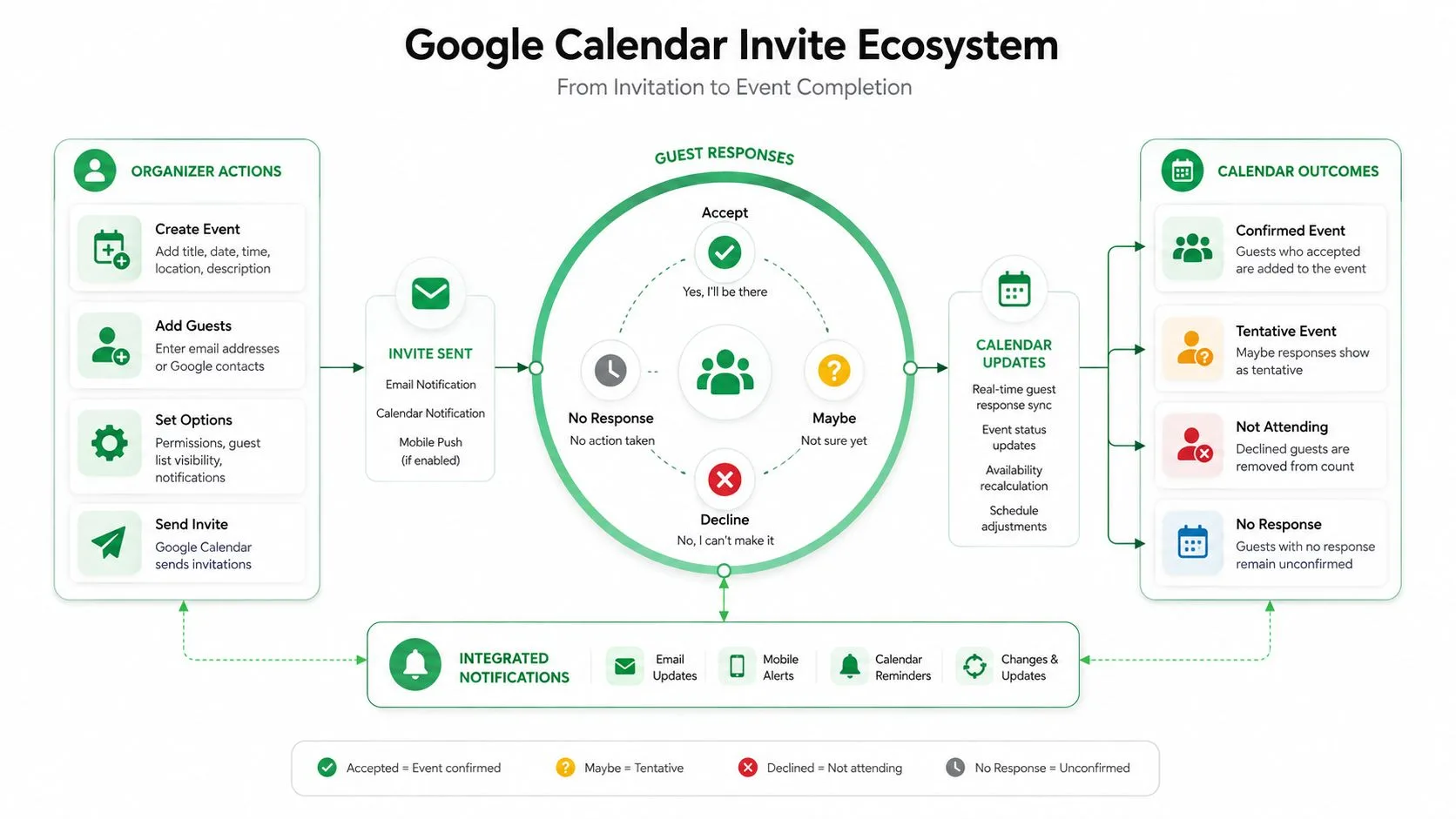
एक कम्युनिटी मैनेजर हाइब्रिड मीटअप, तीन वक्ताओं, एक स्वयंसेवक टीम और मेहमानों की एक लंबी सूची को संभालने में व्यस्त है जो लगातार बदल रही है। एक सेल्स लीड को प्रोडक्ट सेशन के लिए एक साफ RSVP रोस्टर की आवश्यकता है, जबकि रिक्रूटिंग टीम चाहती है कि वही इंटरव्यू पैनल सामान्य बैक-एंड-फोर्थ के बिना एक साझा इवेंट देख सके। Google Calendar में, “किसी को आमंत्रित करने” का अर्थ एक साधारण अतिथि को जोड़ना, व्यापक कैलेंडर अनुमति देना, या लिंक-आधारित हैंडऑफ हो सकता है, और गलत विकल्प चुनने से ऐसी गड़बड़ी पैदा होती है जिससे बचा जा सकता है।
व्यावहारिक प्रश्न यह नहीं है कि क्या आप ईमेल पता टाइप कर सकते हैं और सेव दबा सकते हैं। प्रश्न यह है कि क्या आपको एक ट्रैक किए गए निमंत्रण, अनुमतियों के साथ एक साझा कैलेंडर, या ऐसे समूह के लिए एक तेज़ वितरण विधि की आवश्यकता है जो एक अतिथि सूची में आसानी से फिट नहीं होगा। Google की अपनी सहायता सामग्री उस अंतर को स्पष्ट करती है, क्योंकि इवेंट गेस्ट मैनेजमेंट, कैलेंडर शेयरिंग, और लिंक शेयरिंग सभी अलग-अलग व्यवहार करते हैं जब निमंत्रण आपकी स्क्रीन से बाहर चला जाता है।
Google Calendar पर किसी को आमंत्रित करने का वास्तव में क्या अर्थ है
एक कम्युनिटी ऑर्गनाइज़र जो हाइब्रिड मीटअप सेट कर रहा है, वह आमतौर पर एक इवेंट और एक दर्जन चलती-फिरती चीजों के साथ शुरुआत करता है। वक्ता को लिंक की आवश्यकता होती है, को-होस्ट को संपादन एक्सेस की आवश्यकता होती है, और व्यापक दर्शकों को केवल समय जानने की आवश्यकता हो सकती है। Google Calendar में, ये एक ही काम नहीं हैं, और उनके साथ ऐसा व्यवहार करना ही वह जगह है जहाँ अधिकांश निमंत्रण समस्याएं शुरू होती हैं।
अतिथि निमंत्रण और साझा कैलेंडर अलग-अलग समस्याओं को हल करते हैं
एक अतिथि निमंत्रण (guest invite) एक ही इवेंट पर रहता है। आप इवेंट खोलते हैं, ईमेल द्वारा लोगों को जोड़ते हैं, और Google उन्हें उस मीटिंग से जुड़े उपस्थित लोगों के रूप में मानता है। जब आप एक स्पष्ट RSVP सूची और इवेंट-दर-इवेंट नियंत्रण चाहते हैं, तो यह सही रास्ता है, चाहे वह व्यक्ति आपके संपर्कों में हो या न हो, क्योंकि Google के सहायता दस्तावेज़ कहते हैं कि आप ईमेल पते को सीधे अतिथि फ़ील्ड में टाइप कर सकते हैं (Google Calendar help on attendee invitations)।
एक साझा कैलेंडर (shared calendar) अलग तरह से काम करता है। किसी को एक मीटिंग में आमंत्रित करने के बजाय, आप कैलेंडर को ही एक्सेस प्रदान करते हैं, जिसमें पूर्ण नियंत्रण के लिए परिवर्तन करें और शेयरिंग प्रबंधित करें जैसी भूमिका-आधारित अनुमतियां होती हैं (Hope College IT help desk on adding people to a shared Google Calendar)। यह उन टीमों के लिए मायने रखता है जिन्हें केवल एक निमंत्रण प्राप्त करने के बजाय कई इवेंट बनाने, संपादित करने या प्रबंधित करने की आवश्यकता होती है। एक इवेंट-स्तरीय क्रिया है। दूसरा एक एक्सेस निर्णय है।
व्यावहारिक नियम: यदि व्यक्ति को केवल उपस्थित होने की आवश्यकता है, तो उन्हें इवेंट में आमंत्रित करें। यदि उन्हें कैलेंडर प्रबंधित करने की आवश्यकता है, तो कैलेंडर साझा करें।
अतिथि दृश्यता समन्वय के काम को बदल देती है
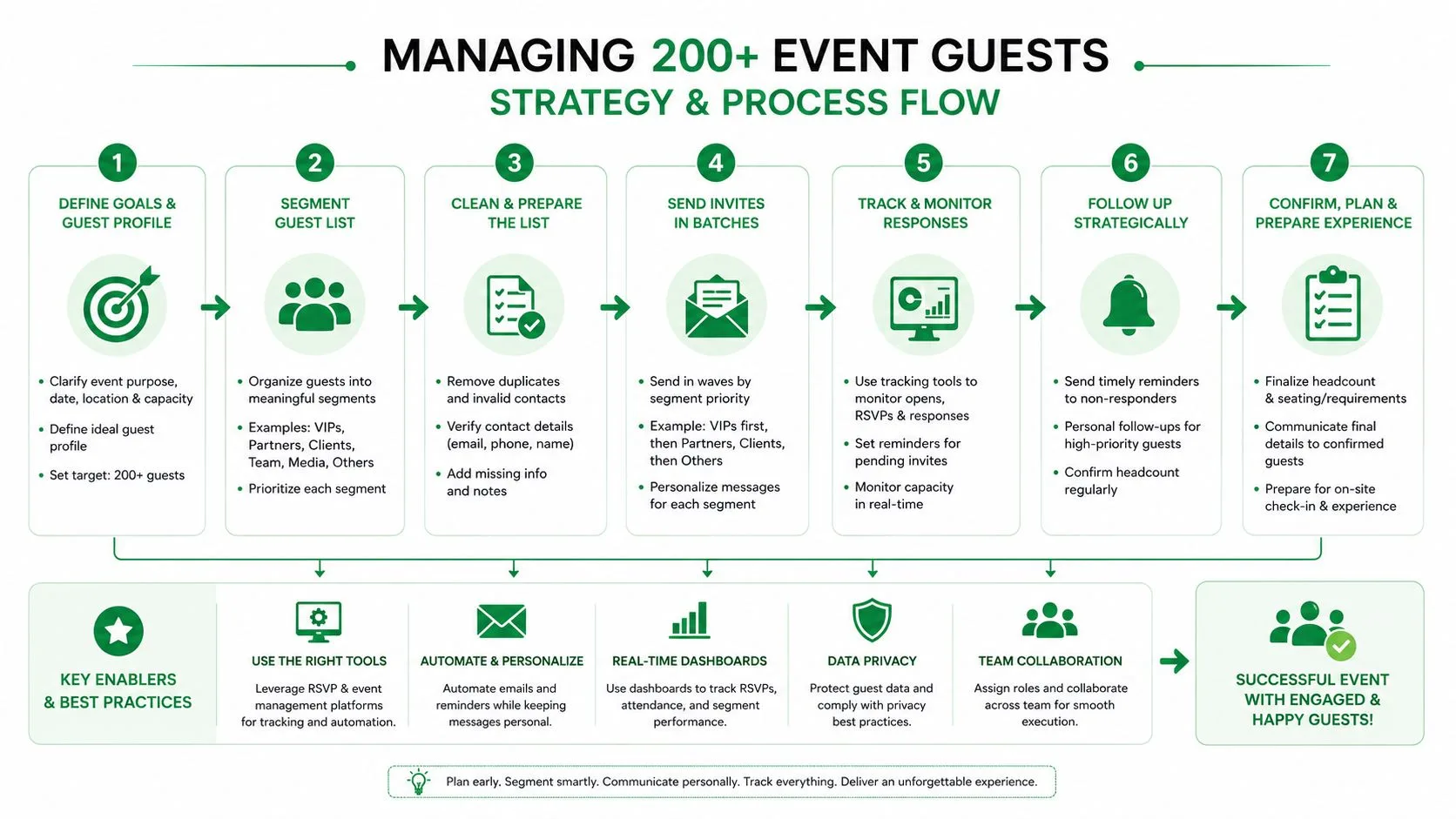
Google एक स्केल थ्रेशोल्ड का भी दस्तावेजीकरण करता है जो यह बदलता है कि एक इवेंट कैसे व्यवहार करता है। सीधे निमंत्रणों की सीमा प्रति इवेंट 200 लोगों की है, Google Group वितरण पहुंच को 1,00,000 मेहमानों तक बढ़ा सकता है, और एक बार जब अतिथि सूची 50 मेहमानों से अधिक हो जाती है, तो सूची छिपी होती है। यह केवल बड़े उद्यमों के लिए मायने नहीं रखता है। यह बदलता है कि एक मीटअप होस्ट, रिक्रूटर या ट्रेनर को गोपनीयता और उपस्थित लोगों की ट्रैकिंग के बारे में कैसे सोचना चाहिए।
जिस क्षण आप उस सीमा को पार करते हैं, इवेंट एक आकस्मिक निमंत्रण जैसा महसूस होना बंद कर देता है और एक दर्शक तंत्र की तरह काम करने लगता है। यदि आपको एक स्पष्ट रोस्टर, दृश्यमान नाम और व्यक्तिगत फॉलो-अप की आवश्यकता है, तो निमंत्रण सूची को छोटा रखें। यदि आपको व्यापक पहुंच की आवश्यकता है और आप कम अतिथि-स्तरीय दृश्यता के साथ रह सकते हैं, तो टूल उसके लिए भी बनाया गया है।
Google Calendar वेब पर मेहमानों को आमंत्रित करना
डेस्कटॉप वह जगह है जहाँ अधिकांश वास्तविक शेड्यूलिंग निर्णय होते हैं, क्योंकि ब्राउज़र व्यू आपको पूर्ण इवेंट एडिटर, अतिथि सूची, कॉन्फ्रेंसिंग विकल्प और अनुमति नियंत्रण एक ही स्थान पर देता है। यह तब मायने रखता है जब आप सेल्स रिव्यू, हायरिंग लूप या कम्युनिटी प्रोग्राम का समन्वय कर रहे हों और आपको यह जानने की आवश्यकता हो कि किसे क्या मिलता है।
भीड़ जोड़ने से पहले इवेंट बनाएं
इवेंट शीर्षक, तिथि, समय और स्थान या मीटिंग लिंक से शुरुआत करें। फिर अतिथि फ़ील्ड पर जाएं और ईमेल पते सीधे टाइप करें, भले ही वे आपके संपर्कों में न हों, क्योंकि Google डेस्कटॉप सहायता प्रवाह में उस पथ का समर्थन करता है (Google Calendar help on desktop event invitations)। यदि आप कई लोगों को जोड़ रहे हैं, तो अल्पविराम से अलग की गई सूची को पेस्ट करना अतिथि फ़ील्ड को पढ़ने योग्य रखने का सबसे साफ तरीका है।
एक बार मेहमान जुड़ जाने के बाद, उपस्थिति को सावधानीपूर्वक चिह्नित करें। वैकल्पिक मेहमान उन हितधारकों के लिए उपयोगी होते हैं जिन्हें सूचित किया जाना चाहिए लेकिन उन्हें इस तरह प्रतिक्रिया देने के लिए मजबूर नहीं किया जाना चाहिए जैसे कि वे आवश्यक प्रतिभागी हों। यह अंतर भर्ती और क्रॉस-फंक्शनल मीटिंग्स में मायने रखता है, जहाँ कुछ लोगों को दृश्यता की आवश्यकता होती है लेकिन उन्हें प्रतिक्रिया सूची को बाधित नहीं करना चाहिए।
निमंत्रण ईमेल केवल आधा काम है। इवेंट एडिटर वह जगह है जहाँ आप तय करते हैं कि प्राप्तकर्ता एक प्रतिभागी है, एक वैकल्पिक पर्यवेक्षक है, या कोई ऐसा व्यक्ति जिसे कैलेंडर एक्सेस की आवश्यकता है।
एक बार सेव करें, फिर उद्देश्य के साथ संपादित करें
यदि मीटिंग रिमोट है, तो सेव करने से पहले Google Meet लिंक जोड़ें। यदि यह व्यक्तिगत इवेंट है, तो स्थान फ़ील्ड भरें ताकि लोग बाद में विवरण के माध्यम से खोज न करें। Google का इवेंट प्रवाह आपको सेव करते समय निमंत्रण भेजने के लिए प्रेरित करेगा, और यही वह क्षण है जब अतिथि सूची प्राप्तकर्ताओं के लिए वास्तविक हो जाती है।
जब इवेंट बदलता है, तो इसे फिर से खोलें और एक नया, अलग संदेश भेजने के बजाय अतिथि सूची या अनुमतियों को संपादित करें। यह कैलेंडर रिकॉर्ड और इनबॉक्स संस्करण को संरेखित रखता है। यह उस भ्रम से भी बचाता है जो आयोजक द्वारा मीटिंग को पहले ही स्थानांतरित कर देने के बाद पुराने निमंत्रण ईमेल को फॉरवर्ड करने से आता है।
Android और iOS ऐप्स से मेहमानों को आमंत्रित करना
मोबाइल शेड्यूलिंग जल्दी उजागर हो जाती है। ऐप इंटरफ़ेस वेब एडिटर की तुलना में सख्त है, इसलिए फोन पर इंटरव्यू, सेल्स मीटिंग या कम्युनिटी कॉल जोड़ने वाले मैनेजर के पास गलतियों के लिए कम जगह होती है और बाद में उन्हें साफ करने के लिए कम समय होता है। काम अभी भी वही है, सही लोगों को सही इवेंट में लाना, लेकिन रास्ता छोटा है और गलत टैप करना आसान है।
Android अतिथि चरण को People क्षेत्र के अंदर रखता है
Android पर, Google का शेयरिंग प्रवाह Settings and sharing, फिर Shared with, फिर Add people and groups, और उसके बाद कैलेंडर शेयरिंग के लिए Send का उपयोग करता है (Google Calendar Android sharing help)। वह पथ कैलेंडर को ही साझा करने के लिए है। एक बार की मीटिंग निमंत्रण के लिए, इवेंट एडिटर के अंदर रहें और वहां मेहमानों को जोड़ें, क्योंकि कैलेंडर एक्सेस बदलना और किसी को एक ही इवेंट में आमंत्रित करना अलग-अलग परिणाम वाली अलग-अलग क्रियाएं हैं।
मोबाइल पर इवेंट प्रवाह अभी भी सीधा है। इवेंट बनाएं, अतिथि ईमेल जोड़ें, और सेव करें। ट्रेड-ऑफ छोटी स्क्रीन है, जिससे यह देखना आसान हो जाता है कि कोई आवश्यक है या वैकल्पिक, या क्या Meet लिंक या स्थान फ़ील्ड आपके भेजने से पहले जोड़ा गया था। मैं आमतौर पर उस बिंदु पर धीमा हो जाता हूं और निमंत्रण देने से पहले उपस्थित लोगों की सूची की जांच करता हूं।
iPhone उपयोगकर्ताओं को एडिट स्क्रीन देखने की आवश्यकता है
iOS पथ समान परिणाम तक पहुंचता है, लेकिन टैप अलग तरह से रखे गए हैं। आप आमतौर पर इवेंट विवरण स्क्रीन खोलते हैं, फिर मेहमानों को जोड़ने या समायोजित करने के लिए एडिट पेंसिल पर टैप करते हैं। यदि आप मुख्य रूप से वेब संस्करण में काम करते हैं तो उस अतिरिक्त चरण को याद करना आसान है, और यह वह जगह है जहाँ आकस्मिक रूप से फिर से भेजना होता है, क्योंकि यदि आप बहुत जल्दी पुष्टि करते हैं तो एक छोटा सा बदलाव भी एक और अपडेट को ट्रिगर कर सकता है।
सुरक्षित मोबाइल आदत सरल है। अतिथि सूची की जांच करें, कॉन्फ्रेंसिंग लिंक की जांच करें, फिर एक बार सेव करें। यदि आप किसी मौजूदा इवेंट को संपादित कर रहे हैं, तो सेंड प्रॉम्प्ट को स्वीकृत करने से पहले रुकें। वह संक्षिप्त विराम “सभी को दूसरा निमंत्रण क्यों मिला?” जैसे फॉलो-अप को रोकता है।
ईमेल निमंत्रण बनाम लिंक के माध्यम से निमंत्रण
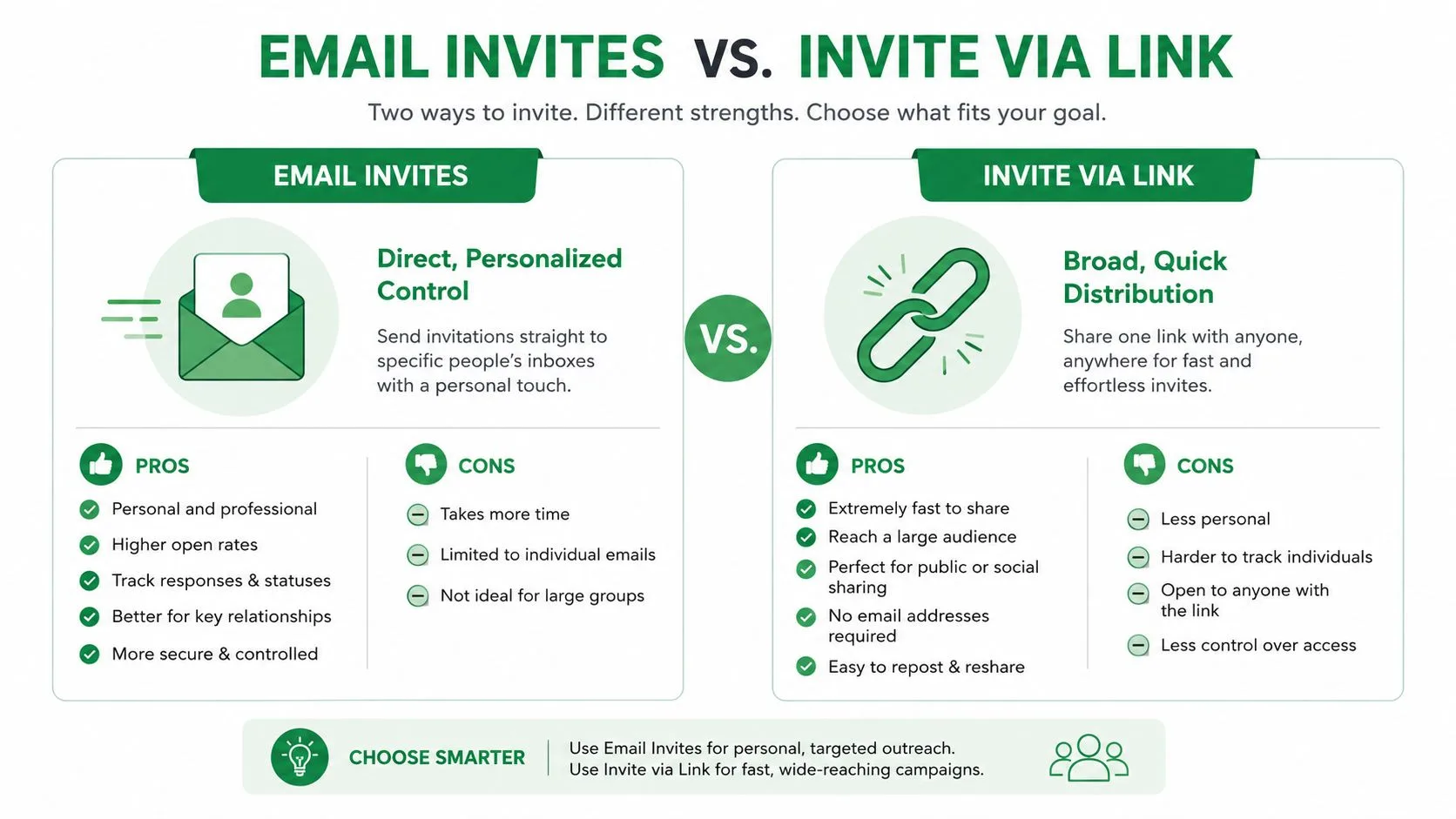
एक टाइप किया हुआ ईमेल निमंत्रण और Invite via link प्रवाह अलग-अलग समन्वय समस्याओं को हल करते हैं। गलत विकल्प आमतौर पर बाद में गायब डेटा, बहुत अधिक घर्षण, या गोपनीयता अंतराल के रूप में दिखाई देता है जिसकी किसी ने योजना नहीं बनाई थी। Google का इवेंट-शेयरिंग मार्गदर्शन आधुनिक उपयोग के मामलों के लिए लिंक विकल्प उपलब्ध कराता है, लेकिन यह अभी भी एक ट्रेड-ऑफ है, न कि सार्वभौमिक अपग्रेड (Google Calendar invite via link help)।
जब आपको नाम, उत्तर और नियंत्रण की आवश्यकता हो तो ईमेल का उपयोग करें
ईमेल निमंत्रण तब बेहतर होते हैं जब अतिथि सूची मायने रखती है। आपको एक सीधा रोस्टर, एक स्पष्ट RSVP ट्रेल, और यदि किसी को रिमाइंडर या सही समय की आवश्यकता है तो लोगों को व्यक्तिगत रूप से प्रबंधित करने की क्षमता मिलती है। यही कारण है कि वे आंतरिक मीटिंग्स, सेल्स डेमो, भर्ती इंटरव्यू और किसी भी ऐसी चीज के लिए डिफ़ॉल्ट हैं जहां उपस्थिति अगले चरण को प्रभावित करती है।
दूसरा लाभ जवाबदेही है। यदि कोई प्रतिक्रिया नहीं देता है, तो आप जानते हैं कि वह व्यक्ति कौन है। यदि कोई मीटिंग स्थानांतरित हो जाती है, तो आप सही उपस्थित लोगों को अपडेट कर सकते हैं, बजाय इसके कि यह उम्मीद करें कि एक साझा लिंक लोगों के सही सबसेट तक पहुंच जाएगा।
जब ट्रैकिंग से अधिक वितरण मायने रखता है तो लिंक का उपयोग करें
Invite via link तब बेहतर होता है जब आप एक बड़े, अनौपचारिक, या कठिन पहुंच वाले समूह के लिए घर्षण कम कर रहे हों। यह सार्वजनिक कम्युनिटी कॉल, ओपन ऑफिस आवर्स, या किसी ऐसे इवेंट के लिए उपयोगी है जिसे आप मैसेजिंग टूल के माध्यम से भेज रहे हैं जहाँ एक पूर्ण अतिथि-दर-अतिथि वर्कफ़्लो सब कुछ धीमा कर देगा। ट्रेड-ऑफ स्पष्ट है। आप कुछ दानेदार ट्रैकिंग छोड़ देते हैं और एक नियंत्रित अतिथि सूची से दूर हो जाते हैं।
यही कारण है कि लिंक शेयरिंग तब सबसे अच्छा काम करती है जब इवेंट ही प्राथमिकता हो, न कि उपस्थित लोगों का लेजर। यदि कोई सुरक्षित रूप से मीटिंग में खुद को चुन सकता है, तो एक लिंक कुशल है। यदि आपको यह जानने की आवश्यकता है कि वास्तव में किसने स्वीकार किया, तो ईमेल जीतता है।
An event invitation email template तब मदद कर सकता है जब आप चाहते हैं कि निमंत्रण के आसपास का संदेश कैलेंडर नोट से अधिक स्पष्ट हो, विशेष रूप से उन दर्शकों के लिए जिन्हें RSVP करने से पहले संदर्भ की आवश्यकता होती है।
RSVP को ट्रैक करना और निमंत्रण भेजने के बाद फॉलो-अप करना
असली काम निमंत्रण भेजने के बाद शुरू होता है। एक साफ सेंड ज्यादा मदद नहीं करता है यदि सूची का आधा हिस्सा कभी जवाब नहीं देता है, किसी का निमंत्रण स्पैम में चला जाता है, या समन्वयक को यह नहीं पता होता है कि किसे अभी भी धक्का देने की आवश्यकता है। Google Calendar की RSVP स्थितियां उस फॉलो-अप का समर्थन करने के लिए बनाई गई हैं, यही कारण है कि इवेंट स्क्रीन मूल सेंड जितनी ही मायने रखती है।
प्रतिक्रिया स्थिति को ऑपरेटिंग सूची के रूप में पढ़ें
इवेंट के लोगों के दृश्य के अंदर, Yes, No, Maybe, और Not responded को काम करने वाली श्रेणियों के रूप में मानें, न कि निष्क्रिय लेबल के रूप में। वे आपको बताते हैं कि किसकी अपेक्षा करनी है, किसका पीछा करना है, और कौन सक्रिय सूची में नहीं है। यह सेल्स सेशन और इंटरव्यू लूप के लिए विशेष रूप से उपयोगी है, जहां आयोजक को लाइव उपस्थिति चित्र की आवश्यकता होती है, न कि केवल एक स्थिर अतिथि रोस्टर की।
यदि उपस्थित लोगों की संख्या कम है, तो सीधे इवेंट से फॉलो-अप करें। यदि दर्शक बड़े हैं, तो सूची को अपनी आउटरीच प्रक्रिया में ले जाएं ताकि आप मैन्युअल रूप से एक-एक करके नामों की जांच न कर रहे हों। वह बिंदु है जहां एक स्प्रेडशीट कैलेंडर स्क्रीन से अधिक व्यावहारिक हो जाती है।
डिलीवरी समस्याओं को नो-शो बनने से पहले ठीक करें
जब कोई निमंत्रण सामने नहीं आता है, तो जांचने वाली पहली चीज प्राप्तकर्ता का ईमेल वातावरण है, न कि कैलेंडर। निमंत्रण को फ़िल्टर किया गया हो सकता है, गलत टाइप किया गया हो सकता है, या अतिथि द्वारा कभी पुष्टि नहीं की गई हो सकती है। Google का निमंत्रण मॉडल अभी भी एक वैध पते पर निर्भर करता है, इसलिए एक टाइपो या एक अवरुद्ध बाहरी संदेश इवेंट को भेजा हुआ दिखा सकता है जब यह वास्तव में किसी तक नहीं पहुंच रहा है।
एक उपयोगी फॉलो-अप पैटर्न केवल पते की पुष्टि करने और सबसे छोटा आवश्यक संपादन करने के बाद फिर से भेजना है। यह उपस्थित लोगों के रिकॉर्ड को सटीक रखता है और दोहराव वाले भ्रम को पैदा करने से बचाता है।
व्यापक फॉलो-अप अनुक्रमों के लिए, automated follow-up emails जैसा एक टूल कैलेंडर वर्कफ़्लो के साथ बैठ सकता है जब एक समन्वयक को वन-ऑफ मैन्युअल संदेशों के बजाय एक रिमाइंडर अभियान की आवश्यकता होती है। यह विशेष रूप से तब व्यावहारिक होता है जब निमंत्रण सूची इतनी बड़ी हो कि हर प्रतिक्रिया को हाथ से जांचना बाधा बन जाए।
नियंत्रण खोए बिना 200-अतिथि सीमा से आगे बढ़ना
कई गाइड उपस्थित लोगों की सीमा पर रुक जाते हैं जैसे कि वह कार्य समाप्त हो गया है। ऐसा नहीं है। एक बार जब कोई इवेंट सामान्य अतिथि सूची से आगे बढ़ जाता है, तो मुख्य काम पहुंच, दृश्यता और अनुमतियों को इस बात के साथ संरेखित रखना है कि इवेंट का समन्वय कैसे किया जा रहा है।
Google Groups और छिपी हुई अतिथि सूचियां इवेंट के आकार को बदल देती हैं
Google के निमंत्रण नियम प्रति इवेंट 200 लोगों की सीधी-निमंत्रण सीमा रखते हैं, Google Group वितरण को 1,00,000 मेहमानों तक पहुंचने की अनुमति देते हैं, और इवेंट के 50 मेहमानों से आगे बढ़ने पर अतिथि सूची को छिपा देते हैं। वे सीमाएं आयोजक के काम को बदल देती हैं। पैनल निमंत्रण भेजने वाले रिक्रूटर को आमतौर पर एक तंग रोस्टर और स्पष्ट उत्तरों की आवश्यकता होती है। एक प्रशिक्षण टीम, कम्युनिटी ऑर्गनाइज़र, या आवर्ती सत्र चलाने वाले किसी भी व्यक्ति को अक्सर व्यापक वितरण और कम मैन्युअल हैंडलिंग की आवश्यकता होती है।
विभाजन व्यावहारिक उत्तर बन जाता है। यदि इवेंट बड़े दर्शकों के लिए है, तो उस वितरण पथ का उपयोग करें जो उस पैमाने से मेल खाता है। यदि आपको एक सटीक रोस्टर की आवश्यकता है, तो दर्शकों को विभाजित करें और प्रत्येक बैच को प्रबंधनीय रखें। कैलेंडर निमंत्रण कोई मेलिंग सूची नहीं है, और इसे एक की तरह कार्य करने के लिए मजबूर करना जल्दी से दृश्यता समस्याएं पैदा करता है।
परिचालन नोट: एक बार जब अतिथि सूची आसानी से निरीक्षण करने के लिए बहुत व्यापक हो जाती है, तो प्रक्रिया को अधिक सुधार के बजाय सख्त सूची स्वच्छता की आवश्यकता होती है।
API अधिक शक्ति देता है, लेकिन अधिक क्षमा नहीं
Google का API दस्तावेज़ीकरण दिखाता है कि इवेंट्स को साझा इवेंट पहचानकर्ताओं के माध्यम से कॉपी और सिंक्रनाइज़ किया जाता है, और यह कि Events.update एक उपस्थित RSVP को accepted या tentative पर सेट कर सकता है जब इवेंट पहले से ही उपस्थित लोगों के साथ मौजूद हो। यदि आपके पास किसी अन्य कैलेंडर तक राइट एक्सेस है, तो आप Events.import के साथ वहां इवेंट को डुप्लिकेट कर सकते हैं। यह स्वचालित समन्वय में उपयोगी है, लेकिन अनुमति स्तर अभी भी वर्कफ़्लो निर्धारित करता है।
जाल यह मान लेना है कि हर इवेंट को उसी तरह प्रोग्रामेटिक रूप से स्थानांतरित, कॉपी या अपडेट किया जा सकता है। यह नहीं हो सकता। राइट एक्सेस निर्धारित करता है कि आप क्या कर सकते हैं, और RSVP परिवर्तन एक कॉस्मेटिक विवरण नहीं हैं। वे इस बात का हिस्सा हैं कि कैलेंडर सिस्टम निमंत्रण को कैसे प्रचारित करता है। रिमाइंडर, इंटरव्यू ब्लॉक या क्लासरूम सत्र बनाने वाले संगठनों के लिए, वह अंतर ऑटोमेशन को सेंड के बीच में टूटने से बचाता है।
नियुक्ति-भारी शेड्यूलिंग का प्रबंधन करने वाली टीमों के लिए, tutoring scheduling software जैसा वर्कफ़्लो दिखाता है कि कैसे एक कैलेंडर-भारी प्रक्रिया को आवर्ती बुकिंग और उपस्थित लोगों के समन्वय के आसपास व्यवस्थित किया जा सकता है, बिना हर आयोजक को स्क्रैच से सुधार करने के लिए मजबूर किए।
एक प्री-सेंड चेकलिस्ट और आगे क्या है
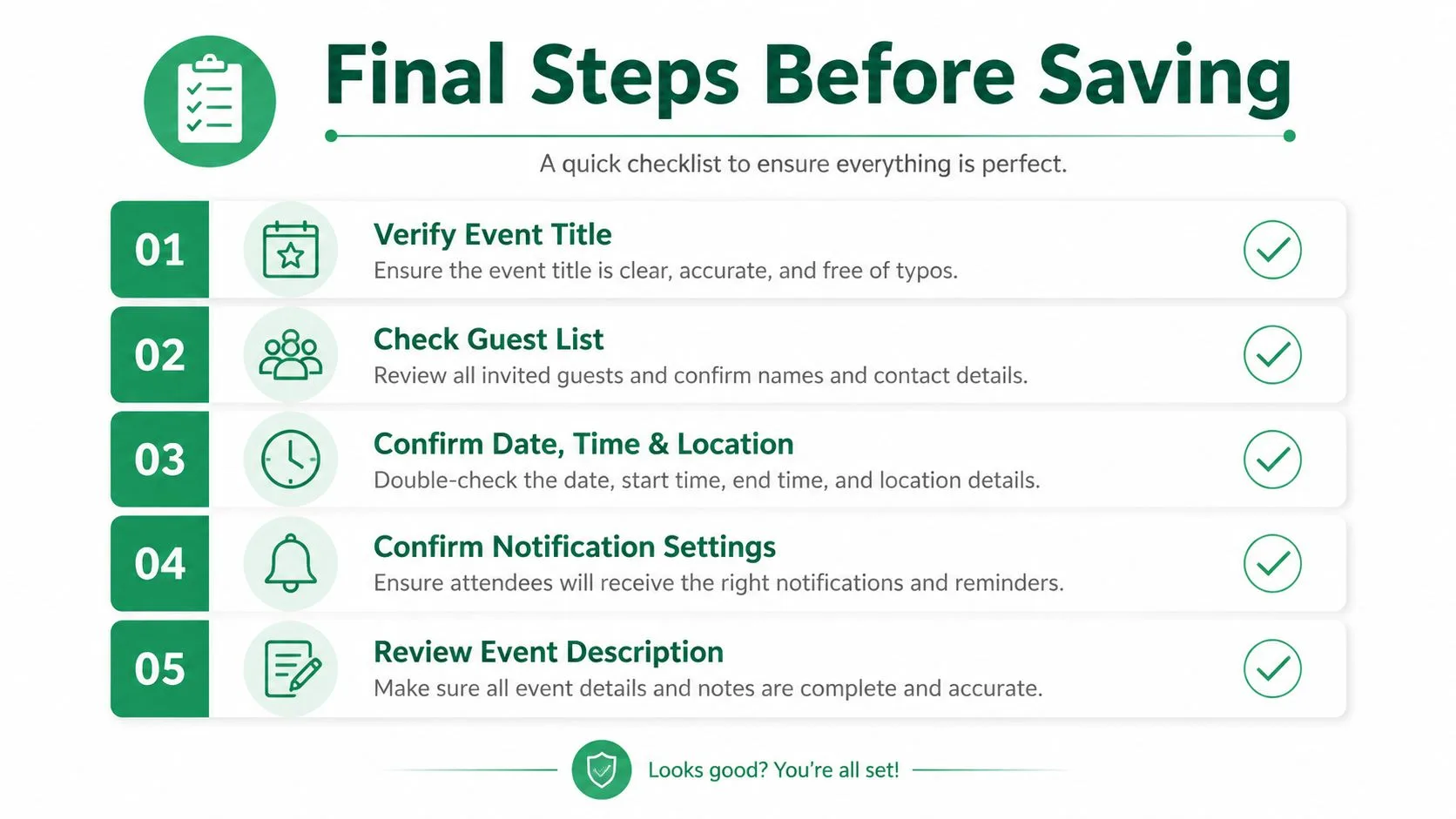
सेव पर क्लिक करने से पहले का आखिरी मिनट वह जगह है जहाँ अधिकांश परिहार्य गलतियां दिखाई देती हैं। गलत कैलेंडर, गलत अतिथि अनुमति, या गलत कॉन्फ्रेंसिंग विकल्प एक साफ इवेंट को लापरवाह बना सकते हैं। एक छोटी समीक्षा निमंत्रण के किसी तक पहुंचने से पहले उसे पकड़ लेती है।
निमंत्रण को एक त्वरित अंतिम जांच के माध्यम से चलाएं
| चरण | क्रिया | यह क्यों मायने रखता है |
|---|---|---|
| कैलेंडर चयन | पुष्टि करें कि इवेंट सही कैलेंडर पर है | निमंत्रण को व्यक्तिगत कैलेंडर पर उतरने से रोकता है जब इसे टीम कैलेंडर पर रहना चाहिए |
| अतिथि एक्सेस | जांचें कि क्या लोगों को मेहमानों या साझा-कैलेंडर उपयोगकर्ताओं के रूप में जोड़ा जा रहा है | अनुमतियों को वास्तविक समन्वय कार्य के साथ संरेखित रखता है |
| वितरण विकल्प | ईमेल निमंत्रण और लिंक शेयरिंग के बीच निर्णय लें | इवेंट के आकार और औपचारिकता के लिए ट्रैकिंग आवश्यकताओं का मिलान करता है |
| मीटिंग विवरण | सही Meet या कॉन्फ्रेंसिंग लिंक संलग्न करें | प्राप्तकर्ताओं के निमंत्रण खोलने पर भ्रम से बचाता है |
| रिमाइंडर योजना | भेजने से पहले अपना फॉलो-अप विंडो सेट करें | पोस्ट-सेंड आउटरीच को तेज़ और अधिक सुसंगत बनाता है |
सर्वश्रेष्ठ आयोजक इस चरण के लिए स्मृति पर भरोसा नहीं करते हैं। वे एक दोहराने योग्य सेंड रूटीन का उपयोग करते हैं, क्योंकि प्रक्रिया के जल्दबाजी में होने पर निमंत्रण की गुणवत्ता तेजी से गिरती है। यह विशेष रूप से तब सच होता है जब आप बाहरी मेहमानों या मिश्रित दर्शकों को संभाल रहे होते हैं जो सभी Google Calendar में नहीं रहते हैं।
उन टीमों के लिए जो व्यक्तिगत आउटरीच के साथ कैलेंडर निमंत्रणों को जोड़ती हैं, gmail export contacts जैसा संपर्क वर्कफ़्लो अक्सर व्यावहारिक अगला कदम होता है जब सूचियों को ईमेल अभियानों या फॉलो-अप अनुक्रमों में साफ-सुथरे तरीके से ले जाने की आवश्यकता होती है।
Mail Merge for Gmail आपको Google Workspace के अंदर से व्यक्तिगत ईमेल आउटरीच के साथ कैलेंडर समन्वय को जोड़ने का एक व्यावहारिक तरीका देता है। यदि आप बड़े पैमाने पर निमंत्रण, फॉलो-अप या रिमाइंडर प्रबंधित कर रहे हैं, तो Mail Merge for Gmail पर जाएं और देखें कि यह उस वर्कफ़्लो में कैसे फिट बैठता है जिसका आप पहले से ही Google Sheets और Gmail में उपयोग करते हैं।
अपना पहला कैंपेन भेजने के लिए तैयार हैं?
Google Workspace Marketplace से Mail Merge for Gmail इंस्टॉल करें और हर दिन 50 व्यक्तिगत ईमेल मुफ्त में भेजें।
मुफ्त में शुरुआत करेंऔर पढ़ें
Tutorials से और अधिक

Gmail Alias या Shared Mailbox से Mail Merge भेजें
Gmail alias, group या shared mailbox से mail merge भेजें: Gmail में Send mail as सेट करें, Mail Merge में पता वेरिफाई करें और रिप्लाई चालू रखें।

Google Forms Autoresponder: हर रिस्पॉन्स के लिए एक पर्सनलाइज़्ड ईमेल
Google Sheets और Mail Merge for Gmail का उपयोग करके एक Google Forms ऑटोरेस्पॉन्डर सेट करें जो Gmail से हर नए रिस्पॉन्स पर एक पर्सनलाइज़्ड ईमेल भेजता है।

पेमेंट रिमाइंडर ईमेल टेम्पलेट: Google Sheets से भेजे जाने वाले 5 मैसेज
बकाया इनवॉइस के हर चरण के लिए पेमेंट रिमाइंडर ईमेल टेम्पलेट कॉपी करें, फिर पर्सनलाइज़्ड मर्ज फ़ील्ड के साथ Gmail के ज़रिए Google Sheets से हर रिमाइंडर भेजें।