


















Como convidar alguém para o Google Calendar em 2026
Aprenda como convidar alguém para o Google Calendar na web, Android e iOS. Instruções passo a passo, rastreamento de RSVP e dicas de solução de problemas.

Um gerente de comunidade está equilibrando um encontro híbrido, três palestrantes, uma equipe de voluntários e uma longa lista de convidados que não para de mudar. Um líder de vendas precisa de uma lista de RSVP organizada para uma sessão de produto, enquanto o recrutamento quer que o mesmo painel de entrevista veja um evento compartilhado sem o habitual vai e vem de e-mails. No Google Calendar, “convidar alguém” pode significar adicionar um simples convidado, conceder uma permissão mais ampla de calendário ou fazer uma transferência baseada em link, e escolher a opção errada cria uma confusão evitável.
A questão prática não é se você consegue digitar um endereço de e-mail e clicar em salvar. É se você precisa de um convite rastreado, um calendário compartilhado com permissões ou um método de distribuição rápido para um grupo que não se encaixa perfeitamente em uma lista de convidados. Os próprios materiais de ajuda do Google deixam essa distinção clara, pois o gerenciamento de convidados de eventos, o compartilhamento de calendários e o compartilhamento de links se comportam de maneiras diferentes assim que o convite sai da sua tela.
O que realmente significa convidar alguém para o Google Calendar
Um organizador de comunidade que está configurando um encontro híbrido geralmente começa com um evento e uma dúzia de partes móveis. O palestrante precisa do link, o coanfitrião precisa de acesso de edição e o público mais amplo pode precisar apenas saber o horário. No Google Calendar, essas não são as mesmas tarefas, e tratá-las como se fossem é onde a maioria dos problemas de convite começa.
Convites para convidados e calendários compartilhados resolvem problemas diferentes
Um convite para convidado vive em um único evento. Você abre o evento, adiciona pessoas por e-mail e o Google as trata como participantes vinculados àquela reunião. Esse é o caminho certo quando você deseja uma lista de RSVP clara e controle evento por evento, independentemente de a pessoa já estar nos seus contatos ou não, porque os documentos de ajuda do Google dizem que você pode digitar o endereço de e-mail diretamente no campo de convidado (Ajuda do Google Calendar sobre convites para participantes).
Um calendário compartilhado funciona de forma diferente. Em vez de convidar alguém para uma reunião, você concede acesso ao próprio calendário, com permissões baseadas em função, como Fazer alterações e gerenciar compartilhamento para controle total (Ajuda do help desk da Hope College sobre como adicionar pessoas a um Google Calendar compartilhado). Isso é importante para equipes que precisam criar, editar ou gerenciar muitos eventos, não apenas receber um único convite. Uma é uma ação em nível de evento. A outra é uma decisão de acesso.
Regra prática: se a pessoa só precisa comparecer, convide-a para o evento. Se ela precisa gerenciar o calendário, compartilhe o calendário.
A visibilidade dos convidados muda o trabalho de coordenação
O Google também documenta um limite de escala que altera o comportamento de um evento. Convites diretos têm um teto de 200 pessoas por evento, a distribuição via Google Groups pode estender o alcance para 100.000 convidados e, quando uma lista de convidados ultrapassa 50 pessoas, a lista é ocultada. Isso não importa apenas para grandes empresas. Muda a forma como um anfitrião de encontro, recrutador ou instrutor deve pensar sobre privacidade e rastreamento de participantes.
No momento em que você cruza essa linha, o evento deixa de parecer um convite casual e começa a agir como um mecanismo de público. Se você precisa de uma lista explícita, nomes visíveis e acompanhamento individualizado, mantenha a lista de convidados restrita. Se você precisa de um alcance amplo e pode viver com menos visibilidade em nível de convidado, a ferramenta também foi criada para isso.
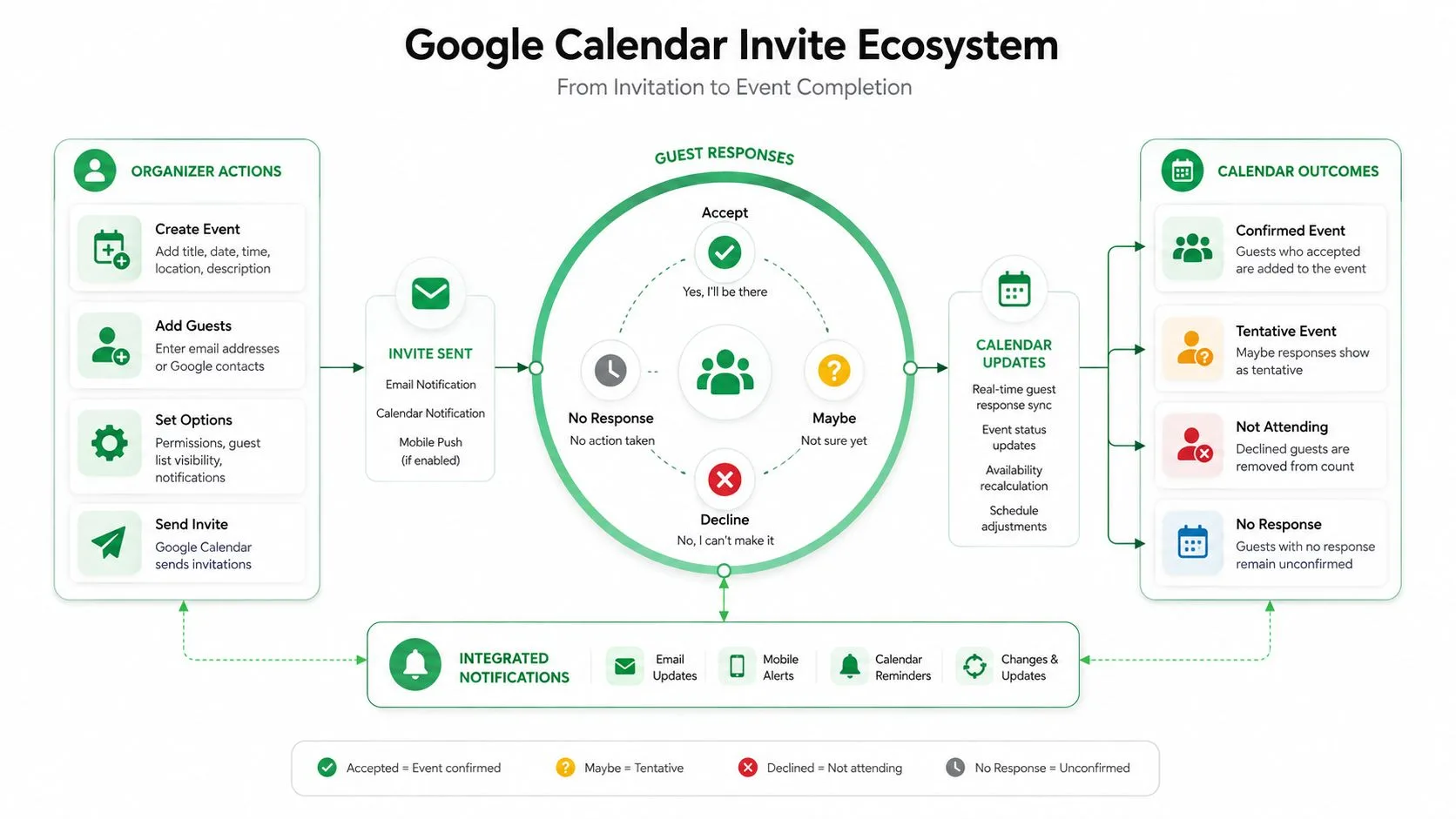
Convidando convidados no Google Calendar Web
O desktop é onde a maioria das decisões reais de agendamento acontece, porque a visualização no navegador oferece o editor de eventos completo, a lista de convidados, a opção de conferência e os controles de permissão em um só lugar. Isso é importante quando você está coordenando uma revisão de vendas, um ciclo de contratação ou um programa comunitário e precisa saber exatamente quem recebe o quê.
Crie o evento antes de adicionar o público
Comece com o título do evento, data, hora e local ou link da reunião. Em seguida, vá para o campo de convidado e digite os endereços de e-mail diretamente, mesmo que não estejam nos seus contatos, porque o Google suporta esse caminho no fluxo de ajuda do desktop (Ajuda do Google Calendar sobre convites de eventos no desktop). Se você estiver adicionando várias pessoas, colar uma lista separada por vírgulas é a maneira mais limpa de manter o campo de convidado legível enquanto você trabalha.
Assim que os convidados estiverem lá, marque a presença com cuidado. Convidados opcionais são úteis para partes interessadas que devem ser informadas, mas não forçadas a responder como se fossem participantes essenciais. Essa distinção é importante em recrutamento e reuniões multifuncionais, onde algumas pessoas precisam de visibilidade, mas não devem obstruir a lista de respostas.
O e-mail de convite é apenas metade do trabalho. O editor de eventos é onde você decide se o destinatário é um participante, um observador opcional ou alguém que precisa de acesso ao calendário.
Salve uma vez, depois edite com propósito
Se a reunião for remota, adicione o link do Google Meet antes de salvar. Se for um evento presencial, preencha o campo de local para que as pessoas não fiquem procurando na descrição mais tarde. O fluxo de eventos do Google solicitará que você envie convites ao salvar, e esse é o momento em que a lista de convidados se torna real para os destinatários.
Quando o evento mudar, abra-o novamente e edite a lista de convidados ou as permissões em vez de enviar uma mensagem nova e separada. Isso mantém o registro do calendário e a versão da caixa de entrada alinhados. Também evita a confusão que vem do encaminhamento de um e-mail de convite antigo depois que o organizador já mudou a reunião.
Convidando convidados a partir dos aplicativos Android e iOS
O agendamento móvel fica exposto rapidamente. A interface do aplicativo é mais restrita do que o editor da web, então um gerente que adiciona uma entrevista, reunião de vendas ou chamada comunitária pelo telefone tem menos espaço para erros e menos tempo para corrigi-los mais tarde. O trabalho ainda é o mesmo: colocar as pessoas certas no evento certo, mas o caminho é mais curto e mais fácil de tocar por engano.
O Android coloca a etapa de convidado dentro da área de Pessoas
No Android, o fluxo de compartilhamento do Google usa Configurações e compartilhamento, depois Compartilhado com, depois Adicionar pessoas e grupos, seguido de Enviar para compartilhamento de calendário (Ajuda de compartilhamento do Google Calendar no Android). Esse caminho é para compartilhar o próprio calendário. Para um convite de reunião única, permaneça dentro do editor de eventos e adicione convidados lá, porque alterar o acesso ao calendário e convidar alguém para um único evento são ações diferentes com resultados diferentes.
O fluxo de eventos no celular ainda é direto. Crie o evento, adicione o e-mail do convidado e salve. A desvantagem é a tela menor, o que torna mais fácil perder se alguém é obrigatório ou opcional, ou se o link do Meet ou o campo de local foram adicionados antes de você enviar. Eu geralmente diminuo o ritmo nesse ponto e verifico a lista de participantes antes de confirmar o convite.
Usuários de iPhone precisam observar a tela de edição
O caminho no iOS chega ao mesmo resultado, mas os toques são dispostos de forma diferente. Normalmente, você abre a tela de detalhes do evento e toca no lápis de edição para adicionar ou ajustar convidados. Esse passo extra é fácil de perder se você trabalha principalmente na versão web, e é onde ocorrem reenvios acidentais, porque até mesmo uma pequena alteração pode acionar outra atualização se você confirmar muito rapidamente.
O hábito móvel seguro é simples. Verifique a lista de convidados, verifique o link de conferência e salve uma vez. Se você estiver editando um evento existente, faça uma pausa antes de aprovar o prompt de envio. Essa breve pausa evita muitas perguntas de acompanhamento do tipo “Por que todos receberam outro convite?”.
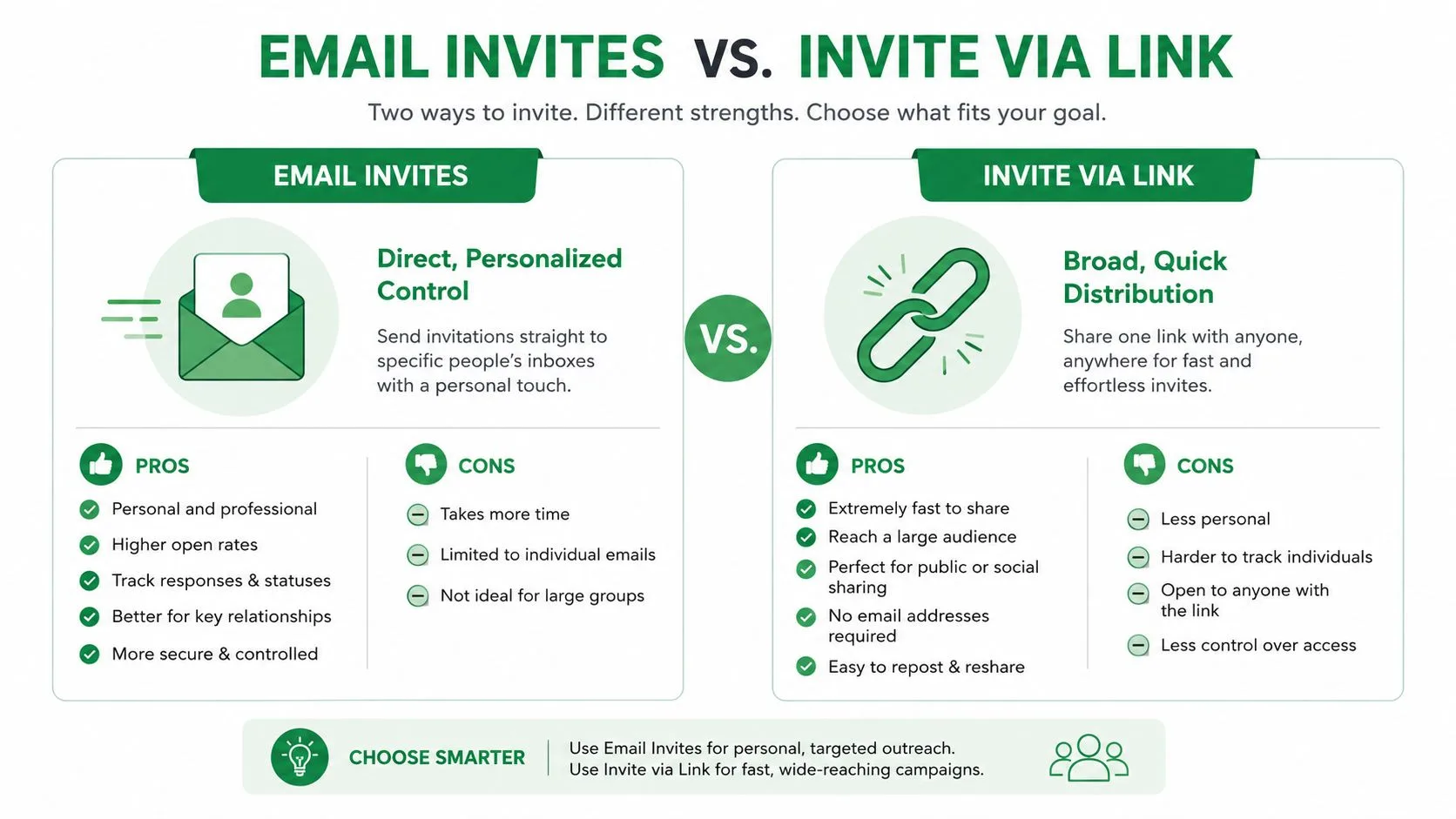
Convites por e-mail vs. Convite via link
Um convite por e-mail digitado e um fluxo de Convidar via link resolvem problemas de coordenação diferentes. A escolha errada geralmente aparece mais tarde como dados de RSVP ausentes, muito atrito ou uma lacuna de privacidade que ninguém planejou. A orientação de compartilhamento de eventos do Google torna a opção de link disponível para casos de uso modernos, mas ainda é uma troca, não uma atualização universal (Ajuda do Google Calendar sobre convite via link).
Use e-mail quando precisar de nomes, respostas e controle
Os convites por e-mail são a melhor opção quando a lista de convidados importa. Você obtém uma lista direta, um rastro de RSVP mais claro e a capacidade de gerenciar pessoas individualmente se alguém precisar de um lembrete ou de um horário corrigido. É por isso que eles são o padrão para reuniões internas, demonstrações de vendas, entrevistas de recrutamento e qualquer coisa em que o comparecimento afete o próximo passo.
O outro benefício é a responsabilidade. Se alguém não responder, você sabe quem é essa pessoa. Se uma reunião for movida, você pode atualizar os participantes certos em vez de esperar que um link compartilhado chegue ao subconjunto certo de pessoas.
Use um link quando a distribuição for mais importante que o rastreamento
O convite via link é melhor quando você está reduzindo o atrito para um grupo grande, informal ou difícil de alcançar. É útil para chamadas comunitárias públicas, horários de atendimento abertos ou um evento que você está enviando por ferramentas de mensagens, onde um fluxo de trabalho completo de convidado por convidado atrasaria tudo. A troca é óbvia. Você abre mão de algum rastreamento granular e se afasta de uma lista de convidados controlada.
É por isso que o compartilhamento de link funciona melhor quando o evento em si é a prioridade, não o registro de participantes. Se alguém pode se inscrever com segurança na reunião, um link é eficiente. Se você precisa saber exatamente quem aceitou, o e-mail vence.
Um modelo de e-mail de convite para evento pode ajudar quando você deseja que a mensagem em torno do convite seja mais clara do que a própria nota do calendário, especialmente para públicos que precisam de contexto antes de confirmar presença.
Rastreando RSVPs e acompanhando após enviar convites
O trabalho real começa depois que o convite é enviado. Um envio limpo não ajuda muito se metade da lista nunca responder, o convite de alguém cair no spam ou um coordenador não tiver ideia de quem ainda precisa de um empurrãozinho. Os status de RSVP do Google Calendar são criados para apoiar esse acompanhamento, e é por isso que a tela do evento é tão importante quanto o envio original.
Leia o status da resposta como uma lista operacional
Dentro da visualização de pessoas do evento, trate Sim, Não, Talvez e Não respondeu como categorias de trabalho, não como rótulos passivos. Eles dizem a você quem esperar, quem perseguir e quem não pertence mais à lista ativa. Isso é especialmente útil para sessões de vendas e ciclos de entrevistas, onde o organizador precisa de uma imagem de comparecimento ao vivo, não apenas uma lista de convidados estática.
Se a contagem de participantes for pequena, faça o acompanhamento diretamente do evento. Se o público for maior, mova a lista para o seu processo de divulgação para que você não verifique manualmente os nomes um por um. Esse é o ponto em que uma planilha se torna mais prática do que a tela do calendário.
Corrija problemas de entrega antes que se tornem faltas
Quando um convite não aparece, a primeira coisa a verificar é o ambiente de e-mail do destinatário, não o próprio calendário. O convite pode ter sido filtrado, digitado incorretamente ou nunca confirmado pelo convidado. O modelo de convite do Google ainda depende de um endereço válido, portanto, um erro de digitação ou uma mensagem externa bloqueada pode fazer o evento parecer enviado quando na verdade não está chegando a ninguém.
Um padrão de acompanhamento útil é reenviar apenas depois de confirmar o endereço e fazer a menor edição necessária. Isso mantém o registro de participantes preciso e evita gerar confusão duplicada.
Para sequências de acompanhamento mais amplas, uma ferramenta como e-mails de acompanhamento automatizados pode ficar ao lado do fluxo de trabalho do calendário quando um coordenador precisa de uma campanha de lembrete em vez de mensagens manuais únicas. É especialmente prático quando a lista de convites é grande o suficiente para que verificar cada resposta manualmente se torne o gargalo.
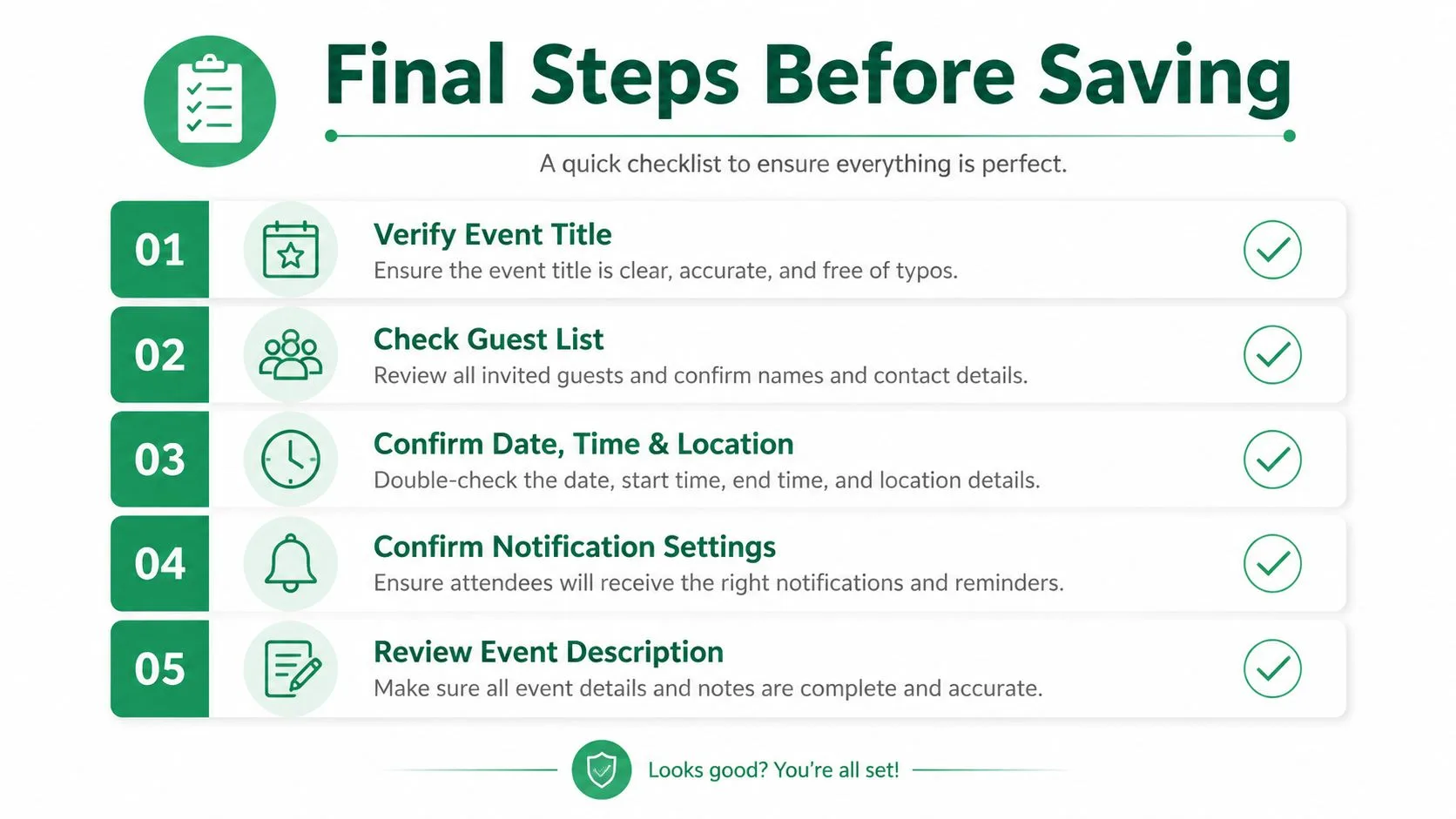
Escalando além do teto de 200 convidados sem perder o controle
Muitos guias param no limite de participantes como se isso terminasse a tarefa. Não termina. Uma vez que um evento cresce além de uma lista de convidados normal, o trabalho principal é manter o alcance, a visibilidade e as permissões alinhados com a forma como o evento está sendo coordenado.
Google Groups e listas de convidados ocultas mudam a forma do evento
As regras de convite do Google colocam um teto de convite direto de 200 pessoas por evento, permitem que a distribuição via Google Groups alcance 100.000 convidados e ocultam a lista de convidados quando o evento ultrapassa 50 pessoas. Esses limites mudam o trabalho do organizador. Um recrutador que envia um convite de painel geralmente precisa de uma lista restrita e respostas claras. Uma equipe de treinamento, organizador de comunidade ou qualquer pessoa que realize sessões recorrentes geralmente precisa de distribuição mais ampla e menos manuseio manual.
A segmentação torna-se a resposta prática. Se o evento é destinado a um grande público, use o caminho de distribuição que corresponde a essa escala. Se você precisa de uma lista precisa, divida o público e mantenha cada lote gerenciável. Um convite de calendário não é uma lista de discussão, e forçá-lo a agir como uma cria problemas de visibilidade rapidamente.
Nota operacional: uma vez que a lista de convidados é muito ampla para ser inspecionada facilmente, o processo precisa de uma higiene de lista mais rigorosa, não de mais improvisação.
A API dá mais poder, mas não mais perdão
A documentação da API do Google mostra que os eventos são copiados e sincronizados por meio de identificadores de evento compartilhados, e que Events.update pode definir um RSVP de participante como aceito ou provisório quando o evento já existe com participantes. Se você tiver acesso de gravação a outro calendário, pode duplicar o evento lá com Events.import. Isso é útil na coordenação automatizada, mas o nível de permissão ainda determina o fluxo de trabalho.
A armadilha é assumir que todo evento pode ser movido, copiado ou atualizado programaticamente da mesma maneira. Não pode. O acesso de gravação determina o que você pode fazer, e as alterações de RSVP não são um detalhe cosmético. Elas fazem parte de como o sistema de calendário propaga o convite. Para organizações que criam lembretes, blocos de entrevista ou sessões de sala de aula, essa distinção evita que a automação quebre no meio de um envio.
Para equipes que gerenciam agendamentos com muitos compromissos, um fluxo de trabalho como software de agendamento de tutoria mostra como um processo pesado em calendário pode ser organizado em torno de reservas recorrentes e coordenação de participantes sem forçar cada organizador a improvisar do zero.
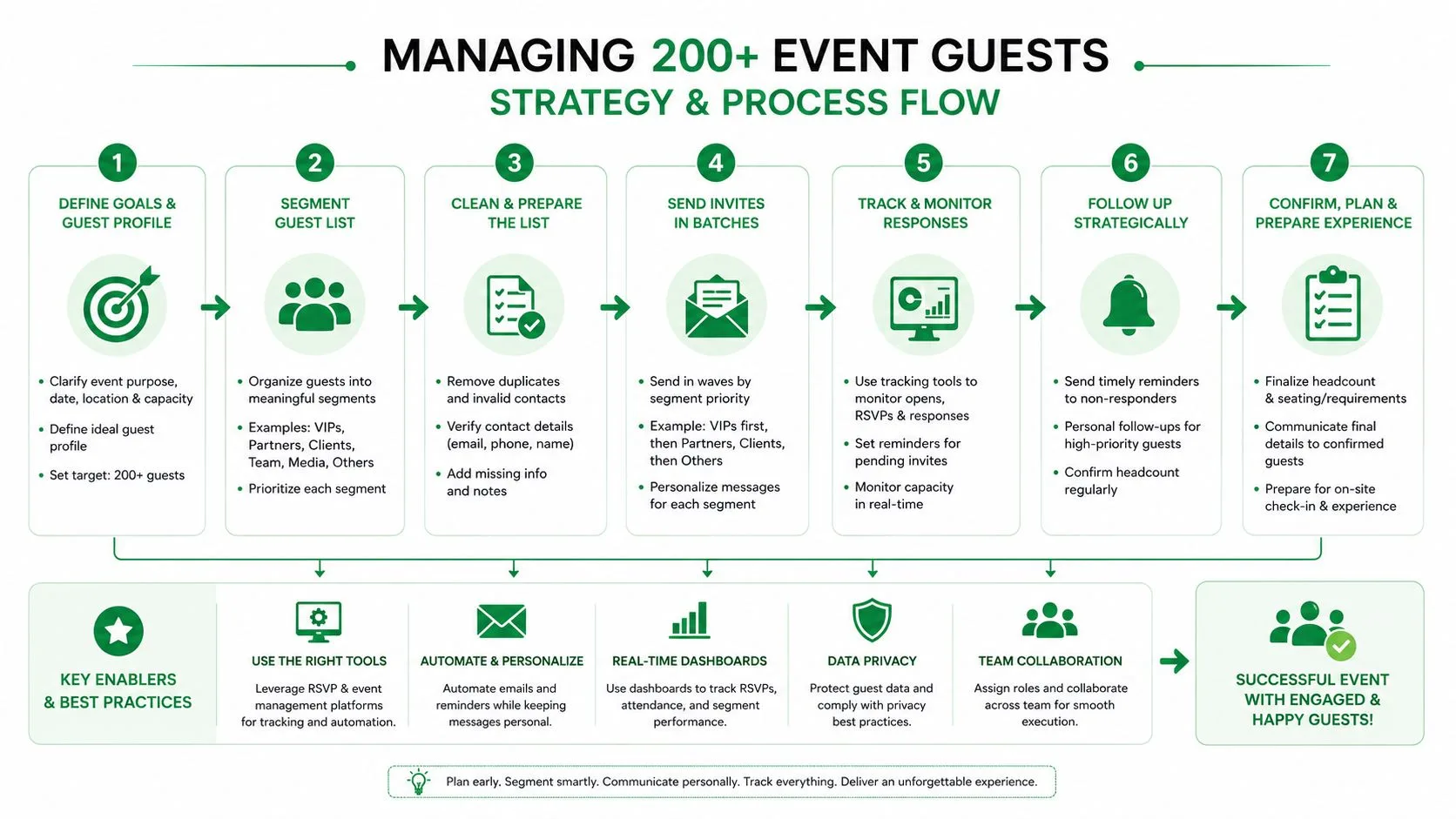
Uma lista de verificação pré-envio e o que vem a seguir
O último minuto antes de clicar em Salvar é onde a maioria dos erros evitáveis aparece. O calendário errado, a permissão de convidado errada ou a escolha de conferência errada podem fazer um evento limpo parecer desleixado. Uma revisão rápida detecta isso antes que o convite chegue a qualquer pessoa.
Execute o convite através de uma verificação final rápida
| Estágio | Ação | Por que importa |
|---|---|---|
| Seleção de calendário | Confirme se o evento está no calendário certo | Evita que o convite caia em um calendário pessoal quando deveria estar em um calendário de equipe |
| Acesso de convidado | Verifique se as pessoas estão sendo adicionadas como convidados ou usuários de calendário compartilhado | Mantém as permissões alinhadas com o trabalho de coordenação real |
| Escolha de distribuição | Decida entre convites por e-mail e compartilhamento de link | Corresponde às necessidades de rastreamento ao tamanho e formalidade do evento |
| Detalhes da reunião | Anexe o link correto do Meet ou de conferência | Evita confusão quando os destinatários abrem o convite |
| Plano de lembrete | Defina sua janela de acompanhamento antes de enviar | Torna a divulgação pós-envio mais rápida e consistente |
Os melhores organizadores não confiam na memória para este passo. Eles usam uma rotina de envio repetível, porque a qualidade do convite cai rapidamente quando o processo é apressado. Isso é especialmente verdadeiro quando você está lidando com convidados externos ou um público misto que nem todos vivem no Google Calendar.
Para equipes que combinam convites de calendário com divulgação personalizada, um fluxo de trabalho de contato como exportar contatos do gmail é frequentemente o próximo passo prático quando as listas precisam se mover de forma limpa para campanhas de e-mail ou sequências de acompanhamento.
O Mail Merge for Gmail oferece uma maneira prática de combinar a coordenação de calendário com a divulgação personalizada por e-mail de dentro do Google Workspace. Se você estiver gerenciando convites, acompanhamentos ou lembretes em escala, visite Mail Merge for Gmail e veja como ele se encaixa no fluxo de trabalho que você já usa no Google Sheets e no Gmail.
Pronto para enviar sua primeira campanha?
Instale o Mail Merge for Gmail a partir do Google Workspace Marketplace e envie até 50 e-mails personalizados por dia gratuitamente.
Comece gratuitamenteMais leituras
Mais de Tutorials

Enviar Mala Direta de Alias do Gmail ou Caixa Compartilhada
Envie uma mala direta de um alias do Gmail, grupo ou caixa compartilhada: configure o Enviar e-mail como, verifique o endereço e mantenha as respostas.

Autoresponder do Google Forms: Um E-mail Personalizado para Cada Resposta
Configure um autoresponder do Google Forms que envia e-mails do Gmail a cada nova resposta, personalizados com o Google Sheets e o Mail Merge for Gmail.

Modelo de e-mail de lembrete de pagamento: cinco mensagens que você pode enviar do Google Sheets
Copie um modelo de e-mail de lembrete de pagamento para cada fase de uma fatura em atraso e envie do Google Sheets pelo Gmail com campos personalizados.