


















Hoe je in 2026 iemand uitnodigt voor Google Calendar
Leer hoe je iemand uitnodigt voor Google Calendar op web, Android en iOS. Stap-voor-stap instructies, RSVP-tracking en tips voor probleemoplossing.

Een communitymanager is aan het jongleren met een hybride meetup, drie sprekers, een vrijwilligersteam en een lange gastenlijst die constant verandert. Een sales lead heeft een overzichtelijke RSVP-lijst nodig voor een productsessie, terwijl de afdeling recruitment wil dat hetzelfde interviewpanel één gedeeld evenement ziet zonder het gebruikelijke heen-en-weer gemail. In Google Calendar kan “iemand uitnodigen” betekenen dat je een gast toevoegt, bredere kalenderrechten verleent of een link deelt. De verkeerde keuze maken zorgt voor onnodige rommel.
De praktische vraag is niet of je een e-mailadres kunt typen en op opslaan kunt klikken. Het gaat erom of je een bijgehouden uitnodiging nodig hebt, een gedeelde kalender met machtigingen, of een snelle distributiemethode voor een groep die niet netjes in één gastenlijst past. De eigen helpdocumentatie van Google maakt dat onderscheid duidelijk, omdat het beheer van evenementgasten, het delen van kalenders en het delen van links allemaal anders werken zodra de uitnodiging je scherm verlaat.
Wat het echt betekent om iemand uit te nodigen voor Google Calendar
Een communityorganisator die een hybride meetup opzet, begint meestal met één evenement en een dozijn bewegende delen. De spreker heeft de link nodig, de co-host heeft bewerkingsrechten nodig en het bredere publiek hoeft misschien alleen de tijd te weten. In Google Calendar zijn dat niet dezelfde taken, en ze zo behandelen is waar de meeste problemen met uitnodigingen beginnen.
Gastuitnodigingen en gedeelde kalenders lossen verschillende problemen op
Een gastuitnodiging hoort bij één specifiek evenement. Je opent het evenement, voegt mensen toe via e-mail en Google behandelt hen als aanwezigen die aan die vergadering gekoppeld zijn. Dat is de juiste weg wanneer je een duidelijke RSVP-lijst en controle per evenement wilt, ongeacht of de persoon al in je contacten staat, omdat de helpdocumentatie van Google zegt dat je het e-mailadres direct in het gastenveld kunt typen (Google Calendar help over uitnodigingen voor aanwezigen).
Een gedeelde kalender werkt anders. In plaats van iemand uit te nodigen voor één vergadering, verleen je toegang tot de kalender zelf, met op rollen gebaseerde machtigingen zoals Wijzigingen aanbrengen en beheer van delen voor volledige controle (Hope College IT helpdesk over het toevoegen van mensen aan een gedeelde Google Calendar). Dat is belangrijk voor teams die veel evenementen moeten aanmaken, bewerken of beheren, en niet alleen één uitnodiging hoeven te ontvangen. Het een is een actie op evenementniveau. Het ander is een beslissing over toegang.
Praktische regel: als de persoon alleen aanwezig hoeft te zijn, nodig ze dan uit voor het evenement. Als ze de kalender moeten beheren, deel dan de kalender.
Zichtbaarheid van gasten verandert de coördinatietaak
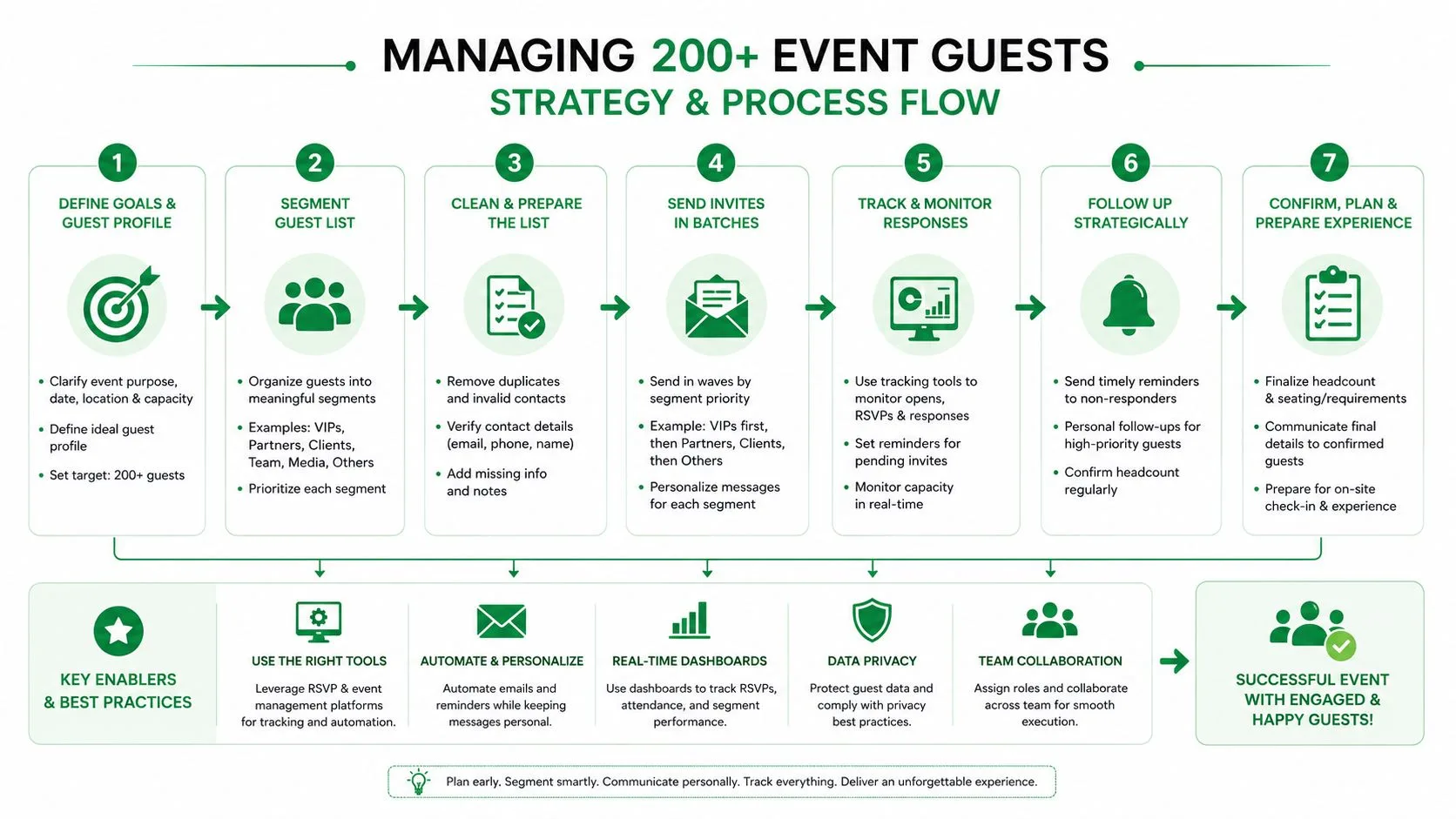
Google documenteert ook een schaaldrempel die verandert hoe een evenement zich gedraagt. Directe uitnodigingen hebben een limiet van 200 personen per evenement, distributie via Google Groups kan het bereik vergroten tot 100.000 gasten, en zodra een gastenlijst meer dan 50 gasten bevat, wordt de lijst verborgen. Dat is niet alleen belangrijk voor grote ondernemingen. Het verandert hoe een meetup-host, recruiter of trainer moet denken over privacy en het bijhouden van aanwezigen.
Op het moment dat je die grens overschrijdt, voelt het evenement niet meer als een informele uitnodiging, maar begint het te fungeren als een mechanisme voor een publiek. Als je een expliciete lijst, zichtbare namen en individuele opvolging nodig hebt, houd de uitnodigingslijst dan kort. Als je een groot bereik nodig hebt en kunt leven met minder zichtbaarheid op gastniveau, dan is de tool daar ook voor gebouwd.
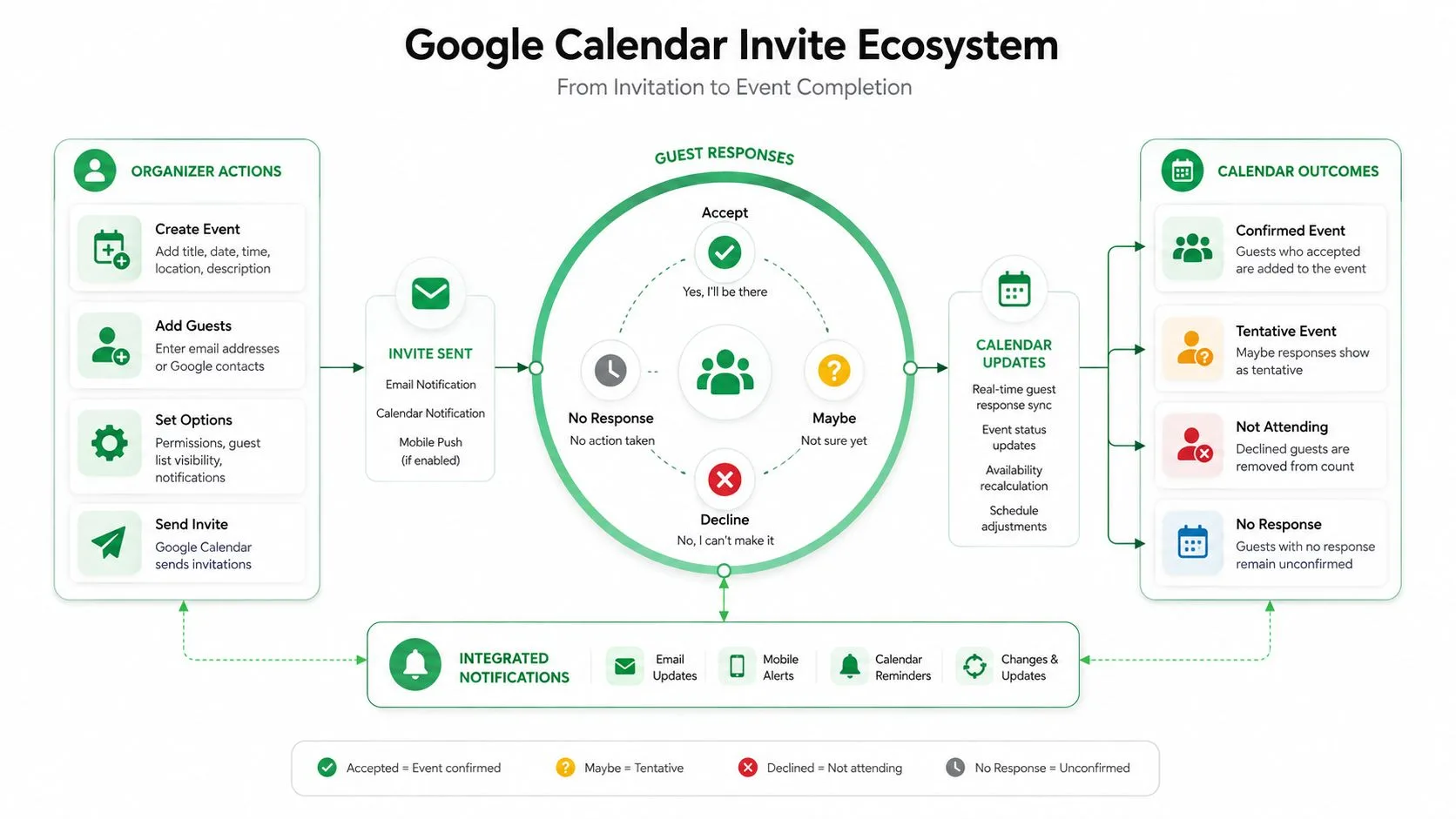
Gasten uitnodigen op Google Calendar Web
De desktopversie is waar de meeste echte planningsbeslissingen worden genomen, omdat de browserweergave je de volledige evenementeditor, de gastenlijst, de vergaderoptie en de machtigingsinstellingen op één plek geeft. Dat is belangrijk wanneer je een sales review, een sollicitatieprocedure of een communityprogramma coördineert en je precies moet weten wie wat krijgt.
Bouw het evenement voordat je de menigte toevoegt
Begin met de titel, datum, tijd en locatie of vergaderlink van het evenement. Ga daarna naar het gastenveld en typ e-mailadressen direct in, zelfs als ze niet in je contacten staan, omdat Google dat pad ondersteunt in de desktop-helpflow (Google Calendar help over desktop-evenementuitnodigingen). Als je meerdere mensen toevoegt, is het plakken van een door komma’s gescheiden lijst de schoonste manier om het gastenveld leesbaar te houden terwijl je werkt.
Zodra de gasten zijn toegevoegd, markeer je de aanwezigheid zorgvuldig. Optionele gasten zijn nuttig voor belanghebbenden die geïnformeerd moeten worden, maar niet verplicht zijn om te reageren alsof ze essentiële deelnemers zijn. Dat onderscheid is belangrijk bij werving en cross-functionele vergaderingen, waar sommige mensen zichtbaarheid nodig hebben maar de antwoordenlijst niet moeten verstoppen.
De uitnodigingsmail is slechts de helft van het werk. In de evenementeditor bepaal je of de ontvanger een deelnemer is, een optionele waarnemer, of iemand die kalendertoegang nodig heeft.
Eén keer opslaan, dan doelgericht bewerken
Als de vergadering op afstand is, voeg dan de Google Meet-link toe voordat je opslaat. Als het een fysiek evenement is, vul dan het locatieveld in zodat mensen later niet door de beschrijving hoeven te zoeken. De evenementflow van Google zal je vragen om uitnodigingen te versturen wanneer je opslaat, en dat is het moment waarop de gastenlijst echt wordt voor de ontvangers.
Wanneer het evenement verandert, open het dan opnieuw en bewerk de gastenlijst of machtigingen in plaats van een nieuw, apart bericht te sturen. Dat houdt het kalenderrecord en de versie in de inbox op één lijn. Het voorkomt ook de verwarring die ontstaat door een verouderde uitnodigingsmail door te sturen nadat de organisator de vergadering al heeft verplaatst.
Gasten uitnodigen vanuit de Android- en iOS-apps
Mobiele planning wordt snel blootgesteld. De app-interface is compacter dan de webeditor, dus een manager die een interview, salesvergadering of community-call op een telefoon toevoegt, heeft minder ruimte voor fouten en minder tijd om ze later te herstellen. De taak blijft hetzelfde: de juiste mensen in het juiste evenement krijgen, maar het pad is korter en makkelijker om verkeerd te tikken.
Android plaatst de gaststap in het gedeelte Mensen
Op Android gebruikt de deelflow van Google Instellingen en delen, dan Gedeeld met, dan Mensen en groepen toevoegen, gevolgd door Verzenden voor het delen van de kalender (Google Calendar Android-hulp bij delen). Dat pad is voor het delen van de kalender zelf. Voor een eenmalige vergaderuitnodiging blijf je in de evenementeditor en voeg je daar gasten toe, omdat het wijzigen van kalendertoegang en iemand uitnodigen voor één evenement verschillende acties zijn met verschillende resultaten.
De evenementflow op mobiel is nog steeds direct. Bouw het evenement, voeg het e-mailadres van de gast toe en sla op. Het nadeel is het kleinere scherm, waardoor het makkelijker is om te missen of iemand verplicht of optioneel is, of dat de Meet-link of het locatieveld is toegevoegd voordat je het verzond. Ik vertraag meestal op dat punt en controleer de lijst met aanwezigen voordat ik de uitnodiging bevestig.
iPhone-gebruikers moeten op het bewerkscherm letten
Het iOS-pad bereikt hetzelfde resultaat, maar de tikken zijn anders ingedeeld. Je opent normaal gesproken het scherm met evenementdetails en tikt vervolgens op het bewerkingspotlood om gasten toe te voegen of aan te passen. Die extra stap is makkelijk te missen als je vooral in de webversie werkt, en dat is waar per ongeluk opnieuw verzenden gebeurt, omdat zelfs een kleine wijziging een update kan triggeren als je te snel bevestigt.
De veilige mobiele gewoonte is simpel. Controleer de gastenlijst, controleer de vergaderlink en sla dan één keer op. Als je een bestaand evenement bewerkt, pauzeer dan voordat je de verzendprompt goedkeurt. Die korte pauze voorkomt veel “Waarom kreeg iedereen weer een uitnodiging?” vragen achteraf.
E-mailuitnodigingen vs. uitnodigen via link
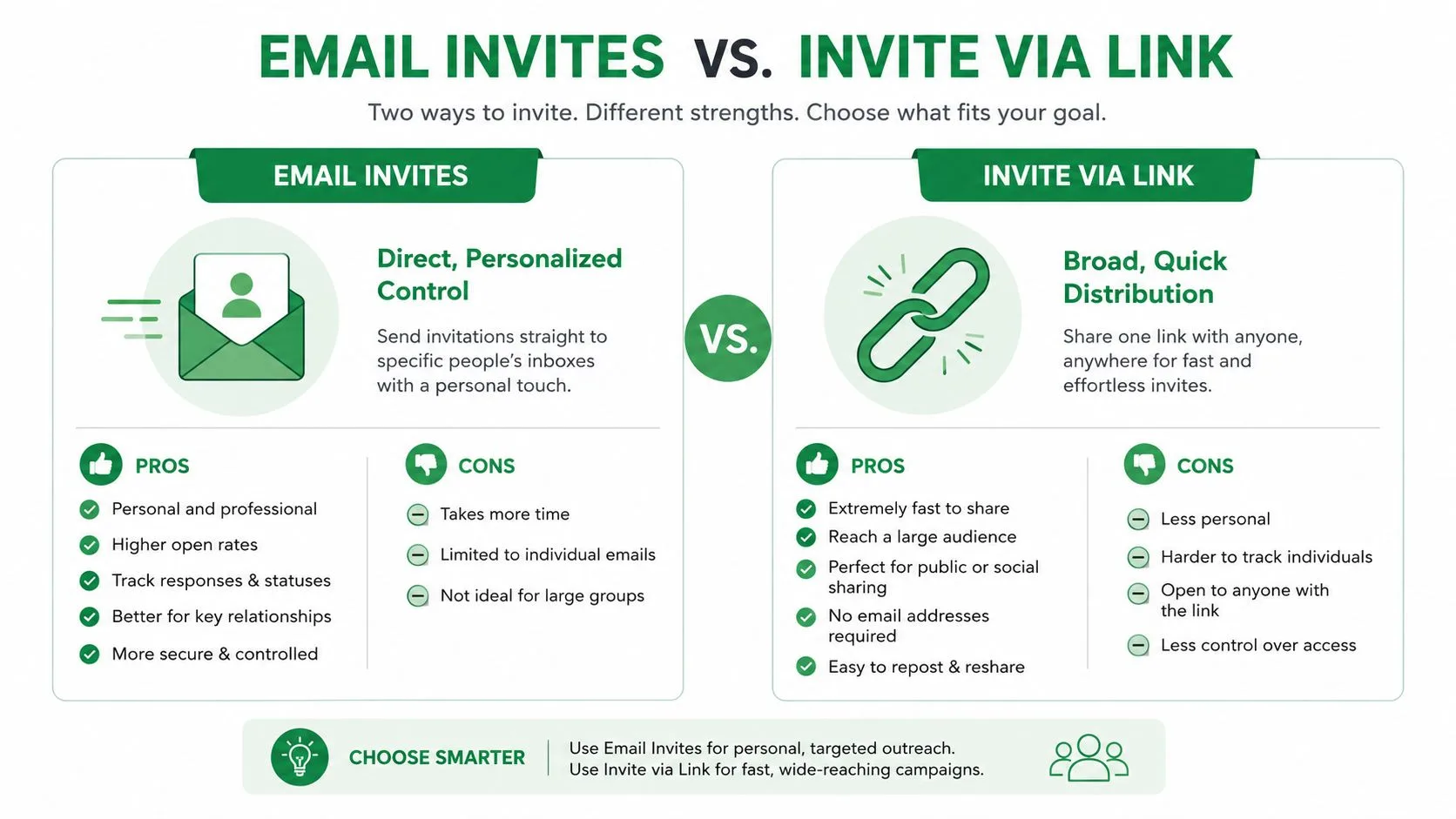
Een getypte e-mailuitnodiging en een Uitnodigen via link-flow lossen verschillende coördinatieproblemen op. De verkeerde keuze komt meestal later naar voren als ontbrekende RSVP-gegevens, te veel frictie of een privacykloof waar niemand rekening mee hield. De richtlijnen van Google voor het delen van evenementen maken de linkoptie beschikbaar voor moderne use-cases, maar het blijft een afweging, geen universele upgrade (Google Calendar hulp bij uitnodigen via link).
Gebruik e-mail wanneer je namen, antwoorden en controle nodig hebt
E-mailuitnodigingen zijn de betere keuze wanneer de gastenlijst ertoe doet. Je krijgt een directe lijst, een duidelijker RSVP-spoor en de mogelijkheid om mensen individueel te beheren als iemand een herinnering of een gecorrigeerde tijd nodig heeft. Daarom zijn ze de standaard voor interne vergaderingen, salesdemo’s, sollicitatiegesprekken en alles waarbij aanwezigheid de volgende stap beïnvloedt.
Het andere voordeel is verantwoordelijkheid. Als iemand niet reageert, weet je wie die persoon is. Als een vergadering wordt verplaatst, kun je de juiste aanwezigen bijwerken in plaats van te hopen dat een gedeelde link de juiste subset van mensen bereikt.
Gebruik een link wanneer distributie belangrijker is dan tracking
Uitnodigen via een link is beter wanneer je frictie vermindert voor een grote, informele of moeilijk bereikbare groep. Het is nuttig voor openbare community-calls, inloopuren of een evenement dat je verstuurt via berichtentools waar een volledige workflow per gast alles zou vertragen. De afweging is duidelijk. Je geeft wat gedetailleerde tracking op en stapt af van een gecontroleerde gastenlijst.
Daarom werkt het delen van links het beste wanneer het evenement zelf de prioriteit is, niet het presentielijstje. Als iemand veilig zelf kan kiezen om deel te nemen aan de vergadering, is een link efficiënt. Als je precies moet weten wie er geaccepteerd heeft, wint e-mail.
Een e-mailsjabloon voor evenementuitnodigingen kan helpen wanneer je wilt dat het bericht rond de uitnodiging duidelijker is dan de kalendernotitie zelf, vooral voor doelgroepen die context nodig hebben voordat ze RSVP’en.
RSVP’s bijhouden en opvolgen nadat je uitnodigingen hebt verstuurd
Het echte werk begint nadat de uitnodiging is verstuurd. Een schone verzending helpt niet veel als de helft van de lijst nooit reageert, iemands uitnodiging in de spam belandt of een coördinator geen idee heeft wie nog een zetje nodig heeft. De RSVP-statussen van Google Calendar zijn gebouwd om die opvolging te ondersteunen, en daarom is het evenementscherm net zo belangrijk als de oorspronkelijke verzending.
Lees de antwoordstatus als een werklijst
Behandel in de weergave van mensen bij het evenement Ja, Nee, Misschien en Niet gereageerd als werkcategorieën, niet als passieve labels. Ze vertellen je wie je kunt verwachten, wie je moet achternazitten en wie niet langer op de actieve lijst thuishoort. Dat is vooral nuttig voor salessessies en interviewrondes, waar de organisator een live beeld van de aanwezigheid nodig heeft, niet alleen een statische gastenlijst.
Als het aantal aanwezigen klein is, volg dan direct op vanuit het evenement. Als het publiek groter is, verplaats de lijst dan naar je outreach-proces zodat je niet handmatig naam voor naam controleert. Dat is het punt waarop een spreadsheet praktischer wordt dan het kalenderscherm.
Los afleverproblemen op voordat ze no-shows worden
Wanneer een uitnodiging niet verschijnt, is het eerste wat je moet controleren de e-mailomgeving van de ontvanger, niet de kalender zelf. De uitnodiging kan zijn gefilterd, verkeerd getypt of nooit bevestigd door de gast. Het uitnodigingsmodel van Google is nog steeds afhankelijk van een geldig adres, dus een typefout of een geblokkeerd extern bericht kan het evenement eruit laten zien alsof het verzonden is, terwijl het niemand bereikt.
Een nuttig opvolgpatroon is om pas opnieuw te verzenden nadat je het adres hebt bevestigd en de kleinst mogelijke bewerking hebt doorgevoerd. Dat houdt het presentierecord nauwkeurig en voorkomt dubbele verwarring.
Voor bredere opvolgreeksen kan een tool zoals geautomatiseerde opvolgmails naast de kalenderworkflow staan wanneer een coördinator een herinneringscampagne nodig heeft in plaats van eenmalige handmatige berichten. Het is vooral praktisch wanneer de uitnodigingslijst groot genoeg is dat het handmatig controleren van elke reactie de bottleneck wordt.
Schalen voorbij de limiet van 200 gasten zonder controle te verliezen
Veel gidsen stoppen bij de limiet voor aanwezigen alsof daarmee de taak is voltooid. Dat is niet zo. Zodra een evenement groeit voorbij een normale gastenlijst, is het kernwerk om bereik, zichtbaarheid en machtigingen in lijn te houden met hoe het evenement wordt gecoördineerd.
Google Groups en verborgen gastenlijsten veranderen de vorm van het evenement
De uitnodigingsregels van Google stellen een limiet voor directe uitnodigingen op 200 personen per evenement, staan distributie via Google Groups toe tot 100.000 gasten, en verbergen de gastenlijst zodra het evenement meer dan 50 gasten bevat. Die drempels veranderen de taak van de organisator. Een recruiter die een uitnodiging voor een panel verstuurt, heeft meestal een strakke lijst en duidelijke antwoorden nodig. Een trainingsteam, communityorganisator of iedereen die terugkerende sessies organiseert, heeft vaak een bredere distributie en minder handmatige afhandeling nodig.
Segmentatie wordt het praktische antwoord. Als het evenement bedoeld is voor een groot publiek, gebruik dan het distributiepad dat bij die schaal past. Als je een precieze lijst nodig hebt, splits het publiek dan op en houd elke batch beheersbaar. Een kalenderuitnodiging is geen mailinglijst, en deze dwingen om zich als zodanig te gedragen creëert snel zichtbaarheidsproblemen.
Operationele notitie: zodra de gastenlijst te breed is om gemakkelijk te inspecteren, heeft het proces strakkere lijshygiëne nodig, niet meer improvisatie.
De API geeft meer kracht, maar niet meer vergeving
De API-documentatie van Google laat zien dat evenementen worden gekopieerd en gesynchroniseerd via gedeelde evenement-ID’s, en dat Events.update een RSVP van een aanwezige kan instellen op geaccepteerd of voorlopig wanneer het evenement al bestaat met aanwezigen. Als je schrijftoegang hebt tot een andere kalender, kun je het evenement daar dupliceren met Events.import. Dat is nuttig bij geautomatiseerde coördinatie, maar het machtigingsniveau bepaalt nog steeds de workflow.
De valkuil is aannemen dat elk evenement op dezelfde manier programmatisch kan worden verplaatst, gekopieerd of bijgewerkt. Dat kan niet. Schrijftoegang bepaalt wat je kunt doen, en RSVP-wijzigingen zijn geen cosmetisch detail. Ze maken deel uit van hoe het kalendersysteem de uitnodiging verspreidt. Voor organisaties die herinneringen, interviewblokken of klassikale sessies bouwen, zorgt dat onderscheid ervoor dat automatisering niet breekt tijdens het verzenden.
Voor teams die afspraak-zware planning beheren, laat een workflow zoals software voor bijlesplanning zien hoe een kalender-zwaar proces kan worden georganiseerd rond terugkerende boekingen en coördinatie van aanwezigen zonder elke organisator te dwingen vanaf nul te improviseren.
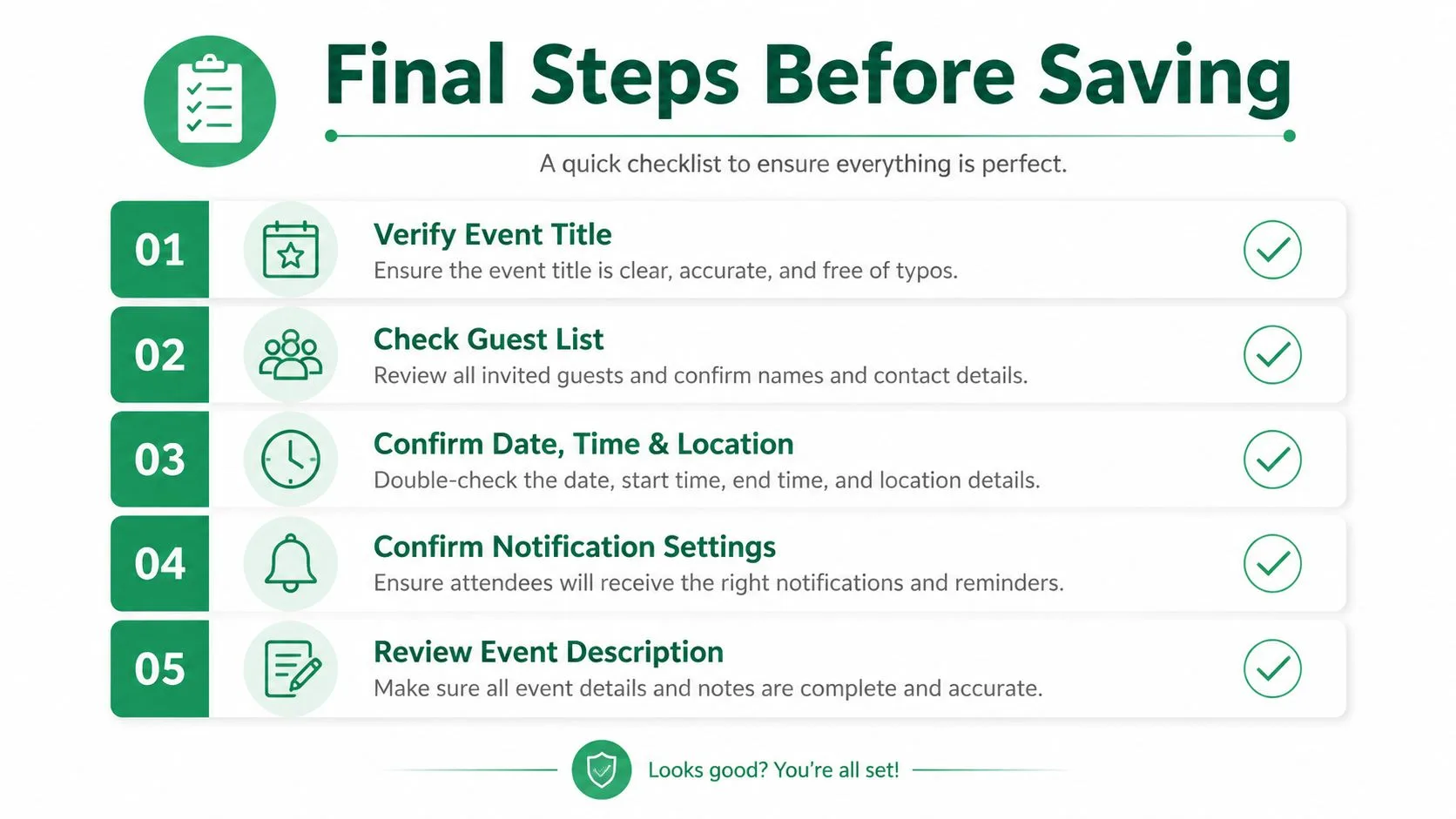
Een checklist vóór het verzenden en wat daarna komt
De laatste minuut voordat je op Opslaan klikt, is waar de meeste vermijdbare fouten verschijnen. De verkeerde kalender, de verkeerde gastmachtigingen of de verkeerde keuze voor vergaderen kunnen een net evenement er slordig uit laten zien. Een korte controle vangt dat op voordat de uitnodiging iemand bereikt.
Loop de uitnodiging na met een snelle laatste controle
| Fase | Actie | Waarom het ertoe doet |
|---|---|---|
| Kalenderselectie | Bevestig dat het evenement op de juiste kalender staat | Voorkomt dat de uitnodiging op een persoonlijke kalender belandt wanneer deze op een teamkalender zou moeten staan |
| Gasttoegang | Controleer of mensen worden toegevoegd als gasten of als gebruikers van een gedeelde kalender | Houdt machtigingen in lijn met de feitelijke coördinatietaak |
| Distributiekeuze | Kies tussen e-mailuitnodigingen en het delen van een link | Stemt trackingbehoeften af op de grootte en formaliteit van het evenement |
| Vergaderdetails | Voeg de juiste Meet- of vergaderlink toe | Voorkomt verwarring wanneer ontvangers de uitnodiging openen |
| Herinneringsplan | Stel je opvolgvenster in voordat je verzendt | Maakt outreach na verzending sneller en consistenter |
De beste organisatoren vertrouwen voor deze stap niet op hun geheugen. Ze gebruiken een herhaalbare verzendroutine, omdat de kwaliteit van uitnodigingen snel daalt wanneer het proces wordt gehaast. Dat geldt vooral wanneer je externe gasten of een gemengd publiek behandelt dat niet allemaal in Google Calendar leeft.
Voor teams die kalenderuitnodigingen koppelen aan gepersonaliseerde outreach, is een contactworkflow zoals gmail export contacts vaak de praktische volgende stap wanneer lijsten netjes in e-mailcampagnes of opvolgreeksen moeten worden verwerkt.
Mail Merge for Gmail geeft je een praktische manier om kalendercoördinatie te koppelen aan gepersonaliseerde e-mailoutreach vanuit Google Workspace. Als je uitnodigingen, opvolgingen of herinneringen op schaal beheert, bezoek dan Mail Merge for Gmail en zie hoe het past in de workflow die je al gebruikt in Google Sheets en Gmail.
Klaar om je eerste campagne te versturen?
Installeer Mail Merge for Gmail vanuit de Google Workspace Marketplace en verstuur gratis tot 50 gepersonaliseerde e-mails per dag.
Begin gratisMeer lezen
Meer uit Tutorials

Een mail merge verzenden vanaf een Gmail-alias of gedeelde mailbox
Verzend een mail merge vanaf een Gmail-alias, groep of gedeelde mailbox: stel 'E-mail verzenden als' in, verifieer het adres en behoud antwoorden.

Google Forms Autoresponder: Een gepersonaliseerde e-mail voor elke reactie
Stel een Google Forms autoresponder in die elke nieuwe reactie vanuit Gmail mailt, gepersonaliseerd met de antwoorden via Google Sheets en Mail Merge.

E-mailsjabloon voor betalingsherinnering: Vijf berichten die je vanuit Google Sheets kunt verzenden
Kopieer een e-mailsjabloon voor elke fase van een te late factuur en verzend elke betalingsherinnering vanuit Google Sheets via Gmail met samenvoegvelden.