


















2026 Yılında Google Takvim'e Nasıl Davet Gönderilir
Web, Android ve iOS üzerinde Google Takvim'e nasıl davet göndereceğinizi öğrenin. Adım adım talimatlar, RSVP takibi ve sorun giderme ipuçları.

Bir topluluk yöneticisi hibrit bir buluşmayı, üç konuşmacıyı, bir gönüllü ekibini ve sürekli değişen uzun bir konuk listesini aynı anda yönetmeye çalışıyor. Bir satış liderinin ürün oturumu için temiz bir RSVP listesine ihtiyacı varken, işe alım ekibi aynı mülakat panelinin her zamanki gidip gelen e-postalara gerek kalmadan paylaşılan tek bir etkinliği görmesini istiyor. Google Takvim’de “birini davet etmek”, basit bir konuk ekleme, daha geniş bir takvim izni veya bağlantı tabanlı bir yönlendirme anlamına gelebilir ve yanlış olanı seçmek kaçınılmaz bir karmaşa yaratır.
Buradaki pratik soru, bir e-posta adresi yazıp kaydet tuşuna basıp basamayacağınız değildir. İhtiyacınız olan şeyin takip edilebilir bir davetiye mi, izinleri ayarlanmış paylaşımlı bir takvim mi, yoksa tek bir konuk listesine sığmayan bir grup için hızlı bir dağıtım yöntemi mi olduğudur. Google’ın kendi yardım materyalleri bu ayrımı net bir şekilde ortaya koyar, çünkü etkinlik konuk yönetimi, takvim paylaşımı ve bağlantı paylaşımı, davetiye ekranınızdan çıktıktan sonra farklı şekillerde işler.
Birini Google Takvim’e Davet Etmek Gerçekte Ne Anlama Gelir?
Hibrit bir buluşma düzenleyen bir topluluk organizatörü genellikle tek bir etkinlik ve bir düzine hareketli parça ile işe başlar. Konuşmacının bağlantıya, eş sunucunun düzenleme erişimine ve daha geniş kitlenin sadece zamana ihtiyacı olabilir. Google Takvim’de bunlar aynı iş değildir ve onlara aynıymış gibi davranmak, çoğu davet probleminin başladığı noktadır.
Konuk davetleri ve paylaşılan takvimler farklı sorunları çözer
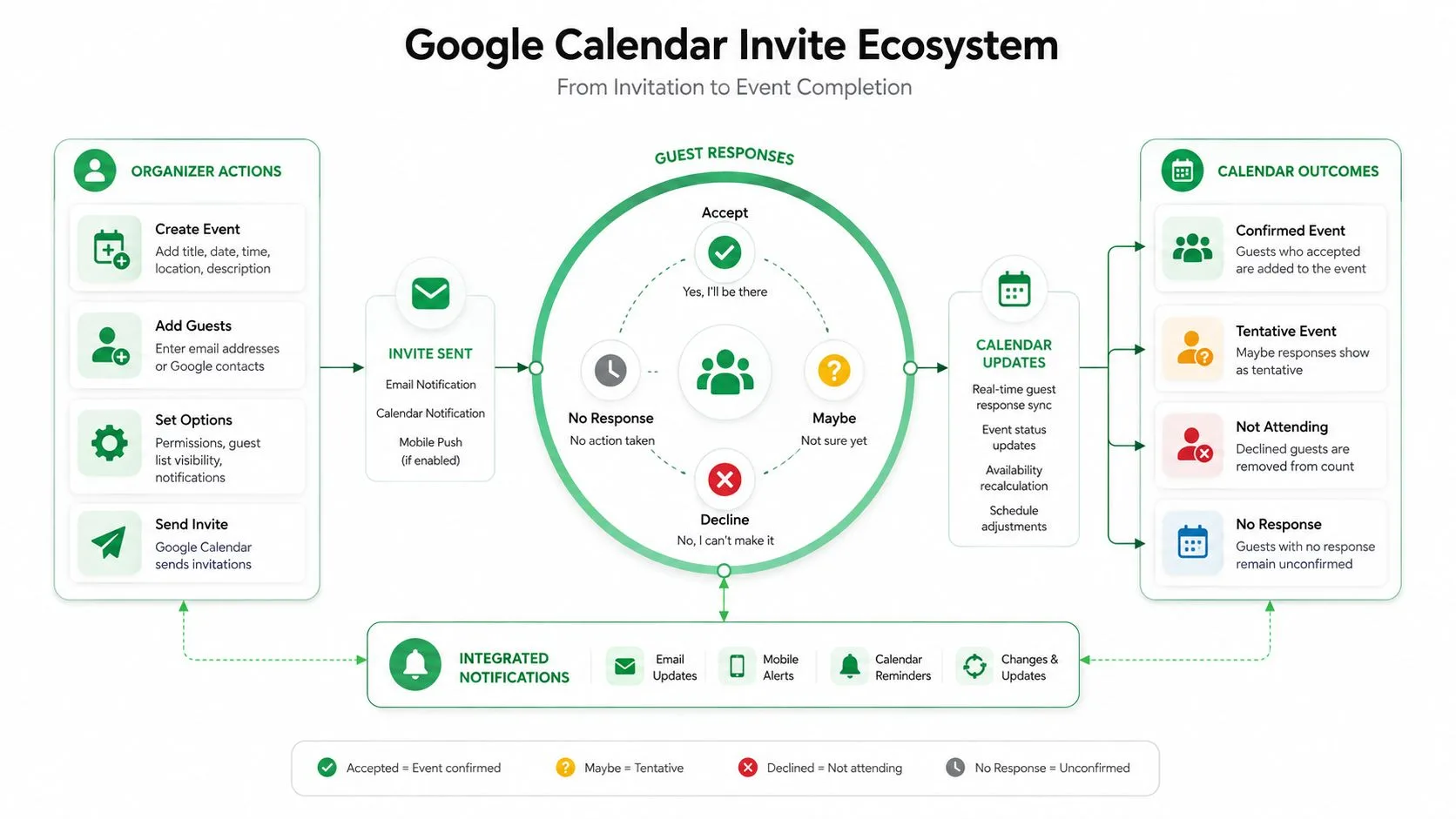
Bir konuk daveti tek bir etkinlik üzerinde yaşar. Etkinliği açar, e-posta yoluyla kişileri eklersiniz ve Google onlara o toplantıya bağlı katılımcılar olarak davranır. Kişi rehberinizde olsun ya da olmasın, net bir RSVP listesi ve etkinlik bazlı kontrol istediğinizde izlenecek doğru yol budur, çünkü Google’ın yardım belgeleri e-posta adresini doğrudan konuk alanına yazabileceğinizi belirtir (Google Takvim katılımcı davetleri yardımı).
Paylaşılan bir takvim farklı çalışır. Birini tek bir toplantıya davet etmek yerine, takvimin kendisine erişim izni verirsiniz. Burada, tam kontrol için Değişiklik yap ve paylaşımı yönet gibi rol tabanlı izinler kullanırsınız (Hope College BT yardım masasının paylaşılan Google Takvim’e kişi ekleme makalesi). Bu, sadece tek bir davetiye almakla kalmayıp birçok etkinlik oluşturması, düzenlemesi veya yönetmesi gereken ekipler için önemlidir. Biri etkinlik düzeyinde bir eylemdir. Diğeri ise bir erişim kararıdır.
Pratik kural: Eğer kişinin sadece katılması gerekiyorsa, onu etkinliğe davet edin. Eğer takvimi yönetmesi gerekiyorsa, takvimi paylaşın.
Konuk görünürlüğü koordinasyon işini değiştirir
Google ayrıca bir etkinliğin nasıl davranacağını değiştiren bir ölçek eşiğini de belgeler. Doğrudan davetlerin etkinlik başına 200 kişi sınırı vardır, Google Grupları dağıtımı erişimi 100.000 konuğa kadar çıkarabilir ve konuk listesi 50 kişiyi aştığında liste gizlenir. Bu sadece büyük işletmeler için önemli değildir. Bir buluşma ev sahibinin, işe alım uzmanının veya eğitmenin gizlilik ve katılımcı takibi hakkında nasıl düşünmesi gerektiğini değiştirir.
Bu sınırı geçtiğiniz anda, etkinlik sıradan bir davet gibi hissettirmekten çıkar ve bir kitle mekanizması gibi davranmaya başlar. Açık bir listeye, görünür isimlere ve bireyselleştirilmiş takibe ihtiyacınız varsa, davetli listesini dar tutun. Geniş bir erişime ihtiyacınız varsa ve daha az konuk düzeyi görünürlüğü ile yaşayabiliyorsanız, araç bunun için de tasarlanmıştır.
Google Takvim Web Üzerinden Konuk Davet Etme
Masaüstü, çoğu gerçek planlama kararının alındığı yerdir, çünkü tarayıcı görünümü size tam etkinlik düzenleyiciyi, konuk listesini, konferans seçeneğini ve izin kontrollerini tek bir yerde sunar. Bir satış incelemesini, işe alım sürecini veya topluluk programını koordine ederken ve kimin neyi aldığını tam olarak bilmeniz gerektiğinde bu önemlidir.
Kalabalığı eklemeden önce etkinliği oluşturun
Etkinlik başlığı, tarih, saat ve konum veya toplantı bağlantısı ile başlayın. Ardından konuk alanına geçin ve e-posta adreslerini doğrudan yazın; rehberinizde olmasalar bile, çünkü Google masaüstü yardım akışında bu yolu destekler (Google Takvim masaüstü etkinlik davetleri yardımı). Birkaç kişiyi ekliyorsanız, çalışırken konuk alanını okunabilir tutmanın en temiz yolu virgülle ayrılmış bir listeyi yapıştırmaktır.
Konuklar eklendikten sonra katılım durumunu dikkatlice işaretleyin. İsteğe bağlı konuklar, bilgilendirilmesi gereken ancak temel katılımcılarmış gibi yanıt vermeye zorlanmaması gereken paydaşlar için kullanışlıdır. Bu ayrım, bazı kişilerin görünürlüğe ihtiyacı olduğu ancak yanıt listesini doldurmaması gereken işe alım ve çapraz fonksiyonel toplantılarda önemlidir.
Davet e-postası işin sadece yarısıdır. Etkinlik düzenleyici, alıcının bir katılımcı mı, isteğe bağlı bir gözlemci mi yoksa takvim erişimine ihtiyacı olan biri mi olduğuna karar verdiğiniz yerdir.
Bir kez kaydedin, sonra amaç doğrultusunda düzenleyin
Toplantı uzaktan ise, kaydetmeden önce Google Meet bağlantısını ekleyin. Yüz yüze bir etkinlikse, konum alanını doldurun ki insanlar daha sonra açıklama kısmında arama yapmak zorunda kalmasın. Google’ın etkinlik akışı, kaydettiğinizde davetiyeleri göndermeniz için sizi uyaracaktır ve konuk listesi alıcılar için gerçek hale geldiği an budur.
Etkinlik değiştiğinde, yeni ve ayrı bir mesaj göndermek yerine etkinliği tekrar açın ve konuk listesini veya izinleri düzenleyin. Bu, takvim kaydını ve gelen kutusu sürümünü uyumlu tutar. Ayrıca, organizatör toplantıyı zaten taşıdıktan sonra eski bir davet e-postasını iletmekten kaynaklanan kafa karışıklığını da önler.
Android ve iOS Uygulamalarından Konuk Davet Etme
Mobil planlama hızlıca açığa çıkar. Uygulama arayüzü web düzenleyiciden daha dardır, bu nedenle telefonda bir mülakat, satış toplantısı veya topluluk çağrısı ekleyen bir yöneticinin hata yapma alanı daha azdır ve bunları daha sonra düzeltmek için daha az zamanı vardır. İş hala aynıdır; doğru kişileri doğru etkinliğe dahil etmek, ancak yol daha kısa ve yanlış dokunmaya daha müsaittir.
Android, konuk adımını İnsanlar alanının içine koyar
Android’de Google’ın paylaşım akışı Ayarlar ve paylaşım, ardından Paylaşılanlar, ardından Kişi ve grup ekle ve son olarak takvim paylaşımı için Gönder yolunu kullanır (Google Takvim Android paylaşım yardımı). Bu yol takvimin kendisini paylaşmak içindir. Tek seferlik bir toplantı daveti için etkinlik düzenleyicinin içinde kalın ve konukları orada ekleyin, çünkü takvim erişimini değiştirmek ve birini tek bir etkinliğe davet etmek farklı sonuçları olan farklı eylemlerdir.
Mobildeki etkinlik akışı hala doğrudan çalışır. Etkinliği oluşturun, konuk e-postasını ekleyin ve kaydedin. Dezavantajı, birinin gerekli mi yoksa isteğe bağlı mı olduğunu veya Meet bağlantısının ya da konum alanının siz göndermeden önce eklenip eklenmediğini fark etmeyi zorlaştıran daha küçük ekrandır. Ben genellikle o noktada yavaşlar ve daveti onaylamadan önce katılımcı listesini kontrol ederim.
iPhone kullanıcıları düzenleme ekranına dikkat etmeli
iOS yolu aynı sonuca ulaşır, ancak dokunuşlar farklı şekilde düzenlenmiştir. Genellikle etkinlik detay ekranını açar, ardından konukları eklemek veya ayarlamak için düzenleme kalemine dokunursunuz. Web sürümünde çalışıyorsanız bu ekstra adımı gözden kaçırmak kolaydır ve kazara yeniden gönderimlerin olduğu yer burasıdır, çünkü çok hızlı onaylarsanız küçük bir değişiklik bile başka bir güncelleme tetikleyebilir.
Güvenli mobil alışkanlığı basittir. Konuk listesini kontrol edin, konferans bağlantısını kontrol edin, ardından bir kez kaydedin. Mevcut bir etkinliği düzenliyorsanız, gönder istemini onaylamadan önce duraklayın. Bu kısa duraklama, “Neden herkes tekrar davet aldı?” gibi geri dönüşlerin çoğunu önler.
E-posta Davetleri vs Bağlantı ile Davet
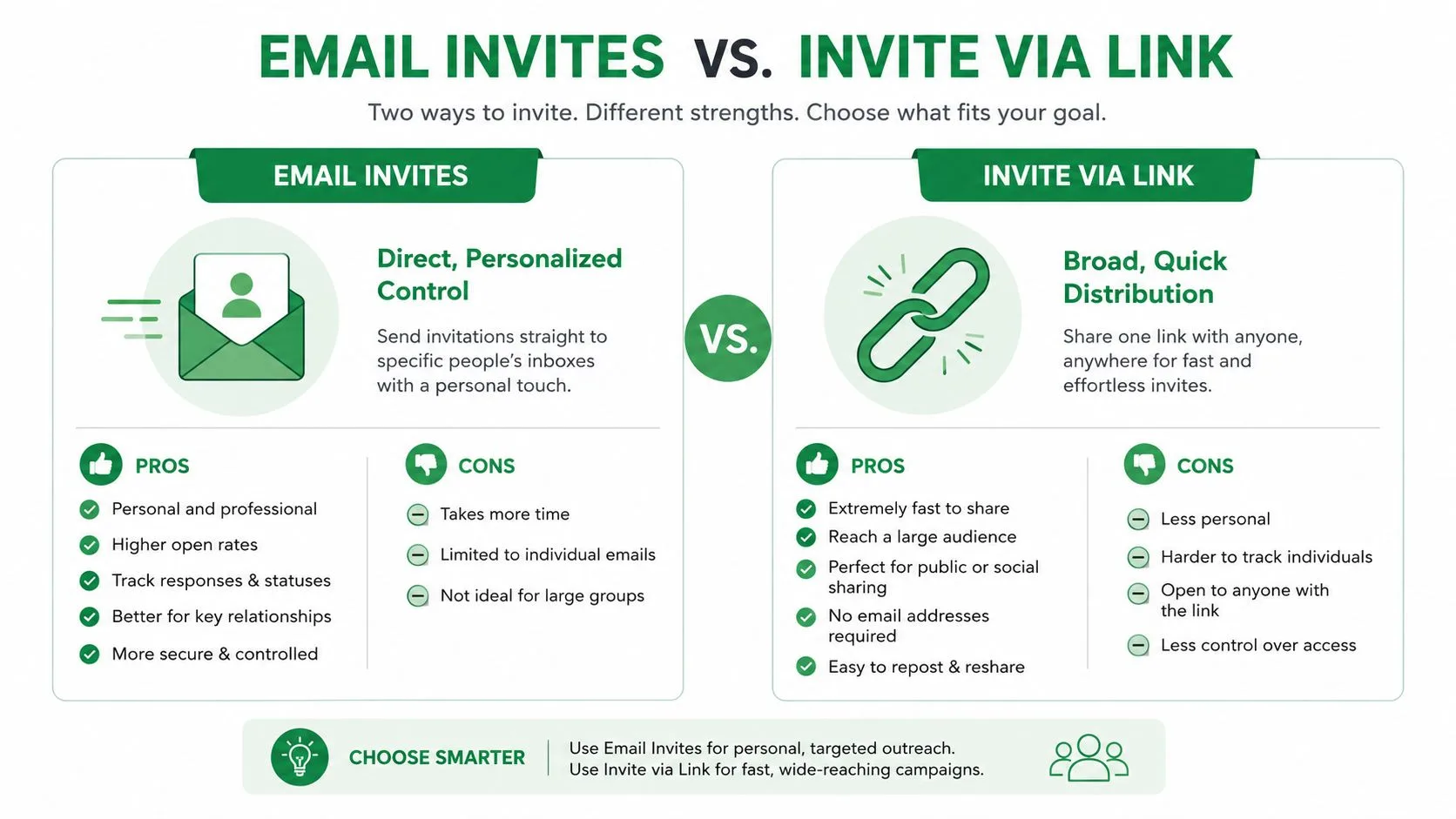
Yazılı bir e-posta daveti ve Bağlantı ile davet akışı farklı koordinasyon sorunlarını çözer. Yanlış seçim genellikle daha sonra eksik RSVP verileri, çok fazla sürtünme veya kimsenin planlamadığı bir gizlilik boşluğu olarak ortaya çıkar. Google’ın etkinlik paylaşım kılavuzu, bağlantı seçeneğini modern kullanım durumları için kullanılabilir kılar, ancak bu evrensel bir yükseltme değil, bir takastır (Google Takvim bağlantı ile davet yardımı).
İsimlere, yanıtlara ve kontrole ihtiyacınız olduğunda e-postayı kullanın
E-posta davetleri, konuk listesinin önemli olduğu durumlarda daha uygundur. Doğrudan bir liste, daha net bir RSVP izi ve birinin hatırlatıcıya veya düzeltilmiş bir saate ihtiyacı varsa kişileri bireysel olarak yönetme yeteneği elde edersiniz. Dahili toplantılar, satış demoları, işe alım mülakatları ve katılımın bir sonraki adımı etkilediği her şey için varsayılan olmalarının nedeni budur.
Diğer faydası ise hesap verebilirliktir. Birisi yanıt vermezse, o kişinin kim olduğunu bilirsiniz. Bir toplantı taşınırsa, paylaşılan bir bağlantının doğru kişi alt kümesine ulaşıp ulaşmadığını ummak yerine doğru katılımcıları güncelleyebilirsiniz.
Dağıtımın takipten daha önemli olduğu durumlarda bağlantı kullanın
Bağlantı ile davet, büyük, gayri resmi veya ulaşılması zor bir grup için sürtünmeyi azalttığınızda daha iyidir. Halka açık topluluk çağrıları, açık ofis saatleri veya tam bir konuk bazlı iş akışının her şeyi yavaşlatacağı mesajlaşma araçları üzerinden gönderdiğiniz bir etkinlik için kullanışlıdır. Dezavantajı açıktır. Bazı ayrıntılı takibinizden vazgeçer ve kontrollü bir konuk listesinden uzaklaşırsınız.
Bağlantı paylaşımının, katılımcı defteri değil, etkinliğin kendisi öncelikli olduğunda en iyi şekilde çalışmasının nedeni budur. Birisi toplantıya güvenli bir şekilde kendi kendine katılabiliyorsa, bir bağlantı verimlidir. Kimin kabul ettiğini tam olarak bilmeniz gerekiyorsa, e-posta kazanır.
Bir etkinlik davet e-postası şablonu, özellikle RSVP yapmadan önce bağlama ihtiyaç duyan kitleler için, davetin etrafındaki mesajın takvim notunun kendisinden daha net olmasını istediğinizde yardımcı olabilir.
RSVP’leri Takip Etme ve Davetleri Gönderdikten Sonra Takip
Asıl iş davetiye gönderildikten sonra başlar. Temiz bir gönderim, listenin yarısı hiç yanıt vermezse, birinin davetiyesi spam’e düşerse veya bir koordinatörün kimin dürtülmeye ihtiyacı olduğu hakkında hiçbir fikri yoksa pek işe yaramaz. Google Takvim’in RSVP durumları bu takibi desteklemek için oluşturulmuştur, bu yüzden etkinlik ekranı orijinal gönderim kadar önemlidir.
Yanıt durumunu bir operasyon listesi olarak okuyun
Etkinliğin insanlar görünümünde, Evet, Hayır, Belki ve Yanıtlanmadı seçeneklerine pasif etiketler olarak değil, çalışma kategorileri olarak davranın. Bunlar size kimi beklemeniz gerektiğini, kimi takip etmeniz gerektiğini ve kimin artık aktif listede yer almaması gerektiğini söyler. Bu, özellikle organizatörün sadece statik bir konuk listesine değil, canlı bir katılım tablosuna ihtiyaç duyduğu satış oturumları ve mülakat döngüleri için kullanışlıdır.
Katılımcı sayısı azsa, doğrudan etkinlikten takip edin. Kitle daha büyükse, listeyi sosyal yardım sürecinize taşıyın, böylece isimleri tek tek manuel olarak kontrol etmezsiniz. Bu, bir elektronik tablonun takvim ekranından daha pratik hale geldiği noktadır.
Teslimat sorunlarını “gelmeme” durumuna dönüşmeden çözün
Bir davetiye görünmediğinde, kontrol edilecek ilk şey takvimin kendisi değil, alıcının e-posta ortamıdır. Davetiye filtrelenmiş, yanlış yazılmış veya konuk tarafından hiç onaylanmamış olabilir. Google’ın davet modeli hala geçerli bir adrese bağlıdır, bu nedenle bir yazım hatası veya engellenmiş bir harici mesaj, etkinlik hiç kimseye ulaşmadığı halde gönderilmiş gibi görünmesine neden olabilir.
Faydalı bir takip modeli, yalnızca adresi doğruladıktan ve gerekli en küçük düzenlemeyi yaptıktan sonra yeniden göndermektir. Bu, katılımcı kaydını doğru tutar ve kopya kafa karışıklığı yaratmaktan kaçınır.
Daha geniş takip dizileri için, otomatik takip e-postaları gibi bir araç, bir koordinatörün tek seferlik manuel mesajlar yerine bir hatırlatma kampanyasına ihtiyaç duyduğu durumlarda takvim iş akışının yanında yer alabilir. Özellikle davetli listesi, her yanıtı elle kontrol etmenin darboğaz haline geleceği kadar büyük olduğunda oldukça pratiktir.
200 Konuk Sınırını Kontrolü Kaybetmeden Aşmak
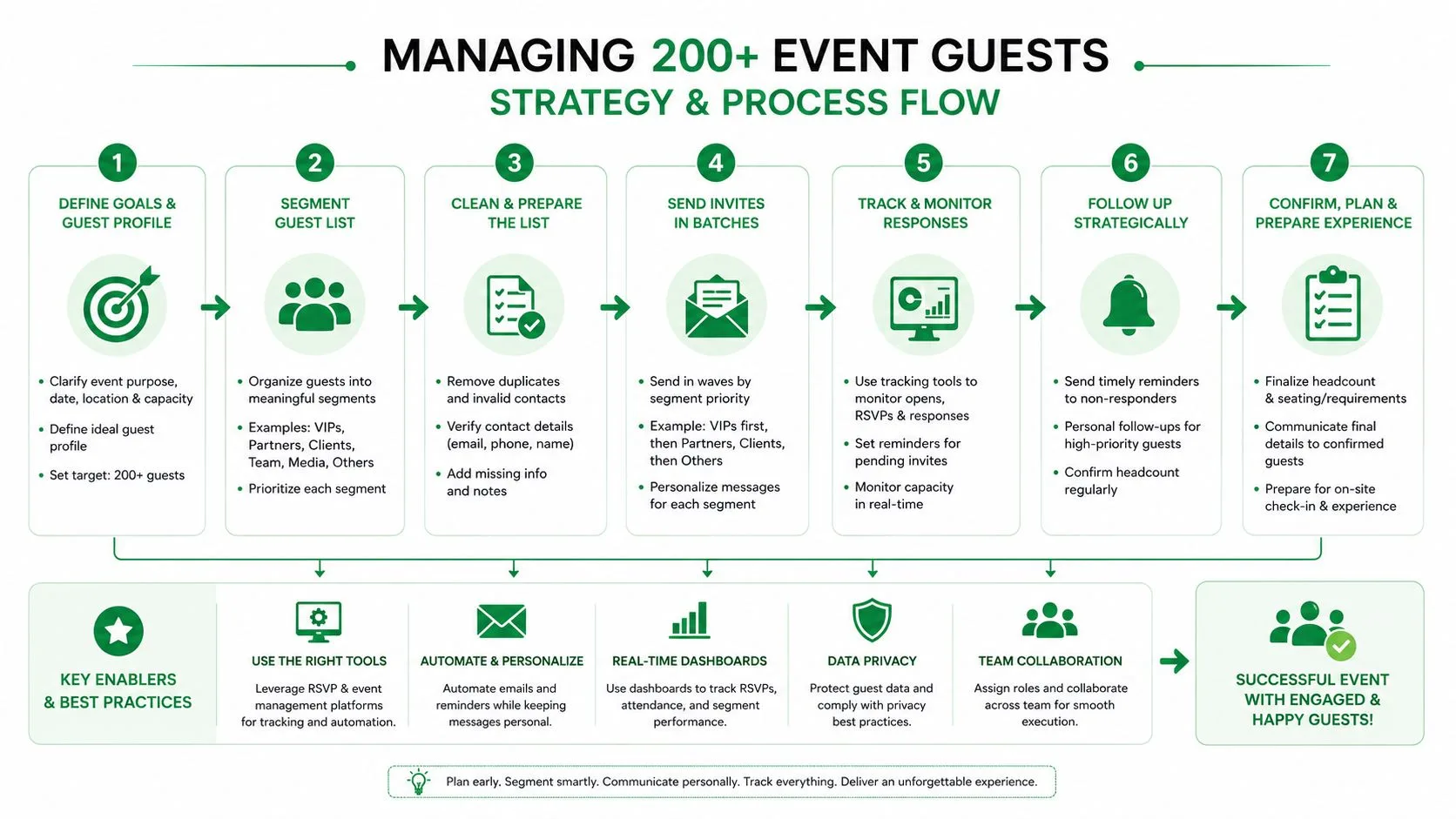
Birçok kılavuz, görev bitmiş gibi katılımcı sınırında durur. Bitmez. Bir etkinlik normal bir konuk listesinin ötesine geçtiğinde, temel iş erişimi, görünürlüğü ve izinleri etkinliğin nasıl koordine edildiğiyle uyumlu tutmaktır.
Google Grupları ve gizli konuk listeleri etkinliğin şeklini değiştirir
Google’ın davet kuralları, doğrudan davet sınırını etkinlik başına 200 kişi olarak belirler, Google Grupları dağıtımının 100.000 konuğa ulaşmasına izin verir ve etkinlik 50 kişiyi aştığında konuk listesini gizler. Bu eşikler organizatörün işini değiştirir. Bir panel daveti gönderen işe alım uzmanının genellikle sıkı bir listeye ve net yanıtlara ihtiyacı vardır. Bir eğitim ekibi, topluluk organizatörü veya tekrarlayan oturumlar düzenleyen herkes genellikle daha geniş dağıtıma ve daha az manuel işleme ihtiyaç duyar.
Segmentasyon pratik cevap haline gelir. Etkinlik büyük bir kitle içinse, bu ölçekle eşleşen dağıtım yolunu kullanın. Kesin bir listeye ihtiyacınız varsa, kitleyi bölün ve her grubu yönetilebilir tutun. Takvim daveti bir posta listesi değildir ve onu öyle davranmaya zorlamak görünürlük sorunlarını hızla yaratır.
Operasyonel not: konuk listesi kolayca incelenemeyecek kadar geniş olduğunda, sürecin daha fazla doğaçlamaya değil, daha sıkı liste hijyenine ihtiyacı vardır.
API daha fazla güç verir, ancak daha fazla bağışlayıcılık değil
Google’ın API belgeleri, etkinliklerin paylaşılan etkinlik tanımlayıcıları aracılığıyla kopyalandığını ve senkronize edildiğini ve Events.update’in, etkinlik zaten katılımcılarla mevcut olduğunda bir katılımcı RSVP’sini kabul edildi veya belirsiz olarak ayarlayabileceğini gösterir. Başka bir takvime yazma erişiminiz varsa, Events.import ile etkinliği orada çoğaltabilirsiniz. Bu, otomatik koordinasyonda kullanışlıdır, ancak izin düzeyi hala iş akışını belirler.
Tuzak, her etkinliğin programatik olarak aynı şekilde taşınabileceğini, kopyalanabileceğini veya güncellenebileceğini varsaymaktır. Olamaz. Yazma erişimi ne yapabileceğinizi belirler ve RSVP değişiklikleri kozmetik bir detay değildir. Bunlar, takvim sisteminin davetiyeyi nasıl yaydığının bir parçasıdır. Hatırlatıcılar, mülakat blokları veya sınıf oturumları oluşturan kuruluşlar için bu ayrım, otomasyonun gönderim sırasında bozulmasını önler.
Randevu ağırlıklı planlamayı yöneten ekipler için, özel ders planlama yazılımı gibi bir iş akışı, takvim ağırlıklı bir sürecin her organizatörü sıfırdan doğaçlama yapmaya zorlamadan tekrarlayan rezervasyonlar ve katılımcı koordinasyonu etrafında nasıl organize edilebileceğini gösterir.
Gönderim Öncesi Kontrol Listesi ve Sırada Ne Var?
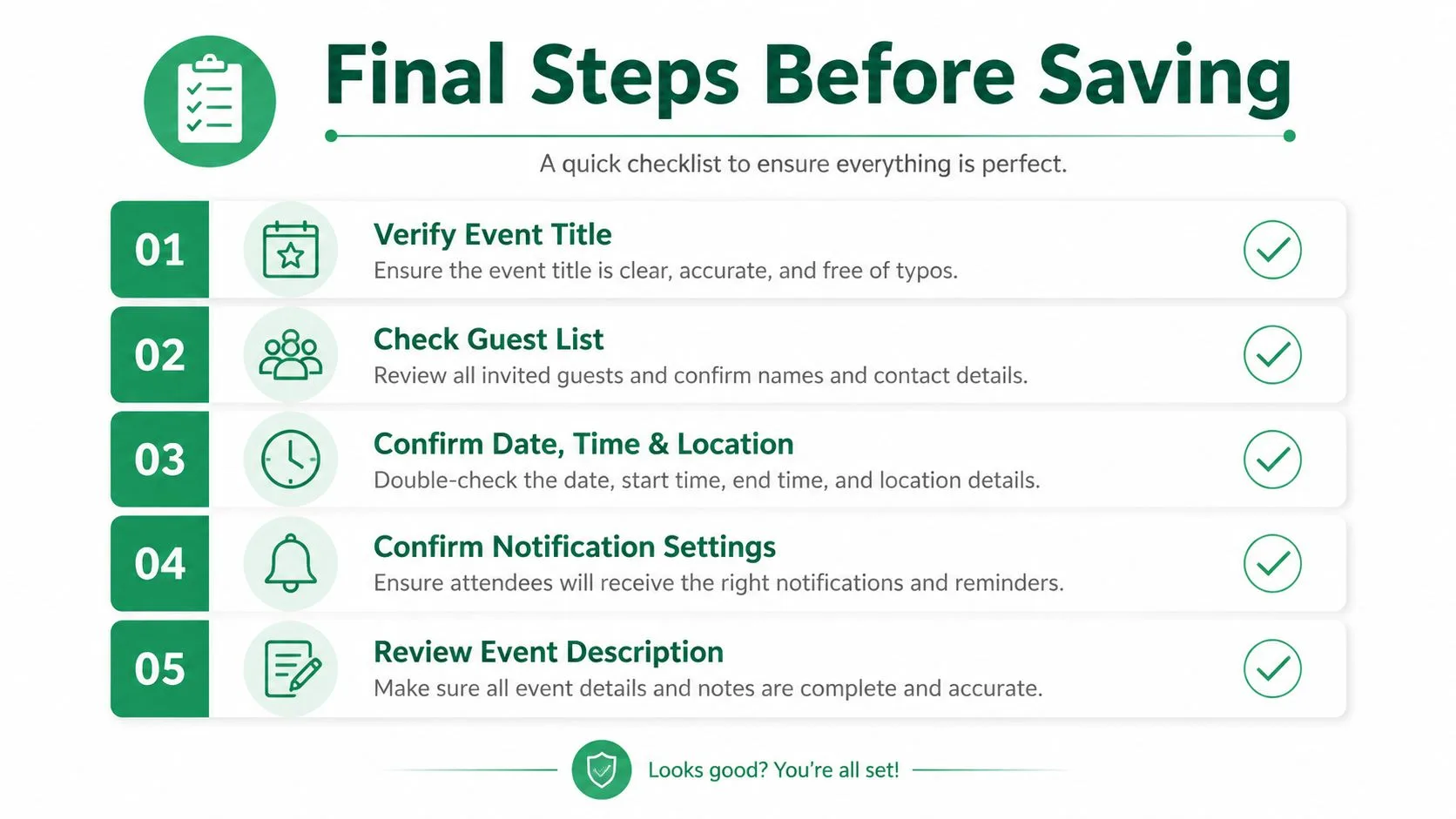
Kaydet’e tıklamadan önceki son dakika, kaçınılabilir hataların çoğunun ortaya çıktığı yerdir. Yanlış takvim, yanlış konuk izni veya yanlış konferans seçimi, temiz bir etkinliğin özensiz görünmesine neden olabilir. Kısa bir inceleme, davetiye kimseye ulaşmadan önce bunu yakalar.
Davetiyeyi hızlı bir son kontrolden geçirin
| Aşama | Eylem | Neden Önemli |
|---|---|---|
| Takvim seçimi | Etkinliğin doğru takvimde olduğunu onaylayın | Davetiyenin ekip takviminde olması gerekirken kişisel takvime düşmesini önler |
| Konuk erişimi | Kişilerin konuk olarak mı yoksa paylaşılan takvim kullanıcısı olarak mı eklendiğini kontrol edin | İzinleri gerçek koordinasyon işiyle uyumlu tutar |
| Dağıtım seçimi | E-posta davetleri ile bağlantı paylaşımı arasında karar verin | Takip ihtiyaçlarını etkinliğin boyutu ve resmiyetiyle eşleştirir |
| Toplantı detayları | Doğru Meet veya konferans bağlantısını ekleyin | Alıcılar davetiyeyi açtığında kafa karışıklığını önler |
| Hatırlatma planı | Göndermeden önce takip pencerenizi ayarlayın | Gönderim sonrası sosyal yardımı daha hızlı ve tutarlı hale getirir |
En iyi organizatörler bu adım için hafızalarına güvenmezler. Tekrarlanabilir bir gönderim rutini kullanırlar, çünkü süreç aceleye getirildiğinde davetiye kalitesi hızla düşer. Bu, özellikle harici konuklarla veya hepsi Google Takvim’de yaşamayan karma bir kitleyle uğraşırken geçerlidir.
Takvim davetlerini kişiselleştirilmiş sosyal yardımlarla eşleştiren ekipler için, gmail kişileri dışa aktarma gibi bir kişi iş akışı, listelerin e-posta kampanyalarına veya takip dizilerine temiz bir şekilde taşınması gerektiğinde genellikle pratik bir sonraki adımdır.
Mail Merge for Gmail, takvim koordinasyonunu Google Workspace içinden kişiselleştirilmiş e-posta sosyal yardımıyla eşleştirmeniz için size pratik bir yol sunar. Davetiyeleri, takipleri veya hatırlatıcıları ölçekli olarak yönetiyorsanız, Mail Merge for Gmail adresini ziyaret edin ve Google Sheets ve Gmail’de zaten kullandığınız iş akışına nasıl uyum sağladığını görün.
İlk kampanyanızı göndermeye hazır mısınız?
Mail Merge for Gmail uygulamasını Google Workspace Marketplace üzerinden yükleyin ve günde 50 adede kadar kişiselleştirilmiş e-postayı ücretsiz gönderin.
Ücretsiz başlayınDaha fazla okuma
Tutorials kategorisinden daha fazlası

Gmail Takma Adı veya Paylaşılan Posta Kutusundan Adres Mektup Birleştirme Gönderme
Gmail takma adı, grubu veya paylaşılan posta kutusundan adres mektup birleştirme gönderin: Farklı adresten gönder ayarını yapın ve adresi doğrulayın.

Google Forms Otomatik Yanıtlayıcı: Her Yanıt İçin Kişiselleştirilmiş E-posta
Google Sheets ve Mail Merge for Gmail kullanarak, Gmail'den gelen her yeni yanıta cevap veren kişiselleştirilmiş bir Google Forms otomatik yanıtlayıcı kurun.

Ödeme Hatırlatma E-postası Şablonu: Google Sheets'ten Gönderebileceğiniz Beş Mesaj
Gecikmiş faturalar için ödeme hatırlatma şablonlarını kopyalayın ve Google Sheets ile Gmail üzerinden kişiselleştirerek gönderin.