


















كيفية دعوة شخص ما إلى تقويم Google في عام 2026
تعرف على كيفية دعوة شخص ما إلى تقويم Google عبر الويب، وأجهزة Android، وiOS. تعليمات خطوة بخطوة، وتتبع الردود على الدعوات، ونصائح لاستكشاف الأخطاء وإصلاحها.
يتعامل مدير المجتمع مع لقاء هجين، وثلاثة متحدثين، وفريق من المتطوعين، وقائمة ضيوف طويلة تتغير باستمرار. يحتاج مسؤول المبيعات إلى قائمة ردود (RSVP) منظمة لجلسة منتج، بينما يريد فريق التوظيف أن يرى نفس لجنة المقابلات حدثاً واحداً مشتركاً دون الحاجة إلى المراسلات المتبادلة المعتادة. في تقويم Google، يمكن أن تعني عبارة “دعوة شخص ما” إضافة ضيف بسيط، أو منح إذن أوسع للتقويم، أو تسليم الحدث عبر رابط، واختيار الطريقة الخاطئة يؤدي إلى فوضى يمكن تجنبها.
السؤال العملي ليس ما إذا كان بإمكانك كتابة عنوان بريد إلكتروني والضغط على حفظ. بل هو ما إذا كنت بحاجة إلى دعوة يتم تتبعها، أو تقويم مشترك بأذونات، أو طريقة توزيع سريعة لمجموعة لا تتناسب بدقة مع قائمة ضيوف واحدة. توضح مواد المساعدة الخاصة بـ Google هذا التمييز، لأن إدارة ضيوف الحدث، ومشاركة التقويم، ومشاركة الروابط، كلها تتصرف بشكل مختلف بمجرد مغادرة الدعوة لشاشتك.
ماذا يعني حقاً دعوة شخص ما إلى تقويم Google
يبدأ منظم المجتمع الذي يعد لقاءً هجيناً عادةً بحدث واحد وعشرات الأجزاء المتحركة. يحتاج المتحدث إلى الرابط، ويحتاج المضيف المشارك إلى صلاحية التعديل، وقد يحتاج الجمهور الأوسع فقط إلى معرفة الوقت. في تقويم Google، هذه ليست نفس المهمة، والتعامل معها كما لو كانت كذلك هو المكان الذي تبدأ فيه معظم مشاكل الدعوات.
دعوات الضيوف والتقويمات المشتركة تحل مشاكل مختلفة
تتواجد دعوة الضيف في حدث واحد. أنت تفتح الحدث، وتضيف الأشخاص عبر البريد الإلكتروني، وتعاملهم Google كحضور مرتبطين بهذا الاجتماع. هذا هو المسار الصحيح عندما تريد قائمة ردود واضحة وتحكماً في كل حدث على حدة، سواء كان الشخص موجوداً في جهات اتصالك أم لا، لأن مستندات مساعدة Google تقول إنه يمكنك كتابة عنوان البريد الإلكتروني مباشرة في حقل الضيوف (مساعدة تقويم Google بشأن دعوات الحضور).
يعمل التقويم المشترك بشكل مختلف. بدلاً من دعوة شخص ما إلى اجتماع واحد، أنت تمنح صلاحية الوصول إلى التقويم نفسه، مع أذونات قائمة على الأدوار مثل إجراء تغييرات وإدارة المشاركة للتحكم الكامل (مكتب مساعدة تكنولوجيا المعلومات في Hope College بشأن إضافة أشخاص إلى تقويم Google مشترك). هذا مهم للفرق التي تحتاج إلى إنشاء أو تعديل أو إدارة العديد من الأحداث، وليس فقط تلقي دعوة واحدة. أحدهما إجراء على مستوى الحدث. والآخر هو قرار بشأن الوصول.
قاعدة عملية: إذا كان الشخص يحتاج فقط إلى الحضور، فقم بدعوته إلى الحدث. إذا كان يحتاج إلى إدارة التقويم، فقم بمشاركة التقويم.
رؤية الضيوف تغير مهمة التنسيق
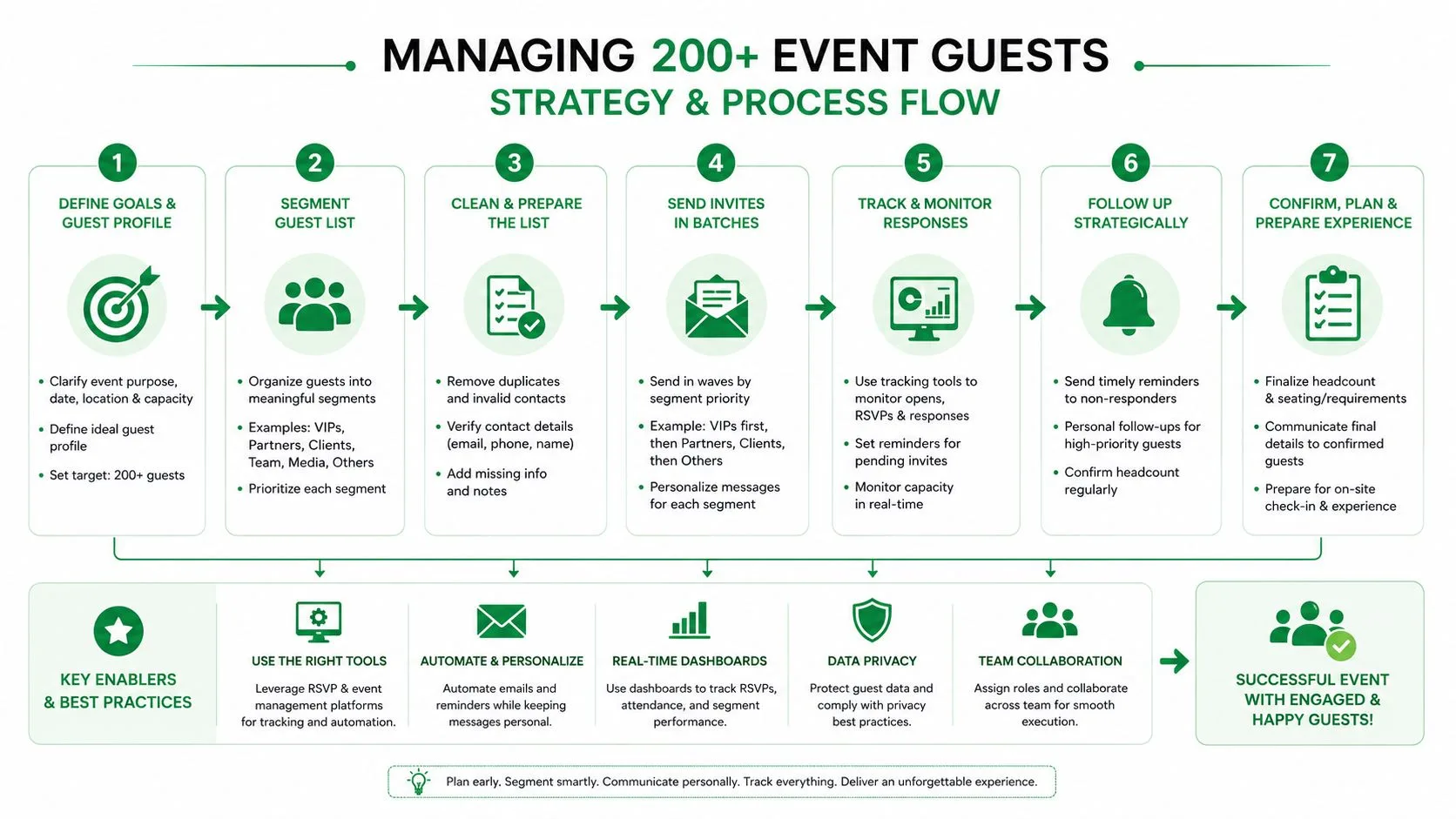
توثق Google أيضاً حداً أقصى يغير كيفية تصرف الحدث. الدعوات المباشرة لها سقف يصل إلى 200 شخص لكل حدث، ويمكن لتوزيع مجموعات Google (Google Groups) توسيع النطاق ليصل إلى 100,000 ضيف، وبمجرد أن تتجاوز قائمة الضيوف 50 ضيفاً، تصبح القائمة مخفية. هذا لا يهم الشركات الكبيرة فقط. بل يغير الطريقة التي يجب أن يفكر بها مضيف اللقاء أو مسؤول التوظيف أو المدرب بشأن الخصوصية وتتبع الحضور.
في اللحظة التي تتجاوز فيها هذا الخط، يتوقف الحدث عن الشعور كدعوة عادية ويبدأ في العمل كآلية للجمهور. إذا كنت بحاجة إلى قائمة صريحة، وأسماء مرئية، ومتابعة فردية، فاجعل قائمة الدعوات محدودة. إذا كنت بحاجة إلى نطاق واسع ويمكنك التعايش مع رؤية أقل على مستوى الضيوف، فإن الأداة مصممة لذلك أيضاً.
دعوة الضيوف عبر تقويم Google على الويب
سطح المكتب هو المكان الذي تحدث فيه معظم قرارات الجدولة الحقيقية، لأن عرض المتصفح يمنحك محرر الأحداث الكامل، وقائمة الضيوف، وخيار المؤتمرات، وأدوات التحكم في الأذونات في مكان واحد. هذا مهم عندما تقوم بتنسيق مراجعة مبيعات، أو دورة توظيف، أو برنامج مجتمعي وتحتاج إلى معرفة من يحصل على ماذا بالضبط.
ابنِ الحدث قبل إضافة الحشود
ابدأ بعنوان الحدث، والتاريخ، والوقت، والموقع أو رابط الاجتماع. ثم انتقل إلى حقل الضيوف واكتب عناوين البريد الإلكتروني مباشرة، حتى لو لم تكن في جهات اتصالك، لأن Google تدعم هذا المسار في تدفق مساعدة سطح المكتب (مساعدة تقويم Google بشأن دعوات أحداث سطح المكتب). إذا كنت تضيف عدة أشخاص، فإن لصق قائمة مفصولة بفواصل هو الطريقة الأنظف للحفاظ على حقل الضيوف قابلاً للقراءة أثناء العمل.
بمجرد دخول الضيوف، حدد الحضور بعناية. الضيوف الاختياريون مفيدون لأصحاب المصلحة الذين يجب إبلاغهم ولكن لا يُجبرون على الرد كما لو كانوا مشاركين أساسيين. هذا التمييز مهم في التوظيف والاجتماعات متعددة الوظائف، حيث يحتاج بعض الأشخاص إلى الرؤية ولكن لا ينبغي أن يملأوا قائمة الردود.
بريد الدعوة الإلكتروني هو نصف المهمة فقط. محرر الأحداث هو المكان الذي تقرر فيه ما إذا كان المستلم مشاركاً، أو مراقباً اختيارياً، أو شخصاً يحتاج إلى الوصول إلى التقويم.
احفظ مرة واحدة، ثم عدل بهدف
إذا كان الاجتماع عن بُعد، أضف رابط Google Meet قبل الحفظ. إذا كان حدثاً شخصياً، فاملأ حقل الموقع حتى لا يبحث الأشخاص في الوصف لاحقاً. سيطالبك تدفق أحداث Google بإرسال دعوات عند الحفظ، وتلك هي اللحظة التي تصبح فيها قائمة الضيوف حقيقية للمستلمين.
عندما يتغير الحدث، افتحه مرة أخرى وقم بتعديل قائمة الضيوف أو الأذونات بدلاً من إرسال رسالة جديدة ومنفصلة. هذا يحافظ على سجل التقويم ونسخة صندوق الوارد متوافقين. كما أنه يتجنب الارتباك الذي يأتي من إعادة توجيه بريد دعوة قديم بعد أن قام المنظم بنقل الاجتماع بالفعل.
دعوة الضيوف من تطبيقات Android وiOS
تصبح جدولة الهاتف المحمول مكشوفة بسرعة. واجهة التطبيق أضيق من محرر الويب، لذا فإن المدير الذي يضيف مقابلة، أو اجتماع مبيعات، أو مكالمة مجتمعية على الهاتف لديه مساحة أقل للأخطاء ووقت أقل لتصحيحها لاحقاً. المهمة لا تزال هي نفسها، الحصول على الأشخاص المناسبين في الحدث المناسب، لكن المسار أقصر وأسهل في الخطأ عند النقر.
يضع Android خطوة الضيوف داخل منطقة الأشخاص
على Android، يستخدم تدفق المشاركة في Google الإعدادات والمشاركة، ثم تمت المشاركة مع، ثم إضافة أشخاص ومجموعات، متبوعاً بـ إرسال لمشاركة التقويم (مساعدة مشاركة تقويم Google على Android). هذا المسار مخصص لمشاركة التقويم نفسه. بالنسبة لدعوة اجتماع لمرة واحدة، ابق داخل محرر الأحداث وأضف الضيوف هناك، لأن تغيير وصول التقويم ودعوة شخص ما إلى حدث واحد هما إجراءان مختلفان لهما نتائج مختلفة.
لا يزال تدفق الأحداث على الهاتف المحمول مباشراً. ابنِ الحدث، وأضف بريد الضيف الإلكتروني، واحفظ. المقايضة هي الشاشة الأصغر، مما يجعل من السهل تفويت ما إذا كان شخص ما مطلوباً أو اختيارياً، أو ما إذا تمت إضافة رابط Meet أو حقل الموقع قبل الإرسال. عادةً ما أبطئ في تلك النقطة وأتحقق من قائمة الحضور قبل تأكيد الدعوة.
يحتاج مستخدمو iPhone إلى مراقبة شاشة التعديل
يصل مسار iOS إلى نفس النتيجة، لكن النقرات مرتبة بشكل مختلف. تفتح عادةً شاشة تفاصيل الحدث، ثم تنقر على قلم التعديل لإضافة أو تعديل الضيوف. من السهل تفويت هذه الخطوة الإضافية إذا كنت تعمل في الغالب في إصدار الويب، وهي المكان الذي تحدث فيه عمليات إعادة الإرسال العرضية، لأن حتى تغييراً صغيراً يمكن أن يؤدي إلى تحديث آخر إذا قمت بالتأكيد بسرعة كبيرة.
عادة الهاتف المحمول الآمنة بسيطة. تحقق من قائمة الضيوف، وتحقق من رابط المؤتمرات، ثم احفظ مرة واحدة. إذا كنت تقوم بتعديل حدث موجود، توقف مؤقتاً قبل الموافقة على مطالبة الإرسال. هذا التوقف القصير يمنع الكثير من متابعات “لماذا تلقى الجميع دعوة أخرى؟”.
دعوات البريد الإلكتروني مقابل الدعوة عبر رابط
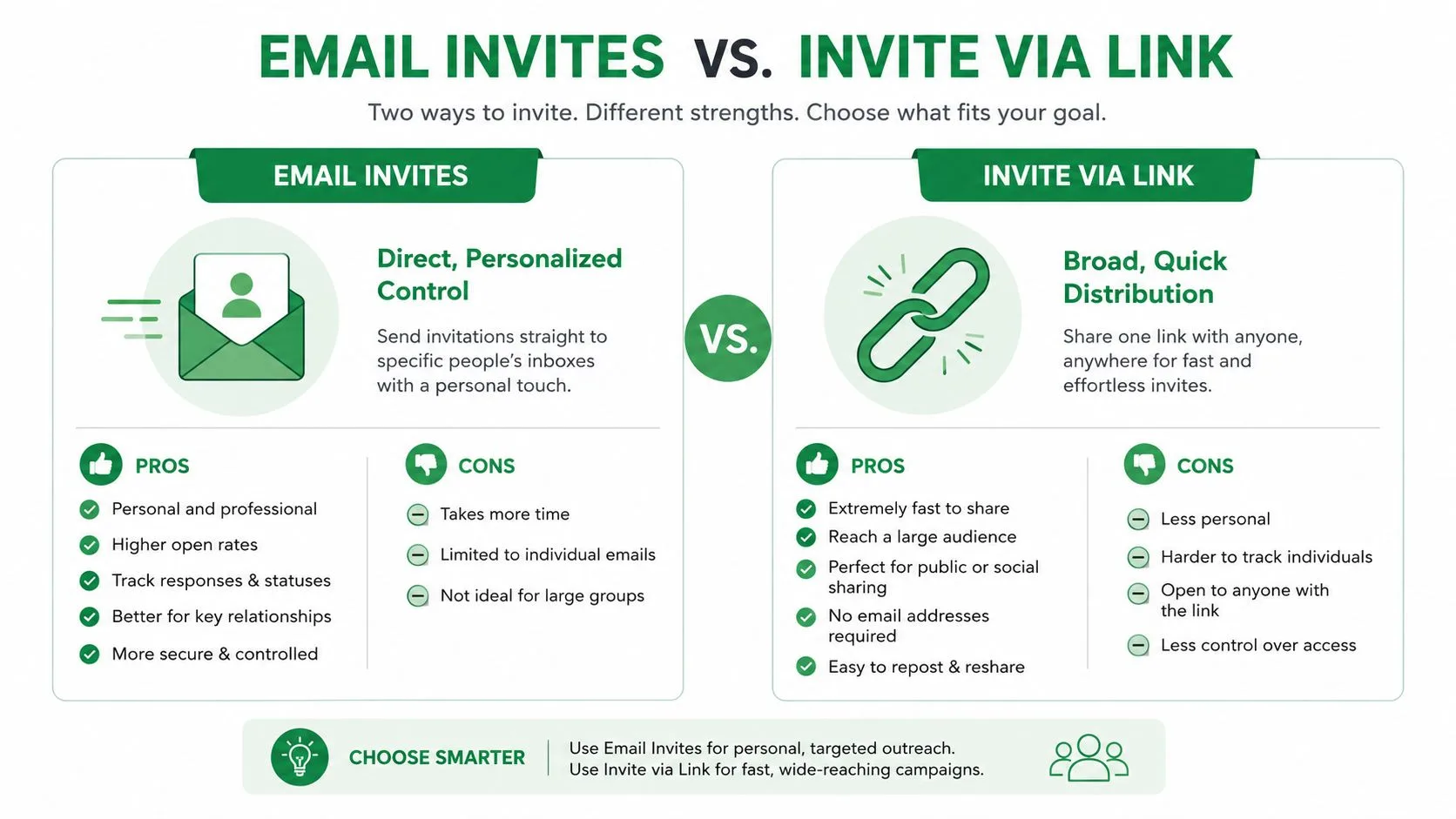
تحل دعوة البريد الإلكتروني المكتوبة وتدفق الدعوة عبر رابط مشاكل تنسيق مختلفة. يظهر الاختيار الخاطئ عادةً لاحقاً كبيانات ردود مفقودة، أو الكثير من الاحتكاك، أو فجوة في الخصوصية لم يخطط لها أحد. تجعل توجيهات مشاركة الأحداث من Google خيار الرابط متاحاً لحالات الاستخدام الحديثة، لكنه لا يزال مقايضة، وليس ترقية عالمية (مساعدة دعوة تقويم Google عبر رابط).
استخدم البريد الإلكتروني عندما تحتاج إلى أسماء وردود وتحكم
تعد دعوات البريد الإلكتروني هي الأنسب عندما تكون قائمة الضيوف مهمة. تحصل على قائمة مباشرة، ومسار ردود أوضح، والقدرة على إدارة الأشخاص بشكل فردي إذا احتاج شخص ما إلى تذكير أو وقت مصحح. لهذا السبب هي الافتراضية للاجتماعات الداخلية، وعروض المبيعات، ومقابلات التوظيف، وأي شيء يؤثر فيه الحضور على الخطوة التالية.
الفائدة الأخرى هي المساءلة. إذا لم يرد شخص ما، فأنت تعرف من هو هذا الشخص. إذا تم نقل اجتماع، يمكنك تحديث الحضور المناسبين بدلاً من الأمل في أن يصل رابط مشترك إلى المجموعة الفرعية المناسبة من الأشخاص.
استخدم رابطاً عندما يكون التوزيع أهم من التتبع
تكون الدعوة عبر رابط أفضل عندما تقلل الاحتكاك لمجموعة كبيرة أو غير رسمية أو يصعب الوصول إليها. إنها مفيدة لمكالمات المجتمع العامة، أو ساعات العمل المفتوحة، أو حدث ترسله عبر أدوات المراسلة حيث يؤدي سير عمل كامل لكل ضيف على حدة إلى إبطاء كل شيء. المقايضة واضحة. أنت تتخلى عن بعض التتبع الدقيق وتبتعد عن قائمة ضيوف خاضعة للرقابة.
لهذا السبب تعمل مشاركة الرابط بشكل أفضل عندما يكون الحدث نفسه هو الأولوية، وليس سجل الحضور. إذا كان بإمكان شخص ما اختيار الانضمام إلى الاجتماع بأمان، فإن الرابط فعال. إذا كنت بحاجة إلى معرفة من قبل بالضبط، فإن البريد الإلكتروني يفوز.
يمكن أن يساعد قالب بريد إلكتروني لدعوة حدث عندما تريد أن تكون الرسالة حول الدعوة أوضح من ملاحظة التقويم نفسها، خاصة للجماهير التي تحتاج إلى سياق قبل الرد.
تتبع الردود والمتابعة بعد إرسال الدعوات
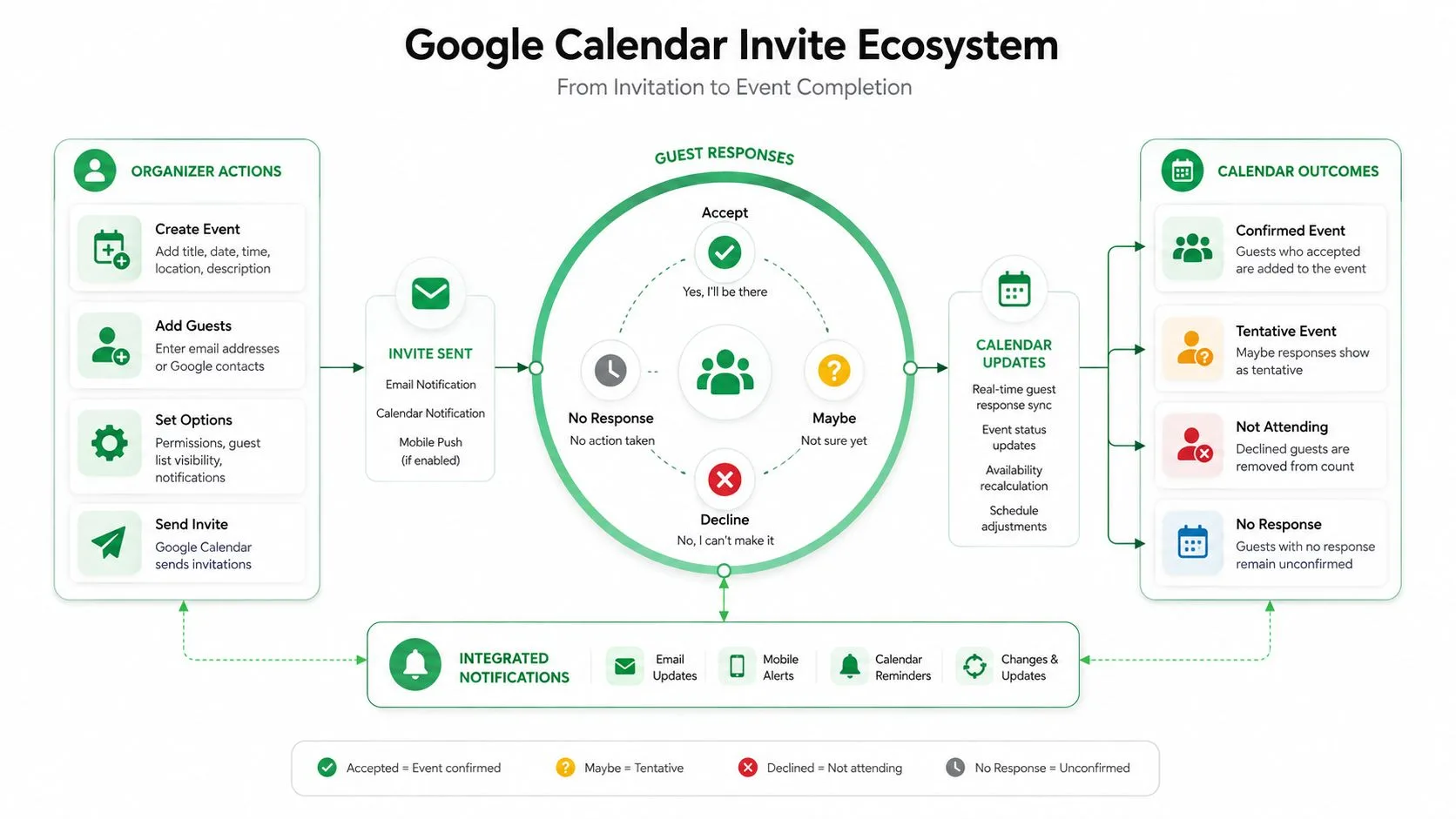
يبدأ العمل الفعلي بعد إرسال الدعوة. لا يساعد الإرسال النظيف كثيراً إذا لم يرد نصف القائمة أبداً، أو إذا وصلت دعوة شخص ما إلى البريد المزعج، أو إذا لم يكن لدى المنسق أي فكرة عمن يحتاج إلى تذكير. تم تصميم حالات الرد في تقويم Google لدعم تلك المتابعة، ولهذا السبب تهم شاشة الحدث بقدر الإرسال الأصلي.
اقرأ حالة الرد كقائمة تشغيل
داخل عرض الأشخاص للحدث، تعامل مع نعم، ولا، وربما، ولم يتم الرد كفئات عمل، وليس كملصقات سلبية. إنها تخبرك بمن تتوقع، ومن تطارد، ومن لم يعد ينتمي إلى القائمة النشطة. هذا مفيد بشكل خاص لجلسات المبيعات ودورات المقابلات، حيث يحتاج المنظم إلى صورة حية للحضور، وليس مجرد قائمة ضيوف ثابتة.
إذا كان عدد الحضور صغيراً، تابع مباشرة من الحدث. إذا كان الجمهور أكبر، انقل القائمة إلى عملية التواصل الخاصة بك حتى لا تتحقق يدوياً من الأسماء واحداً تلو الآخر. هذه هي النقطة التي تصبح فيها جداول البيانات أكثر عملية من شاشة التقويم.
إصلاح مشاكل التسليم قبل أن تصبح حالات غياب
عندما لا تظهر دعوة، فإن أول شيء يجب التحقق منه هو بيئة البريد الإلكتروني للمستلم، وليس التقويم نفسه. ربما تمت تصفية الدعوة، أو كتابتها بشكل خاطئ، أو لم يؤكدها الضيف أبداً. لا يزال نموذج دعوة Google يعتمد على عنوان صالح، لذا يمكن أن يجعل الخطأ المطبعي أو الرسالة الخارجية المحظورة الحدث يبدو مرسلاً بينما لا يصل حقاً إلى أي شخص.
نمط المتابعة المفيد هو إعادة الإرسال فقط بعد التأكد من العنوان وإجراء أصغر تعديل ضروري. هذا يحافظ على دقة سجل الحضور ويتجنب توليد ارتباك مكرر.
بالنسبة لتسلسلات المتابعة الأوسع، يمكن لأداة مثل رسائل المتابعة التلقائية أن تجلس بجانب سير عمل التقويم عندما يحتاج المنسق إلى حملة تذكير بدلاً من الرسائل اليدوية لمرة واحدة. إنها عملية بشكل خاص عندما تكون قائمة الدعوات كبيرة بما يكفي لدرجة أن التحقق من كل رد يدوياً يصبح عنق الزجاجة.
التوسع بما يتجاوز سقف الـ 200 ضيف دون فقدان السيطرة
تتوقف العديد من الأدلة عند حد الحضور كما لو أن ذلك ينهي المهمة. هذا لا يحدث. بمجرد أن ينمو الحدث بما يتجاوز قائمة ضيوف عادية، يكون العمل الأساسي هو الحفاظ على النطاق والرؤية والأذونات متوافقة مع كيفية تنسيق الحدث.
مجموعات Google وقوائم الضيوف المخفية تغير شكل الحدث
تضع قواعد دعوة Google سقفاً للدعوة المباشرة عند 200 شخص لكل حدث، وتسمح لتوزيع مجموعات Google بالوصول إلى 100,000 ضيف، وتخفي قائمة الضيوف بمجرد تجاوز الحدث 50 ضيفاً. تغير هذه الحدود وظيفة المنظم. عادة ما يحتاج مسؤول التوظيف الذي يرسل دعوة لجنة إلى قائمة ضيقة وردود واضحة. غالباً ما يحتاج فريق التدريب، أو منظم المجتمع، أو أي شخص يدير جلسات متكررة إلى توزيع أوسع ومعالجة يدوية أقل.
يصبح التقسيم هو الإجابة العملية. إذا كان الحدث مخصصاً لجمهور كبير، فاستخدم مسار التوزيع الذي يتناسب مع هذا النطاق. إذا كنت بحاجة إلى قائمة دقيقة، فقم بتقسيم الجمهور واجعل كل دفعة قابلة للإدارة. دعوة التقويم ليست قائمة بريدية، وإجبارها على التصرف كواحدة يخلق مشاكل في الرؤية بسرعة.
ملاحظة تشغيلية: بمجرد أن تصبح قائمة الضيوف واسعة جداً بحيث لا يمكن فحصها بسهولة، تحتاج العملية إلى نظافة قائمة أكثر صرامة، وليس المزيد من الارتجال.
تمنح واجهة برمجة التطبيقات (API) المزيد من القوة، ولكن ليس المزيد من التسامح
تُظهر وثائق واجهة برمجة تطبيقات Google أن الأحداث يتم نسخها ومزامنتها من خلال معرفات أحداث مشتركة، وأن Events.update يمكنه تعيين رد حضور على مقبول أو مبدئي عندما يكون الحدث موجوداً بالفعل مع الحضور. إذا كان لديك حق الوصول للكتابة إلى تقويم آخر، يمكنك تكرار الحدث هناك باستخدام Events.import. هذا مفيد في التنسيق الآلي، لكن مستوى الإذن لا يزال يحدد سير العمل.
الفخ هو افتراض أن كل حدث يمكن نقله أو نسخه أو تحديثه برمجياً بنفس الطريقة. لا يمكن ذلك. يحدد حق الوصول للكتابة ما يمكنك القيام به، وتغييرات الرد ليست تفصيلاً تجميلياً. إنها جزء من كيفية نشر نظام التقويم للدعوة. بالنسبة للمؤسسات التي تبني تذكيرات، أو كتل مقابلات، أو جلسات دراسية، يحافظ هذا التمييز على عدم تعطل الأتمتة في منتصف الإرسال.
بالنسبة للفرق التي تدير جدولة كثيفة المواعيد، يوضح سير عمل مثل برنامج جدولة التدريس كيف يمكن تنظيم عملية كثيفة التقويم حول الحجوزات المتكررة وتنسيق الحضور دون إجبار كل منظم على الارتجال من الصفر.
قائمة مراجعة ما قبل الإرسال وما سيحدث بعد ذلك
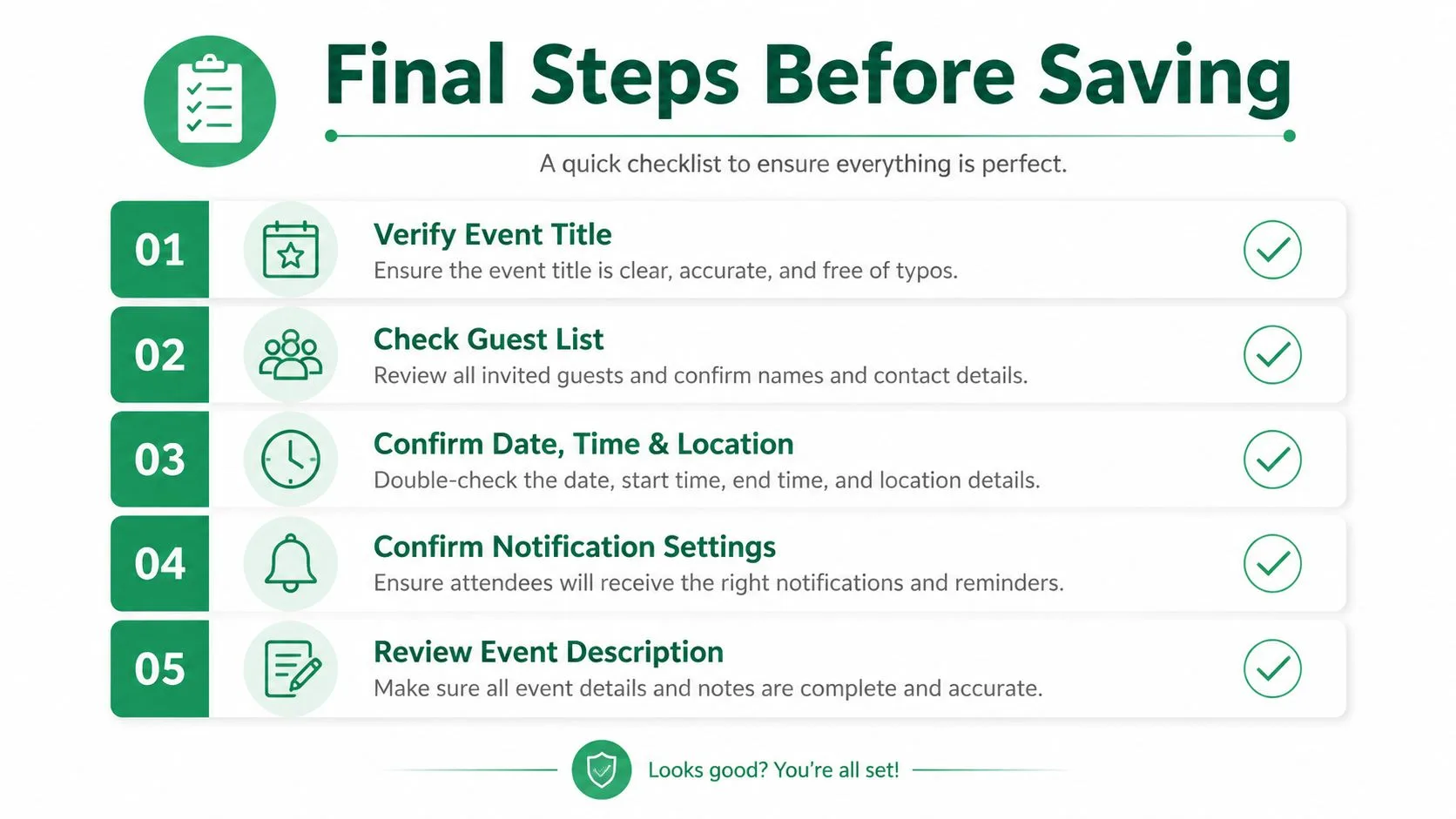
الدقيقة الأخيرة قبل النقر على حفظ هي المكان الذي تظهر فيه معظم الأخطاء التي يمكن تجنبها. التقويم الخاطئ، أو إذن الضيف الخاطئ، أو اختيار المؤتمرات الخاطئ، كلها يمكن أن تجعل الحدث النظيف يبدو مهملاً. مراجعة قصيرة تلتقط ذلك قبل أن تصل الدعوة إلى أي شخص.
قم بتشغيل الدعوة من خلال فحص نهائي سريع
| المرحلة | الإجراء | لماذا يهم |
|---|---|---|
| اختيار التقويم | تأكد من أن الحدث في التقويم الصحيح | يمنع الدعوة من الهبوط في تقويم شخصي عندما يجب أن تعيش في تقويم الفريق |
| وصول الضيف | تحقق مما إذا كان يتم إضافة الأشخاص كضيوف أو مستخدمي تقويم مشترك | يحافظ على توافق الأذونات مع مهمة التنسيق الفعلية |
| اختيار التوزيع | قرر بين دعوات البريد الإلكتروني ومشاركة الرابط | يطابق احتياجات التتبع مع حجم الحدث وطابعه الرسمي |
| تفاصيل الاجتماع | أرفق رابط Meet أو المؤتمرات الصحيح | يتجنب الارتباك عندما يفتح المستلمون الدعوة |
| خطة التذكير | حدد نافذة المتابعة الخاصة بك قبل الإرسال | يجعل التواصل بعد الإرسال أسرع وأكثر اتساقاً |
لا يعتمد أفضل المنظمين على الذاكرة لهذه الخطوة. إنهم يستخدمون روتين إرسال قابلاً للتكرار، لأن جودة الدعوة تنخفض بسرعة عندما يتم التعجيل بالعملية. هذا صحيح بشكل خاص عندما تتعامل مع ضيوف خارجيين أو جمهور مختلط لا يعيش كله في تقويم Google.
بالنسبة للفرق التي تقرن دعوات التقويم بالتواصل الشخصي، غالباً ما يكون سير عمل جهات الاتصال مثل تصدير جهات اتصال Gmail هو الخطوة العملية التالية عندما تحتاج القوائم إلى الانتقال بشكل نظيف إلى حملات البريد الإلكتروني أو تسلسلات المتابعة.
يمنحك Mail Merge for Gmail طريقة عملية لقرن تنسيق التقويم بتواصل البريد الإلكتروني المخصص من داخل Google Workspace. إذا كنت تدير دعوات، أو متابعات، أو تذكيرات على نطاق واسع، تفضل بزيارة Mail Merge for Gmail وشاهد كيف يتناسب مع سير العمل الذي تستخدمه بالفعل في Google Sheets وGmail.
هل أنت مستعد لإرسال حملتك الأولى؟
قم بتثبيت Mail Merge for Gmail من Google Workspace Marketplace وأرسل ما يصل إلى 50 رسالة بريد إلكتروني مخصصة يومياً مجاناً.
ابدأ مجاناًقراءة المزيد
المزيد من Tutorials

إرسال دمج المراسلات من اسم مستعار أو صندوق مشترك في Gmail
أرسل دمج المراسلات من اسم مستعار أو مجموعة أو صندوق مشترك في Gmail: قم بإعداد إرسال البريد كـ، وتحقق من العنوان في Mail Merge، وحافظ على عمل الردود.

الرد الآلي في Google Forms: بريد إلكتروني مخصص لكل رد
قم بإعداد الرد الآلي في Google Forms لإرسال بريد إلكتروني لكل رد جديد من Gmail، مخصص بالإجابات، باستخدام Google Sheets وMail Merge for Gmail.

نموذج بريد إلكتروني للتذكير بالدفع: خمس رسائل يمكنك إرسالها من Google Sheets
انسخ نموذج بريد إلكتروني للتذكير بالدفع لكل مرحلة من مراحل الفاتورة المتأخرة، ثم أرسل كل تذكير من Google Sheets عبر Gmail مع حقول دمج مخصصة.