


















Jak zaprosić kogoś do Kalendarza Google w 2026 roku
Dowiedz się, jak zapraszać osoby do Kalendarza Google w przeglądarce oraz na urządzeniach z systemem Android i iOS. Instrukcje krok po kroku, śledzenie odpowiedzi RSVP oraz wskazówki dotyczące rozwiązywania problemów.

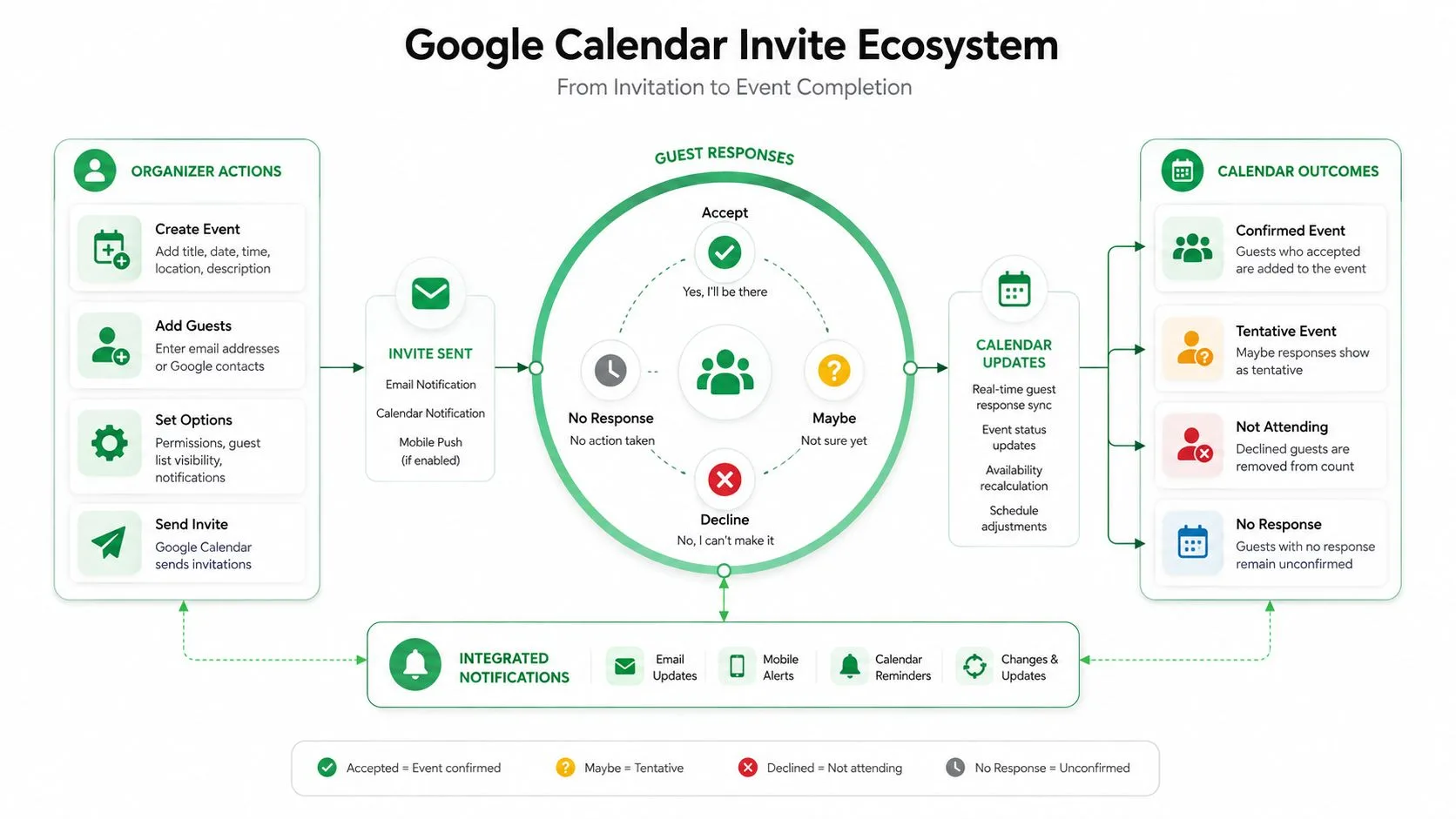
Menedżer społeczności musi pogodzić hybrydowe spotkanie, trzech prelegentów, zespół wolontariuszy oraz długą listę gości, która ciągle się zmienia. Kierownik sprzedaży potrzebuje przejrzystej listy potwierdzeń RSVP na sesję produktową, a dział rekrutacji chce, aby ten sam panel rekrutacyjny widział jedno współdzielone wydarzenie bez ciągłego wymieniania wiadomości. W Kalendarzu Google “zaproszenie kogoś” może oznaczać proste dodanie gościa, szersze uprawnienia do kalendarza lub przekazanie linku, a wybranie niewłaściwej metody tworzy niepotrzebny chaos.
Praktyczne pytanie nie brzmi, czy potrafisz wpisać adres e-mail i kliknąć zapisz. Chodzi o to, czy potrzebujesz śledzonego zaproszenia, współdzielonego kalendarza z uprawnieniami, czy szybkiej metody dystrybucji dla grupy, która nie zmieści się na jednej liście gości. Materiały pomocnicze Google wyraźnie rozróżniają te kwestie, ponieważ zarządzanie gośćmi wydarzenia, udostępnianie kalendarza i udostępnianie linków działają inaczej, gdy zaproszenie opuści Twój ekran.
Co tak naprawdę oznacza zaproszenie kogoś do Kalendarza Google
Organizator społeczności przygotowujący hybrydowe spotkanie zazwyczaj zaczyna od jednego wydarzenia i kilkunastu zmiennych elementów. Prelegent potrzebuje linku, współorganizator potrzebuje dostępu do edycji, a szersza publiczność może potrzebować jedynie informacji o czasie. W Kalendarzu Google nie są to te same zadania, a traktowanie ich jako takich jest źródłem większości problemów z zaproszeniami.
Zaproszenia dla gości i współdzielone kalendarze rozwiązują różne problemy
Zaproszenie dla gościa dotyczy pojedynczego wydarzenia. Otwierasz wydarzenie, dodajesz osoby przez e-mail, a Google traktuje je jako uczestników przypisanych do tego spotkania. To właściwa ścieżka, gdy chcesz mieć przejrzystą listę RSVP i kontrolę nad każdym wydarzeniem z osobna, niezależnie od tego, czy dana osoba jest już w Twoich kontaktach, ponieważ dokumentacja pomocy Google wskazuje, że adres e-mail można wpisać bezpośrednio w polu gości (Pomoc Kalendarza Google dotycząca zaproszeń dla uczestników).
Współdzielony kalendarz działa inaczej. Zamiast zapraszać kogoś na jedno spotkanie, przyznajesz dostęp do samego kalendarza, z uprawnieniami opartymi na rolach, takimi jak Wprowadzanie zmian i zarządzanie udostępnianiem, co zapewnia pełną kontrolę (Help desk IT Hope College dotyczący dodawania osób do współdzielonego Kalendarza Google). Ma to znaczenie dla zespołów, które muszą tworzyć, edytować lub zarządzać wieloma wydarzeniami, a nie tylko otrzymywać pojedyncze zaproszenie. Jedno to działanie na poziomie wydarzenia. Drugie to decyzja o dostępie.
Zasada praktyczna: jeśli dana osoba ma tylko uczestniczyć, zaproś ją do wydarzenia. Jeśli ma zarządzać kalendarzem, udostępnij kalendarz.
Widoczność gości zmienia sposób koordynacji
Google dokumentuje również próg skali, który zmienia sposób działania wydarzenia. Bezpośrednie zaproszenia mają limit 200 osób na wydarzenie, dystrybucja przez Grupy Google może zwiększyć zasięg do 100 000 gości, a gdy lista gości przekroczy 50 osób, staje się ona ukryta. Nie ma to znaczenia tylko dla dużych przedsiębiorstw. Zmienia to sposób, w jaki organizator spotkania, rekruter lub trener powinien myśleć o prywatności i śledzeniu uczestników.
W momencie przekroczenia tej granicy wydarzenie przestaje być swobodnym zaproszeniem, a zaczyna działać jak mechanizm dla publiczności. Jeśli potrzebujesz dokładnej listy, widocznych nazwisk i zindywidualizowanych działań następczych, utrzymuj listę zaproszonych w wąskim gronie. Jeśli potrzebujesz szerokiego zasięgu i możesz zaakceptować mniejszą widoczność poszczególnych gości, narzędzie jest stworzone również do tego.
Zapraszanie gości w Kalendarzu Google w przeglądarce
Komputer stacjonarny to miejsce, w którym zapadają najważniejsze decyzje dotyczące harmonogramu, ponieważ widok w przeglądarce zapewnia pełny edytor wydarzeń, listę gości, opcje konferencyjne i kontrolę uprawnień w jednym miejscu. Ma to znaczenie, gdy koordynujesz przegląd sprzedaży, proces rekrutacji lub program społecznościowy i musisz wiedzieć dokładnie, kto co otrzymuje.
Zbuduj wydarzenie, zanim dodasz tłum
Zacznij od tytułu wydarzenia, daty, godziny oraz lokalizacji lub linku do spotkania. Następnie przejdź do pola gości i wpisz adresy e-mail bezpośrednio, nawet jeśli nie ma ich w Twoich kontaktach, ponieważ Google wspiera tę ścieżkę w pomocy dla wersji komputerowej (Pomoc Kalendarza Google dotycząca zaproszeń na wydarzenia w wersji na komputer). Jeśli dodajesz kilka osób, wklejenie listy oddzielonej przecinkami jest najczystszym sposobem na zachowanie czytelności pola gości podczas pracy.
Gdy goście zostaną dodani, uważnie oznacz ich obecność. Opcjonalni goście są przydatni dla interesariuszy, którzy powinni być poinformowani, ale nie muszą odpowiadać tak, jakby byli kluczowymi uczestnikami. To rozróżnienie ma znaczenie w rekrutacji i spotkaniach międzyfunkcyjnych, gdzie niektórzy ludzie potrzebują widoczności, ale nie powinni zaśmiecać listy odpowiedzi.
E-mail z zaproszeniem to tylko połowa sukcesu. Edytor wydarzeń to miejsce, w którym decydujesz, czy odbiorca jest uczestnikiem, opcjonalnym obserwatorem, czy osobą, która potrzebuje dostępu do kalendarza.
Zapisz raz, a potem edytuj celowo
Jeśli spotkanie jest zdalne, dodaj link do Google Meet przed zapisaniem. Jeśli jest to wydarzenie stacjonarne, wypełnij pole lokalizacji, aby ludzie nie musieli później szukać informacji w opisie. Przepływ wydarzeń w Google poprosi Cię o wysłanie zaproszeń po zapisaniu i to właśnie w tym momencie lista gości staje się rzeczywista dla odbiorców.
Gdy wydarzenie ulegnie zmianie, otwórz je ponownie i edytuj listę gości lub uprawnienia, zamiast wysyłać nową, oddzielną wiadomość. Pozwala to zachować spójność rekordu w kalendarzu i wersji w skrzynce odbiorczej. Pozwala to również uniknąć zamieszania wynikającego z przesyłania dalej nieaktualnego e-maila z zaproszeniem po tym, jak organizator już przeniósł spotkanie.
Zapraszanie gości z aplikacji na Androida i iOS
Harmonogramy mobilne szybko wychodzą na jaw. Interfejs aplikacji jest bardziej ograniczony niż edytor internetowy, więc menedżer dodający rozmowę kwalifikacyjną, spotkanie sprzedażowe lub rozmowę społecznościową na telefonie ma mniej miejsca na błędy i mniej czasu na ich późniejsze naprawienie. Zadanie pozostaje takie samo: wprowadzić odpowiednie osoby do odpowiedniego wydarzenia, ale ścieżka jest krótsza i łatwiej o pomyłkę.
Android umieszcza krok z gośćmi w obszarze Ludzie
Na Androidzie przepływ udostępniania Google wykorzystuje Ustawienia i udostępnianie, następnie Udostępnione z, potem Dodaj osoby i grupy, a następnie Wyślij w celu udostępnienia kalendarza (Pomoc dotycząca udostępniania Kalendarza Google na Androida). Ta ścieżka służy do udostępniania samego kalendarza. W przypadku jednorazowego zaproszenia na spotkanie pozostań w edytorze wydarzeń i tam dodaj gości, ponieważ zmiana dostępu do kalendarza i zaproszenie kogoś na pojedyncze wydarzenie to różne działania z różnymi wynikami.
Przepływ wydarzeń na urządzeniach mobilnych jest nadal bezpośredni. Stwórz wydarzenie, dodaj e-mail gościa i zapisz. Ceną jest mniejszy ekran, przez co łatwiej przeoczyć, czy ktoś jest wymagany czy opcjonalny, lub czy link do Meet lub pole lokalizacji zostały dodane przed wysłaniem. Zazwyczaj zwalniam w tym momencie i sprawdzam listę uczestników, zanim zatwierdzę zaproszenie.
Użytkownicy iPhone’a muszą uważać na ekran edycji
Ścieżka na iOS prowadzi do tego samego wyniku, ale stuknięcia są rozmieszczone inaczej. Zazwyczaj otwierasz ekran szczegółów wydarzenia, a następnie stukasz ołówek edycji, aby dodać lub dostosować gości. Ten dodatkowy krok łatwo przeoczyć, jeśli pracujesz głównie w wersji internetowej, i to właśnie tutaj dochodzi do przypadkowych ponownych wysyłek, ponieważ nawet niewielka zmiana może wywołać kolejną aktualizację, jeśli potwierdzisz zbyt szybko.
Bezpieczny nawyk mobilny jest prosty. Sprawdź listę gości, sprawdź link do konferencji, a następnie zapisz raz. Jeśli edytujesz istniejące wydarzenie, zatrzymaj się przed zatwierdzeniem monitu o wysłanie. Ta krótka pauza zapobiega wielu pytaniom typu “Dlaczego wszyscy dostali kolejne zaproszenie?”.
Zaproszenia e-mailowe a zaproszenia przez link
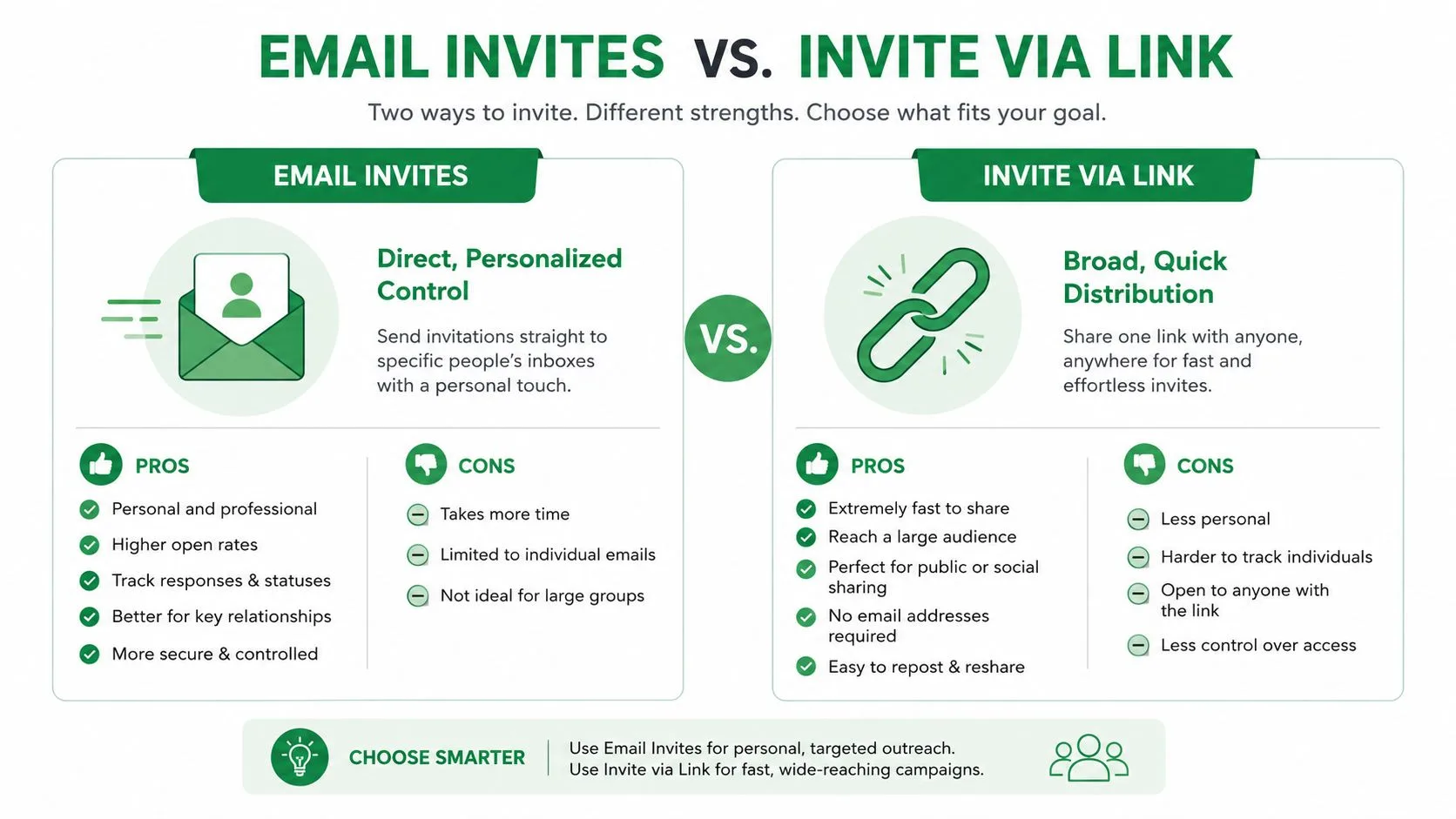
Wpisane zaproszenie e-mailowe i przepływ Zaproszenia przez link rozwiązują różne problemy koordynacyjne. Niewłaściwy wybór zazwyczaj objawia się później jako brakujące dane RSVP, zbyt duże tarcie lub luka w prywatności, której nikt nie planował. Wskazówki Google dotyczące udostępniania wydarzeń udostępniają opcję linku dla nowoczesnych przypadków użycia, ale nadal jest to kompromis, a nie uniwersalne ulepszenie (Pomoc Kalendarza Google dotycząca zaproszeń przez link).
Używaj e-maila, gdy potrzebujesz nazwisk, odpowiedzi i kontroli
Zaproszenia e-mailowe lepiej pasują, gdy lista gości ma znaczenie. Otrzymujesz bezpośredni wykaz, wyraźniejszą ścieżkę RSVP oraz możliwość zarządzania ludźmi indywidualnie, jeśli ktoś potrzebuje przypomnienia lub skorygowanego czasu. Dlatego są one domyślne dla spotkań wewnętrznych, prezentacji sprzedażowych, rozmów rekrutacyjnych i wszystkiego, gdzie obecność wpływa na kolejny krok.
Drugą korzyścią jest odpowiedzialność. Jeśli ktoś nie odpowie, wiesz, kto to jest. Jeśli spotkanie zostanie przeniesione, możesz zaktualizować odpowiednich uczestników zamiast mieć nadzieję, że udostępniony link dotrze do właściwej podgrupy osób.
Używaj linku, gdy dystrybucja jest ważniejsza niż śledzenie
Zaproszenie przez link jest lepsze, gdy zmniejszasz tarcie dla dużej, nieformalnej lub trudnej do osiągnięcia grupy. Jest przydatne w przypadku publicznych rozmów społecznościowych, otwartych godzin przyjęć lub wydarzenia, które wysyłasz za pomocą narzędzi do przesyłania wiadomości, gdzie pełny przepływ pracy dla każdego gościa z osobna spowolniłby wszystko. Kompromis jest oczywisty. Rezygnujesz z części szczegółowego śledzenia i odchodzisz od kontrolowanej listy gości.
Dlatego udostępnianie linków działa najlepiej, gdy priorytetem jest samo wydarzenie, a nie rejestr uczestników. Jeśli ktoś może bezpiecznie samodzielnie zapisać się na spotkanie, link jest wydajny. Jeśli musisz wiedzieć dokładnie, kto zaakceptował, e-mail wygrywa.
Szablon e-maila z zaproszeniem na wydarzenie może pomóc, gdy chcesz, aby wiadomość wokół zaproszenia była jaśniejsza niż sama notatka w kalendarzu, zwłaszcza dla odbiorców, którzy potrzebują kontekstu przed potwierdzeniem RSVP.
Śledzenie RSVP i działania następcze po wysłaniu zaproszeń
Właściwa praca zaczyna się po wysłaniu zaproszenia. Czyste wysłanie nie pomaga zbytnio, jeśli połowa listy nigdy nie odpowie, czyjeś zaproszenie trafi do spamu lub koordynator nie ma pojęcia, kto jeszcze potrzebuje zachęty. Statusy RSVP w Kalendarzu Google są zbudowane tak, aby wspierać te działania następcze, dlatego ekran wydarzenia jest tak samo ważny jak pierwotne wysłanie.
Czytaj status odpowiedzi jako listę operacyjną
W widoku osób wydarzenia traktuj Tak, Nie, Może i Brak odpowiedzi jako kategorie robocze, a nie pasywne etykiety. Mówią Ci one, kogo się spodziewać, kogo ścigać i kto nie należy już do aktywnej listy. Jest to szczególnie przydatne w sesjach sprzedażowych i pętlach rekrutacyjnych, gdzie organizator potrzebuje obrazu obecności na żywo, a nie tylko statycznego wykazu gości.
Jeśli liczba uczestników jest niewielka, podejmij działania bezpośrednio z poziomu wydarzenia. Jeśli publiczność jest większa, przenieś listę do swojego procesu komunikacji, aby nie sprawdzać ręcznie nazwisk jedno po drugim. To moment, w którym arkusz kalkulacyjny staje się bardziej praktyczny niż ekran kalendarza.
Napraw problemy z dostarczaniem, zanim staną się nieobecnościami
Gdy zaproszenie nie dociera, pierwszą rzeczą do sprawdzenia jest środowisko e-mail odbiorcy, a nie sam kalendarz. Zaproszenie mogło zostać przefiltrowane, błędnie wpisane lub nigdy niepotwierdzone przez gościa. Model zaproszeń Google nadal zależy od prawidłowego adresu, więc literówka lub zablokowana wiadomość zewnętrzna mogą sprawić, że wydarzenie będzie wyglądać na wysłane, podczas gdy w rzeczywistości do nikogo nie dociera.
Przydatnym wzorcem działań następczych jest ponowne wysłanie dopiero po potwierdzeniu adresu i dokonaniu najmniejszej niezbędnej edycji. Pozwala to zachować dokładność rekordu uczestników i unika generowania zamieszania związanego z duplikatami.
W przypadku szerszych sekwencji działań następczych narzędzie takie jak zautomatyzowane e-maile z przypomnieniami może towarzyszyć przepływowi pracy w kalendarzu, gdy koordynator potrzebuje kampanii przypominającej zamiast jednorazowych ręcznych wiadomości. Jest to szczególnie praktyczne, gdy lista zaproszonych jest na tyle duża, że ręczne sprawdzanie każdej odpowiedzi staje się wąskim gardłem.
Skalowanie powyżej limitu 200 gości bez utraty kontroli
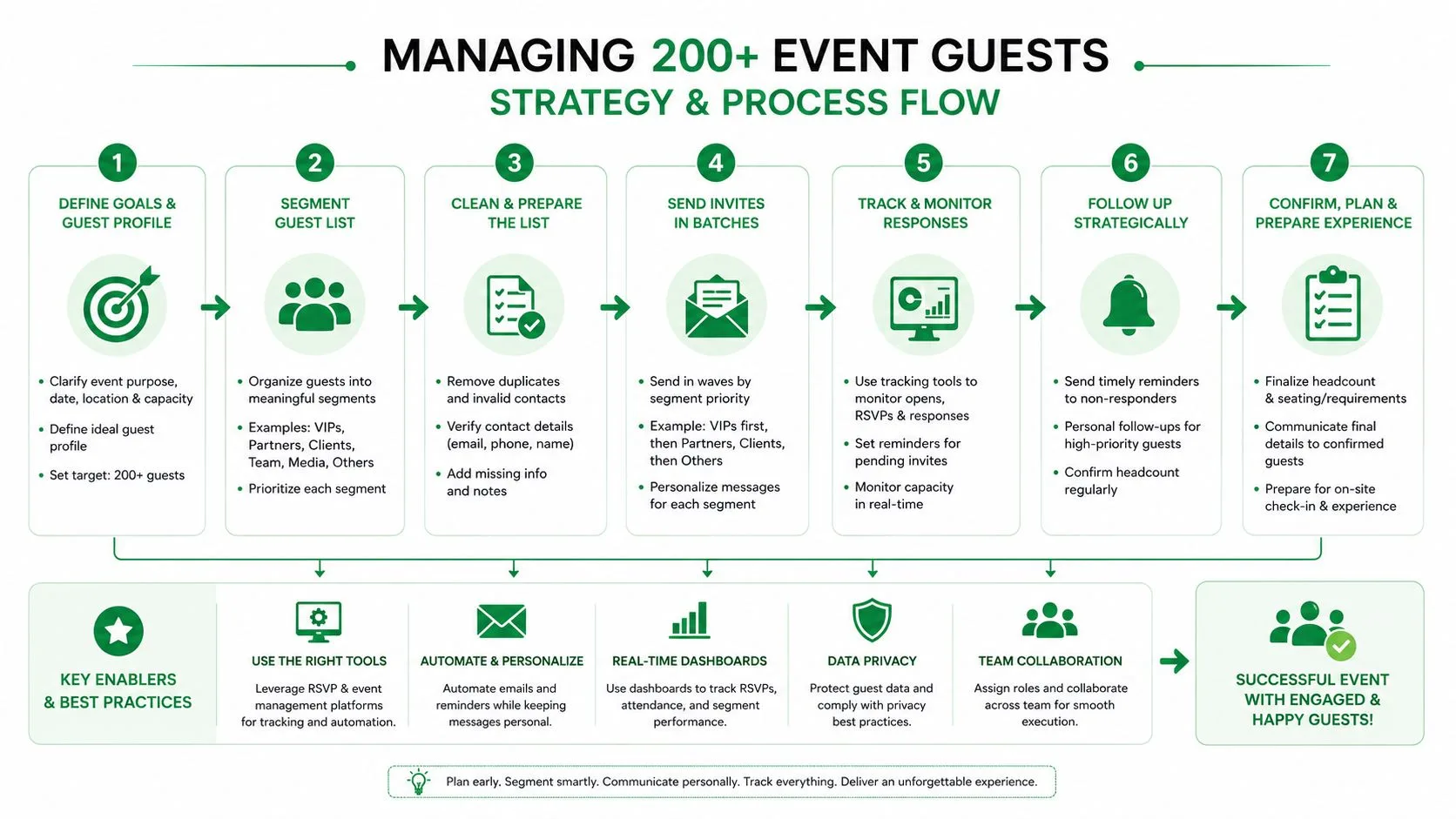
Wiele przewodników kończy się na limicie uczestników, jakby to kończyło zadanie. Tak nie jest. Gdy wydarzenie wykracza poza normalną listę gości, głównym zadaniem jest utrzymanie zasięgu, widoczności i uprawnień zgodnie z tym, jak wydarzenie jest koordynowane.
Grupy Google i ukryte listy gości zmieniają kształt wydarzenia
Zasady zaproszeń Google ustalają limit bezpośrednich zaproszeń na 200 osób na wydarzenie, pozwalają na dystrybucję przez Grupy Google do 100 000 gości i ukrywają listę gości, gdy wydarzenie przekroczy 50 osób. Te progi zmieniają pracę organizatora. Rekruter wysyłający zaproszenie na panel zazwyczaj potrzebuje ścisłego wykazu i jasnych odpowiedzi. Zespół szkoleniowy, organizator społeczności lub ktokolwiek prowadzący cykliczne sesje często potrzebuje szerszej dystrybucji i mniej ręcznej obsługi.
Segmentacja staje się praktyczną odpowiedzią. Jeśli wydarzenie jest przeznaczone dla dużej publiczności, użyj ścieżki dystrybucji, która odpowiada tej skali. Jeśli potrzebujesz precyzyjnego wykazu, podziel publiczność i utrzymuj każdą partię w zarządzalnym rozmiarze. Zaproszenie w kalendarzu to nie lista mailingowa, a zmuszanie go do działania w ten sposób szybko tworzy problemy z widocznością.
Uwaga operacyjna: gdy lista gości jest zbyt szeroka, aby łatwo ją sprawdzić, proces wymaga lepszej higieny listy, a nie większej improwizacji.
API daje większą moc, ale nie większą wyrozumiałość
Dokumentacja API Google pokazuje, że wydarzenia są kopiowane i synchronizowane za pomocą współdzielonych identyfikatorów wydarzeń, a Events.update może ustawić odpowiedź RSVP uczestnika na zaakceptowane lub wstępne, gdy wydarzenie już istnieje z uczestnikami. Jeśli masz dostęp do zapisu w innym kalendarzu, możesz zduplikować tam wydarzenie za pomocą Events.import. Jest to przydatne w zautomatyzowanej koordynacji, ale poziom uprawnień nadal determinuje przepływ pracy.
Pułapką jest założenie, że każde wydarzenie można przenosić, kopiować lub aktualizować programowo w ten sam sposób. Nie można. Dostęp do zapisu określa, co możesz zrobić, a zmiany RSVP nie są kosmetycznym szczegółem. Są częścią tego, jak system kalendarza propaguje zaproszenie. Dla organizacji budujących przypomnienia, bloki rozmów kwalifikacyjnych lub sesje klasowe, to rozróżnienie zapobiega przerwaniu automatyzacji w trakcie wysyłania.
Dla zespołów, które zarządzają harmonogramami z dużą liczbą spotkań, przepływ pracy taki jak oprogramowanie do planowania korepetycji pokazuje, jak proces intensywnie korzystający z kalendarza może być zorganizowany wokół cyklicznych rezerwacji i koordynacji uczestników bez zmuszania każdego organizatora do improwizacji od zera.
Lista kontrolna przed wysłaniem i co dalej
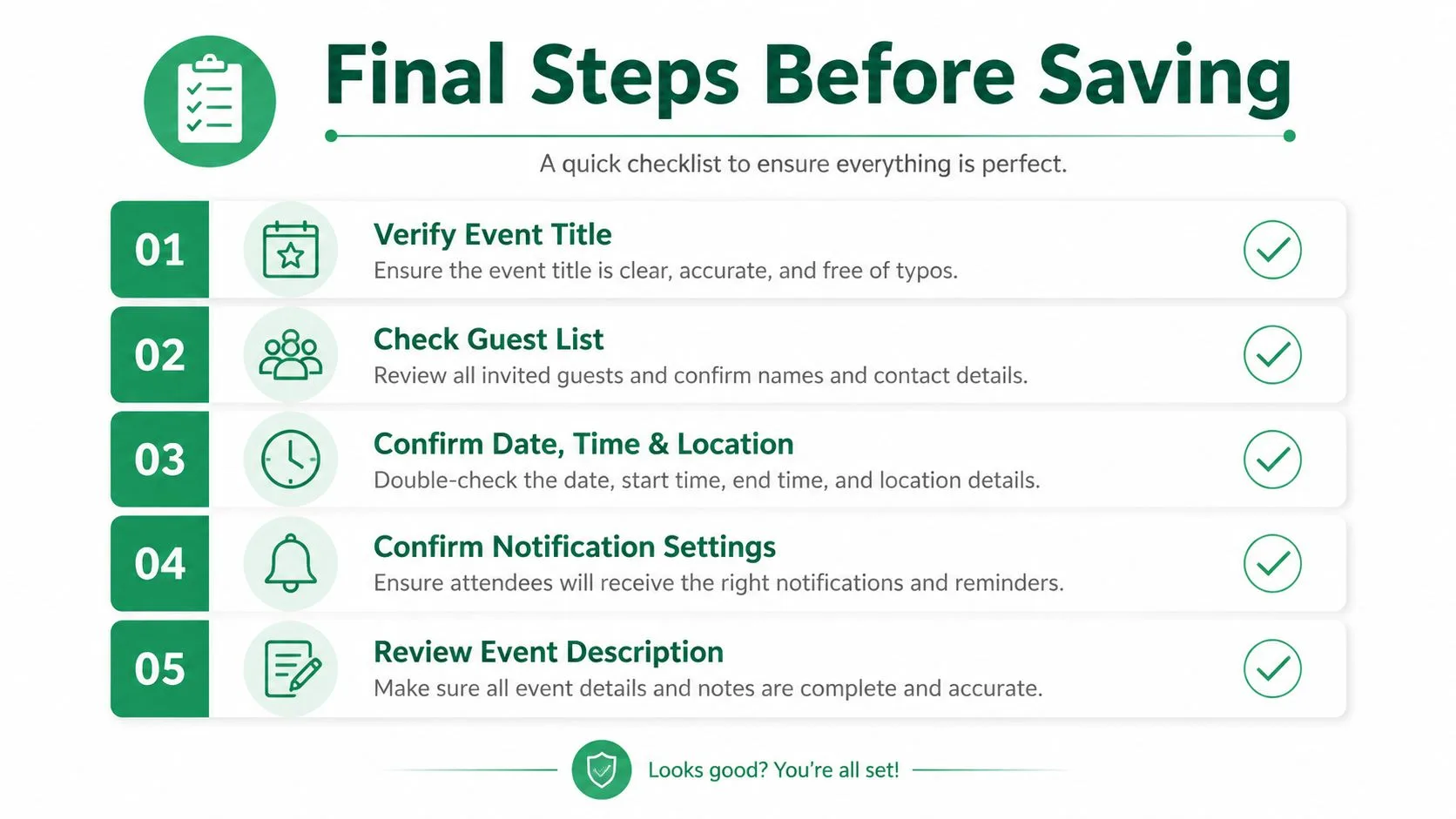
Ostatnia minuta przed kliknięciem Zapisz to moment, w którym pojawia się większość możliwych do uniknięcia błędów. Niewłaściwy kalendarz, niewłaściwe uprawnienia gościa lub niewłaściwy wybór konferencji mogą sprawić, że czyste wydarzenie będzie wyglądać niechlujnie. Krótki przegląd wyłapuje to, zanim zaproszenie do kogokolwiek dotrze.
Przeprowadź zaproszenie przez szybką kontrolę końcową
| Etap | Działanie | Dlaczego to ważne |
|---|---|---|
| Wybór kalendarza | Potwierdź, że wydarzenie jest w odpowiednim kalendarzu | Zapobiega lądowaniu zaproszenia w kalendarzu osobistym, gdy powinno być w zespole |
| Dostęp gościa | Sprawdź, czy osoby są dodawane jako goście, czy jako użytkownicy współdzielonego kalendarza | Utrzymuje uprawnienia zgodne z faktycznym zadaniem koordynacyjnym |
| Wybór dystrybucji | Zdecyduj między zaproszeniami e-mailowymi a udostępnianiem linku | Dopasowuje potrzeby śledzenia do wielkości i formalności wydarzenia |
| Szczegóły spotkania | Dołącz właściwy link do Meet lub konferencji | Unika zamieszania, gdy odbiorcy otwierają zaproszenie |
| Plan przypomnień | Ustaw okno działań następczych przed wysłaniem | Sprawia, że komunikacja po wysłaniu jest szybsza i bardziej spójna |
Najlepsi organizatorzy nie polegają na pamięci w tym kroku. Używają powtarzalnej rutyny wysyłania, ponieważ jakość zaproszeń szybko spada, gdy proces jest pośpieszny. Jest to szczególnie prawdziwe, gdy obsługujesz zewnętrznych gości lub mieszaną publiczność, która nie wszyscy korzystają z Kalendarza Google.
Dla zespołów, które łączą zaproszenia w kalendarzu ze spersonalizowaną komunikacją, przepływ pracy z kontaktami taki jak eksport kontaktów Gmail jest często praktycznym kolejnym krokiem, gdy listy muszą być czysto przenoszone do kampanii e-mailowych lub sekwencji działań następczych.
Mail Merge for Gmail daje praktyczny sposób na połączenie koordynacji kalendarza ze spersonalizowaną komunikacją e-mailową z poziomu Google Workspace. Jeśli zarządzasz zaproszeniami, działaniami następczymi lub przypomnieniami na dużą skalę, odwiedź Mail Merge for Gmail i zobacz, jak pasuje do przepływu pracy, którego już używasz w Arkuszach Google i Gmailu.
Gotowy, aby wysłać swoją pierwszą kampanię?
Zainstaluj Mail Merge for Gmail z Google Workspace Marketplace i wysyłaj bezpłatnie do 50 spersonalizowanych wiadomości e-mail dziennie.
Rozpocznij za darmoWięcej do przeczytania
Więcej z kategorii Tutorials

Wysyłanie korespondencji seryjnej z aliasu lub skrzynki Gmail
Wysyłaj korespondencję seryjną z aliasu, grupy lub wspólnej skrzynki Gmail: skonfiguruj opcję Wyślij jako, zweryfikuj adres i zachowaj obsługę odpowiedzi.

Autoresponder Google Forms: Spersonalizowany e-mail do każdej odpowiedzi
Skonfiguruj autoresponder Google Forms, który wysyła z Gmaila spersonalizowane e-maile z odpowiedziami, używając Google Sheets i Mail Merge for Gmail.

Szablony e-maili z przypomnieniem o płatności z Google Sheets
Skopiuj szablon przypomnienia o płatności dla każdego etapu zaległej faktury, a następnie wyślij je z Google Sheets przez Gmail ze spersonalizowanymi polami.