


















Come invitare qualcuno su Google Calendar nel 2026
Scopri come invitare qualcuno su Google Calendar da web, Android e iOS. Istruzioni passo dopo passo, monitoraggio degli RSVP e consigli per la risoluzione dei problemi.

Un community manager deve gestire un incontro ibrido, tre relatori, un team di volontari e una lunga lista di ospiti in continuo aggiornamento. Un responsabile vendite ha bisogno di un elenco RSVP pulito per una sessione di prodotto, mentre il reparto recruiting vuole che lo stesso comitato di selezione veda un unico evento condiviso senza il solito scambio di email. In Google Calendar, “invitare qualcuno” può significare aggiungere un semplice ospite, concedere permessi più ampi sul calendario o condividere un link, e scegliere l’opzione sbagliata crea un disordine evitabile.
La questione pratica non è se sai digitare un indirizzo email e premere salva. È se hai bisogno di un invito tracciato, di un calendario condiviso con permessi specifici o di un metodo di distribuzione rapido per un gruppo che non rientra facilmente in una lista ospiti. I materiali di supporto di Google chiariscono questa distinzione, poiché la gestione degli ospiti, la condivisione del calendario e la condivisione tramite link si comportano in modo diverso una volta che l’invito lascia il tuo schermo.
Cosa significa davvero invitare qualcuno su Google Calendar
Un organizzatore di community che pianifica un incontro ibrido solitamente inizia con un evento e una dozzina di elementi in movimento. Il relatore ha bisogno del link, il co-organizzatore ha bisogno dell’accesso in modifica e il pubblico più ampio potrebbe aver bisogno solo di conoscere l’orario. In Google Calendar, questi non sono lo stesso compito, e trattarli come tali è dove iniziano la maggior parte dei problemi con gli inviti.
Gli inviti agli ospiti e i calendari condivisi risolvono problemi diversi
Un invito ospite è legato a un singolo evento. Apri l’evento, aggiungi le persone tramite email e Google le tratta come partecipanti vincolati a quella riunione. Questa è la strada giusta quando vuoi una lista RSVP chiara e un controllo evento per evento, indipendentemente dal fatto che la persona sia già nei tuoi contatti, poiché la documentazione di Google afferma che puoi digitare l’indirizzo email direttamente nel campo ospiti (Guida di Google Calendar sugli inviti ai partecipanti).
Un calendario condiviso funziona in modo diverso. Invece di invitare qualcuno a una singola riunione, concedi l’accesso al calendario stesso, con permessi basati sul ruolo come Apporta modifiche e gestisci la condivisione per un controllo completo (Help desk IT dell’Hope College sull’aggiunta di persone a un calendario Google condiviso). Questo è importante per i team che devono creare, modificare o gestire molti eventi, non solo ricevere un singolo invito. Una è un’azione a livello di evento. L’altra è una decisione di accesso.
Regola pratica: se la persona deve solo partecipare, invitala all’evento. Se deve gestire il calendario, condividi il calendario.
La visibilità degli ospiti cambia il lavoro di coordinamento
Google documenta anche una soglia di scala che cambia il modo in cui si comporta un evento. Gli inviti diretti hanno un limite di 200 persone per evento, la distribuzione tramite Google Group può estendere la portata a 100.000 ospiti e, una volta che la lista ospiti supera i 50 invitati, la lista viene nascosta. Questo non è importante solo per le grandi aziende. Cambia il modo in cui un organizzatore di incontri, un recruiter o un formatore dovrebbe pensare alla privacy e al monitoraggio dei partecipanti.
Nel momento in cui superi quella soglia, l’evento smette di sembrare un invito informale e inizia ad agire come un meccanismo per il pubblico. Se hai bisogno di un elenco esplicito, nomi visibili e follow-up individualizzati, mantieni la lista degli invitati ristretta. Se hai bisogno di un’ampia portata e puoi accettare una minore visibilità a livello di singolo ospite, lo strumento è costruito anche per questo.
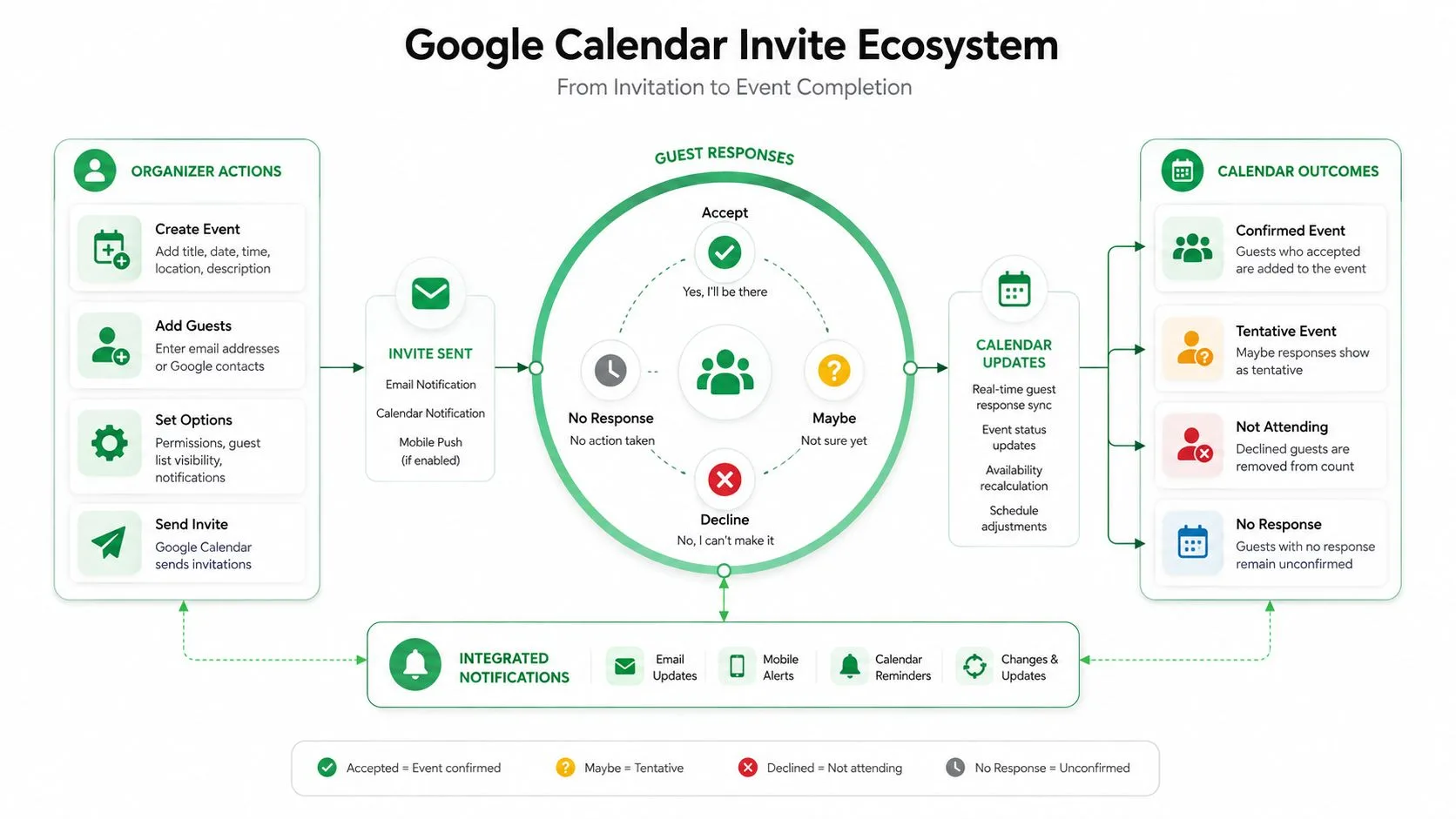
Invitare ospiti su Google Calendar Web
Il desktop è dove avvengono la maggior parte delle decisioni di pianificazione reali, perché la vista da browser ti offre l’editor completo dell’evento, la lista ospiti, l’opzione di conferenza e i controlli dei permessi in un unico posto. Questo è importante quando stai coordinando una revisione delle vendite, un ciclo di assunzioni o un programma per la community e devi sapere esattamente chi riceve cosa.
Costruisci l’evento prima di aggiungere la folla
Inizia con il titolo dell’evento, la data, l’orario e il luogo o il link della riunione. Poi passa al campo ospiti e digita gli indirizzi email direttamente, anche se non sono nei tuoi contatti, perché Google supporta questo percorso nel flusso di aiuto desktop (Guida di Google Calendar sugli inviti agli eventi da desktop). Se stai aggiungendo diverse persone, incollare un elenco separato da virgole è il modo più pulito per mantenere il campo ospiti leggibile mentre lavori.
Una volta aggiunti gli ospiti, contrassegna la partecipazione con attenzione. Gli ospiti facoltativi sono utili per le parti interessate che dovrebbero essere informate ma non obbligate a rispondere come se fossero partecipanti essenziali. Questa distinzione è importante nel recruiting e nelle riunioni interfunzionali, dove alcune persone hanno bisogno di visibilità ma non dovrebbero intasare la lista delle risposte.
L’email di invito è solo metà del lavoro. L’editor dell’evento è dove decidi se il destinatario è un partecipante, un osservatore facoltativo o qualcuno che necessita dell’accesso al calendario.
Salva una volta, poi modifica con uno scopo
Se la riunione è remota, aggiungi il link di Google Meet prima di salvare. Se si tratta di un evento di persona, compila il campo luogo in modo che le persone non debbano cercarlo nella descrizione in seguito. Il flusso dell’evento di Google ti chiederà di inviare gli inviti quando salvi, ed è quello il momento in cui la lista ospiti diventa reale per i destinatari.
Quando l’evento cambia, aprilo di nuovo e modifica la lista ospiti o i permessi invece di inviare un messaggio nuovo e separato. Questo mantiene allineati il record del calendario e la versione nella posta in arrivo. Evita anche la confusione che deriva dall’inoltro di un’email di invito obsoleta dopo che l’organizzatore ha già spostato la riunione.
Invitare ospiti dalle app Android e iOS
La pianificazione da mobile richiede rapidità. L’interfaccia dell’app è più compatta rispetto all’editor web, quindi un manager che aggiunge un colloquio, una riunione di vendita o una chiamata di community dal telefono ha meno spazio per gli errori e meno tempo per correggerli in seguito. Il compito è sempre lo stesso: portare le persone giuste nell’evento giusto, ma il percorso è più breve e più facile da sbagliare.
Android inserisce il passaggio degli ospiti nell’area Persone
Su Android, il flusso di condivisione di Google utilizza Impostazioni e condivisione, poi Condiviso con, poi Aggiungi persone e gruppi, seguito da Invia per la condivisione del calendario (Guida alla condivisione di Google Calendar su Android). Quel percorso serve per condividere il calendario stesso. Per un invito a una singola riunione, rimani all’interno dell’editor dell’evento e aggiungi gli ospiti lì, perché modificare l’accesso al calendario e invitare qualcuno a un singolo evento sono azioni diverse con risultati diversi.
Il flusso dell’evento su mobile è comunque diretto. Crea l’evento, aggiungi l’email dell’ospite e salva. Il compromesso è lo schermo più piccolo, che rende più facile non notare se qualcuno è obbligatorio o facoltativo, o se il link Meet o il campo luogo sono stati aggiunti prima dell’invio. Di solito rallento in quel punto e controllo la lista dei partecipanti prima di confermare l’invito.
Gli utenti iPhone devono prestare attenzione alla schermata di modifica
Il percorso su iOS raggiunge lo stesso risultato, ma i tocchi sono disposti in modo diverso. Normalmente apri la schermata dei dettagli dell’evento, poi tocchi la matita di modifica per aggiungere o regolare gli ospiti. Quel passaggio extra è facile da perdere se lavori principalmente nella versione web, ed è dove avvengono i reinvii accidentali, perché anche una piccola modifica può attivare un altro aggiornamento se confermi troppo rapidamente.
L’abitudine mobile sicura è semplice. Controlla la lista ospiti, controlla il link della conferenza, poi salva una volta. Se stai modificando un evento esistente, fai una pausa prima di approvare il prompt di invio. Quella breve pausa previene molte domande del tipo “Perché tutti hanno ricevuto un altro invito?”.
Inviti via email vs Invito tramite link
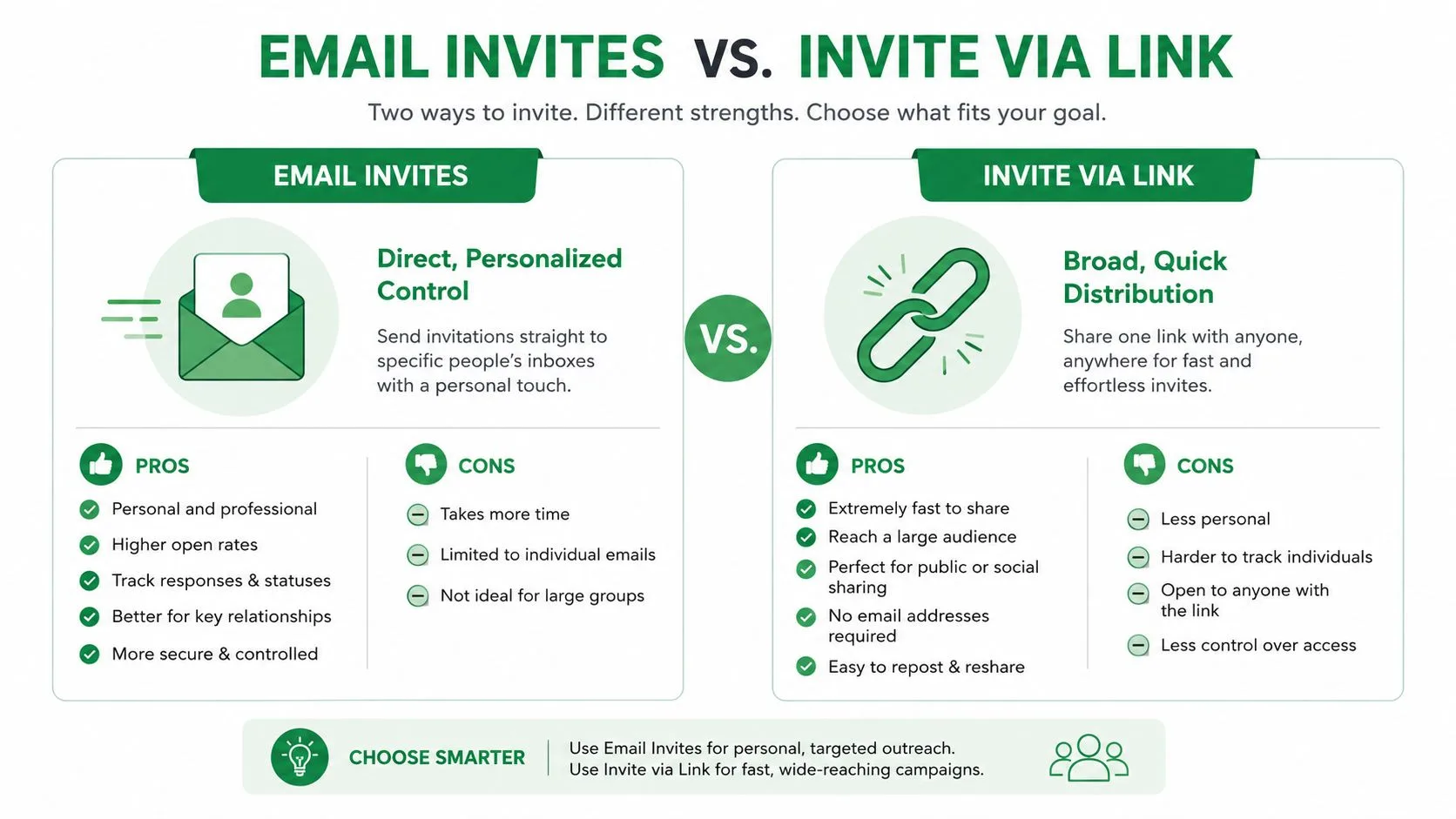
Un invito via email digitato e un flusso di Invito tramite link risolvono problemi di coordinamento diversi. La scelta sbagliata di solito si manifesta in seguito come dati RSVP mancanti, troppa frizione o una lacuna nella privacy non prevista. La guida alla condivisione degli eventi di Google rende l’opzione del link disponibile per i casi d’uso moderni, ma è comunque un compromesso, non un aggiornamento universale (Guida di Google Calendar sull’invito tramite link).
Usa l’email quando hai bisogno di nomi, risposte e controllo
Gli inviti via email sono la soluzione migliore quando la lista ospiti è importante. Ottieni un elenco diretto, una traccia RSVP più chiara e la possibilità di gestire le persone individualmente se qualcuno ha bisogno di un promemoria o di un orario corretto. Ecco perché sono l’impostazione predefinita per riunioni interne, demo di vendita, colloqui di lavoro e qualsiasi cosa in cui la partecipazione influenzi il passaggio successivo.
L’altro vantaggio è la responsabilità. Se qualcuno non risponde, sai chi è quella persona. Se una riunione viene spostata, puoi aggiornare i partecipanti giusti invece di sperare che un link condiviso raggiunga il sottoinsieme corretto di persone.
Usa un link quando la distribuzione conta più del tracciamento
L’invito tramite link è migliore quando stai riducendo la frizione per un gruppo ampio, informale o difficile da raggiungere. È utile per chiamate pubbliche della community, orari di ricevimento aperti o un evento che stai inviando tramite strumenti di messaggistica dove un flusso di lavoro completo ospite per ospite rallenterebbe tutto. Il compromesso è ovvio. Rinunci a parte del tracciamento granulare e ti allontani da una lista ospiti controllata.
Ecco perché la condivisione tramite link funziona meglio quando l’evento stesso è la priorità, non il registro dei partecipanti. Se qualcuno può selezionarsi autonomamente per la riunione in sicurezza, un link è efficiente. Se hai bisogno di sapere esattamente chi ha accettato, l’email vince.
Un modello di email di invito a un evento può aiutare quando vuoi che il messaggio attorno all’invito sia più chiaro della nota del calendario stessa, specialmente per i destinatari che hanno bisogno di contesto prima di rispondere all’RSVP.
Monitoraggio degli RSVP e follow-up dopo l’invio degli inviti
Il lavoro vero inizia dopo l’invio dell’invito. Un invio pulito non aiuta molto se metà della lista non risponde mai, l’invito di qualcuno finisce nello spam o un coordinatore non ha idea di chi abbia ancora bisogno di un sollecito. Gli stati RSVP di Google Calendar sono costruiti per supportare quel follow-up, motivo per cui la schermata dell’evento è importante tanto quanto l’invio originale.
Leggi lo stato della risposta come una lista operativa
All’interno della vista persone dell’evento, tratta Sì, No, Forse e In attesa di risposta come categorie di lavoro, non come etichette passive. Ti dicono chi aspettarti, chi sollecitare e chi non appartiene più alla lista attiva. Questo è particolarmente utile per le sessioni di vendita e i cicli di colloqui, dove l’organizzatore ha bisogno di un quadro reale della partecipazione, non solo di una lista ospiti statica.
Se il numero di partecipanti è piccolo, fai il follow-up direttamente dall’evento. Se il pubblico è più ampio, sposta la lista nel tuo processo di outreach in modo da non controllare manualmente i nomi uno per uno. Questo è il punto in cui un foglio di calcolo diventa più pratico della schermata del calendario.
Risolvi i problemi di consegna prima che diventino assenze
Quando un invito non appare, la prima cosa da controllare è l’ambiente email del destinatario, non il calendario stesso. L’invito potrebbe essere stato filtrato, digitato male o mai confermato dall’ospite. Il modello di invito di Google dipende ancora da un indirizzo valido, quindi un errore di battitura o un messaggio esterno bloccato possono far sembrare l’evento inviato quando in realtà non sta raggiungendo nessuno.
Un utile schema di follow-up è reinviare solo dopo aver confermato l’indirizzo e aver apportato la minima modifica necessaria. Questo mantiene accurato il registro dei partecipanti ed evita di generare confusione con duplicati.
Per sequenze di follow-up più ampie, uno strumento come le email di follow-up automatizzate può affiancarsi al flusso di lavoro del calendario quando un coordinatore ha bisogno di una campagna di promemoria invece di messaggi manuali singoli. È particolarmente pratico quando la lista degli invitati è abbastanza grande da rendere il controllo manuale di ogni risposta un collo di bottiglia.
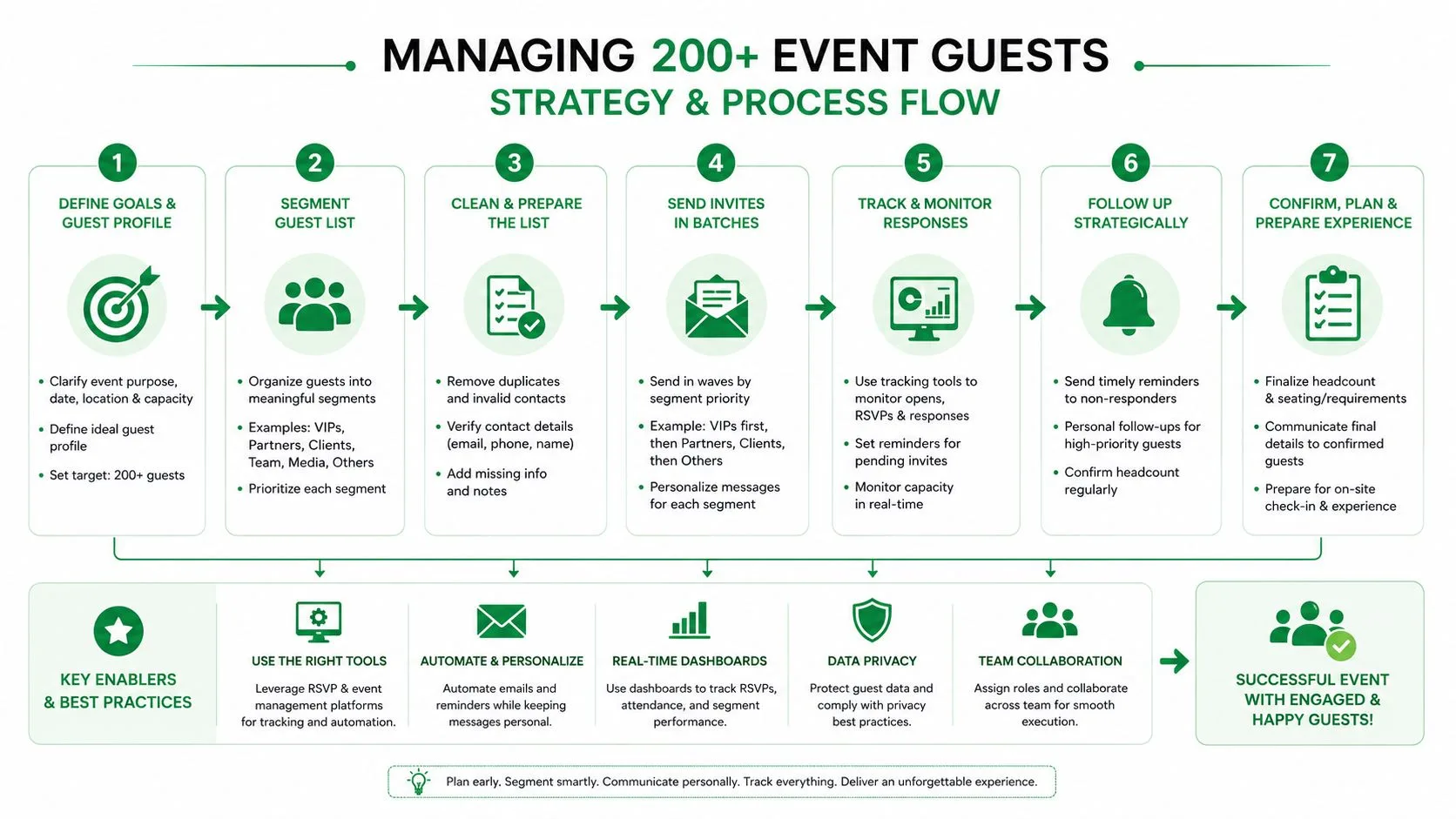
Scalare oltre il limite di 200 ospiti senza perdere il controllo
Molte guide si fermano al limite dei partecipanti come se questo ponesse fine al compito. Non è così. Una volta che un evento cresce oltre una normale lista ospiti, il lavoro principale è mantenere la portata, la visibilità e i permessi allineati con il modo in cui l’evento viene coordinato.
I Google Group e le liste ospiti nascoste cambiano la forma dell’evento
Le regole di invito di Google pongono un limite di inviti diretti a 200 persone per evento, consentono la distribuzione tramite Google Group per raggiungere 100.000 ospiti e nascondono la lista ospiti una volta che l’evento supera i 50 invitati. Quelle soglie cambiano il lavoro dell’organizzatore. Un recruiter che invia un invito per un comitato di selezione di solito ha bisogno di un elenco ristretto e risposte chiare. Un team di formazione, un organizzatore di community o chiunque gestisca sessioni ricorrenti ha spesso bisogno di una distribuzione più ampia e di una gestione meno manuale.
La segmentazione diventa la risposta pratica. Se l’evento è destinato a un vasto pubblico, usa il percorso di distribuzione che corrisponde a quella scala. Se hai bisogno di un elenco preciso, dividi il pubblico e mantieni ogni gruppo gestibile. Un invito sul calendario non è una mailing list, e forzarlo ad agire come tale crea rapidamente problemi di visibilità.
Nota operativa: una volta che la lista ospiti è troppo ampia per essere ispezionata facilmente, il processo necessita di una migliore igiene della lista, non di maggiore improvvisazione.
L’API offre più potere, ma non più perdono
La documentazione dell’API di Google mostra che gli eventi vengono copiati e sincronizzati tramite identificatori di evento condivisi, e che Events.update può impostare un RSVP di un partecipante su accettato o provvisorio quando l’evento esiste già con i partecipanti. Se hai accesso in scrittura a un altro calendario, puoi duplicare l’evento lì con Events.import. Questo è utile nel coordinamento automatizzato, ma il livello di autorizzazione determina comunque il flusso di lavoro.
La trappola è presumere che ogni evento possa essere spostato, copiato o aggiornato programmaticamente allo stesso modo. Non è così. L’accesso in scrittura determina cosa puoi fare, e le modifiche agli RSVP non sono un dettaglio estetico. Fanno parte del modo in cui il sistema di calendario propaga l’invito. Per le organizzazioni che creano promemoria, blocchi di colloqui o sessioni in aula, quella distinzione impedisce all’automazione di rompersi nel bel mezzo di un invio.
Per i team che gestiscono una pianificazione densa di appuntamenti, un flusso di lavoro come il software di pianificazione per tutoraggio mostra come un processo basato sul calendario possa essere organizzato attorno a prenotazioni ricorrenti e coordinamento dei partecipanti senza costringere ogni organizzatore a improvvisare da zero.
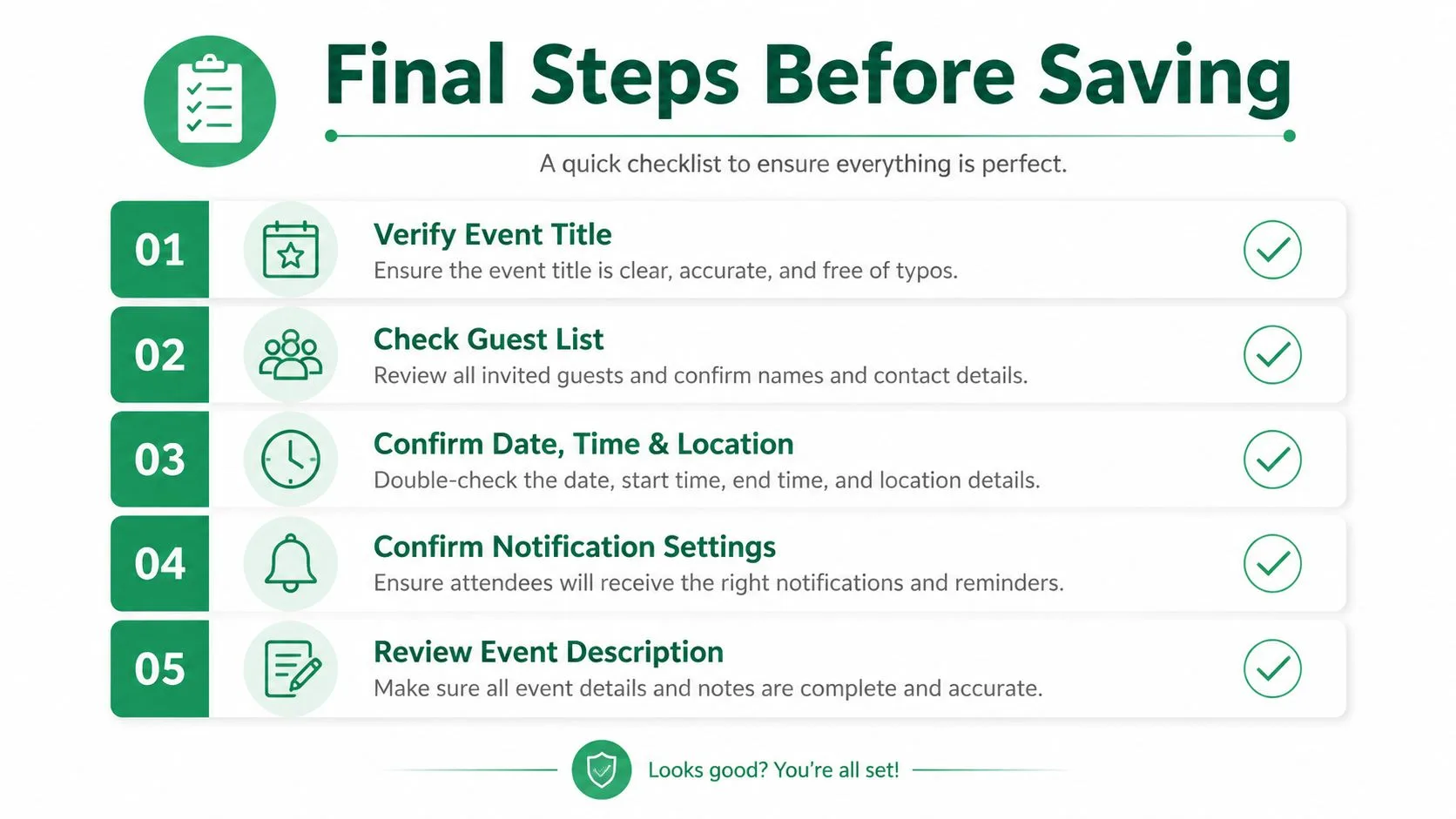
Una lista di controllo pre-invio e cosa succede dopo
L’ultimo minuto prima di fare clic su Salva è dove si presentano la maggior parte degli errori evitabili. Il calendario sbagliato, il permesso ospite sbagliato o la scelta di conferenza sbagliata possono far sembrare un evento pulito trasandato. Una rapida revisione lo coglie prima che l’invito raggiunga chiunque.
Esegui un controllo finale rapido sull’invito
| Fase | Azione | Perché è importante |
|---|---|---|
| Selezione calendario | Conferma che l’evento sia sul calendario giusto | Impedisce che l’invito finisca su un calendario personale quando dovrebbe trovarsi su quello del team |
| Accesso ospite | Controlla se le persone vengono aggiunte come ospiti o utenti del calendario condiviso | Mantiene i permessi allineati con il lavoro di coordinamento effettivo |
| Scelta distribuzione | Decidi tra inviti via email e condivisione tramite link | Abbina le esigenze di tracciamento alle dimensioni e alla formalità dell’evento |
| Dettagli riunione | Allega il link Meet o di conferenza corretto | Evita confusione quando i destinatari aprono l’invito |
| Piano promemoria | Imposta la finestra di follow-up prima dell’invio | Rende l’outreach post-invio più veloce e coerente |
I migliori organizzatori non si affidano alla memoria per questo passaggio. Usano una routine di invio ripetibile, perché la qualità dell’invito cala rapidamente quando il processo è affrettato. Questo è particolarmente vero quando gestisci ospiti esterni o un pubblico misto che non vive interamente su Google Calendar.
Per i team che abbinano gli inviti del calendario all’outreach personalizzato, un flusso di lavoro per i contatti come esportazione contatti gmail è spesso il passaggio pratico successivo quando le liste devono essere spostate in modo pulito in campagne email o sequenze di follow-up.
Mail Merge for Gmail ti offre un modo pratico per abbinare il coordinamento del calendario all’outreach email personalizzato dall’interno di Google Workspace. Se stai gestendo inviti, follow-up o promemoria su larga scala, visita Mail Merge for Gmail e scopri come si adatta al flusso di lavoro che già utilizzi in Google Sheets e Gmail.
Pronto a inviare la tua prima campagna?
Installa Mail Merge for Gmail dal Google Workspace Marketplace e invia gratuitamente fino a 50 email personalizzate al giorno.
Inizia gratuitamenteAltre letture
Altro da Tutorials

Inviare una stampa unione da un alias Gmail o da una casella di posta condivisa
Invia una stampa unione da un alias Gmail, un gruppo o una casella condivisa: configura Invia messaggio come, verifica l'indirizzo e gestisci le risposte.

Autorisponditore per Google Forms: un'email personalizzata per ogni risposta
Imposta un autorisponditore per Google Forms per inviare email personalizzate da Gmail a ogni nuova risposta, usando Google Sheets e Mail Merge for Gmail.

Modelli di email per sollecito di pagamento: 5 messaggi pronti
Copia un modello di email di sollecito di pagamento per ogni fase di una fattura scaduta, quindi invia ogni promemoria da Google Sheets tramite Gmail.