


















Hur man bjuder in någon till Google Kalender 2026
Lär dig hur du bjuder in någon till Google Kalender på webben, Android och iOS. Steg-för-steg-instruktioner, uppföljning av OSA och felsökningstips.
En community-ansvarig jonglerar med ett hybridmöte, tre talare, ett volontärteam och en lång gästlista som ständigt ändras. En säljchef behöver en renodlad OSA-lista för en produktsession, medan rekryteringsteamet vill att samma intervjupanel ska se en delad händelse utan det vanliga fram-och-tillbaka-mailandet. I Google Kalender kan “bjuda in någon” innebära att man lägger till en enkel gäst, ger bredare kalenderbehörigheter eller skickar en länk, och att välja fel metod skapar onödigt krångel.
Den praktiska frågan är inte om du kan skriva in en e-postadress och trycka på spara. Det handlar om huruvida du behöver en spårbar inbjudan, en delad kalender med behörigheter eller en snabb distributionsmetod för en grupp som inte passar in i en vanlig gästlista. Googles egna hjälpmaterial gör den distinktionen tydlig, eftersom hantering av gäster, delning av kalendrar och delning via länk fungerar på olika sätt när inbjudan väl har lämnat din skärm.
Vad det faktiskt innebär att bjuda in någon till Google Kalender
En community-organisatör som sätter upp ett hybridmöte börjar oftast med en händelse och ett dussin rörliga delar. Talaren behöver länken, medarrangören behöver redigeringsåtkomst och den bredare publiken kanske bara behöver veta tiden. I Google Kalender är detta inte samma sak, och att behandla dem som om de vore det är där de flesta problem med inbjudningar börjar.
Gästinbjudningar och delade kalendrar löser olika problem
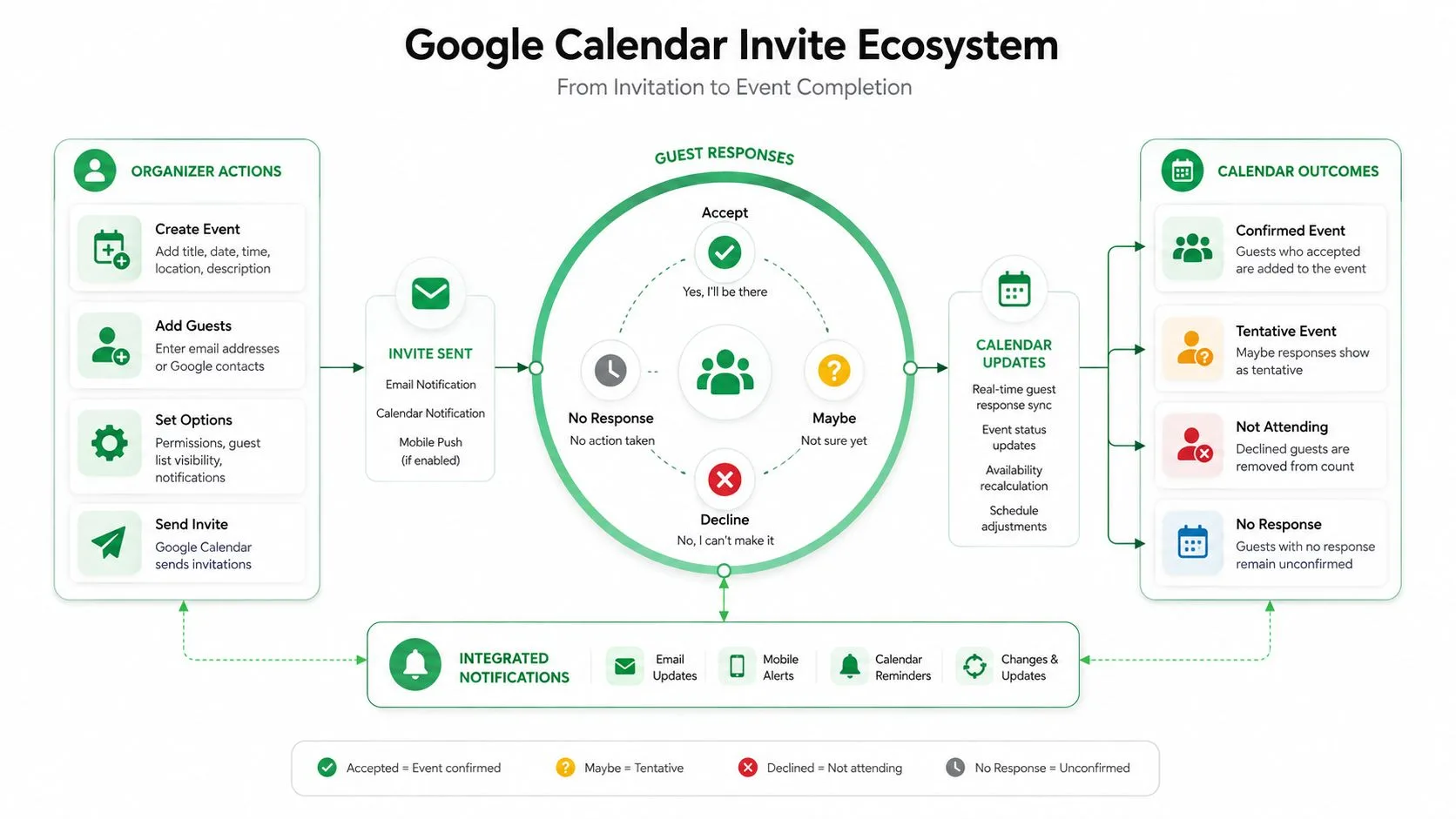
En gästinbjudan är kopplad till en enskild händelse. Du öppnar händelsen, lägger till personer via e-post, och Google behandlar dem som deltagare kopplade till det mötet. Det är rätt väg att gå när du vill ha en tydlig OSA-lista och kontroll händelse för händelse, oavsett om personen redan finns i dina kontakter eller inte, eftersom Googles hjälpdokument anger att du kan skriva in e-postadressen direkt i gästfältet (Google Kalender-hjälp om deltagarinbjudningar).
En delad kalender fungerar annorlunda. Istället för att bjuda in någon till ett enskilt möte ger du åtkomst till själva kalendern, med rollbaserade behörigheter som Göra ändringar och hantera delning för full kontroll (Hope College IT help desk om att lägga till personer i en delad Google Kalender). Det är viktigt för team som behöver skapa, redigera eller hantera många händelser, inte bara ta emot en enskild inbjudan. Det ena är en åtgärd på händelsenivå. Det andra är ett beslut om åtkomst.
Praktisk regel: om personen bara behöver delta, bjud in dem till händelsen. Om de behöver hantera kalendern, dela kalendern.
Gästsynlighet förändrar koordineringsarbetet
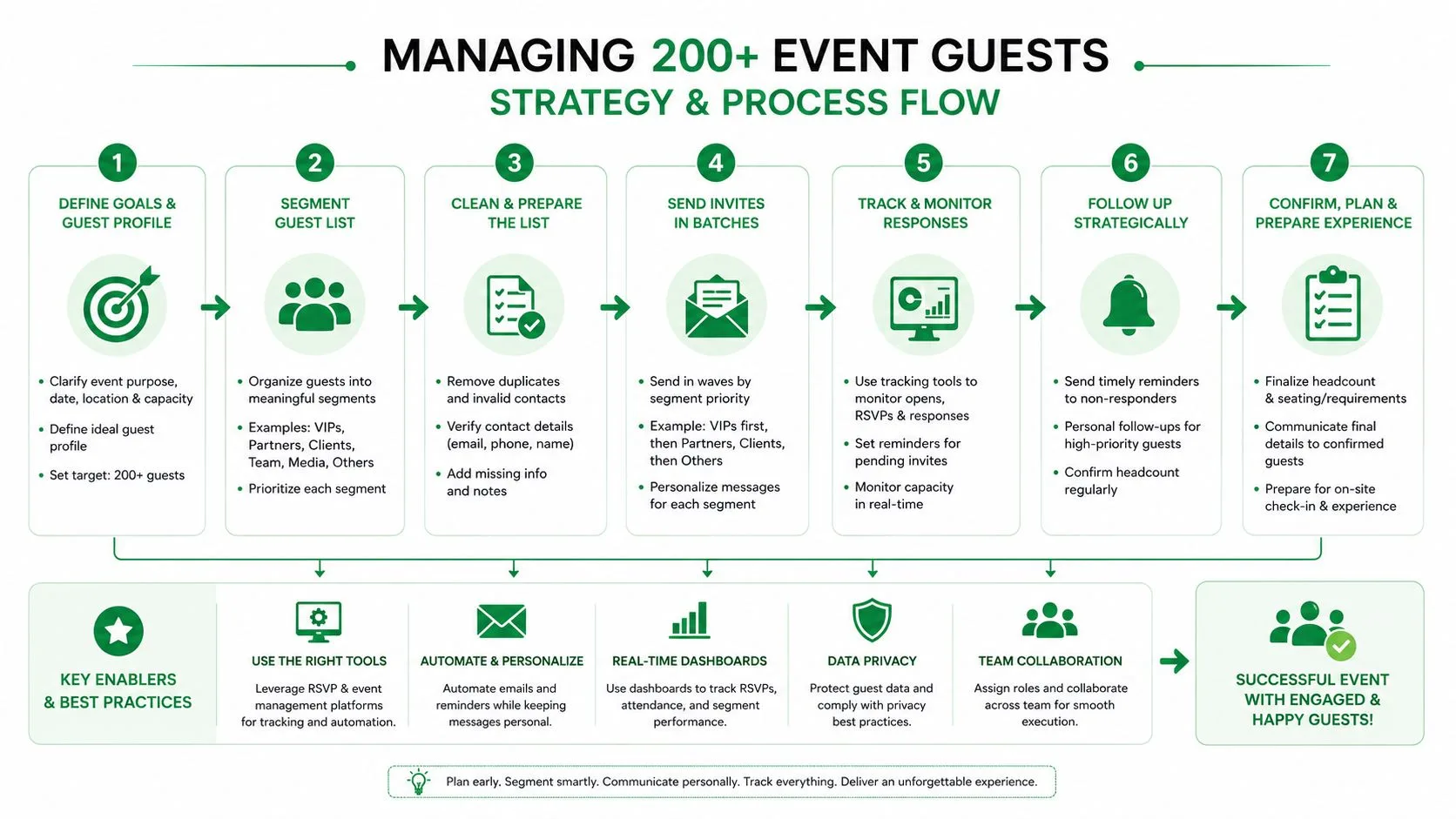
Google dokumenterar också en tröskel för antal deltagare som ändrar hur en händelse fungerar. Direktinbjudningar har ett tak på 200 personer per händelse, Google Grupper-distribution kan utöka räckvidden till 100 000 gäster, och när en gästlista passerar 50 gäster döljs listan. Det är inte bara viktigt för stora företag. Det ändrar hur en mötesvärd, rekryterare eller utbildare bör tänka kring integritet och deltagaruppföljning.
I samma ögonblick som du passerar den gränsen slutar händelsen att kännas som en informell inbjudan och börjar fungera som en publikmekanism. Om du behöver en tydlig lista, synliga namn och individuell uppföljning, håll gästlistan kort. Om du behöver bred räckvidd och kan leva med mindre synlighet på gästnivå, är verktyget byggt för det också.
Bjuda in gäster via Google Kalender på webben
Det är på datorn de flesta verkliga schemaläggningsbesluten fattas, eftersom webbläsarvyn ger dig hela händelseredigeraren, gästlistan, konferensalternativet och behörighetskontrollerna på ett och samma ställe. Det är viktigt när du koordinerar en säljgenomgång, en rekryteringsprocess eller ett community-program och behöver veta exakt vem som får vad.
Bygg händelsen innan du lägger till deltagarna
Börja med händelsens titel, datum, tid och plats eller möteslänk. Gå sedan till gästfältet och skriv in e-postadresser direkt, även om de inte finns i dina kontakter, eftersom Google stöder den vägen i skrivbordsversionen (Google Kalender-hjälp om händelseinbjudningar på datorn). Om du lägger till flera personer är det smidigaste sättet att klistra in en kommaseparerad lista för att hålla gästfältet läsbart medan du arbetar.
När gästerna är inlagda, markera närvaron noggrant. Valfria gäster är användbara för intressenter som bör informeras men inte tvingas svara som om de vore viktiga deltagare. Den distinktionen är viktig vid rekrytering och tvärfunktionella möten, där vissa personer behöver insyn men inte bör belamra svarslistan.
Inbjudningsmailet är bara halva jobbet. I händelseredigeraren bestämmer du om mottagaren är en deltagare, en valfri observatör eller någon som behöver kalenderåtkomst.
Spara en gång, redigera sedan med syfte
Om mötet är på distans, lägg till Google Meet-länken innan du sparar. Om det är ett fysiskt möte, fyll i platsfältet så att folk inte behöver leta i beskrivningen senare. Googles händelseflöde kommer att uppmana dig att skicka inbjudningar när du sparar, och det är i det ögonblicket gästlistan blir verklig för mottagarna.
När händelsen ändras, öppna den igen och redigera gästlistan eller behörigheterna istället för att skicka ett nytt, separat meddelande. Det håller kalenderposten och versionen i inkorgen synkroniserade. Det undviker också förvirringen som uppstår när man vidarebefordrar ett gammalt inbjudningsmail efter att arrangören redan har flyttat mötet.
Bjuda in gäster från Android- och iOS-appar
Schemaläggning via mobilen blir snabbt exponerad. Appens gränssnitt är mer begränsat än webbredigeraren, så en chef som lägger till en intervju, ett säljmöte eller ett community-samtal via telefonen har mindre utrymme för misstag och mindre tid att städa upp dem senare. Jobbet är fortfarande detsamma, att få rätt personer till rätt händelse, men vägen är kortare och lättare att trycka fel på.
Android placerar gäststeget i området för personer
På Android använder Googles delningsflöde Inställningar och delning, sedan Delas med, därefter Lägg till personer och grupper, följt av Skicka för kalenderdelning (Google Kalender-hjälp för delning på Android). Den vägen är till för att dela själva kalendern. För en enskild mötesinbjudan, stanna kvar i händelseredigeraren och lägg till gäster där, eftersom att ändra kalenderåtkomst och att bjuda in någon till en enskild händelse är olika åtgärder med olika resultat.
Händelseflödet på mobilen är fortfarande direkt. Bygg händelsen, lägg till gästens e-post och spara. Nackdelen är den mindre skärmen, vilket gör det lättare att missa om någon är obligatorisk eller valfri, eller om Meet-länken eller platsfältet lades till innan du skickade. Jag brukar sakta ner vid den punkten och kontrollera deltagarlistan innan jag bekräftar inbjudan.
iPhone-användare måste hålla koll på redigeringsskärmen
iOS-vägen leder till samma resultat, men trycken är upplagda annorlunda. Du öppnar normalt händelsedetaljskärmen och trycker sedan på redigeringspennan för att lägga till eller justera gäster. Det extra steget är lätt att missa om du främst arbetar i webbversionen, och det är där oavsiktliga återsändningar sker, eftersom även en liten ändring kan utlösa en ny uppdatering om du bekräftar för snabbt.
Den säkra mobilvanan är enkel. Kontrollera gästlistan, kontrollera konferenslänken och spara sedan en gång. Om du redigerar en befintlig händelse, pausa innan du godkänner skickauppmaningen. Den korta pausen förhindrar många “Varför fick alla en inbjudan till?”-frågor.
E-postinbjudningar vs. inbjudan via länk
En skriven e-postinbjudan och ett flöde för inbjudan via länk löser olika koordineringsproblem. Fel val visar sig oftast senare som saknad OSA-data, för mycket friktion eller ett integritetsgap som ingen planerat för. Googles vägledning för delning av händelser gör länkalternativet tillgängligt för moderna användningsområden, men det är fortfarande en avvägning, inte en universell uppgradering (Google Kalender-hjälp om inbjudan via länk).
Använd e-post när du behöver namn, svar och kontroll
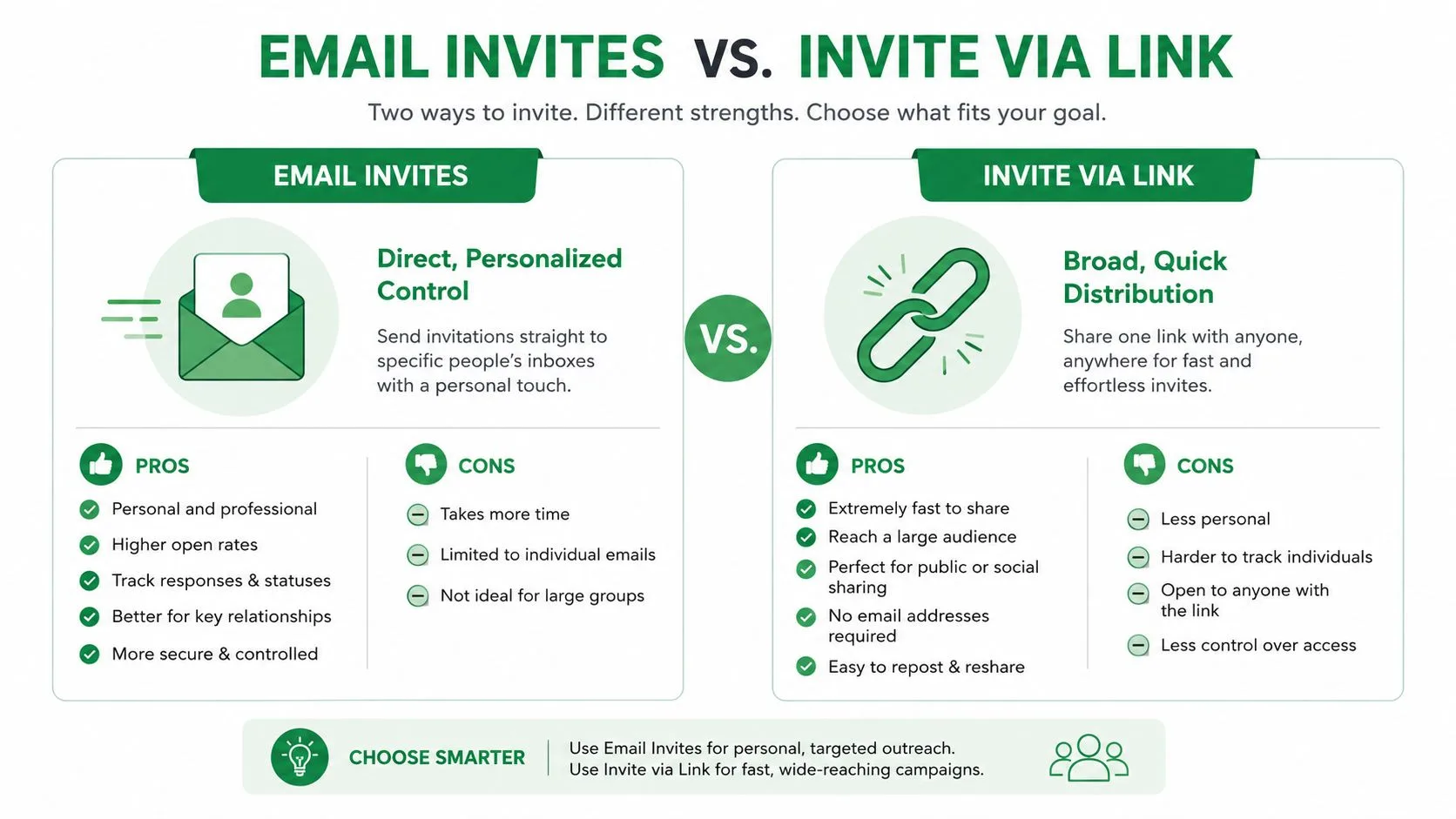
E-postinbjudningar passar bättre när gästlistan är viktig. Du får en direkt lista, en tydligare OSA-spårning och möjligheten att hantera personer individuellt om någon behöver en påminnelse eller en korrigerad tid. Det är därför de är standard för interna möten, säljdemonstrationer, rekryteringsintervjuer och allt där närvaro påverkar nästa steg.
Den andra fördelen är ansvarsskyldighet. Om någon inte svarar vet du vem personen är. Om ett möte flyttas kan du uppdatera rätt deltagare istället för att hoppas att en delad länk når rätt undergrupp av människor.
Använd en länk när distribution är viktigare än spårning
Inbjudan via länk är bättre när du minskar friktionen för en stor, informell eller svårnådd grupp. Det är användbart för offentliga community-samtal, öppna kontorstider eller en händelse du skickar via meddelandeverktyg där ett fullständigt gäst-för-gäst-arbetsflöde skulle sakta ner allt. Avvägningen är uppenbar. Du ger upp viss detaljerad spårning och rör dig bort från en kontrollerad gästlista.
Det är därför länkdelning fungerar bäst när själva händelsen är prioriterad, inte deltagarlistan. Om någon säkert kan välja att delta i mötet är en länk effektiv. Om du behöver veta exakt vem som tackade ja, vinner e-post.
En mall för inbjudningsmail kan hjälpa till när du vill att meddelandet kring inbjudan ska vara tydligare än själva kalendernoteringen, särskilt för målgrupper som behöver sammanhang innan de svarar.
Spåra OSA och följa upp efter att du skickat inbjudningar
Det faktiska arbetet börjar efter att inbjudan har skickats. En ren sändning hjälper inte mycket om hälften av listan aldrig svarar, någons inbjudan hamnar i skräpposten eller en koordinator inte har någon aning om vem som behöver en knuff. Google Kalenders OSA-statusar är byggda för att stödja den uppföljningen, vilket är anledningen till att händelseskärmen är lika viktig som den ursprungliga sändningen.
Läs svarsstatusen som en arbetslista
Inne i händelsens vy för personer, behandla Ja, Nej, Kanske och Har inte svarat som arbetskategorier, inte passiva etiketter. De berättar för dig vem du kan förvänta dig, vem du ska jaga och vem som inte längre hör hemma på den aktiva listan. Det är särskilt användbart för säljsessioner och intervjuprocesser, där arrangören behöver en livebild av närvaron, inte bara en statisk gästlista.
Om antalet deltagare är litet, följ upp direkt från händelsen. Om publiken är större, flytta listan till din uppsökande process så att du inte manuellt kontrollerar namn ett efter ett. Det är punkten där ett kalkylblad blir mer praktiskt än kalenderskärmen.
Åtgärda leveransproblem innan de blir uteblivna besök
När en inbjudan inte dyker upp är det första du bör kontrollera mottagarens e-postmiljö, inte själva kalendern. Inbjudan kan ha filtrerats, skrivits fel eller aldrig bekräftats av gästen. Googles inbjudningsmodell är fortfarande beroende av en giltig adress, så ett skrivfel eller ett blockerat externt meddelande kan få händelsen att se skickad ut när den i själva verket inte når någon.
Ett användbart uppföljningsmönster är att skicka igen först efter att du har bekräftat adressen och gjort den minsta nödvändiga ändringen. Det håller deltagarlistan korrekt och undviker att skapa dubbel förvirring.
För bredare uppföljningssekvenser kan ett verktyg som automatiserade uppföljningsmail finnas vid sidan av kalenderarbetsflödet när en koordinator behöver en påminnelsekampanj istället för enstaka manuella meddelanden. Det är särskilt praktiskt när inbjudningslistan är tillräckligt stor för att det ska bli en flaskhals att kontrollera varje svar för hand.
Skala bortom taket på 200 gäster utan att tappa kontrollen
Många guider stannar vid deltagartaket som om det avslutar uppgiften. Det gör det inte. När en händelse växer bortom en vanlig gästlista är kärnarbetet att hålla räckvidd, synlighet och behörigheter i linje med hur händelsen koordineras.
Google Grupper och dolda gästlistor ändrar händelsens form
Googles inbjudningsregler sätter ett tak för direktinbjudningar på 200 personer per händelse, tillåter Google Grupper-distribution att nå 100 000 gäster och döljer gästlistan när händelsen går över 50 gäster. Dessa trösklar ändrar arrangörens jobb. En rekryterare som skickar en panelinbjudan behöver oftast en tät lista och tydliga svar. Ett utbildningsteam, en community-organisatör eller någon som kör återkommande sessioner behöver ofta bredare distribution och mindre manuell hantering.
Segmentering blir det praktiska svaret. Om händelsen är avsedd för en stor publik, använd den distributionsväg som matchar den skalan. Om du behöver en exakt lista, dela upp publiken och håll varje batch hanterbar. En kalenderinbjudan är inte en e-postlista, och att tvinga den att fungera som en skapar snabbt problem med synligheten.
Operativ notering: när gästlistan är för bred för att enkelt inspekteras behöver processen bättre list-hygien, inte mer improvisation.
API:et ger mer kraft, men inte mer förlåtelse
Googles API-dokumentation visar att händelser kopieras och synkroniseras genom delade händelseidentifierare, och att Events.update kan sätta en deltagares OSA till accepterat eller kanske när händelsen redan finns med deltagare. Om du har skrivbehörighet till en annan kalender kan du duplicera händelsen där med Events.import. Det är användbart vid automatiserad koordinering, men behörighetsnivån avgör fortfarande arbetsflödet.
Fällan är att anta att varje händelse kan flyttas, kopieras eller uppdateras programmatiskt på samma sätt. Det kan den inte. Skrivbehörighet avgör vad du kan göra, och ändringar i OSA är inte en kosmetisk detalj. De är en del av hur kalendersystemet sprider inbjudan. För organisationer som bygger påminnelser, intervjublock eller klassrumssessioner, hindrar den distinktionen automatiseringen från att gå sönder mitt under en sändning.
För team som hanterar schemaläggning med många möten visar ett arbetsflöde som programvara för schemaläggning av handledning hur en kalendertung process kan organiseras kring återkommande bokningar och deltagarkoordinering utan att tvinga varje arrangör att improvisera från grunden.
En checklista före sändning och vad som kommer härnäst
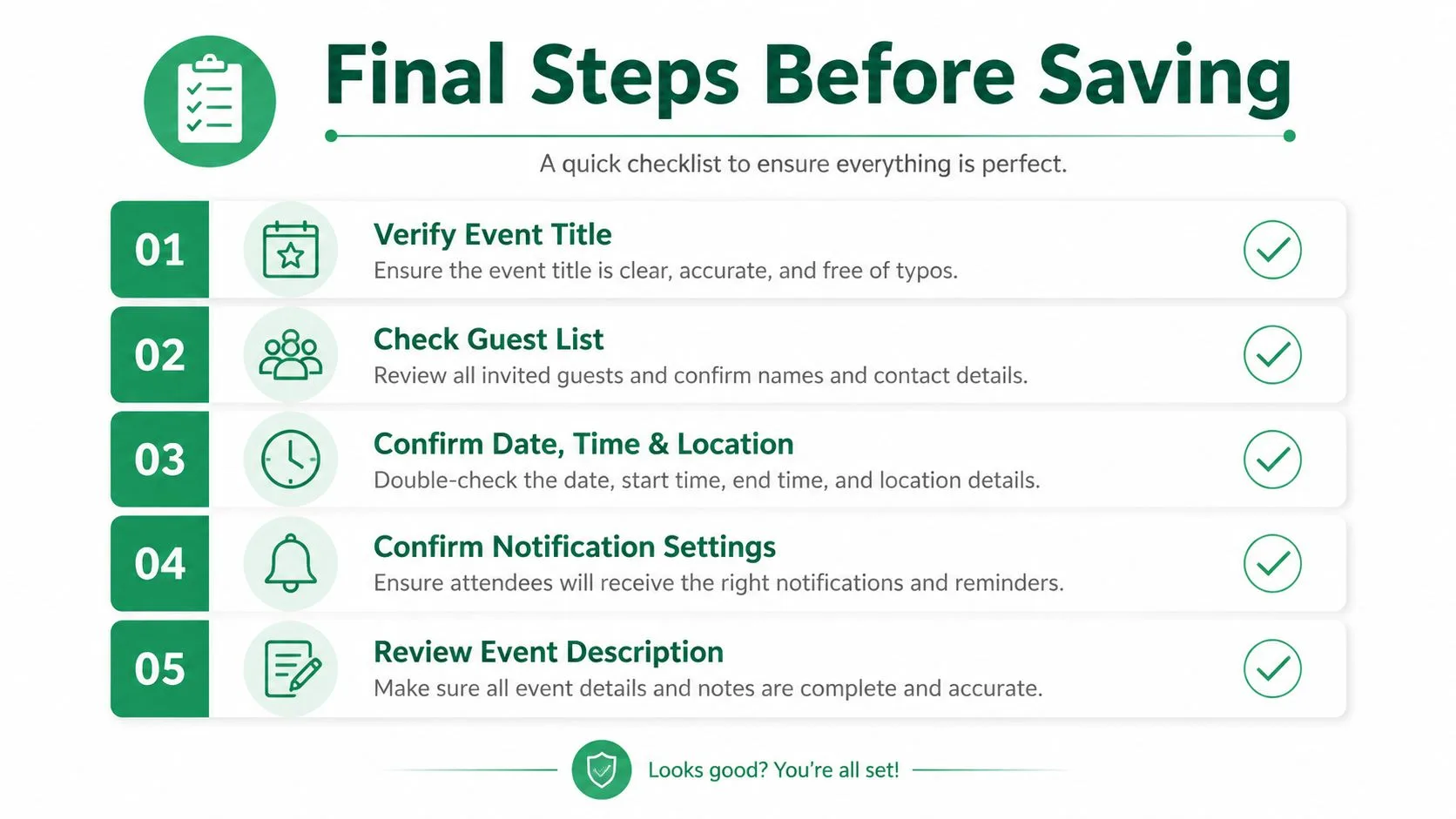
Den sista minuten innan du klickar på Spara är där de flesta undvikbara misstagen dyker upp. Fel kalender, fel gästbehörighet eller fel konferensval kan få en ren händelse att se slarvig ut. En snabb genomgång fångar upp det innan inbjudan når någon.
Kör inbjudan genom en snabb slutkontroll
| Steg | Åtgärd | Varför det är viktigt |
|---|---|---|
| Val av kalender | Bekräfta att händelsen ligger i rätt kalender | Förhindrar att inbjudan hamnar i en personlig kalender när den borde ligga i en teamkalender |
| Gäståtkomst | Kontrollera om personer läggs till som gäster eller användare med delad kalender | Håller behörigheter i linje med det faktiska koordineringsjobbet |
| Val av distribution | Välj mellan e-postinbjudningar och länkdelning | Matchar spårningsbehov med händelsens storlek och formalitet |
| Mötesdetaljer | Bifoga rätt Meet- eller konferenslänk | Undviker förvirring när mottagarna öppnar inbjudan |
| Påminnelseplan | Ställ in ditt uppföljningsfönster innan du skickar | Gör uppföljning efter sändning snabbare och mer konsekvent |
De bästa organisatörerna förlitar sig inte på minnet för detta steg. De använder en repeterbar sändningsrutin, eftersom kvaliteten på inbjudan sjunker snabbt när processen stressas. Det gäller särskilt när du hanterar externa gäster eller en blandad publik som inte alla finns i Google Kalender.
För team som parar ihop kalenderinbjudningar med personlig uppsökande verksamhet är ett kontaktarbetsflöde som exportera kontakter från Gmail ofta det praktiska nästa steget när listor behöver flyttas smidigt till e-postkampanjer eller uppföljningssekvenser.
Mail Merge for Gmail ger dig ett praktiskt sätt att para ihop kalenderkoordinering med personlig e-postuppsökning inifrån Google Workspace. Om du hanterar inbjudningar, uppföljningar eller påminnelser i stor skala, besök Mail Merge for Gmail och se hur det passar in i det arbetsflöde du redan använder i Google Sheets och Gmail.
Redo att skicka din första kampanj?
Installera Mail Merge for Gmail från Google Workspace Marketplace och skicka upp till 50 personliga e-postmeddelanden per dag gratis.
Kom igång gratisMer läsning
Mer från Tutorials

Skicka en e-postkoppling från ett Gmail-alias eller en delad inkorg
Skicka en e-postkoppling från ett Gmail-alias, en grupp eller en delad inkorg: ställ in Skicka e-post som i Gmail, verifiera adressen och hantera svar.

Autosvar för Google Forms: Ett personligt e-postmeddelande för varje svar
Ställ in ett autosvar för Google Forms som skickar e-post för varje nytt svar från Gmail, anpassat med svaren, via Google Sheets och Mail Merge for Gmail.

E-postmall för betalningspåminnelse: Fem meddelanden från Google Sheets
Kopiera en e-postmall för betalningspåminnelse för varje steg av en förfallen faktura och skicka alla påminnelser från Google Sheets via Gmail med egna fält.