


















วิธีเชิญผู้อื่นเข้าร่วม Google Calendar ในปี 2026
เรียนรู้วิธีเชิญผู้อื่นเข้าร่วม Google Calendar บนเว็บ, Android และ iOS พร้อมคำแนะนำทีละขั้นตอน การติดตามการตอบรับ (RSVP) และเคล็ดลับการแก้ไขปัญหา

ผู้จัดการชุมชนกำลังวุ่นอยู่กับการจัดงานพบปะแบบไฮบริด วิทยากรสามคน ทีมอาสาสมัคร และรายชื่อแขกจำนวนมากที่เปลี่ยนแปลงอยู่ตลอดเวลา หัวหน้าฝ่ายขายต้องการรายชื่อผู้ตอบรับเข้าร่วมงานที่ชัดเจนสำหรับเซสชันผลิตภัณฑ์ ในขณะที่ฝ่ายสรรหาบุคลากรต้องการให้คณะกรรมการสัมภาษณ์เห็นกิจกรรมที่แชร์ร่วมกันโดยไม่ต้องโต้ตอบอีเมลไปมา ใน Google Calendar คำว่า “เชิญผู้อื่น” อาจหมายถึงการเพิ่มแขกแบบง่ายๆ การให้สิทธิ์เข้าถึงปฏิทินในวงกว้าง หรือการส่งลิงก์ให้ และการเลือกวิธีที่ผิดจะสร้างความยุ่งเหยิงที่หลีกเลี่ยงได้
คำถามในทางปฏิบัติไม่ใช่แค่ว่าคุณพิมพ์ที่อยู่อีเมลแล้วกดบันทึกได้หรือไม่ แต่คือคุณต้องการคำเชิญที่มีการติดตามผล ปฏิทินที่แชร์พร้อมสิทธิ์การเข้าถึง หรือวิธีการกระจายข้อมูลที่รวดเร็วสำหรับกลุ่มคนที่ไม่สามารถจัดอยู่ในรายชื่อแขกชุดเดียวได้ เอกสารช่วยเหลือของ Google ได้แยกแยะความแตกต่างนี้ไว้อย่างชัดเจน เพราะการจัดการแขกในกิจกรรม การแชร์ปฏิทิน และการแชร์ลิงก์ มีพฤติกรรมที่แตกต่างกันเมื่อคำเชิญถูกส่งออกไปจากหน้าจอของคุณ
ความหมายที่แท้จริงของการเชิญผู้อื่นเข้าร่วม Google Calendar
ผู้จัดงานชุมชนที่กำลังตั้งค่าการพบปะแบบไฮบริดมักเริ่มต้นด้วยกิจกรรมเดียวที่มีองค์ประกอบหลายอย่าง วิทยากรต้องการลิงก์ ผู้จัดร่วมต้องการสิทธิ์แก้ไข และผู้ฟังในวงกว้างอาจต้องการเพียงแค่ทราบเวลา ใน Google Calendar สิ่งเหล่านี้ไม่ใช่หน้าที่เดียวกัน และการปฏิบัติกับมันราวกับว่าเป็นสิ่งเดียวกันคือจุดเริ่มต้นของปัญหาการเชิญส่วนใหญ่
การเชิญแขกและการแชร์ปฏิทินแก้ปัญหาที่แตกต่างกัน
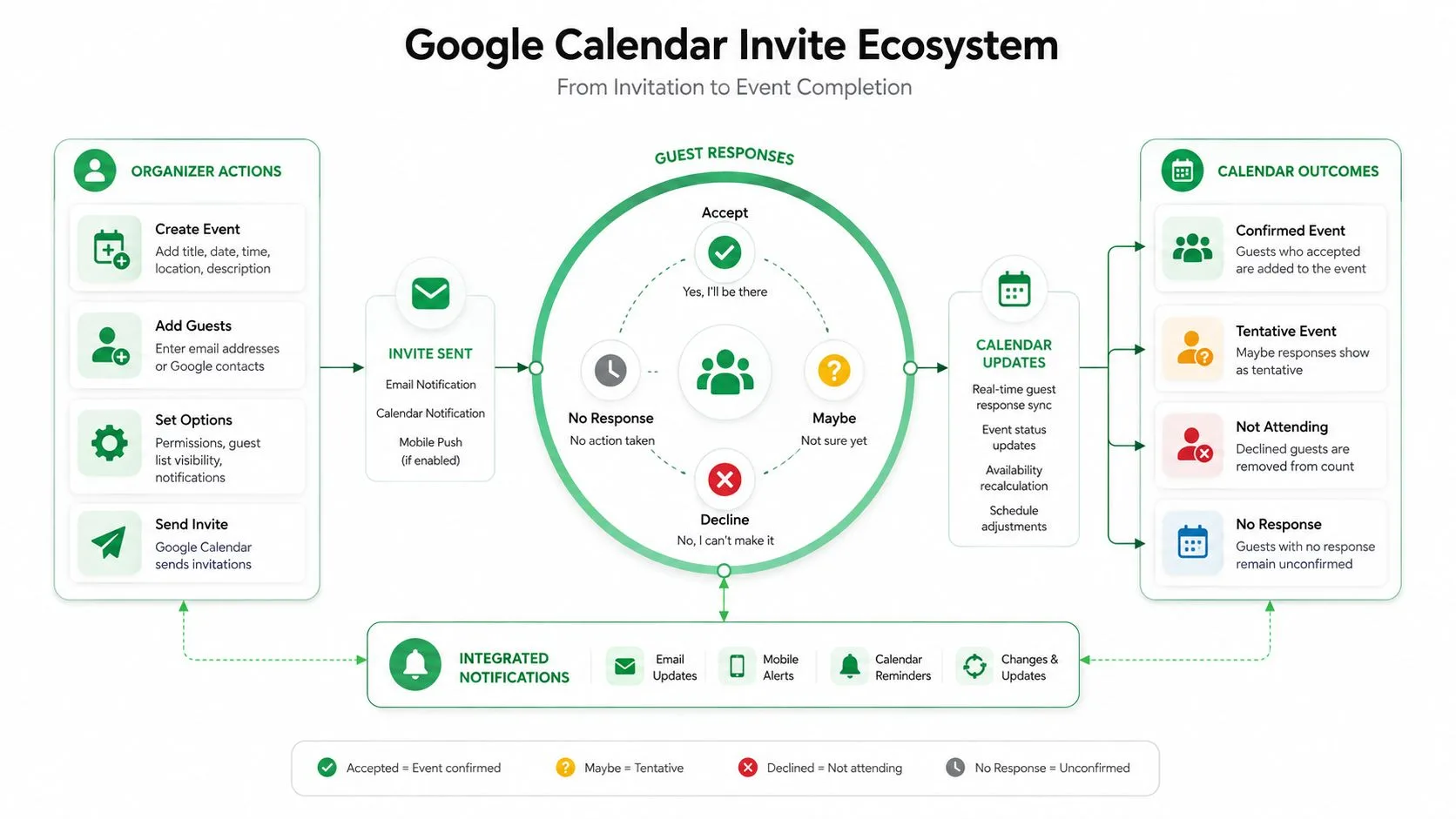
การเชิญแขก (Guest invite) จะอยู่กับกิจกรรมเดียว คุณเปิดกิจกรรม เพิ่มผู้คนด้วยอีเมล และ Google จะปฏิบัติต่อพวกเขาในฐานะผู้เข้าร่วมที่ผูกติดกับงานนั้น นี่คือเส้นทางที่ถูกต้องเมื่อคุณต้องการรายชื่อผู้ตอบรับที่ชัดเจนและการควบคุมแบบรายกิจกรรม ไม่ว่าบุคคลนั้นจะอยู่ในรายชื่อผู้ติดต่อของคุณหรือไม่ก็ตาม เพราะเอกสารช่วยเหลือของ Google ระบุว่าคุณสามารถพิมพ์ที่อยู่อีเมลลงในช่องแขกได้โดยตรง (Google Calendar help on attendee invitations)
การแชร์ปฏิทิน (Shared calendar) ทำงานแตกต่างออกไป แทนที่จะเชิญใครบางคนเข้าร่วมการประชุมเพียงครั้งเดียว คุณให้สิทธิ์เข้าถึงตัวปฏิทินเอง พร้อมสิทธิ์ตามบทบาท เช่น ทำการเปลี่ยนแปลงและจัดการการแชร์ เพื่อการควบคุมที่สมบูรณ์ (Hope College IT help desk on adding people to a shared Google Calendar) สิ่งนี้สำคัญสำหรับทีมที่ต้องสร้าง แก้ไข หรือจัดการกิจกรรมหลายรายการ ไม่ใช่แค่รับคำเชิญเพียงครั้งเดียว อย่างหนึ่งคือการกระทำระดับกิจกรรม อีกอย่างคือการตัดสินใจเรื่องสิทธิ์การเข้าถึง
กฎในทางปฏิบัติ: หากบุคคลนั้นเพียงแค่ต้องเข้าร่วม ให้เชิญพวกเขาเข้าร่วมกิจกรรม หากพวกเขาจำเป็นต้องจัดการปฏิทิน ให้แชร์ปฏิทิน
การมองเห็นของแขกเปลี่ยนงานประสานงาน
Google ยังได้ระบุเกณฑ์ขนาดที่เปลี่ยนพฤติกรรมของกิจกรรม คำเชิญโดยตรงมีขีดจำกัดที่ 200 คนต่อกิจกรรม การกระจายผ่าน Google Group สามารถขยายการเข้าถึงได้ถึง 100,000 คน และเมื่อรายชื่อแขกเกิน 50 คน รายชื่อนั้นจะถูกซ่อนไว้ สิ่งนี้ไม่ได้สำคัญแค่กับองค์กรขนาดใหญ่เท่านั้น แต่ยังเปลี่ยนวิธีที่ผู้จัดงานพบปะ ผู้สรรหาบุคลากร หรือผู้ฝึกอบรมควรคิดเกี่ยวกับความเป็นส่วนตัวและการติดตามผู้เข้าร่วม
ทันทีที่คุณข้ามเส้นนั้น กิจกรรมจะหยุดให้ความรู้สึกเหมือนคำเชิญทั่วไปและเริ่มทำหน้าที่เหมือนกลไกสำหรับผู้ชม หากคุณต้องการรายชื่อที่ชัดเจน ชื่อที่มองเห็นได้ และการติดตามผลรายบุคคล ให้จำกัดรายชื่อผู้เชิญให้กระชับ หากคุณต้องการการเข้าถึงในวงกว้างและยอมรับการมองเห็นระดับแขกที่น้อยลงได้ เครื่องมือนี้ก็ถูกสร้างมาเพื่อสิ่งนั้นเช่นกัน
การเชิญแขกบน Google Calendar เว็บ
เดสก์ท็อปคือที่ที่การตัดสินใจจัดตารางเวลาส่วนใหญ่เกิดขึ้น เพราะมุมมองเบราว์เซอร์ให้ตัวแก้ไขกิจกรรมแบบเต็มรูปแบบ รายชื่อแขก ตัวเลือกการประชุม และการควบคุมสิทธิ์ไว้ในที่เดียว สิ่งนี้สำคัญเมื่อคุณกำลังประสานงานการตรวจสอบการขาย รอบการจ้างงาน หรือโปรแกรมชุมชน และคุณจำเป็นต้องทราบแน่ชัดว่าใครได้รับอะไร
สร้างกิจกรรมก่อนเพิ่มผู้คน
เริ่มต้นด้วยชื่อกิจกรรม วันที่ เวลา และสถานที่หรือลิงก์การประชุม จากนั้นไปที่ช่องแขกและพิมพ์ที่อยู่อีเมลโดยตรง แม้ว่าจะไม่ได้อยู่ในรายชื่อผู้ติดต่อของคุณก็ตาม เพราะ Google รองรับเส้นทางนั้นในขั้นตอนความช่วยเหลือบนเดสก์ท็อป (Google Calendar help on desktop event invitations) หากคุณกำลังเพิ่มหลายคน การวางรายการที่คั่นด้วยเครื่องหมายจุลภาคเป็นวิธีที่สะอาดที่สุดในการทำให้ช่องแขกอ่านง่ายในขณะที่คุณทำงาน
เมื่อเพิ่มแขกแล้ว ให้ทำเครื่องหมายการเข้าร่วมอย่างระมัดระวัง แขกที่ไม่บังคับ (Optional guests) มีประโยชน์สำหรับผู้มีส่วนได้ส่วนเสียที่ควรได้รับแจ้งแต่ไม่จำเป็นต้องตอบรับราวกับว่าเป็นผู้เข้าร่วมที่สำคัญ ความแตกต่างนี้สำคัญในการสรรหาบุคลากรและการประชุมข้ามสายงาน ซึ่งบางคนต้องการการมองเห็นแต่ไม่ควรทำให้รายการตอบรับดูรก
อีเมลคำเชิญเป็นเพียงครึ่งหนึ่งของงาน ตัวแก้ไขกิจกรรมคือที่ที่คุณตัดสินใจว่าผู้รับจะเป็นผู้เข้าร่วม ผู้สังเกตการณ์ที่ไม่บังคับ หรือผู้ที่ต้องการสิทธิ์เข้าถึงปฏิทิน
บันทึกครั้งเดียว แล้วแก้ไขอย่างมีจุดมุ่งหมาย
หากเป็นการประชุมทางไกล ให้เพิ่มลิงก์ Google Meet ก่อนบันทึก หากเป็นกิจกรรมแบบพบปะกัน ให้กรอกช่องสถานที่เพื่อให้ผู้คนไม่ต้องค้นหาในคำอธิบายภายหลัง ขั้นตอนกิจกรรมของ Google จะแจ้งให้คุณส่งคำเชิญเมื่อคุณบันทึก และนั่นคือช่วงเวลาที่รายชื่อแขกกลายเป็นเรื่องจริงสำหรับผู้รับ
เมื่อกิจกรรมเปลี่ยนแปลง ให้เปิดขึ้นมาอีกครั้งและแก้ไขรายชื่อแขกหรือสิทธิ์แทนที่จะส่งข้อความใหม่แยกต่างหาก สิ่งนี้จะช่วยให้บันทึกในปฏิทินและเวอร์ชันในกล่องจดหมายตรงกัน และยังหลีกเลี่ยงความสับสนที่เกิดจากการส่งต่ออีเมลคำเชิญเก่าหลังจากที่ผู้จัดงานได้เลื่อนการประชุมไปแล้ว
การเชิญแขกจากแอป Android และ iOS
การจัดตารางเวลาบนมือถือต้องอาศัยความรวดเร็ว อินเทอร์เฟซของแอปมีความกระชับกว่าตัวแก้ไขบนเว็บ ดังนั้นผู้จัดการที่เพิ่มการสัมภาษณ์ การประชุมการขาย หรือการโทรหาชุมชนบนโทรศัพท์จึงมีพื้นที่สำหรับข้อผิดพลาดน้อยลงและมีเวลาน้อยลงในการแก้ไขภายหลัง งานยังคงเหมือนเดิม คือการนำคนที่ใช่เข้าสู่กิจกรรมที่ใช่ แต่เส้นทางนั้นสั้นกว่าและผิดพลาดได้ง่ายกว่า
Android วางขั้นตอนแขกไว้ในพื้นที่ผู้คน
บน Android ขั้นตอนการแชร์ของ Google จะใช้ การตั้งค่าและการแชร์ (Settings and sharing) จากนั้น แชร์กับ (Shared with) แล้ว เพิ่มผู้คนและกลุ่ม (Add people and groups) ตามด้วย ส่ง (Send) สำหรับการแชร์ปฏิทิน (Google Calendar Android sharing help) เส้นทางนั้นมีไว้สำหรับการแชร์ตัวปฏิทินเอง สำหรับการเชิญประชุมแบบครั้งเดียว ให้คงอยู่ในตัวแก้ไขกิจกรรมและเพิ่มแขกที่นั่น เพราะการเปลี่ยนสิทธิ์เข้าถึงปฏิทินและการเชิญใครบางคนเข้าร่วมกิจกรรมเดียวเป็นการกระทำที่แตกต่างกันและให้ผลลัพธ์ที่ต่างกัน
ขั้นตอนกิจกรรมบนมือถือยังคงตรงไปตรงมา สร้างกิจกรรม เพิ่มอีเมลแขก และบันทึก ข้อแลกเปลี่ยนคือหน้าจอที่เล็กกว่า ซึ่งทำให้พลาดได้ง่ายว่าใครจำเป็นหรือเป็นตัวเลือก หรือลิงก์ Meet หรือช่องสถานที่ถูกเพิ่มก่อนที่คุณจะส่งหรือไม่ ฉันมักจะชะลอความเร็วลงในจุดนั้นและตรวจสอบรายชื่อผู้เข้าร่วมก่อนที่จะยืนยันคำเชิญ
ผู้ใช้ iPhone ต้องดูหน้าจอแก้ไข
เส้นทางบน iOS ให้ผลลัพธ์เดียวกัน แต่การแตะจะถูกจัดวางต่างออกไป โดยปกติคุณจะเปิดหน้าจอรายละเอียดกิจกรรม จากนั้นแตะดินสอแก้ไขเพื่อเพิ่มหรือปรับเปลี่ยนแขก ขั้นตอนพิเศษนั้นพลาดได้ง่ายหากคุณทำงานบนเวอร์ชันเว็บเป็นส่วนใหญ่ และเป็นจุดที่เกิดการส่งซ้ำโดยไม่ได้ตั้งใจ เพราะแม้แต่การเปลี่ยนแปลงเล็กน้อยก็สามารถกระตุ้นการอัปเดตอีกครั้งได้หากคุณยืนยันเร็วเกินไป
นิสัยการใช้มือถือที่ปลอดภัยนั้นเรียบง่าย ตรวจสอบรายชื่อแขก ตรวจสอบลิงก์การประชุม แล้วบันทึกครั้งเดียว หากคุณกำลังแก้ไขกิจกรรมที่มีอยู่ ให้หยุดชั่วคราวก่อนที่คุณจะอนุมัติคำสั่งส่ง การหยุดชั่วคราวสั้นๆ นั้นช่วยป้องกันการติดตามผลประเภท “ทำไมทุกคนถึงได้รับคำเชิญอีกครั้ง” ได้มาก
อีเมลคำเชิญ vs คำเชิญผ่านลิงก์
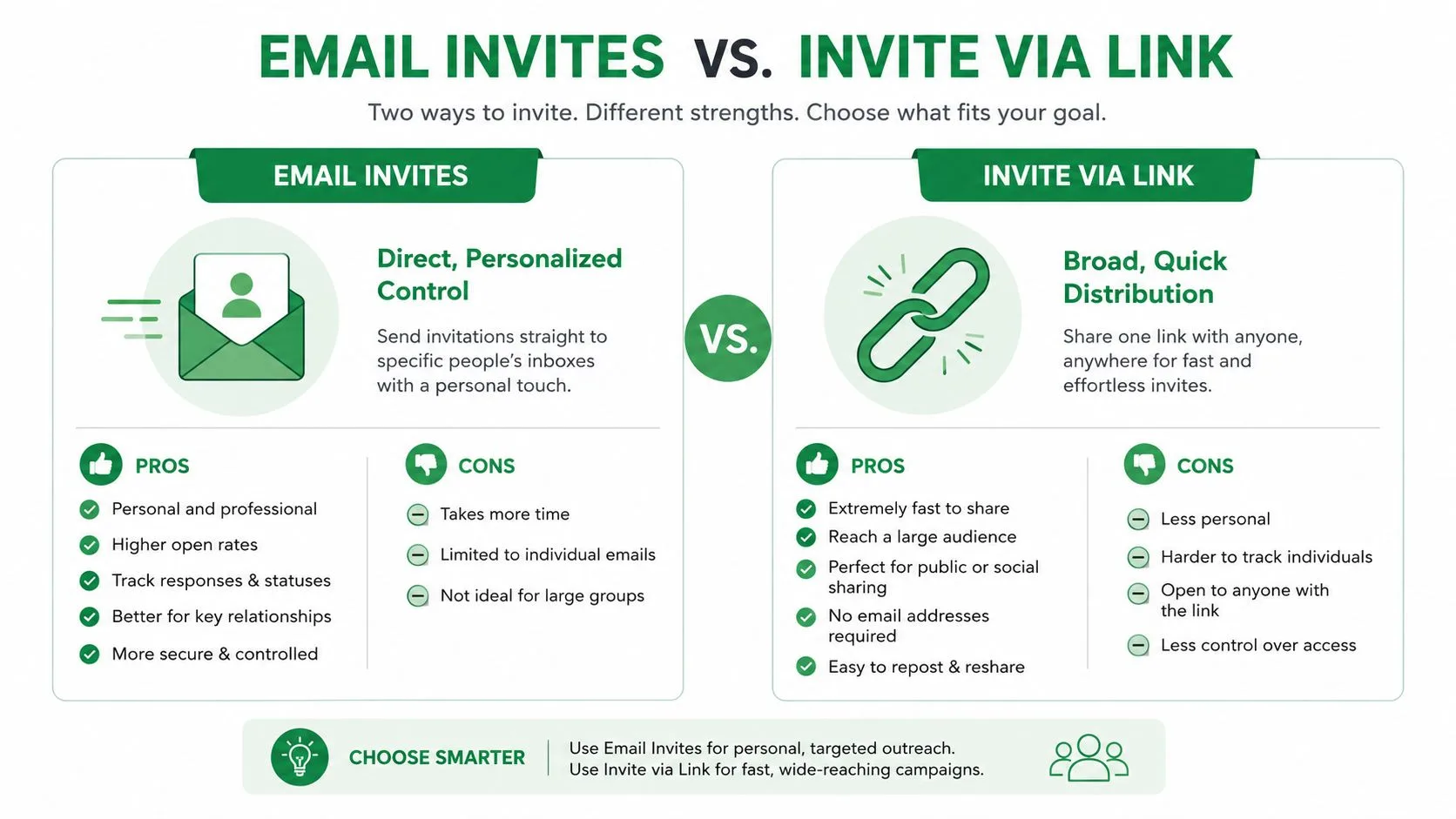
คำเชิญทางอีเมลที่พิมพ์และขั้นตอนการ เชิญผ่านลิงก์ (Invite via link) แก้ปัญหาการประสานงานที่แตกต่างกัน การเลือกที่ผิดมักจะปรากฏให้เห็นในภายหลังว่าเป็นข้อมูล RSVP ที่หายไป ความยุ่งยากที่มากเกินไป หรือช่องว่างด้านความเป็นส่วนตัวที่ไม่มีใครวางแผนไว้ คำแนะนำในการแชร์กิจกรรมของ Google ทำให้ตัวเลือกลิงก์พร้อมใช้งานสำหรับกรณีการใช้งานสมัยใหม่ แต่ก็ยังเป็นข้อแลกเปลี่ยน ไม่ใช่การอัปเกรดแบบครอบจักรวาล (Google Calendar invite via link help)
ใช้อีเมลเมื่อคุณต้องการชื่อ การตอบกลับ และการควบคุม
คำเชิญทางอีเมลเป็นตัวเลือกที่เหมาะสมกว่าเมื่อรายชื่อแขกมีความสำคัญ คุณจะได้รับรายชื่อโดยตรง เส้นทางการตอบรับ (RSVP) ที่ชัดเจนขึ้น และความสามารถในการจัดการผู้คนเป็นรายบุคคลหากใครบางคนต้องการการแจ้งเตือนหรือเวลาที่แก้ไข นี่คือเหตุผลที่อีเมลเป็นค่าเริ่มต้นสำหรับการประชุมภายใน การสาธิตการขาย การสัมภาษณ์เพื่อสรรหาบุคลากร และทุกอย่างที่การเข้าร่วมส่งผลต่อขั้นตอนถัดไป
ประโยชน์อีกประการหนึ่งคือความรับผิดชอบ หากใครบางคนไม่ตอบกลับ คุณจะรู้ว่าคนนั้นคือใคร หากการประชุมถูกเลื่อน คุณสามารถอัปเดตผู้เข้าร่วมที่ถูกต้องแทนที่จะหวังว่าลิงก์ที่แชร์จะเข้าถึงกลุ่มคนที่ถูกต้อง
ใช้ลิงก์เมื่อการกระจายข้อมูลสำคัญกว่าการติดตาม
การเชิญผ่านลิงก์จะดีกว่าเมื่อคุณลดความยุ่งยากสำหรับกลุ่มขนาดใหญ่ ไม่เป็นทางการ หรือเข้าถึงยาก มีประโยชน์สำหรับการโทรหาชุมชนสาธารณะ เวลาทำการแบบเปิด หรือกิจกรรมที่คุณกำลังส่งผ่านเครื่องมือส่งข้อความ ซึ่งขั้นตอนการทำงานแบบแขกต่อแขกจะทำให้ทุกอย่างช้าลง ข้อแลกเปลี่ยนนั้นชัดเจน คุณสูญเสียการติดตามผลแบบละเอียดบางส่วนและย้ายออกจากรายชื่อแขกที่ควบคุมได้
นั่นคือเหตุผลที่การแชร์ลิงก์ทำงานได้ดีที่สุดเมื่อตัวกิจกรรมเองคือสิ่งสำคัญ ไม่ใช่บัญชีรายชื่อผู้เข้าร่วม หากใครบางคนสามารถเลือกเข้าร่วมการประชุมได้อย่างปลอดภัย ลิงก์ก็มีประสิทธิภาพ หากคุณจำเป็นต้องรู้แน่ชัดว่าใครตอบรับ อีเมลคือผู้ชนะ
เทมเพลตอีเมลคำเชิญเข้าร่วมกิจกรรม สามารถช่วยได้เมื่อคุณต้องการให้ข้อความรอบคำเชิญมีความชัดเจนกว่าบันทึกในปฏิทิน โดยเฉพาะสำหรับผู้ชมที่ต้องการบริบทก่อนที่จะตอบรับ (RSVP)
การติดตาม RSVP และการติดตามผลหลังจากที่คุณส่งคำเชิญ
งานที่แท้จริงเริ่มต้นหลังจากส่งคำเชิญแล้ว การส่งที่สะอาดตาไม่ได้ช่วยอะไรมากหากครึ่งหนึ่งของรายชื่อไม่เคยตอบกลับ คำเชิญของใครบางคนไปอยู่ในสแปม หรือผู้ประสานงานไม่รู้ว่าใครยังต้องการการกระตุ้นเตือน สถานะ RSVP ของ Google Calendar ถูกสร้างขึ้นเพื่อรองรับการติดตามผลนั้น ซึ่งเป็นเหตุผลว่าทำไมหน้าจอกิจกรรมจึงมีความสำคัญพอๆ กับการส่งครั้งแรก
อ่านสถานะการตอบกลับเป็นรายการปฏิบัติงาน
ภายในมุมมองผู้คนของกิจกรรม ให้ปฏิบัติต่อ ใช่ (Yes), ไม่ (No), อาจจะ (Maybe) และ ไม่ได้ตอบกลับ (Not responded) เป็นหมวดหมู่การทำงาน ไม่ใช่ป้ายกำกับแบบพาสซีฟ พวกเขาบอกคุณว่าใครที่ควรคาดหวัง ใครที่ควรติดตาม และใครที่ไม่อยู่ในรายชื่อที่ใช้งานอยู่แล้ว สิ่งนี้มีประโยชน์อย่างยิ่งสำหรับเซสชันการขายและรอบการสัมภาษณ์ ซึ่งผู้จัดงานต้องการภาพการเข้าร่วมแบบสด ไม่ใช่แค่รายชื่อแขกแบบคงที่
หากจำนวนผู้เข้าร่วมมีน้อย ให้ติดตามผลโดยตรงจากกิจกรรม หากผู้ชมมีขนาดใหญ่ขึ้น ให้ย้ายรายชื่อเข้าสู่กระบวนการเข้าถึงของคุณ เพื่อที่คุณจะได้ไม่ต้องตรวจสอบชื่อทีละคนด้วยตนเอง นั่นคือจุดที่สเปรดชีตกลายเป็นสิ่งที่ใช้งานได้จริงมากกว่าหน้าจอปฏิทิน
แก้ไขปัญหาการจัดส่งก่อนที่จะกลายเป็นคนไม่มาปรากฏตัว
เมื่อคำเชิญไม่ปรากฏขึ้น สิ่งแรกที่ต้องตรวจสอบคือสภาพแวดล้อมอีเมลของผู้รับ ไม่ใช่ตัวปฏิทิน คำเชิญอาจถูกกรอง พิมพ์ผิด หรือไม่เคยได้รับการยืนยันโดยแขก รูปแบบคำเชิญของ Google ยังคงขึ้นอยู่กับที่อยู่ที่ถูกต้อง ดังนั้นการพิมพ์ผิดหรือข้อความภายนอกที่ถูกบล็อกอาจทำให้กิจกรรมดูเหมือนถูกส่งไปแล้วในขณะที่มันไม่ได้เข้าถึงใครเลย
รูปแบบการติดตามผลที่มีประโยชน์คือการส่งซ้ำหลังจากที่คุณยืนยันที่อยู่และทำการแก้ไขที่จำเป็นเพียงเล็กน้อยเท่านั้น สิ่งนี้จะช่วยให้บันทึกผู้เข้าร่วมถูกต้องและหลีกเลี่ยงการสร้างความสับสนที่ซ้ำซ้อน
สำหรับลำดับการติดตามผลที่กว้างขึ้น เครื่องมืออย่าง อีเมลติดตามผลอัตโนมัติ สามารถอยู่เคียงข้างขั้นตอนการทำงานของปฏิทินเมื่อผู้ประสานงานต้องการแคมเปญการแจ้งเตือนแทนที่จะเป็นข้อความด้วยตนเองแบบครั้งเดียว มันใช้งานได้จริงโดยเฉพาะเมื่อรายชื่อคำเชิญมีขนาดใหญ่พอที่การตรวจสอบการตอบกลับทุกครั้งด้วยมือจะกลายเป็นคอขวด
การขยายขนาดเกินขีดจำกัด 200 แขกโดยไม่สูญเสียการควบคุม
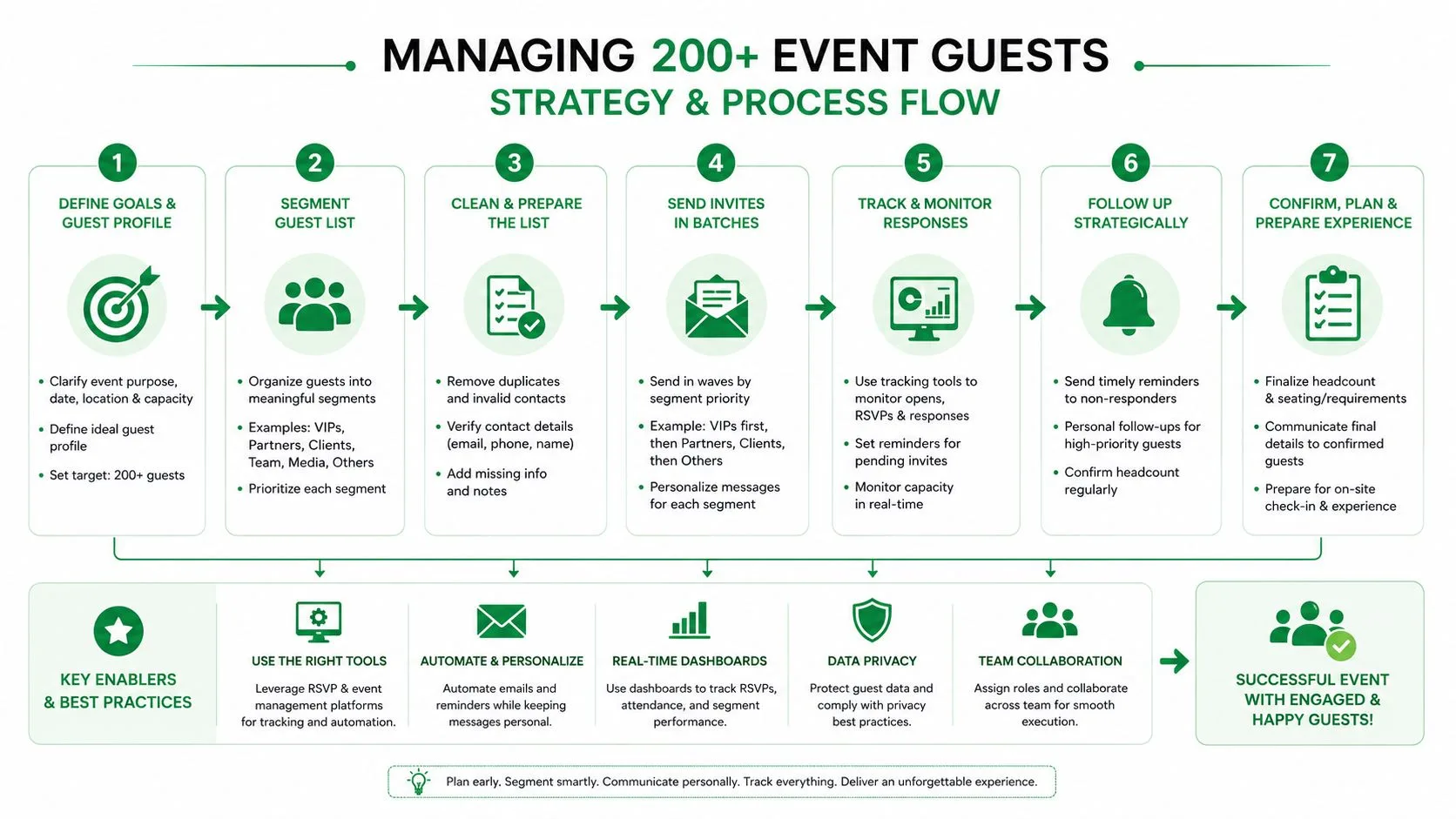
คำแนะนำหลายฉบับหยุดอยู่ที่ขีดจำกัดผู้เข้าร่วมราวกับว่านั่นคือจุดสิ้นสุดของงาน ซึ่งไม่ใช่ เมื่อกิจกรรมเติบโตเกินกว่ารายชื่อแขกปกติ งานหลักคือการรักษาการเข้าถึง การมองเห็น และสิทธิ์ให้สอดคล้องกับวิธีการประสานงานกิจกรรม
Google Groups และรายชื่อแขกที่ซ่อนอยู่เปลี่ยนรูปร่างของกิจกรรม
กฎการเชิญของ Google กำหนดขีดจำกัดการเชิญโดยตรงไว้ที่ 200 คนต่อกิจกรรม อนุญาตให้การกระจายผ่าน Google Group เข้าถึงได้ถึง 100,000 คน และซ่อนรายชื่อแขกเมื่อกิจกรรมเกิน 50 คน เกณฑ์เหล่านั้นเปลี่ยนงานของผู้จัดงาน ผู้สรรหาบุคลากรที่ส่งคำเชิญคณะกรรมการมักต้องการรายชื่อที่กระชับและการตอบกลับที่ชัดเจน ทีมฝึกอบรม ผู้จัดงานชุมชน หรือใครก็ตามที่จัดเซสชันซ้ำๆ มักต้องการการกระจายที่กว้างขึ้นและการจัดการด้วยตนเองที่น้อยลง
การแบ่งส่วน (Segmentation) กลายเป็นคำตอบในทางปฏิบัติ หากกิจกรรมมีไว้สำหรับผู้ชมจำนวนมาก ให้ใช้เส้นทางการกระจายที่ตรงกับขนาดนั้น หากคุณต้องการรายชื่อที่แม่นยำ ให้แบ่งผู้ชมและทำให้แต่ละชุดจัดการได้ง่าย คำเชิญในปฏิทินไม่ใช่รายชื่ออีเมล และการบังคับให้มันทำหน้าที่เช่นนั้นจะสร้างปัญหาการมองเห็นอย่างรวดเร็ว
หมายเหตุการดำเนินงาน: เมื่อรายชื่อแขกกว้างเกินกว่าจะตรวจสอบได้ง่าย กระบวนการต้องการสุขอนามัยของรายชื่อที่เข้มงวดขึ้น ไม่ใช่การด้นสดมากขึ้น
API ให้พลังมากขึ้น แต่ไม่ใช่การให้อภัยมากขึ้น
เอกสาร API ของ Google แสดงให้เห็นว่ากิจกรรมถูกคัดลอกและซิงโครไนซ์ผ่านตัวระบุกิจกรรมที่แชร์ และ Events.update สามารถตั้งค่า RSVP ของผู้เข้าร่วมเป็น ยอมรับ (accepted) หรือ ไม่แน่นอน (tentative) เมื่อกิจกรรมมีผู้เข้าร่วมอยู่แล้ว หากคุณมีสิทธิ์เขียนในปฏิทินอื่น คุณสามารถทำซ้ำกิจกรรมที่นั่นด้วย Events.import สิ่งนี้มีประโยชน์ในการประสานงานอัตโนมัติ แต่ระดับสิทธิ์ยังคงกำหนดขั้นตอนการทำงาน
กับดักคือการสมมติว่าทุกกิจกรรมสามารถย้าย คัดลอก หรืออัปเดตโดยทางโปรแกรมในลักษณะเดียวกัน ซึ่งทำไม่ได้ สิทธิ์การเขียนเป็นตัวกำหนดสิ่งที่คุณทำได้ และการเปลี่ยนแปลง RSVP ไม่ใช่รายละเอียดที่สวยงาม แต่เป็นส่วนหนึ่งของวิธีที่ระบบปฏิทินเผยแพร่คำเชิญ สำหรับองค์กรที่สร้างการแจ้งเตือน บล็อกการสัมภาษณ์ หรือเซสชันในชั้นเรียน ความแตกต่างนั้นช่วยป้องกันไม่ให้อัตโนมัติพังระหว่างการส่ง
สำหรับทีมที่จัดการการจัดตารางเวลาที่มีการนัดหมายจำนวนมาก ขั้นตอนการทำงานเช่น ซอฟต์แวร์จัดตารางเวลาการสอนพิเศษ แสดงให้เห็นว่ากระบวนการที่เน้นปฏิทินสามารถจัดระเบียบรอบการจองซ้ำและการประสานงานผู้เข้าร่วมได้อย่างไรโดยไม่ต้องบังคับให้ผู้จัดงานทุกคนด้นสดตั้งแต่ต้น
รายการตรวจสอบก่อนส่งและสิ่งที่จะเกิดขึ้นต่อไป
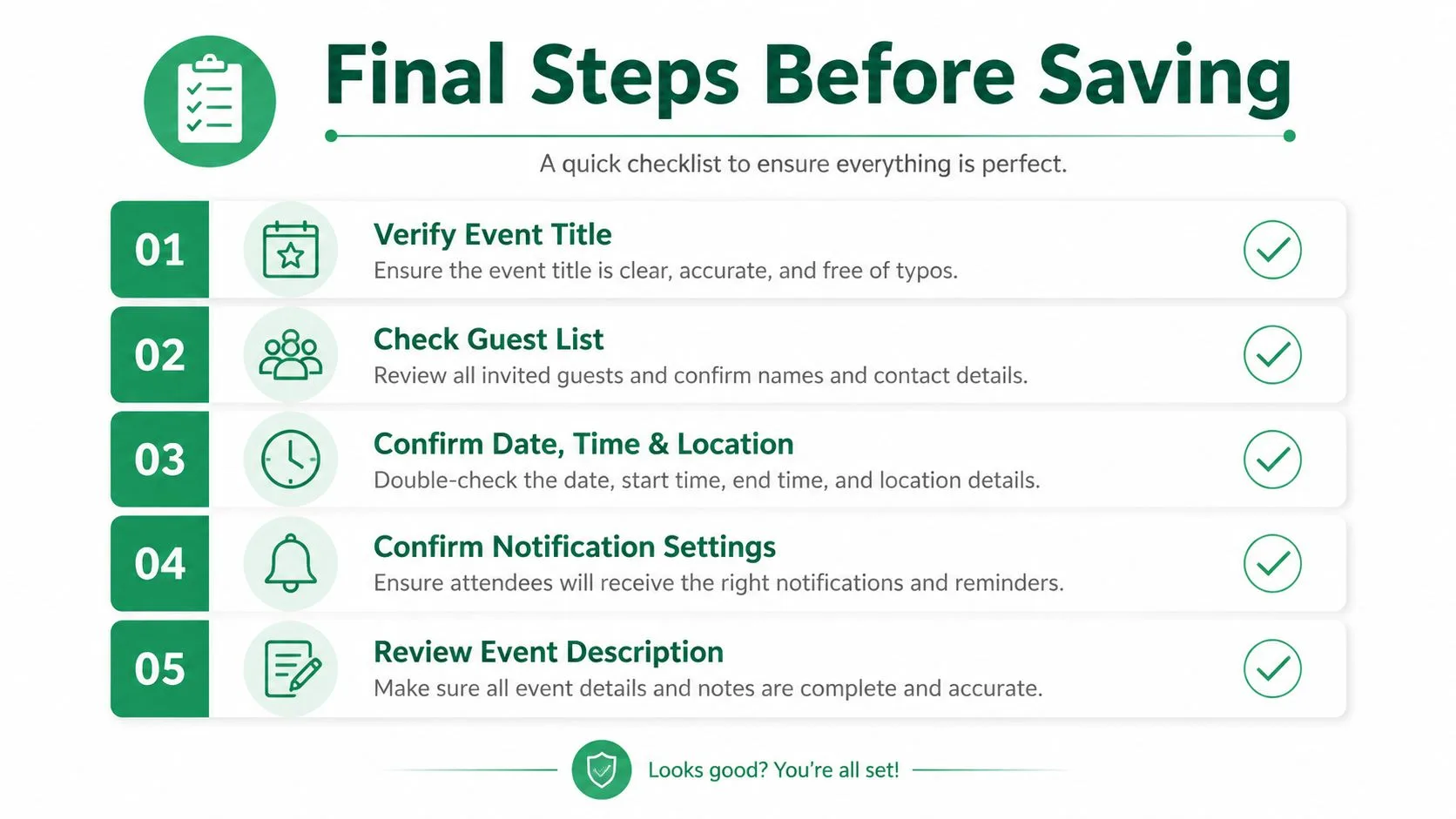
นาทีสุดท้ายก่อนที่คุณจะคลิกบันทึกคือที่ที่ข้อผิดพลาดส่วนใหญ่ที่หลีกเลี่ยงได้ปรากฏขึ้น ปฏิทินที่ผิด สิทธิ์แขกที่ผิด หรือตัวเลือกการประชุมที่ผิด ล้วนทำให้กิจกรรมที่สะอาดตาดูไม่เป็นระเบียบ การตรวจสอบสั้นๆ จะช่วยจับจุดเหล่านั้นก่อนที่คำเชิญจะถึงใครก็ตาม
ตรวจสอบคำเชิญผ่านการตรวจสอบครั้งสุดท้ายอย่างรวดเร็ว
| ขั้นตอน | การกระทำ | ทำไมถึงสำคัญ |
|---|---|---|
| การเลือกปฏิทิน | ยืนยันว่ากิจกรรมอยู่ในปฏิทินที่ถูกต้อง | ป้องกันไม่ให้คำเชิญไปลงในปฏิทินส่วนตัวเมื่อควรอยู่ในปฏิทินทีม |
| สิทธิ์ของแขก | ตรวจสอบว่าผู้คนถูกเพิ่มเป็นแขกหรือผู้ใช้ปฏิทินที่แชร์ | รักษาให้สิทธิ์สอดคล้องกับงานประสานงานจริง |
| ตัวเลือกการกระจาย | ตัดสินใจระหว่างอีเมลคำเชิญและการแชร์ลิงก์ | จับคู่ความต้องการในการติดตามกับขนาดและความเป็นทางการของกิจกรรม |
| รายละเอียดการประชุม | แนบลิงก์ Meet หรือลิงก์การประชุมที่ถูกต้อง | หลีกเลี่ยงความสับสนเมื่อผู้รับเปิดคำเชิญ |
| แผนการแจ้งเตือน | ตั้งค่าหน้าต่างการติดตามผลก่อนส่ง | ทำให้การเข้าถึงหลังส่งรวดเร็วและสม่ำเสมอขึ้น |
ผู้จัดงานที่ดีที่สุดไม่พึ่งพาความจำสำหรับขั้นตอนนี้ พวกเขาใช้กิจวัตรการส่งที่ทำซ้ำได้ เพราะคุณภาพของคำเชิญจะลดลงอย่างรวดเร็วเมื่อกระบวนการถูกเร่งรีบ สิ่งนี้เป็นจริงโดยเฉพาะเมื่อคุณจัดการกับแขกภายนอกหรือผู้ชมแบบผสมที่ไม่ได้อยู่ใน Google Calendar ทั้งหมด
สำหรับทีมที่จับคู่คำเชิญในปฏิทินกับการเข้าถึงส่วนบุคคล ขั้นตอนการทำงานของผู้ติดต่อเช่น การส่งออกผู้ติดต่อ Gmail มักเป็นขั้นตอนถัดไปในทางปฏิบัติเมื่อรายชื่อจำเป็นต้องย้ายเข้าสู่แคมเปญอีเมลหรือลำดับการติดตามผลอย่างสะอาดตา
Mail Merge for Gmail มอบวิธีปฏิบัติในการจับคู่การประสานงานปฏิทินกับการเข้าถึงอีเมลส่วนบุคคลจากภายใน Google Workspace หากคุณกำลังจัดการคำเชิญ การติดตามผล หรือการแจ้งเตือนในระดับต่างๆ โปรดไปที่ Mail Merge for Gmail และดูว่ามันเข้ากับขั้นตอนการทำงานที่คุณใช้อยู่ใน Google Sheets และ Gmail ได้อย่างไร
พร้อมที่จะส่งแคมเปญแรกของคุณแล้วหรือยัง?
ติดตั้ง Mail Merge for Gmail จาก Google Workspace Marketplace และส่งอีเมลแบบปรับแต่งเฉพาะบุคคลได้สูงสุด 50 ฉบับต่อวันฟรี
เริ่มต้นใช้งานฟรีอ่านเพิ่มเติม
เพิ่มเติมจาก Tutorials

ส่ง Mail Merge จากนามแฝง Gmail หรือกล่องจดหมายที่ใช้ร่วมกัน
ส่ง Mail Merge จากนามแฝง กลุ่ม หรือกล่องจดหมายที่ใช้ร่วมกันของ Gmail โดยตั้งค่า Send mail as ยืนยันที่อยู่ใน Mail Merge และทำให้การตอบกลับทำงานได้ตามปกติ

Google Forms Autoresponder: อีเมลส่วนตัวสำหรับทุกการตอบกลับ
ตั้งค่า Google Forms autoresponder เพื่อส่งอีเมลตอบกลับข้อมูลใหม่จาก Gmail โดยปรับแต่งเนื้อหาให้เข้ากับคำตอบด้วย Google Sheets และ Mail Merge for Gmail

เทมเพลตอีเมลทวงถามการชำระเงิน: 5 ข้อความที่คุณส่งได้จาก Google Sheets
คัดลอกเทมเพลตอีเมลทวงถามการชำระเงินสำหรับใบแจ้งหนี้ที่เกินกำหนดแต่ละระยะ แล้วส่งการแจ้งเตือนจาก Google Sheets ผ่าน Gmail ด้วยฟิลด์ผสานข้อมูลส่วนบุคคล