


















Esportazione contatti Gmail: Guida completa a CSV e VCF
Esportazione contatti Gmail - Scopri come esportare i contatti Gmail in formato CSV o VCF, come eseguire il backup o prepararli per una stampa unione. Semplici passaggi e consigli per il 2026

Di solito ci si trova in questa situazione per un motivo preciso: una lista deve essere spostata subito. Forse una campagna è in attesa di un file di destinatari pulito, forse un’importazione CRM non è riuscita perché i contatti erano bloccati all’interno di Gmail, o forse hai semplicemente bisogno di un backup prima di una migrazione. La frustrazione è la stessa, perché le persone cercano gmail export contacts e si aspettano di trovare un pulsante all’interno di Gmail, per poi scoprire che il flusso di lavoro si trova altrove.
La buona notizia è che il percorso è semplice una volta separata la posta in arrivo dalla rubrica. Google Contatti, non la visualizzazione posta di Gmail, è dove risiede l’esportazione per la maggior parte dei flussi di lavoro desktop, e questa distinzione è importante quando si crea un foglio di calcolo, si segmenta una lista o si spostano dati in un altro sistema. Se l’esportazione deve supportare un vero processo di stampa unione, il file deve essere estratto in modo pulito e posizionato dove è possibile lavorarci.
Perché l’esportazione dei contatti Gmail avviene in Google Contatti
Molte persone iniziano da Gmail perché è lì che sentono di avere archiviato le proprie relazioni. Le email sono lì, le risposte sono lì e la barra di ricerca probabilmente ha fatto emergere metà delle persone che vogliono esportare. Poi si scontrano con un muro, perché l’azione di esportazione non si trova nell’interfaccia della posta in arrivo. Si trova in Google Contatti, che è il livello di directory dell’account, e la guida all’esportazione di Google indirizza le persone lì per le esportazioni da desktop. Il flusso di lavoro è costruito attorno alla gestione dei contatti, non alla visualizzazione della posta, motivo per cui l’estrazione avviene solitamente tramite Google Contatti o Google Takeout, non Gmail stesso.
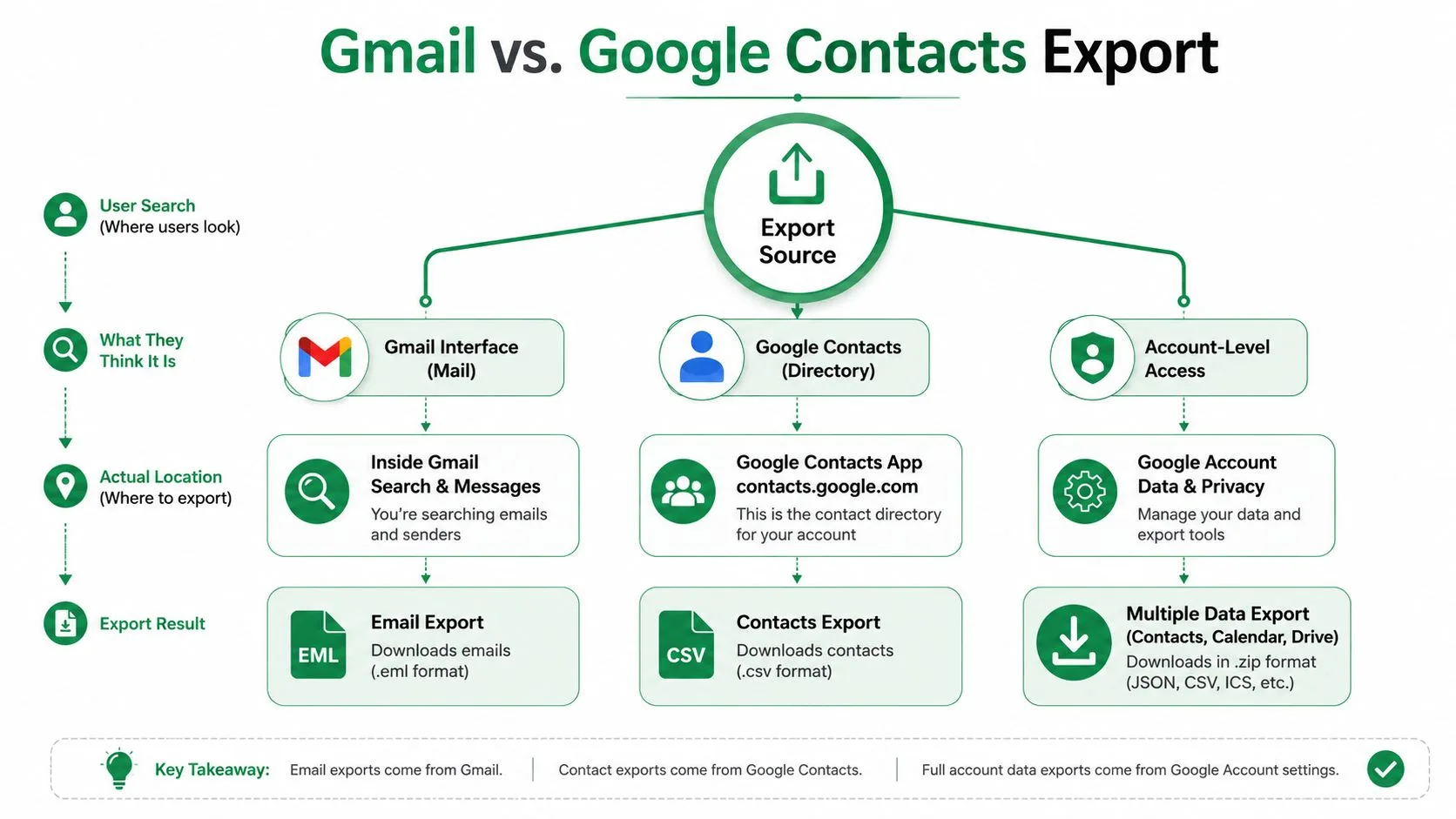
Dove risiedono i dati
In pratica, questa separazione mantiene il processo sensato. Gmail serve per i messaggi, mentre Google Contatti è la rubrica portatile che può alimentare fogli di calcolo, CRM e strumenti di posta. Per gli utenti aziendali, ciò significa che l’esportazione diventa il file sorgente per la creazione di liste, la segmentazione e le importazioni a valle, invece di un mucchio disordinato di nomi sepolti nelle conversazioni email. Il file è ciò che sposti, modifichi e pulisci, non la posta in arrivo stessa.
Regola pratica: se hai bisogno di dati dei destinatari per una campagna, parti dal livello della rubrica, non da quello della posta in arrivo.
Questa differenza spiega anche perché le persone ottengono risultati migliori quando smettono di pensare in termini di “esportazione Gmail” e iniziano a pensare in termini di esportazione contatti. Gmail può aiutarti a scoprire con chi hai interagito, ma Google Contatti è dove controlli cosa esce dall’account. Questo è importante per i team di sensibilizzazione, i team di reclutamento e i coordinatori di organizzazioni non profit, perché il file esportato è l’artefatto che sopravvive allo spostamento.
Perché la distinzione è importante per il lavoro a valle
Il file portatile è utile solo se può essere trasferito in modo pulito nel sistema successivo. L’esportazione desktop di Google ti offre Google CSV, Outlook CSV o vCard, e questa scelta esiste per un motivo: i fogli di calcolo preferiscono il CSV, mentre le rubriche e gli strumenti mobili spesso preferiscono la vCard. La scelta del formato cambia la quantità di pulizia che dovrai affrontare in seguito, quindi la decisione va presa prima di fare clic su esporta.
Per spostamenti in blocco o backup dell’intero account, i materiali di supporto di Google indirizzano le persone verso percorsi di esportazione a livello di account come Google Takeout quando si pensa oltre la visualizzazione di una singola etichetta. Questo è il modello mentale corretto se la tua lista è più grande di una singola campagna o di un singolo team. Non stai solo scaricando contatti, stai creando una copia gestita che può essere spostata, controllata e riutilizzata senza dover riscrivere nulla.
Esportazione dei contatti da Google Contatti su desktop
L’esportazione da desktop è il percorso più pulito quando il file è destinato a un lavoro reale. Ottieni la più ampia scelta di formati, la migliore visibilità su ciò che è selezionato e il minor attrito quando prepari i dati per Sheets, Outlook o un CRM. Il flusso desktop di Google supporta anche l’esportazione di singole voci selezionate o dell’intera rubrica, che è ciò che desideri quando un’etichetta deve rimanere separata da tutto il resto. Flusso di esportazione desktop di Google Contatti
Il percorso più breve e affidabile
Apri Google Contatti in un browser. Da lì, scegli le singole voci o seleziona tutti i contatti, quindi fai clic su Esporta. Google ti chiederà cosa vuoi includere e quale formato vuoi salvare, e il file verrà scaricato sul tuo dispositivo una volta confermato. Questo è tutto, ma il passaggio della selezione è dove puoi creare involontariamente lavoro di pulizia in seguito.
Se esporti un’etichetta specifica, ottieni una lista più ristretta che è più facile da rivedere e più sicura da inviare in un flusso di lavoro segmentato. Se esporti tutto, ottieni una copertura più ampia, che aiuta con il backup o la migrazione, ma erediti anche ogni record obsoleto, duplicato e nota incompleta presente nell’account. Nessuna delle due scelte è sbagliata, servono solo a scopi diversi.
Il download in sé è ordinario, il che è un bene. Il file arriva sulla tua macchina e da lì diventa una risorsa per fogli di calcolo, un file di importazione o una copia di backup che puoi archiviare in modo sicuro. La disciplina consiste nell’assicurarsi di sapere esattamente dove è andato il file dopo che il browser lo ha salvato, perché è lì che i file tendono a essere duplicati tra desktop, cartelle di download, unità condivise e allegati di messaggistica.
Un rapido controllo visivo prima dell’esportazione fa risparmiare tempo in seguito.
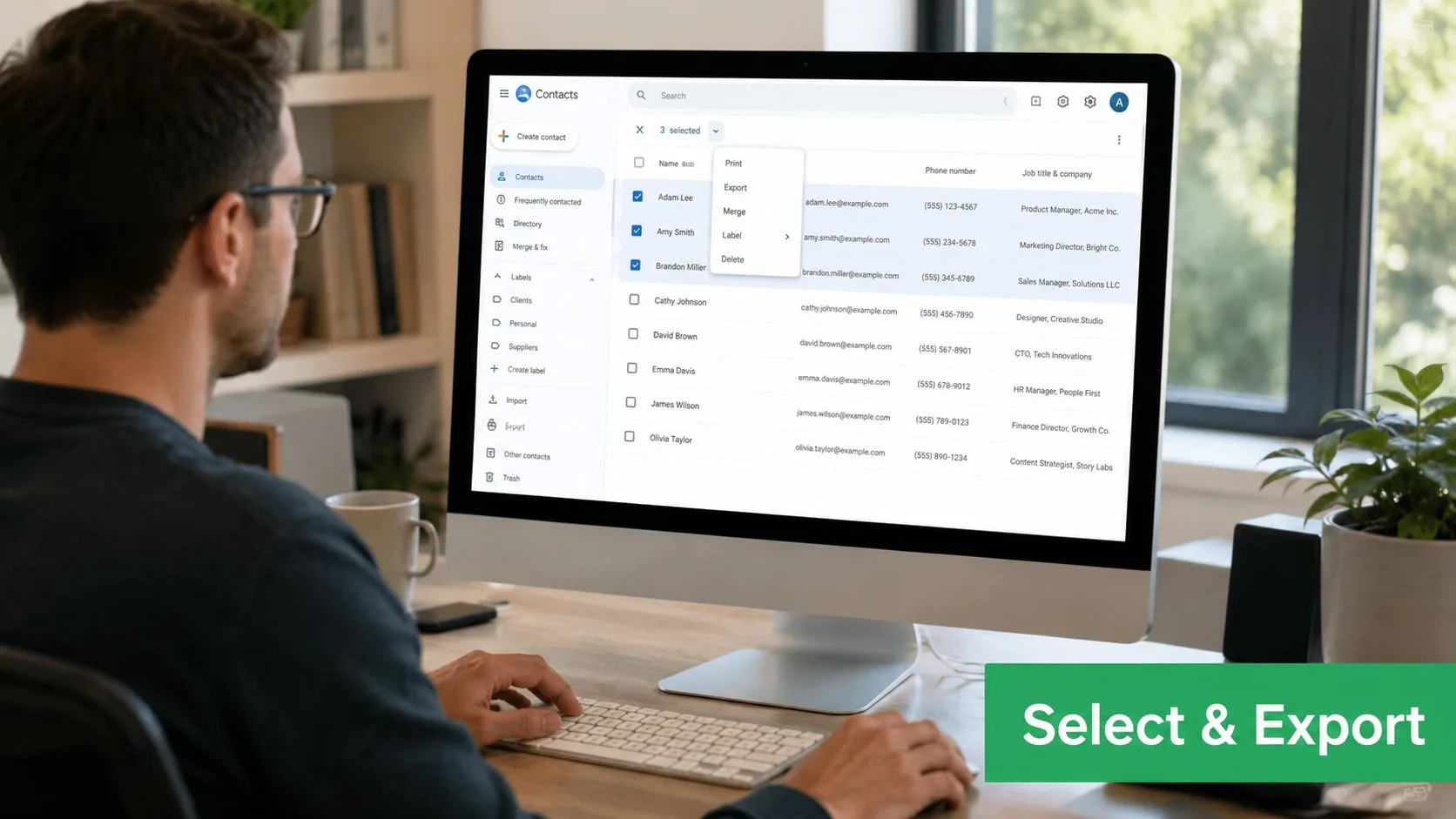
Come scegliere tra etichette e lista completa
L’ambito dell’esportazione dovrebbe corrispondere al lavoro successivo. Se stai consegnando una lista di potenziali clienti alle vendite, un’esportazione per etichetta mantiene il file compatto. Se stai spostando dati in un nuovo account o creando un vero backup, l’esportazione più ampia è solitamente la scelta più sicura.
Dopo il download del file, non inserirlo subito in una campagna attiva. Aprilo prima, controlla i nomi delle colonne e assicurati che i contatti giusti siano stati estratti. Quel minuto di revisione permette di individuare i problemi comuni, email mancanti, ambito dell’etichetta errato o vecchi record che avrebbero dovuto rimanere fuori dalla lista di lavoro.
Un’esportazione pulita è più facile da gestire rispetto a un’esportazione veloce.
Esportazione dei contatti su dispositivi Android
Android segue un percorso diverso, e questo è importante se stai cercando di spostare i contatti mentre sei lontano da un portatile. Il flusso di lavoro Android di Google risiede nell’app Contatti, non in Gmail, e termina con un file .VCF invece che CSV. È utile per trasferimenti rapidi, ma non è la scelta migliore quando devi fare pulizia nel foglio di calcolo o preparare una lista di unione su desktop. Guida all’esportazione di Google Contatti su Android
I passaggi Android che funzionano davvero
Apri l’app Contatti. Tocca Correggi e gestisci, quindi scegli Esporta su file. Scegli uno o più account, quindi tocca Esporta in file .VCF. La documentazione di supporto di Google mostra che l’esportazione Android è progettata attorno a quel percorso della rubrica, quindi se ti aspetti un download CSV, non lo troverai qui. Guida all’esportazione di Google Contatti su Android
Questa distinzione è importante sul campo. Se sei al telefono e devi consegnare un file di contatti a un’altra persona, il formato VCF va solitamente bene. Se stai cercando di riconciliare nomi, numeri di telefono ed etichette in Sheets, non è l’endpoint migliore. In tal caso, attendi di essere su un browser desktop e usa il flusso desktop, perché il CSV è molto più facile da controllare e rimodellare.
Il percorso mobile ha più senso per lavori rapidi e pratici, come spostare un file di contatti tra telefoni o ottenere un file di rubrica pulito su un’unità condivisa. È meno utile per flussi di lavoro strutturati di marketing o reclutamento, dove la lista deve essere segmentata e mappata attentamente prima di andare altrove.
L’esportazione mobile serve per lo spostamento, l’esportazione desktop serve per la preparazione.
Una buona abitudine è trattare il file Android come trasporto, non come dati di lavoro finali. Una volta salvato il VCF, decidi se deve essere archiviato, se deve essere convertito a valle e se la stessa lista debba essere successivamente riesportata da desktop in CSV per un passaggio più pulito. Questa piccola disciplina impedisce alle persone di creare copie disordinate e isolate sui telefoni che nessuno può tracciare in seguito.
Scelta del formato di esportazione corretto per il tuo flusso di lavoro
Il formato di esportazione sbagliato crea lavoro extra. Se il file è diretto a un foglio di calcolo, un CRM o un altro account Google, la scelta cambia la quantità di pulizia che dovrai fare in seguito. Google Contatti offre Google CSV, Outlook CSV e vCard, e ognuno si adatta a un diverso lavoro operativo.
Abbina il file alla destinazione
Google CSV è la scelta più sicura per i trasferimenti da Google a Google e per la modifica basata su fogli di calcolo. Mantiene i campi in una forma più facile da rivedere in Sheets, ordinare a mano e mappare in un’altra lista di contatti senza dover indovinare quale colonna sia quale. Anche la guida di Microsoft descrive il percorso comune come l’esportazione di un CSV dall’account di origine e l’importazione nell’account Google di destinazione, motivo per cui il CSV rimane lo standard tecnico per i trasferimenti di account. Domande e risposte Microsoft sul trasferimento dei contatti dell’account Google
Outlook CSV è la scelta migliore quando la destinazione successiva è Outlook o un’altra app compatibile con Microsoft. Il supporto di Outlook di Microsoft indica specificamente agli utenti di scegliere Outlook CSV per quel percorso di importazione. Guida all’importazione dei contatti Gmail in Outlook
vCard è il formato di portabilità. Si sposta bene tra rubriche e piattaforme mobili e si adatta naturalmente al flusso di esportazione Android. Se l’obiettivo è la condivisione portatile o una maggiore portabilità dei contatti, il VCF è quello da usare.
| Formato di esportazione | Ideale per | Compatibile con fogli di calcolo | Multipiattaforma |
|---|---|---|---|
| Google CSV | Trasferimenti account Google, pulizia Google Sheets | Sì | Moderato |
| Outlook CSV | Importazioni Outlook o basate su Microsoft | Sì | Moderato |
| vCard | Telefoni, rubriche, condivisione portatile | No | Alto |
Una semplice regola decisionale
Se il passaggio successivo è Sheets, scegli CSV. Se il passaggio successivo è Outlook, scegli Outlook CSV. Se il passaggio successivo è un telefono o una rubrica, scegli vCard. Qualsiasi altra cosa solitamente aggiunge lavoro di conversione, ed è proprio nella conversione che la formattazione viene persa.
Il motivo pratico per cui preferisco il CSV per il lavoro operativo è semplice: mantiene la struttura visibile. Puoi aprirlo, ordinarlo, eliminare le righe errate e mapparlo in un altro sistema con molta meno frizione. Ciò rende anche più facile preparare un file per la gestione del database dei contatti, specialmente quando la stessa lista deve servire casi d’uso di marketing, vendite e supporto senza trasformarsi in un disastro pieno di duplicati.
Privacy e ciclo di vita dei dati dopo l’esportazione
Il rischio non termina quando il download finisce. È allora che il file inizia a spostarsi verso desktop, portatili condivisi, unità cloud, allegati email e talvolta dispositivi personali che nessuno ricorderà in seguito. Google tratta l’esportazione dei contatti come un’azione separata sui dati dell’account, il che è un utile promemoria del fatto che questo file è una risorsa sensibile alla privacy, non solo un altro download. Supporto Google sull’esportazione dei contatti e sui dati dell’account
Cosa succede dopo che il file arriva a destinazione
Su una macchina personale, il file di solito rimane in Download finché qualcuno non lo sposta o lo elimina. Su un dispositivo condiviso, lo stesso file può rimanere lì abbastanza a lungo da essere aperto dalla persona sbagliata. Su un portatile aziendale, il problema maggiore è la proliferazione dei file, perché le persone spesso creano copie multiple mentre testano importazioni, puliscono duplicati o inviano il file a un collega. Ogni copia extra aggiunge un altro punto di esposizione.
La risposta pratica è semplice. Tieni il file nel posto che il tuo team utilizza già per i documenti controllati, limita l’accesso alle persone che ne hanno bisogno e rimuovi la copia quando il lavoro è terminato. Se il file contiene contatti di candidati, donatori o clienti, gestiscilo come qualsiasi altro set di dati sensibili, perché è esattamente ciò che è.
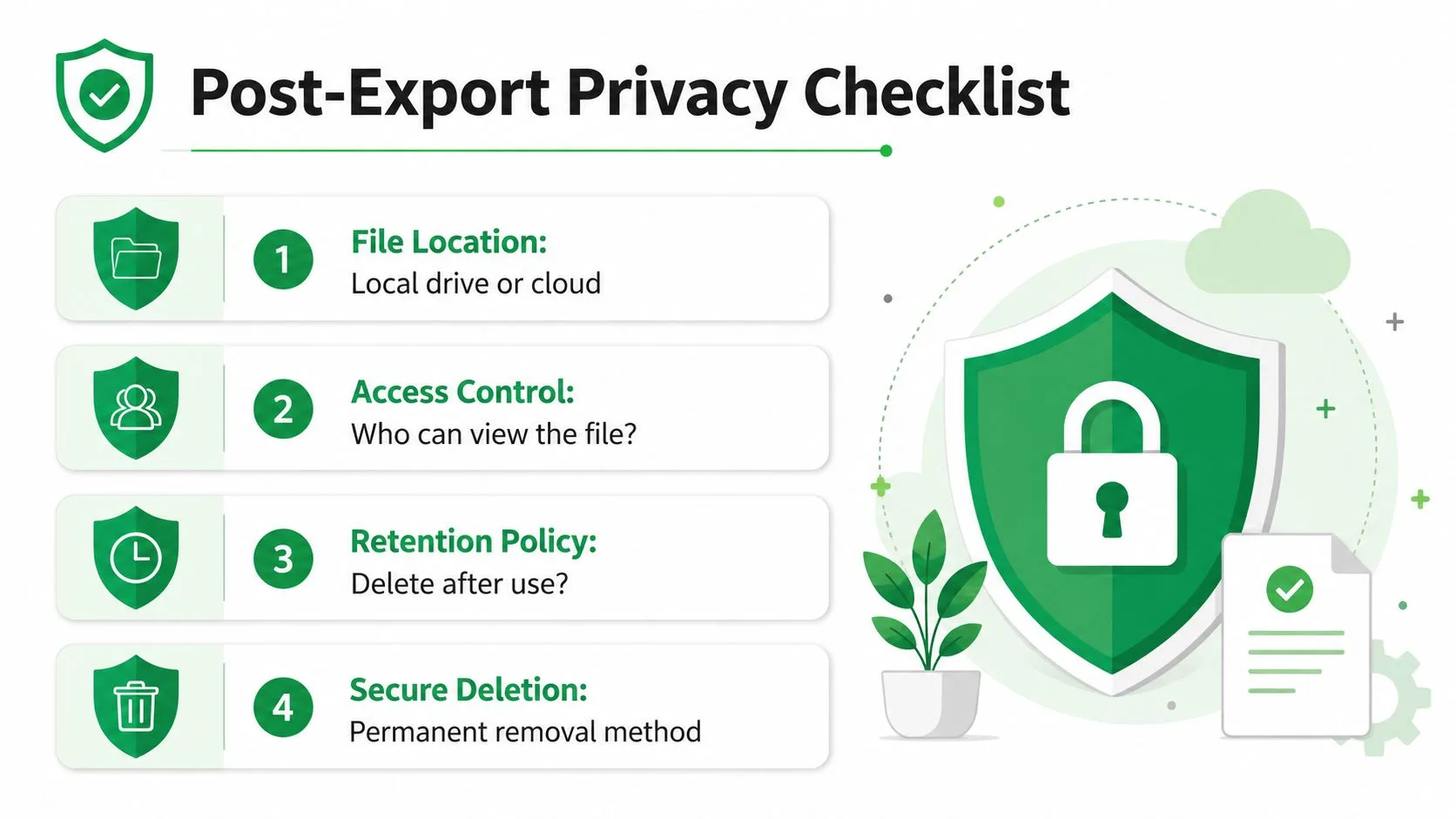
Una checklist del ciclo di vita praticabile
- Posizione del file: Decidi se il file appartiene a un’unità locale o a una cartella cloud gestita prima che l’esportazione venga condivisa.
- Controllo degli accessi: Mantieni il file visibile solo alle persone che ne hanno bisogno per l’attività corrente.
- Politica di conservazione: Elimina la copia di lavoro dopo che l’importazione, la pulizia o la migrazione sono state completate.
- Eliminazione sicura: Non lasciare copie abbandonate in download, cartelle desktop o allegati di chat.
Anche la tenuta dei registri è importante. Un’esportazione può creare un vuoto di controllo se il team non tiene traccia di chi ha estratto il file, dove è stato archiviato e quando è stato rimosso. I team che gestiscono set di contatti regolamentati di solito hanno bisogno di più di un semplice “qualcuno l’ha scaricato la scorsa settimana”. Per flussi di lavoro di esportazione ripetuti, il software di conformità email aiuta i team a mantenere tale traccia in ordine senza fare affidamento sulla memoria e su note ad hoc.
Se un file di contatti può essere copiato liberamente, può essere esposto liberamente.
Mantieni breve la durata del file esportato. Esporta, trasforma, usa, quindi elimina la copia di lavoro. Qualsiasi cosa più lunga dovrebbe essere intenzionale e documentata.
Preparazione dei contatti esportati per la stampa unione in Google Sheets
Un’esportazione grezza non è pronta per l’invio solo perché si apre in Excel o Sheets. Ha ancora bisogno di struttura, convalida e un rapido controllo per duplicati o campi mancanti prima di diventare una lista di unione utilizzabile. È il punto in cui l’esportazione dei contatti smette di essere un file e inizia a essere una risorsa operativa.
Pulisci il foglio prima di fidarti
Importa il CSV in Google Sheets, quindi leggi le intestazioni prima di fare qualsiasi altra cosa. Se le colonne non sono nominate chiaramente, rinominale ora in modo che corrispondano ai campi previsti dal tuo processo di sensibilizzazione. Ciò rende la mappatura successiva più semplice e impedisce al tuo team di indovinare se una colonna contenga nomi, nomi completi o note.
I duplicati sono la cosa successiva da gestire. Un’esportazione di contatti contiene spesso record ripetuti da anni di conversazioni email e importazioni parziali, e quei duplicati portano a invii imbarazzanti, report scadenti e follow-up confusi. Anche gli indirizzi email mancanti necessitano di attenzione, perché sono facili da trascurare in una lista grande e interrompono le esecuzioni di unione quando meno lo desideri.
Mappa il file sul flusso di lavoro di unione
Una volta che il foglio è pulito, decidi come le colonne supporteranno la personalizzazione. Campi nome, campi azienda, etichette e note personalizzate possono diventare utili tag di unione se organizzati in modo coerente. Se un segmento deve rimanere separato, mantieni tale distinzione nel foglio invece di fare affidamento sulla memoria.
Una struttura semplice di solito funziona meglio.
- Campi di identità principali: Mantieni nome ed email visibili nella parte superiore del foglio.
- Campi di segmentazione: Usa etichette o colonne personalizzate per separare potenziali clienti, clienti, candidati o donatori.
- Campi di unione: Allinea i nomi delle tue colonne con i segnaposto che utilizzerai nel modello email.
- Controlli di qualità: Scansiona per verificare spazi vuoti, duplicati e righe che non dovrebbero entrare nella campagna.
Questo tipo di preparazione trasforma un’esportazione di Google Contatti in una lista di lavoro affidabile invece di un download una tantum. Se desideri un punto di partenza pratico per il flusso di lavoro stesso, la guida alla stampa unione da Google Sheets mostra chiaramente i meccanismi, e la parte importante qui è che il foglio di calcolo è la superficie di controllo. Puliscilo una volta e ogni invio creato da esso diventerà più facile da gestire.
Se stai trasformando i contatti esportati in attività di sensibilizzazione, Mail Merge for Gmail ti consente di lavorare da Google Sheets senza lasciare Gmail, il che mantiene la lista, il modello e il processo di invio in un unico posto. È costruito per l’esatto passaggio descritto qui, dal CSV pulito alla campagna personalizzata, così puoi muoverti più velocemente senza perdere il controllo dei dati.
Pronto a inviare la tua prima campagna?
Installa Mail Merge for Gmail dal Google Workspace Marketplace e invia gratuitamente fino a 50 email personalizzate al giorno.
Inizia gratuitamenteAltre letture
Altro da Guides

Stampa unione con CC e BCC in Gmail: copia le persone giuste in ogni email
Scopri come eseguire una stampa unione con CC e BCC da Google Sheets, impostare le colonne, visualizzare l'anteprima e gestire la quota giornaliera.

Limite di invio Gmail raggiunto: cosa significa e come completare la tua campagna
Hai ricevuto l'errore di limite di invio Gmail raggiunto? Scopri i veri limiti giornalieri, quando potrai inviare di nuovo e come suddividere una mail merge in batch giornalieri sicuri.

Email personalizzate su Gmail: La guida completa
Ottimizza le email su Gmail. Unisci i dati di Sheets, monitora le aperture e scala l'outreach direttamente dalla tua casella di posta elettronica.