


Gmail 워밍업: 메일 머지 전 Gmail 계정을 워밍업하는 방법
Google의 자체 램프업 규칙을 통해 Gmail 워밍업에 대해 자세히 알아봅니다. 워밍업이 필요한 대상, Google Sheets를 활용한 4주간의 수동 워밍업 일정, 그리고 Mail Merge의 워밍업 기능이 어떻게 작동하는지 완벽하게 설명해 드립니다.
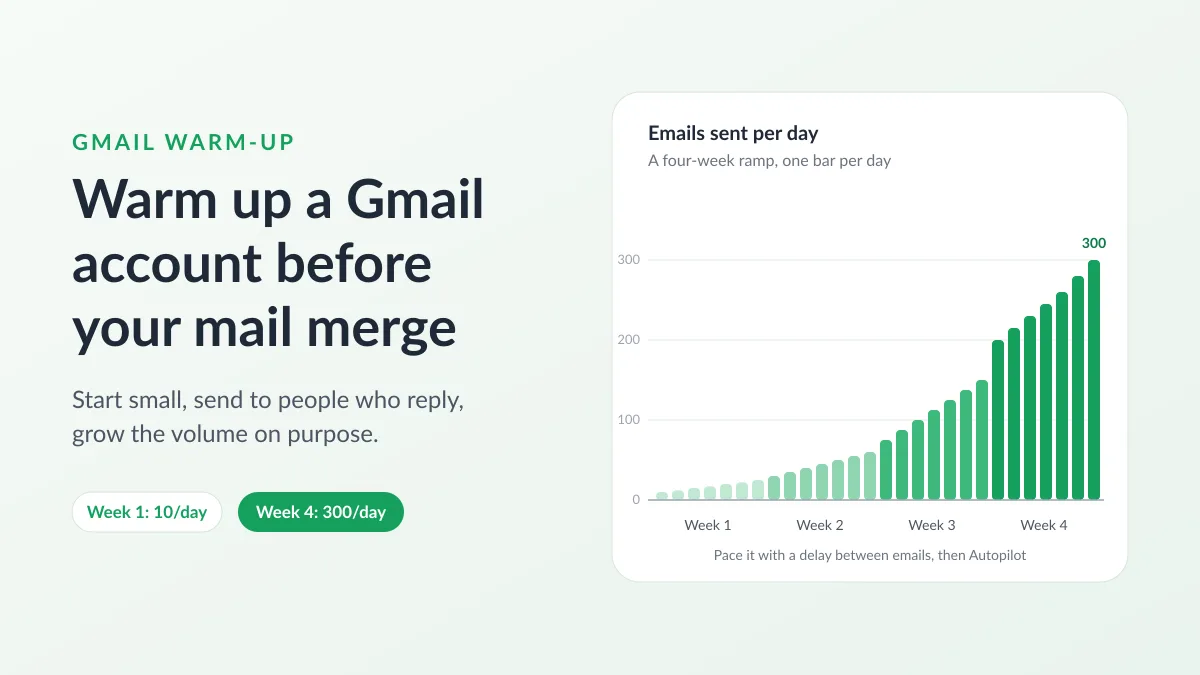
생성된 지 얼마 안 된 새로운 Google Workspace 주소로 첫날 오후에 400통의 맞춤형 이메일을 보내는 것은 스팸 필터가 정확히 잡아내도록 훈련된 행동입니다. Gmail 워밍업은 적은 양으로 시작하여 의도적으로 발송량을 늘려가는 습관을 의미합니다. 이를 통해 사서함 제공업체는 본격적인 캠페인을 확인하기 전에 사람들이 열어보고 답장하는 메시지를 통해 여러분의 주소를 먼저 접하게 됩니다. 이 가이드는 검증 가능한 사실에만 집중합니다. 발송량 증가에 대한 Google의 공식 입장, 실제로 Gmail 계정을 워밍업해야 하는 대상, Google Sheets에서 실행할 수 있는 4주 일정, Mail Merge for Gmail의 워밍업 기능 작동 방식과 한계, 그리고 이러한 노력이 성과를 거두었는지 확인하는 방법을 다룹니다.
Google의 공식 입장으로 보는 Gmail 워밍업의 의미
Google은 워밍업이라는 절차를 공식적으로 발표한 적이 없습니다. 하지만 그 이면에 있는 원칙은 발표했습니다. Google의 Email sender guidelines에서는 발송자에게 “참여도가 높은 사용자에게 적은 양의 이메일을 보내는 것으로 시작하여 시간이 지남에 따라 서서히 발송량을 늘리라”고 안내합니다. “전송 문제를 방지하기 위해 전송량 서서히 늘리기”라는 제목의 섹션에서는 발송량 증가 속도를 결정하는 두 가지 요소를 언급합니다. 이메일을 많이 보낼수록 더 천천히 늘려야 하며, 매주 보내는 것보다 매일 보낼 때 더 빠르게 늘릴 수 있습니다. 같은 페이지에서는 발송량이 증가함에 따라 Postmaster Tools로 전송 상태를 모니터링하고, 메시지가 반송되거나 지연되기 시작하면 SMTP 오류율이 떨어질 때까지 발송량을 줄일 것을 권장합니다.
Google의 Top 10 Gmail sender issues 페이지는 더 구체적입니다. 발송량을 너무 빨리 늘리면 전송 문제가 발생할 수 있다고 명시하며, 지연이 발생한 날의 복구 루틴을 제공합니다. 15분 동안 아무것도 보내지 않고, 단일 메시지를 보내 도착하는지 확인하며, 24시간 동안 지연을 유발한 발송량 미만으로 유지한 다음 다시 천천히 늘리는 방식입니다. 이때 Google은 일반적인 일일 증가율을 25%에서 100% 사이로 부릅니다. 또한 새로운 도메인이 발송 평판을 확립할 때는 일관된 발송량이 특히 중요하다고 덧붙입니다.
다른 모든 것을 규정하는 두 가지 숫자가 더 있습니다. Gmail 계정으로 하루 5,000개 이상의 메시지를 보내는 발송자는 SPF, DKIM 및 DMARC를 포함한 대량 발송자 요구 사항을 충족해야 합니다. 그리고 발송량에 관계없이 Google은 Postmaster Tools에 보고되는 스팸 비율을 0.10% 미만으로 유지하고 절대 0.30%에 도달하지 않기를 원합니다. Google Sheets에서 메일 머지를 실행하는 대부분의 사람들은 하루 5,000개에 훨씬 못 미치지만, 스팸 비율 수치는 워밍업의 성과를 측정하는 기준이 됩니다.
종합해보면 워밍업은 점진적 증가, 참여도가 높은 수신자 우선, 일관된 리듬, 그리고 필요할 때 물러설 수 있도록 신호를 주시하는 네 가지 요소로 구성됩니다. 이 이름으로 판매되는 모든 도구는 이 네 가지를 수행하는 방법입니다.
Gmail 계정을 워밍업해야 하는 대상
새로운 Google Workspace 계정. Gmail sending limits in Google Workspace에 대한 Google 페이지에는 사용자당 하루 2,000개, 메일 머지로 보낼 때 1,500개, 평가판 계정의 경우 500개의 메시지 한도가 나열되어 있습니다. 무료 평가판 기간에는 한도가 늘어나지 않으며, 도메인에서 누적 100달러 이상을 결제한 후에만 한도가 증가하고 그 후에도 최대 75일이 더 걸릴 수 있습니다. 한도에 도달한 사용자는 최대 24시간 동안 새 메시지를 보낼 수 없으며, 이 한도는 자정에 초기화되는 것이 아니라 24시간을 주기로 순환 적용됩니다. 따라서 새로운 Workspace 도메인의 처음 몇 달은 계획 여부와 관계없이 워밍업 기간이 됩니다. Mail Merge의 sending limits page는 그 결과를 보여줍니다. 이 부가기능은 Professional 요금제에서 하루 최대 1,500개까지 허용하지만, Gmail은 새 계정을 500개에서 차단하며, 남은 행은 다음 날까지 Cooldown 상태로 대기합니다.
무료 @gmail.com 주소. Google은 하루 약 500개의 이메일로 제한하며, 어떤 요금제도 이를 해제할 수 없습니다. 또한 도메인이 Google 소유이므로 자체적인 도메인 평판이 없습니다. 하지만 여전히 워밍업은 가능합니다. 주소에 기록이 쌓이기 때문입니다. Mail Merge 자체적으로도 @gmail.com 주소를 하루 50개(Free), 250개(Personal) 및 500개(Professional) 이메일로 제한합니다.
사용량이 적은 주소 또는 완전히 새로운 도메인. 1년 동안 일주일에 몇 통의 이메일에만 답장하던 계정이 한 시간 만에 500통을 보내면 해킹된 사서함처럼 보입니다. 새로운 도메인은 아무것도 없는 상태에서 시작하므로, Google이 일관성에 대해 이야기할 때 이를 특별히 강조하는 것입니다.
워밍업을 건너뛸 수 있는 대상은 다음과 같습니다. 이미 답장을 보내는 사람들에게 하루에 수십 통의 이메일을 보내고 있으며, 비슷한 사람들에게 비슷한 규모의 캠페인을 보내려는 주소입니다.
Google Sheets를 활용한 4주간의 Gmail 워밍업 일정
첫 번째 점진적 증가 이메일을 보내기 전에 세 가지를 먼저 처리해야 합니다. 맞춤 도메인의 경우 SPF, DKIM 및 DMARC를 게시합니다. SPF record for Gmail, DKIM for Gmail 및 email authentication에 대한 가이드에서 각 레코드를 자세히 설명하며, Mail Merge 내부의 Deliverability Hub에 있는 Check my domain 버튼을 클릭하면 모든 요금제에서 MX, SPF, DKIM, DMARC 및 차단 목록 결과를 하나의 카드에 나열해 줍니다. 같은 날 Postmaster Tools를 설정합니다. Google의 설정 페이지에 따르면 도메인이 확인될 때까지 이메일에 대한 정보를 표시하지 않으며, 특정 날짜의 메시지 수가 너무 적으면 데이터가 누락될 수 있습니다. 따라서 스팸 비율, 평판, 인증 및 전송 오류에 대한 대시보드는 몇 주간의 발송량이 누적된 후에야 유용해집니다. 그런 다음 목록을 정렬합니다. 참여도가 높은 사용자부터 시작하라는 Google의 조언은 목록 구성에 관한 결정입니다. 최근에 구매했거나 마지막 이메일에 답장한 사람들을 첫 번째 행에 배치하고, 이전에 반송된 항목을 제거합니다. Professional 요금제에서는 Review 단계에서 Verify recipients를 사용하여 오타와 비활성 도메인을 건너뜁니다(나머지 내용은 how to clean an email list 가이드에서 다룹니다). 수신 거부 링크는 첫 번째 캠페인부터 포함되어야 합니다. 조용히 떠날 수 있는 수신자는 스팸 신고를 누르지 않기 때문입니다.
다음은 하루 수백 통의 이메일을 첫 번째 실질적 목표로 삼는 새로운 Workspace 주소를 위한 점진적 증가 일정입니다. 이는 예시일 뿐 Google의 규칙은 아닙니다. Google이 일반적이라고 설명하는 일일 증가율 25%에서 100% 이하를 유지하며, 무료 Gmail 주소와 새로운 Workspace 계정 모두에 적용되는 하루 500개 제한을 절대 넘지 않습니다. 요금제 한도에 맞게 숫자를 조정하세요.
| 일차 | 하루 이메일 수 | 수신 대상 | 발송 방법 |
|---|---|---|---|
| 1 ~ 7 | 10 ~ 25 | 답장을 보낼 고객, 파트너 및 동료 | Gmail에서 수동으로 보내거나, 이메일 사이에 최대 10분의 무작위 지연을 둔 소규모 캠페인 |
| 8 ~ 14 | 30 ~ 60 | 가장 참여도가 높은 세그먼트: 최근 구매자, 이벤트 참석자 | 이메일 사이에 지연을 두고 오픈 추적을 켠 캠페인 |
| 15 ~ 21 | 75 ~ 150 | 나머지 참여 목록 | 평일 9:00부터 17:00까지 하루 150개로 제한된 Autopilot |
| 22 ~ 28 | 200 ~ 300 | 일반 캠페인 | Cooldown 행을 주시하면서 제한을 단계적으로 높인 Autopilot |
2주 차 캠페인을 위한 시트에는 메시지에서 읽어올 열만 필요하며 다른 것은 필요하지 않습니다.
| First name | Company | Last order | |
|---|---|---|---|
| ana@northwind.example | Ana | Northwind | September 2026 |
| theo@bluefield.example | Theo | Bluefield | October 2026 |
| priya@harborlane.example | Priya | Harbor Lane | October 2026 |
이메일은 짧고 단순하게 작성할 수 있습니다. “안녕하세요 {{First name}}님, {{Last order}}에 저희 제품을 주문하셨는데, {{Company}}에서 잘 지내고 계신지 확인하고 싶었습니다.” 답장을 유도하는 질문은 디자인된 뉴스레터보다 워밍업 기간에 훨씬 더 가치가 있습니다. 답장은 새로운 주소에 가장 부족한 참여 신호이기 때문입니다. 1주 차에는 링크를 하나만 넣거나 아예 넣지 말고, 첨부 파일은 생략하세요.
두 가지 Mail Merge 설정이 속도를 조절합니다. Settings 아래의 Sending speed는 이메일 사이에 1분에서 60분 사이의 고정 지연 또는 0분에서 60분 범위 내의 무작위 지연을 설정하며, 이후에 시작하는 모든 캠페인에 적용됩니다(유료 요금제의 일부 기능이며, 무료 계정은 항상 가능한 한 빨리 전송합니다). Professional 요금제의 Autopilot은 발송 시간대 내에서 며칠에 걸쳐 하나의 캠페인을 조금씩 나누어 보냅니다. 이때 요금제 한도를 초과할 수 없는 Max emails per day 제한과 자체적인 이메일 간격(분) 설정이 포함됩니다. 처음 2주 동안은 무작위 지연을 사용하고, 일일 발송량이 직접 관리하기 부담스러운 수준으로 커지면 Autopilot으로 전환하세요. 캠페인 규모가 하루 허용량을 초과할 때 발생하는 상황에 대해서는 email throttling 문서와 Gmail sending limit에 관한 게시물을 참조하세요.
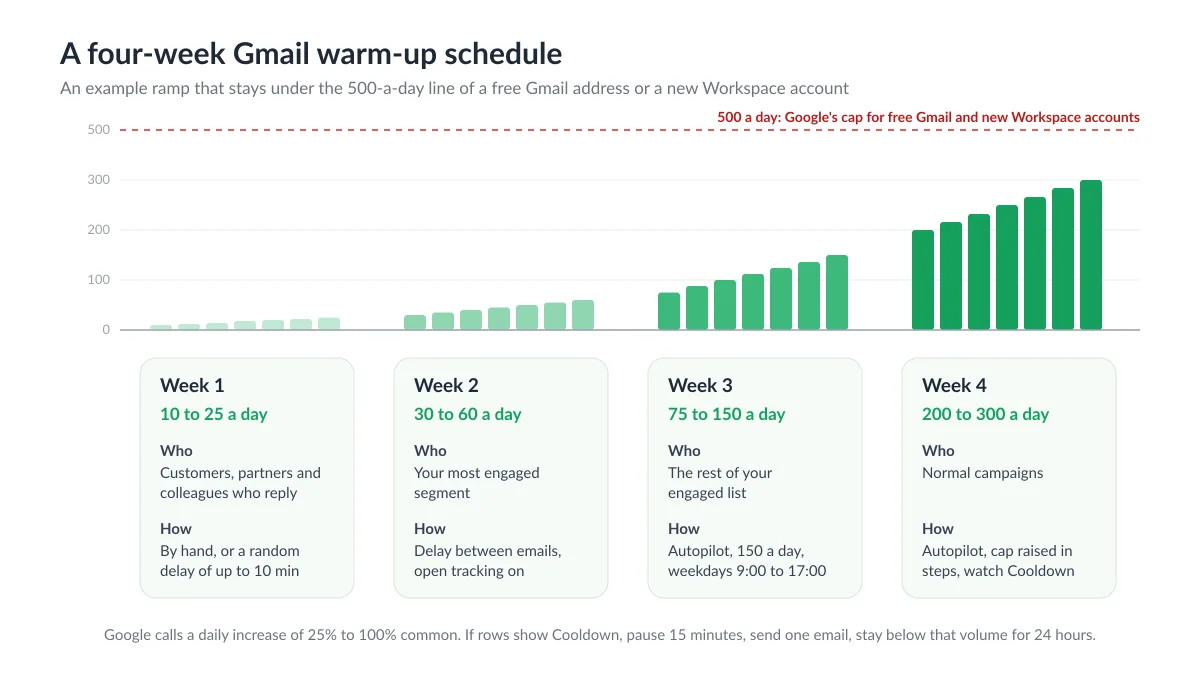
매번 발송한 후에는 상태 열을 확인하세요. Cooldown은 Gmail 자체가 한동안 발송을 거부했으며 Mail Merge가 자체적으로 재시도할 것임을 의미합니다. 이를 Google이 설명하는 지연으로 간주하고, 발송량을 다시 늘리기 전에 15분 대기, 단일 메시지 전송, 24시간 동안 이전 발송량 미만 유지 루틴을 실행하세요. 550 코드로 시작하는 Error 메모는 수신자의 서버가 메시지를 완전히 거부했음을 의미하며, 이는 발송 속도보다는 인증이나 콘텐츠에 문제가 있음을 나타냅니다.
Mail Merge for Gmail의 자동 워밍업과 그 한계
Mail Merge for Gmail은 Professional 요금제에서 이메일 워밍업 기능을 제공합니다. 이 기능은 웹 앱의 Deliverability 그룹과 Google Sheets의 Extensions, Mail Merge for Gmail, Warm up 메뉴에 있습니다. 이 기능은 받은편지함 네트워크와 이메일을 교환합니다. 매일 여러분의 주소에서 몇 개의 메시지가 발송되면, 각 수신 받은편지함은 이를 열어보고, 스팸함에 들어갔다면 스팸 해제 처리를 하며, 때로는 답장을 보냅니다. 발송량은 자체적인 점진적 증가 일정을 따릅니다. 기본적으로 하루 3개의 이메일로 시작하여 매일 2개씩 추가되어 최대 40개까지 늘어나므로, 3주가 채 되기 전에 최대치에 도달합니다. Settings 대화상자에서 최대값을 하루 5개에서 50개 사이로, 일일 증가량을 1에서 5 사이로 설정할 수 있습니다. 보수적인 기본값을 권장합니다.
이 연결은 여러분의 Google 비밀번호나 Gmail API를 사용하지 않습니다. 워밍업은 Google 앱 비밀번호를 사용하여 Gmail의 IMAP 및 SMTP를 통해 읽고 보냅니다. signing in with app passwords에 대한 Google 도움말 페이지에서는 이를 앱에 계정 액세스 권한을 부여하는 16자리 비밀번호로 설명하며, 2단계 인증이 켜져 있을 때만 사용할 수 있습니다. 같은 페이지에는 이 옵션이 누락되는 경우도 나열되어 있습니다. 보안 키로만 설정된 2단계 인증, 고급 보호 프로그램, 그리고 관리자에게 문의해야 하는 일부 직장 또는 학교 계정입니다. 설정은 세 단계로 이루어집니다. 2단계 인증을 켜고, 앱 비밀번호를 생성한 다음, Connect your mailbox 대화상자에 붙여넣고 Connect & start를 클릭합니다. 첫 번째 이메일은 한 시간 이내에 발송됩니다. 비밀번호는 암호화되어 저장되고 워밍업 외에는 사용되지 않으며, 중지하면 삭제됩니다.
대시보드에는 상태(Active, Paused 또는 Stopped), 100점 만점의 평판 점수(75점 이상은 녹색, 50점 이상은 주황색, 그 미만은 빨간색), 일일 목표 대비 오늘 보낸 이메일 수, 그리고 스팸이 아닌 받은편지함에 도착한 워밍업 이메일의 비율인 받은편지함 도달률이 표시됩니다. 또한 지난 7일 동안의 발송, 받은편지함 도달, 스팸에서 구출, 답장에 대한 네 개의 카드가 제공됩니다. 이 점수는 DNS가 아닌 네트워크 자체의 관찰 결과를 바탕으로 산출됩니다. 지난 7일간의 받은편지함 도달률이 가장 큰 비중을 차지하며, 그다음으로 워밍업 실행 기간(최대 30일), 답장 수, 예정된 발송량이 실제로 전송되었는지 여부 순으로 반영됩니다. Pause는 진행 상황을 유지하고, Stop은 진행 상황을 초기화하고 비밀번호를 삭제하며, 앱 비밀번호가 취소된 경우 Reconnect 버튼과 함께 카드가 일시 중지됩니다.
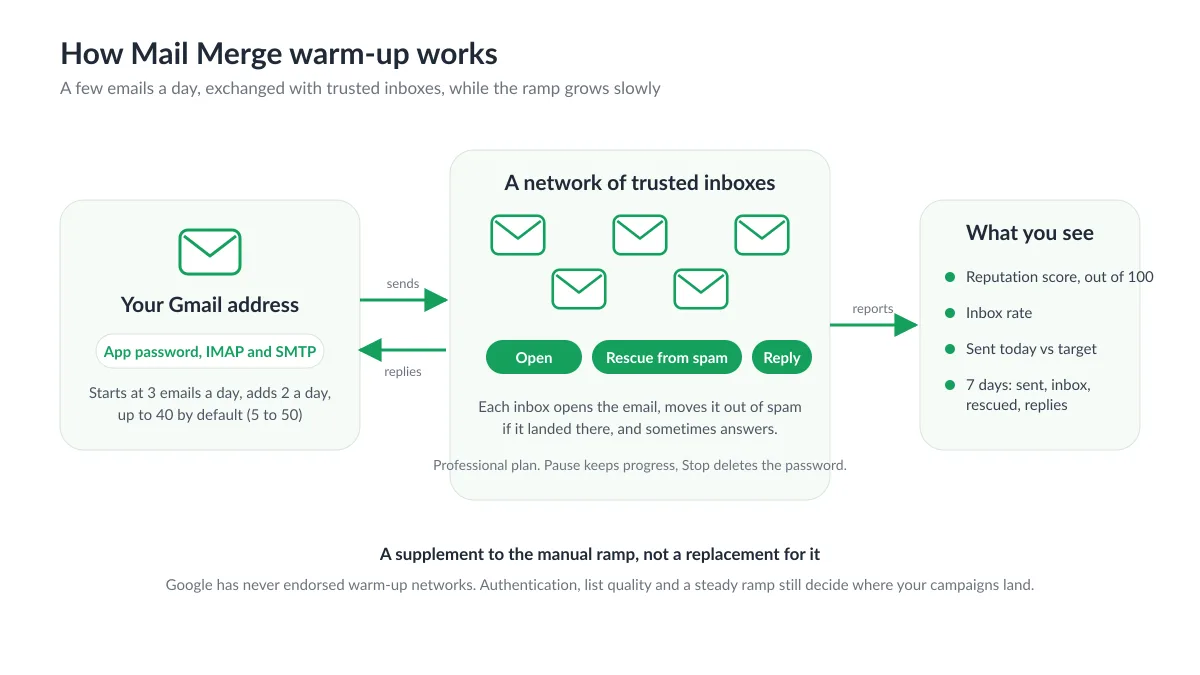
이제 대부분의 워밍업 페이지에서 생략하는 부분입니다. Google은 워밍업 네트워크를 인정한 적이 없으며, 공식 가이드에서는 받은편지함 풀이 아닌 참여도가 높은 사용자를 대상으로 한 점진적 증가를 설명합니다. 2023년 초 GMass shut down its warm-up system은 Google로부터 워밍업 시스템을 종료하지 않으면 Gmail API 액세스 권한을 잃게 될 것이라는 통보를 받고 시스템을 종료했습니다. 또한 Saleshandy ended warm-up for all Google accounts는 SMTP 및 IMAP을 통해 연결된 사서함을 포함하여 해당 서비스가 Google의 약관을 위반했다는 통지를 받은 후 모든 Google 계정에 대한 워밍업을 종료했습니다. 저희의 워밍업은 의도적으로 하루 최대 50개의 적은 양으로 실행되며, 앞서 설명한 수동 점진적 증가를 대체하는 것이 아니라 보완하는 용도로 제공됩니다. 누락된 DMARC 레코드, 구매한 목록 또는 0.3%를 초과하는 스팸 불만 비율은 복구할 수 없습니다. 또한 저희를 포함한 어떤 워밍업도 받은편지함 도달을 보장하지 않습니다. 캠페인은 여러분의 Gmail 계정을 통해 발송되며, 수신자의 제공업체는 여러분이 직접 입력한 이메일과 동일하게 최종 결정을 내립니다.
워밍업이 성공했는지 확인하는 방법
Postmaster Tools는 공식적인 점수판입니다. 도메인이 확인되고 등록될 만큼 충분한 양을 발송하고 나면 먼저 스팸 비율을 확인하세요. Google이 원하는 기준은 0.10% 미만입니다. 인증을 통과하는지, 전송 오류 대시보드가 조용한 상태를 유지하는지 확인하세요. 발송량을 두 배로 늘린 날에 오류가 급증한다면, 이는 Google의 복구 루틴이 만들어진 바로 그 신호입니다.
Mail Merge 내부에서는 세 가지 지표가 중요합니다. Cooldown 행 없이 Sent 및 Read를 표시하는 상태 열, 유사한 목록으로 발송하는 신뢰할 수 있는 기존 주소와 비슷한 범위의 오픈율(다른 조건이 변하지 않았는데 오픈율이 급락한다면 보통 문안이 나빠서가 아니라 스팸으로 분류되었음을 의미함), 그리고 워밍업이 실행 중인 경우 워밍업 카드에서 높은 받은편지함 도달률과 함께 75점 이상의 녹색 평판 점수입니다.
수치가 좋다면 Google이 일반적이라고 부르는 속도인 하루 최대 25%에서 100%로 발송량을 늘리고 일정한 리듬을 유지하세요. 수치가 좋지 않다면 하루 동안 더 적고 더 나은 수신자에게 적게 보낸 다음 다시 증가를 재개하세요. email sender reputation 및 how to prevent email from going to spam에 대한 가이드에서는 신호가 발송량이 아닌 콘텐츠나 목록 품질을 가리킬 때 해결해야 할 사항을 다룹니다.
자주 묻는 질문
Gmail 계정을 워밍업하는 데 얼마나 걸리나요?
Google은 기간을 공식적으로 발표하지 않습니다. 일반적인 일일 증가율 25%에서 100%의 점진적 증가를 설명하며, 특히 새로운 도메인에서 일관성을 요구합니다. 위의 일정은 4주 만에 하루 수백 통의 이메일에 도달하고, Mail Merge의 내장 워밍업은 시작 후 3주가 채 되기 전에 기본 최대치인 하루 40개에 도달합니다. 저희 문서에서는 대규모 캠페인 1~2주 전에 시작할 것을 권장합니다. 새로운 Workspace 도메인은 Google 자체의 관문도 통과해야 합니다. 도메인에서 최소 100달러를 결제한 후, 그리고 그로부터 최대 75일이 지나야 더 높은 한도가 적용됩니다.
무료 @gmail.com 주소도 워밍업할 수 있나요?
네, 가능하지만 두 가지 주의 사항이 있습니다. Google은 이미 @gmail.com 메일을 인증하므로 설정할 SPF나 DKIM은 없지만, 주소 자체의 도메인 평판이 없으며 모든 요금제에서 하루 약 500개의 이메일로 제한됩니다. 앱 비밀번호를 사용하려면 2단계 인증이 필요하므로, 2단계 인증이 켜져 있는 한 Mail Merge의 워밍업이 작동합니다. @gmail.com 주소는 Postmaster Tools에 등록할 수 없으므로 Google의 대시보드 대신 캠페인 상태와 오픈율을 확인해야 합니다.
Google은 이메일 워밍업 도구를 허용하나요?
Google은 이를 인정한 적이 없으며, 2023년 초 GMass와 Saleshandy가 Gmail 워밍업 네트워크를 종료하도록 압박했습니다. 공식 가이드는 Postmaster Tools에서 모니터링하면서 참여도가 높은 수신자에게 천천히 발송량을 늘리는 것입니다. Mail Merge는 보완책으로서 IMAP 및 SMTP를 통해 적은 양의 워밍업을 제공합니다. 수동 점진적 증가를 수행하고, 인증 및 목록 품질을 수정하며, 자동 워밍업은 지름길이 아닌 보조 도구로 취급하세요.
워밍업 이메일도 발송 한도에 포함되나요?
Gmail 계정에서 보내는 모든 메시지는 Google의 한도에 포함되며, 워밍업 이메일도 여러분의 계정에서 발송됩니다. 하루 최대 50개이므로 Workspace 계정의 일일 허용량 대부분을 자유롭게 사용할 수 있습니다. 캠페인이 한도에 근접하는 날에는 이 점을 염두에 두세요.
캠페인이 실행되는 동안 워밍업을 일시 중지해야 하나요?
그럴 필요는 없습니다. 캠페인 진행일을 깔끔하게 유지하고 싶다면, 앱 비밀번호를 삭제하고 점진적 증가 일정을 첫날로 초기화하는 Stop 대신 진행 상황과 평판 기록을 유지하는 Pause를 사용하세요.
Gmail 계정을 워밍업하기 가장 좋은 시점은 목록이 준비된 날이 아니라 캠페인을 실행하기로 결정한 주입니다. SPF, DKIM 및 DMARC를 게시하고, Postmaster Tools에서 도메인을 확인하며, 참여도가 높은 행이 먼저 오도록 시트를 정렬하고, 발송량이 증가하는 동안 이메일 간 지연이나 Autopilot이 발송 속도를 조절하도록 하세요. Mail Merge for Gmail은 속도 조절, 일일 제한, 상태 열을 제공하며, Professional 요금제에서는 내장 워밍업과 평판 검사기를 제공하므로 이미 작업 중인 Google Sheets에서 점진적 증가를 실행할 수 있습니다.
첫 번째 캠페인을 보낼 준비가 되셨나요?
Google Workspace Marketplace에서 Mail Merge for Gmail을 설치하고 매일 최대 50개의 개인화된 이메일을 무료로 보내보세요.
무료로 시작하기추천 읽을거리
Guides 관련 추가 정보
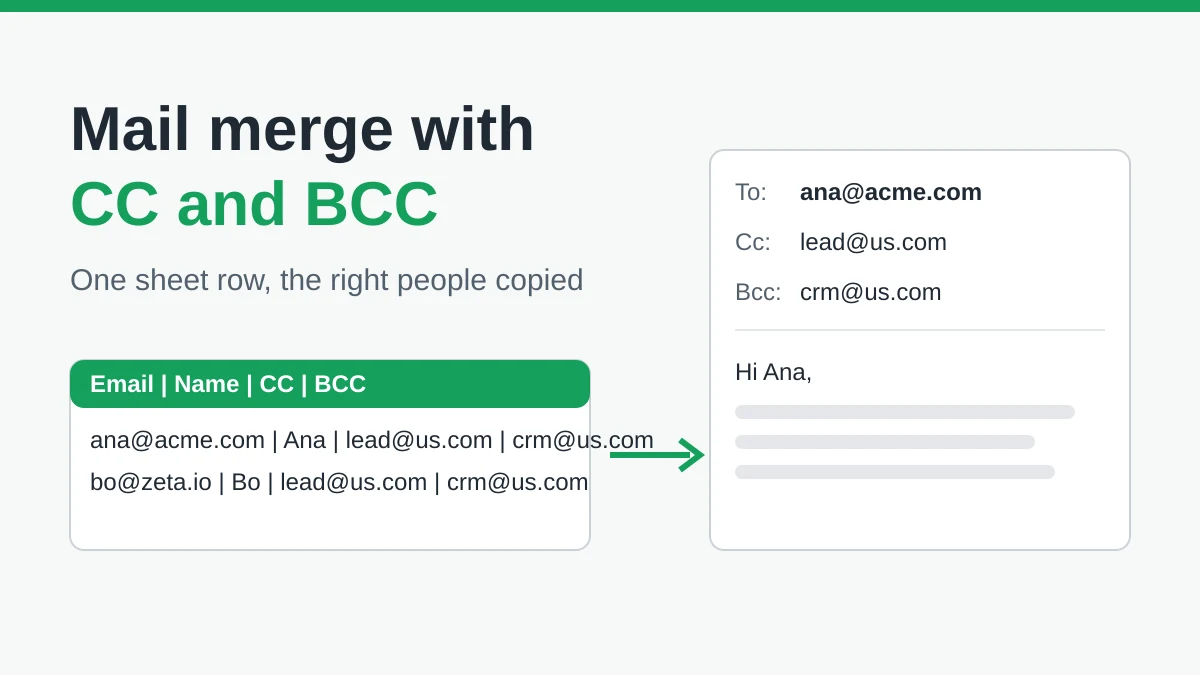
Gmail 참조(CC) 및 숨은참조(BCC) 메일 머지: 적절한 담당자 함께 참조하기
Google Sheets에서 참조(CC) 및 숨은참조(BCC)를 포함하여 메일 머지를 실행하는 방법을 알아보고, 열을 설정하고 결과를 미리 보는 방법과 추가된 수신자가 일일 발송 할당량에 어떻게 반영되는지 자세히 확인해 보세요.
Gmail 전송 제한 도달: 의미와 캠페인 완료 방법
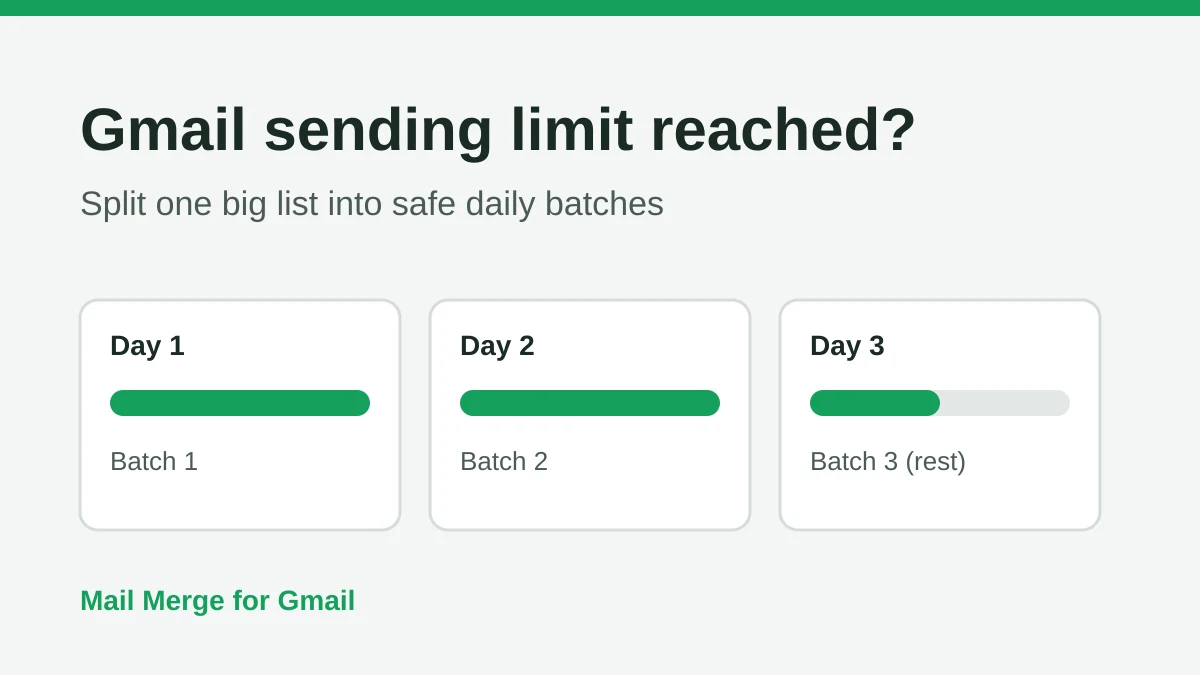
Gmail 전송 제한 도달 오류가 발생했나요? 개인 Gmail 계정과 Google Workspace 계정의 실제 일일 전송 한도, 24시간 롤링 기준과 다시 전송할 수 있는 시점, 그리고 메일 머지를 안전한 일일 배치로 나누어 캠페인을 끝까지 완료하는 방법을 알아보세요.
Gmail 개인화 이메일: 완벽 가이드
Gmail 개인화 이메일 워크플로를 마스터하세요. Google 스프레드시트 데이터 병합, 이메일 열람 추적, 받은 편지함을 떠나지 않고 일대일 아웃리치를 확장하는 방법을 단계별로 배워보세요. 이메일 열람 추적 기능을 통해 수신자의 반응을 즉시 확인하세요.