


















E-postfletting og vedlegg: Slik sender du filer i Gmail
Mestre e-postfletting og vedlegg i Gmail. Lær om filtilordning per mottaker, Drive-lenker, størrelsesgrenser og feilsøking for pålitelige kampanjer.
Det populære rådet er enkelt: Last opp filen, legg den til i flettingen, og send. Dette rådet hopper over beslutningen som skaper mest trøbbel. Et vedlegg er ikke automatisk den beste leveringsmetoden, spesielt når hver mottaker får en separat kopi, og en enkelt fil kan skape problemer med størrelse, tilgang, tilordning eller samsvar.
E-postfletting har brukt den samme grunnleggende modellen siden de tidlige tekstbehandlingsprogrammene for personlige datamaskiner rundt 1980. WordStar blir ofte trukket frem som et av de tidligste systemene som tilbød dette, Microsoft Word lanserte en “Mail Merge Helper” i 1993, og funksjonen var allment etablert i kontorarbeidsflyter innen midten til slutten av 1990-tallet, som dokumentert i history of mail merge. Moderne Gmail-arbeidsflyter legger til nettsky-lagring, sporing og filtilordning per mottaker, men fundamentet forblir én mal pluss strukturerte mottakerdata.
Det praktiske spørsmålet er ikke bare hvordan man sender filer. Det er om et direkte vedlegg, en kontrollert lenke eller ingen fil i det hele tatt gir mottakerne den tydeligste og tryggeste opplevelsen.
Hvorfor vedlegg kan skade e-postflettekampanjene dine
Beslutningen mellom et direkte vedlegg, en kontrollert Drive-lenke eller ingen fil i det hele tatt påvirker leveringsevne, mottakertilgang og kampanjeresultater mer enn en sendingsinnstilling gjør. Vedlegg gir mottakerne en umiddelbar nedlasting, en offline-kopi og et dokument de kan beholde. Denne bekvemmeligheten passer for kontrakter, konfidensielle HR-dokumenter, fakturaer og andre filer mottakere forventer å besitte.
Den samme filen kan skape friksjon. E-postleverandører inspiserer hele meldingen, ikke bare den skrevne teksten. En stor nyttelast, flere filer, en ukjent filtype eller et mønster som avviker fra vanlig én-til-én-korrespondanse kan få mer granskning enn en sammenlignbar melding som inneholder en vertslenke. Vedlegg forårsaker ikke automatisk problemer med spam-plassering, men de legger til en operasjonell variabel i en kampanje som allerede er avhengig av avsenderens rykte, mottakernes forventninger, autentisering, listekvalitet og relevans.
Risikoen er lett å overse fordi avsenderen ser én ryddig kampanjeskjerm mens mottakerne får separate meldinger. En fil som ser håndterbar ut i et regneark, kopieres inn i hver utgående melding, og én tillatelses- eller tilordningsfeil kan påvirke hver rad som bruker den.
Praktisk regel: Bekreft at mottakeren trenger en fil i meldingen før du automatiserer sendingen.
Når et vedlegg fortjener sin plass
Et direkte vedlegg gir mening når mottakeren trenger en uforanderlig kopi, offline-tilgang eller et dokument som bør gjennomgås uten å åpne en annen tjeneste. Et personlig tilbudsbrev, signert avtale, kandidatdokument eller konfidensiell rapport kan oppfylle disse betingelsene, spesielt når distribusjonen bør forbli begrenset til meldingsmottakeren.
Lenker er ofte bedre for salgspresentasjoner, regelmessig oppdaterte ressurser, arrangementsmateriell og store filer. Et vertsdokument kan revideres uten en ny e-post, mens en sporet lenke kan gi et tydeligere engasjementssignal enn et vedlegg som forsvinner inn i en nedlastingsmappe. Teamet får også ett sted for tillatelser og versjonskontroll, selv om tilgangsinnstillinger må testes før sending.
En hybrid tilnærming passer publikum med ulike krav. Legg ved et kort dokument som er viktig umiddelbart, og lenk deretter til støttemateriell. Send sammendraget direkte og oppgi en kontrollert Drive-lenke til et detaljert vedlegg. Hvis e-posten bare kunngjør en oppdatering, hopp over filen og diriger mottakerne til den gjeldende ressursen.
En leveringsrapport fra 2025 sitert i guidance on preventing email from going to spam rapporterte at 66 % av e-postene nådde en synlig innboks, til tross for en global helsescore for levering på 87 av 100. Kontrasten er en nyttig advarsel. Legitim sending kan fortsatt produsere inkonsekvente innboksopplevelser, så valg av vedlegg bør tjene kampanjen fremfor å legge til unødvendig transportvekt.
Sette opp vedlegg i Mail Merge for Gmail
Før du automatiserer en e-postfletting med vedlegg, bekreft at hver mottaker trenger en fil. Velg deretter et direkte vedlegg, en kontrollert lenke eller ingen fil basert på dokumentets sensitivitet, oppdateringsfrekvens og leveringsrisiko. Lagre kildedokumenter i Google Drive, forbered én regnearkrad per mottaker, og gjør vedleggsfeltet eksplisitt. Dokumentasjon for denne arbeidsflyten bemerker at vedlegg generelt må ligge i Google Drive og kan forventes å forbli under 5 MB i en bestemt implementering, mens Gmails egne meldingsgrenser fortsatt gjelder, som beskrevet i attachment workflow documentation.
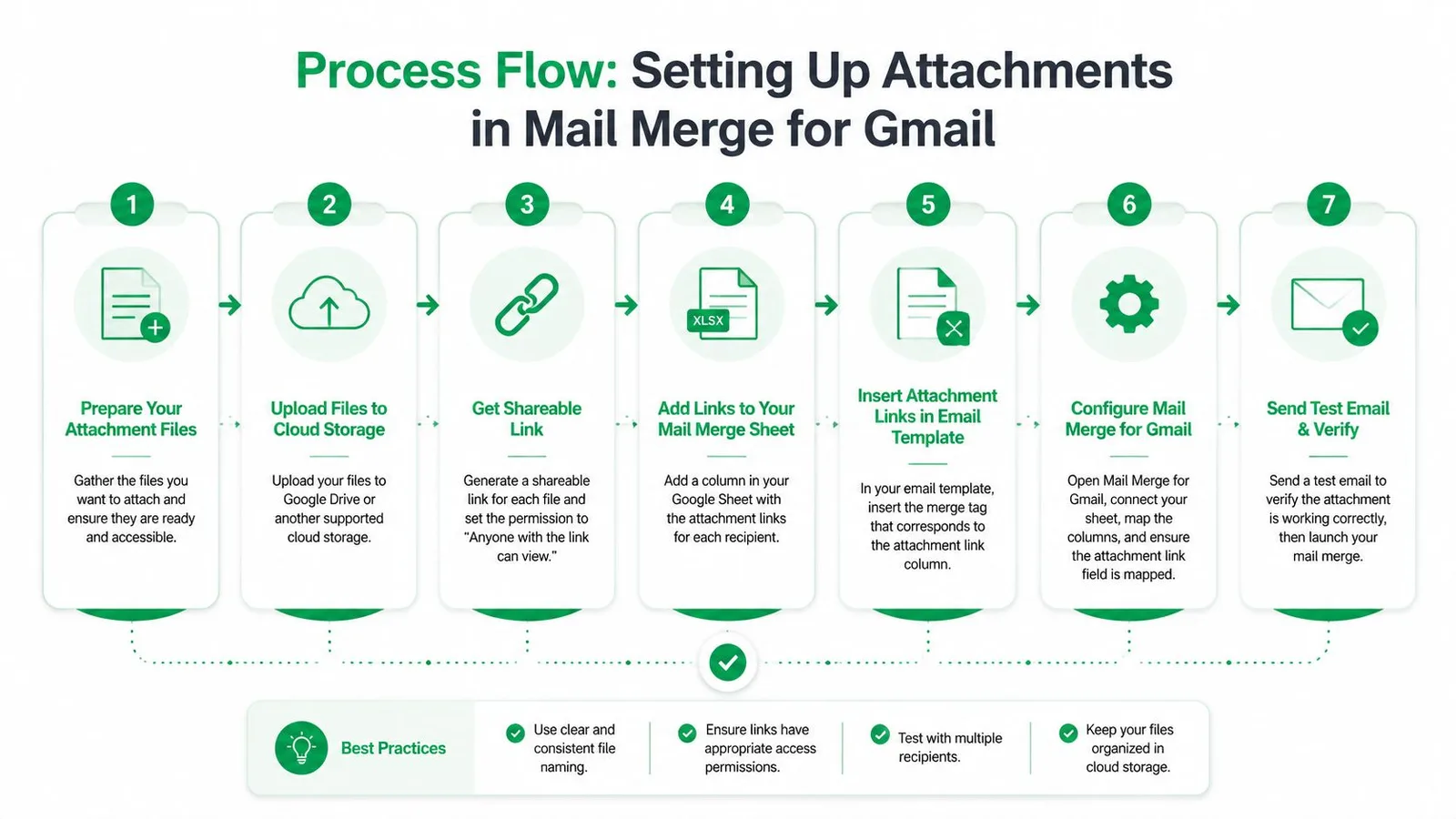
Bruk én fil for hver mottaker
For et delt dokument, last opp filen til en dedikert Drive-mappe og velg den i kampanjens vedleggskontroll. En felles retningslinje, arrangementsguide eller produktark kan passe til dette oppsettet. Åpne filen fra avsenderkontoen før lansering, og bekreft deretter innholdet og tilgangsinnstillingene for hele mottakergruppen.
Filen legges fortsatt til separat i hver utgående melding. Vedlegg i en Gmail-e-postfletting kopieres inn i hver mottakers melding, i stedet for å bli sendt som én delt vedleggsreferanse, som forklart i denne Gmail mail merge attachment guide. Denne oppførselen øker kampanjens totale transportvolum og gir hver mottaker en lokal kopi. Det betyr også at en senere Drive-revisjon ikke vil oppdatere filer som allerede er levert.
Tilordne unike filer per regnearkrad
For personlige dokumenter, legg til en vedleggskolonne ved siden av mottakerens e-postadresse og personaliseringsfelt. Bruk en tydelig overskrift som Vedlegg, Tilbudsbrev eller Forslagsfil, og plasser den matchende Drive-filreferansen i hver rad. Konsekvent navngivning forbedrer sporbarheten. En rad som identifiserer mottakeren, dokumenttypen og revisjonen er tryggere enn en som inneholder et tvetydig filnavn.
En HR-kampanje for tilbudsbrev kan koble en kandidats adresse, navn og rolle med den kandidatens tilbudsbrevfil. En salgskampanje kan koble kontakten og selskapet med riktig forslag. E-postfletteverktøyet bør lese referansen i hver rad og bare legge ved det matchende dokumentet.
Ikke legg ved filer bare fordi arbeidsflyten støtter dem. Sensitive dokumenter krever en ekstra mottakerkontroll, mens ofte revidert materiale vanligvis er tryggere som en kontrollert lenke. Å hoppe over en unødvendig fil reduserer eksponering hvis en adresse er feil, og unngår å be mottakerens e-postsystem om å behandle enda et vedlegg.
Forhåndsvis før du autoriserer sendingen
Forhåndsvisning er en verifiseringskontroll, ikke et kosmetisk trinn. Sjekk flere rader, inkludert den første, den siste og enhver rad med en manglende eller uvanlig filreferanse. Åpne hvert løste dokument og sammenlign mottaker, filnavn og innhold med regnearkposten. En filnavnbytte kan eksponere lønns-, juridisk-, rekrutterings- eller kundeinformasjon.
Send en kontrollert test til deg selv og en kollega før live-kampanjen. Bekreft den gjengitte personaliseringen, vedleggsnavnet, filinnholdet og mottakertilgangen. Hvis én rad feiler, stopp sendingen og korriger kildedataene. Å reparere et tilordningsproblem etter levering er ikke en praktisk gjenopprettingsplan.
Forstå Gmails størrelsesgrenser for vedlegg
Gmail bruker vedleggstaket på hele meldingen, ikke på hver enkelt fil. Det inkluderer e-postteksten og den kombinerte vedleggsnyttelasten, så flere små dokumenter kan feile sammen selv når ingen av dem ser store ut isolert sett.
For personlige Gmail-kontoer er den oppgitte grensen 25 MB per melding, i henhold til Google’s Gmail attachment guidance. Outlook og Hotmail tillater vanligvis 20 MB, mens Yahoo Mail støtter 25 MB, ifølge industry email attachment policy guidance. Råfiler øker også i størrelse under MIME-koding. Bransjeveiledning beskriver kodingskostnader på omtrent 40 % til 50 %, noe som betyr at en oppgitt grense på 20 MB til 25 MB bare kan gi omtrent 10 MB til 12,5 MB effektiv rå vedleggskapasitet.
En PDF på 20 MB kan derfor være for stor selv om den synlige Gmail-grensen ser høyere ut. Meldingskroppen og kodingskostnadene bruker plass før mottakeren ser den leverte filen.
Gmails vedleggsgrenser etter kontotype
| Kontotype | Sendegrense | Mottaksgrense | Effektiv brukbar størrelse |
|---|---|---|---|
| Personlig Gmail | 25 MB | Ikke spesifisert i den siterte veiledningen | Ofte ca. 10 MB til 12,5 MB for rå vedleggsnyttelast etter koding |
| De fleste Google Workspace-utgaver | 25 MB | 50 MB | Sendingsnyttelast er ofte vesentlig under det oppgitte taket etter koding |
| Enterprise Plus | 50 MB | 70 MB | Hold filer godt under den nominelle grensen fordi koding fortsatt legger til kostnader |
Googles Enterprise Plus-kunngjøring sier at kvalifiserte brukere kan sende direkte vedlegg på opptil 50 MB og motta meldinger på opptil 70 MB. Den bemerker også at mottaksgrenser måles etter koding, noe som kan legge til omtrent 37 % størrelseskostnad, som forklart i Google Workspace attachment limit announcement. De fleste Workspace-nivåer bruker fortsatt den lavere sendegrensen, så en arbeidsflyt som lykkes i én utgave kan feile i en annen.
Hva skjer når en melding er for stor
Gmail kan fjerne et for stort vedlegg og konvertere det til en Google Drive-lenke. Denne oppførselen forhindrer en hard leveringsfeil i noen tilfeller, men den endrer mottakeropplevelsen og kan introdusere tillatelsesproblemer. Mottakeren har kanskje ikke tilgang til filen, kan mistro en uventet Drive-lenke, eller kan anta at kampanjen ikke sendte det e-posten lovet.
Bruk komprimerte PDF-filer, fjern unødvendige innebygde ressurser, kombiner relaterte dokumenter når det forbedrer brukervennligheten, og test den faktiske kampanjenyttelasten. Hvis filen forblir stor, bruk en Drive-lenke bevisst i stedet for å stole på at Gmail konverterer den under levering.
Valg mellom direkte vedlegg og Drive-lenker
Direkte vedlegg, Drive-lenker og hybrid levering løser ulike operasjonelle problemer. Det riktige valget avhenger av hva mottakeren trenger, hvor sensitivt dokumentet er, og om teamet må spore tilgang eller opprettholde én gjeldende versjon.
| Metode | Fungerer bra for | Hovedfordel | Hovedrisiko |
|---|---|---|---|
| Direkte vedlegg | Kontrakter, tilbudsbrev, offline-dokumenter | Filen følger med meldingen | Bekymringer om størrelse, tilordning og innboksplassering |
| Sporet Drive-lenke | Stort materiell, ressurser i utvikling, delt materiale | Fleksibel tilgang og versjonskontroll | Tillatelsesfriksjon og ekstra mottakerhandling |
| Hybrid levering | Et kort påkrevd dokument pluss støttefiler | Balanserer umiddelbarhet med fleksibilitet | Mer komplekse instruksjoner og styring |
Et direkte vedlegg er sterkest når mottakeren forventer et ferdig dokument og må beholde den nøyaktige versjonen som ble sendt. En lenke er sterkere når filen er stor, oppdateres ofte, eller er nyttig som en del av et kontrollert ressursbibliotek. For veiledning om konvertering av et dokument til en delbar destinasjon, gir denne ressursen om how to put a document into a link et praktisk utgangspunkt.
Tillit og tilgang er en del av formatbeslutningen
Mottakere gjenkjenner en kjent PDF knyttet til en forventet transaksjon. De kan nøle når en e-post ber dem åpne en Drive-lenke, spesielt hvis avsenderen, domenet eller tillatelsesskjermen er ukjent. På den annen side kan lenker være mer transparente for salgsinnhold fordi mottakeren kan velge om de vil åpne ressursen, og avsenderen kan bruke engasjementsdata for å veilede oppfølging.
Samsvar gjør valget mindre subjektivt. HR-team som sender individualiserte tilbudsbrev trenger en pålitelig rad-til-fil-match og en tydelig oversikt over hvem som mottok hvilket dokument. Rekrutteringsteam må forhindre at én kandidats materiale når en annen kandidat. Salgsteam trenger konsekvent filnavngivning, kontrollert tilgang og en prosess for å tilbakekalle eller oppdatere filer.
Problemet er ikke bare om et verktøy kan legge ved en fil. Microsofts fellesskapsveiledning sier at innebygd Word-e-postfletting ikke støtter individuelle vedlegg, så Outlook- og Word-brukere tyr ofte til tillegg, makroer eller Power Automate for den funksjonaliteten. Team som jobber på tvers av plattformer bør dokumentere den valgte arbeidsflyten i stedet for å anta at en prosess bygget for Gmail vil oppføre seg på samme måte i Word eller Outlook.
For en PDF-sentrert kampanje kan PDF mail merge guidance hjelpe team med å tenke gjennom filforberedelse og mottakertilordning før de velger en leveringsmetode. Den operasjonelle testen er enkel: kan en annen person revidere arket, løse filen, bekrefte tillatelsen og forklare hvorfor mottakeren mottok et vedlegg i stedet for en lenke?
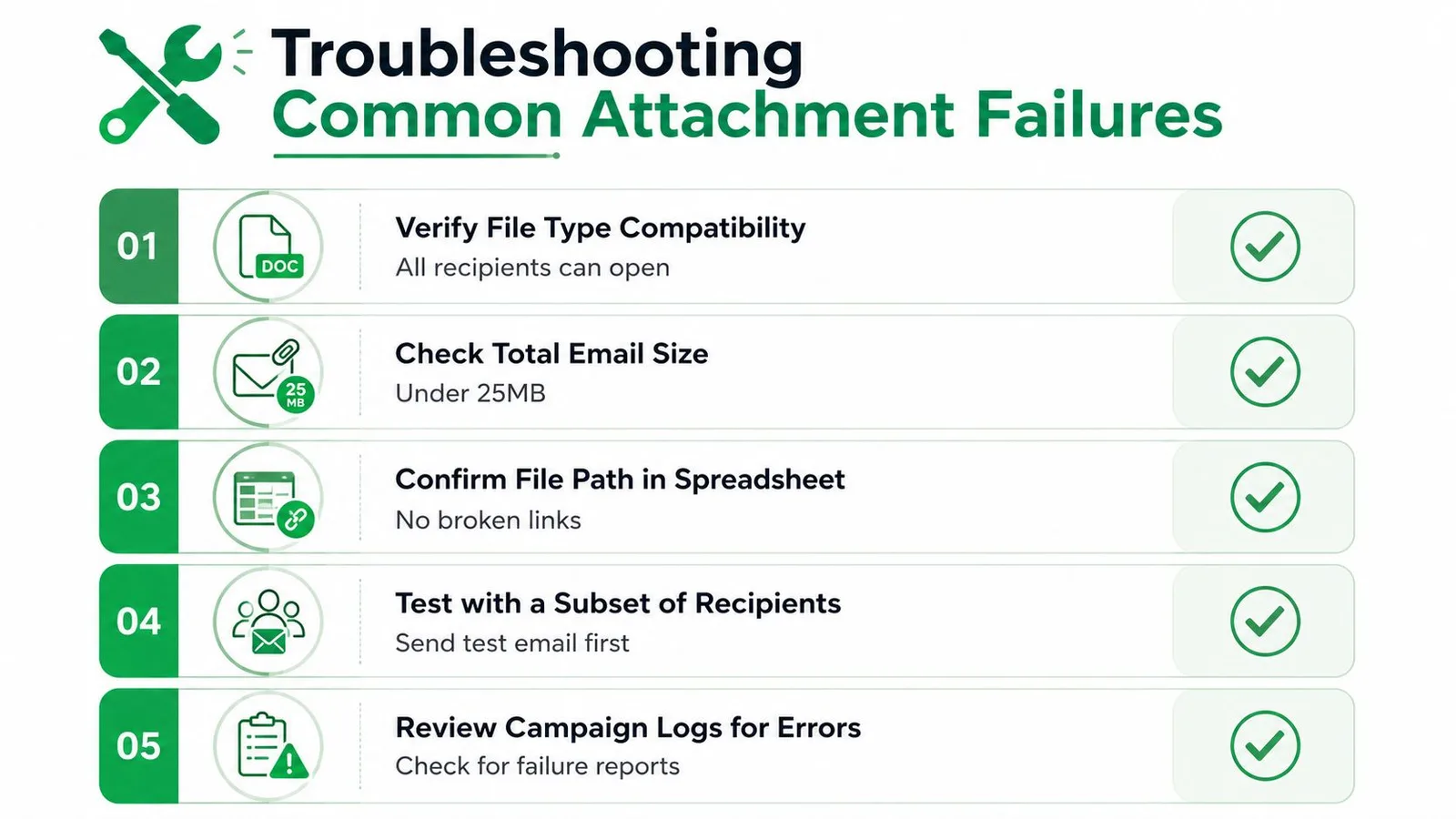
Feilsøking av vanlige vedleggsfeil
Vedleggsfeil avslører seg vanligvis gjennom et mottakersvar, ikke gjennom avsenderens forberedelsesskjerm. En kampanje kan se fullført ut mens en fil mangler, er utilgjengelig, for stor eller er knyttet til feil person. Bruk symptomet til å identifisere den sannsynlige årsaken, og korriger deretter kilden i stedet for å lappe individuelle meldinger.
Filen endret seg til en Drive-lenke
Dette indikerer vanligvis at den totale meldingsnyttelasten overskred Gmails transportkvote. Sjekk den kombinerte størrelsen på hver fil, brødteksten og kodingskostnadene. Komprimer dokumentet eller erstatt det direkte vedlegget med en bevisst tillatelsesstyrt Drive-lenke.
Mottakeren kan ikke åpne filen
En Drive-lenke kan fungere for avsenderen og feile for mottakeren fordi filen er begrenset til en konto, organisasjon eller intern gruppe. Gjennomgå filens delingspolicy, test fra en konto som representerer mottakeren, og unngå brede tilgangsinnstillinger når dokumentet inneholder sensitiv informasjon. En fungerende lenke er ikke nok. Den må gi det tiltenkte tilgangsnivået uten å eksponere filen for et utilsiktet publikum.
Feil fil nådde feil person
Start med regnearket, ikke e-postklienten. Sammenlign mottakeradresse, filreferanse og filnavn i samme rad, åpne deretter kildedokumentet og verifiser det interne innholdet. Sortering av arket etter at filreferanser er lagt til kan bryte en manuelt vedlikeholdt relasjon hvis vedleggsdataene ikke flyttes med mottakerposten.
For gjentakende kampanjer, legg til en valideringskolonne som flagger blanke referanser, uventede filnavnmønstre eller poster som mangler mottakeradresse. Behold en revisjonskopi av det endelige arket slik at teamet kan avgjøre nøyaktig hvilken rad som drev hver sending.
Filtypen eller kodingen skaper problemer
Bruk formater mottakere kan åpne uten spesialprogramvare og test på tvers av e-postleverandørene publikummet ditt bruker. En fil som åpnes riktig i Gmail kan fortsatt skape en dårlig opplevelse for en mottaker som bruker Outlook, en mobil enhet eller et begrenset bedriftsmiljø. Hvis et dokument inneholder uvanlige fonter, innebygde medier eller kompleks formatering, eksporter en kontrollert PDF og inspiser den før sending.
Når meldinger returneres eller feiler, registrer den nøyaktige feilen og mottakeradressen i stedet for å starte kampanjen på nytt blindt. Bounce-back troubleshooting guidance hjelper med å skille et adresseproblem fra et meldings-, tillatelses- eller transportproblem.
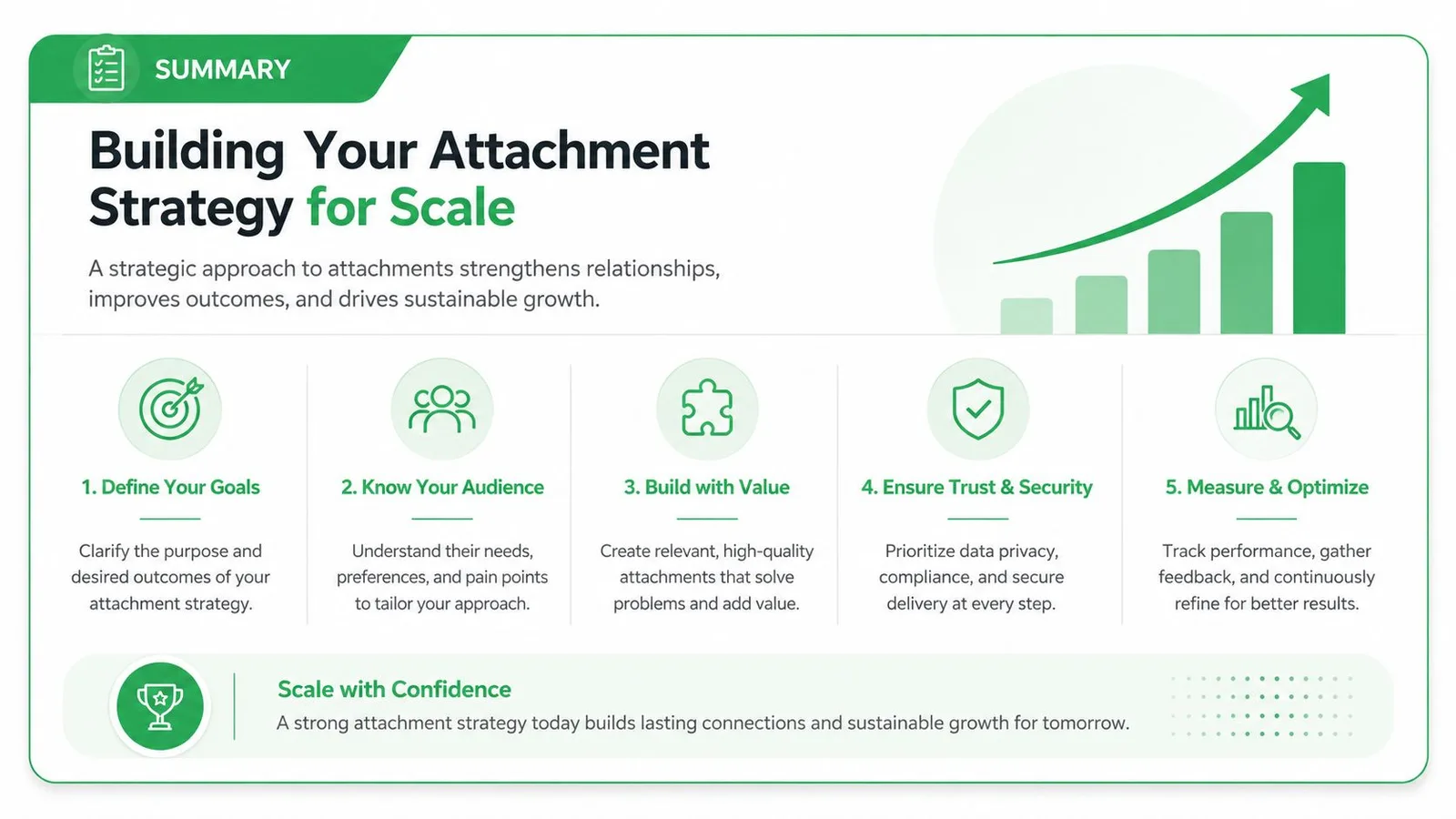
Bygge din vedleggsstrategi for skalering
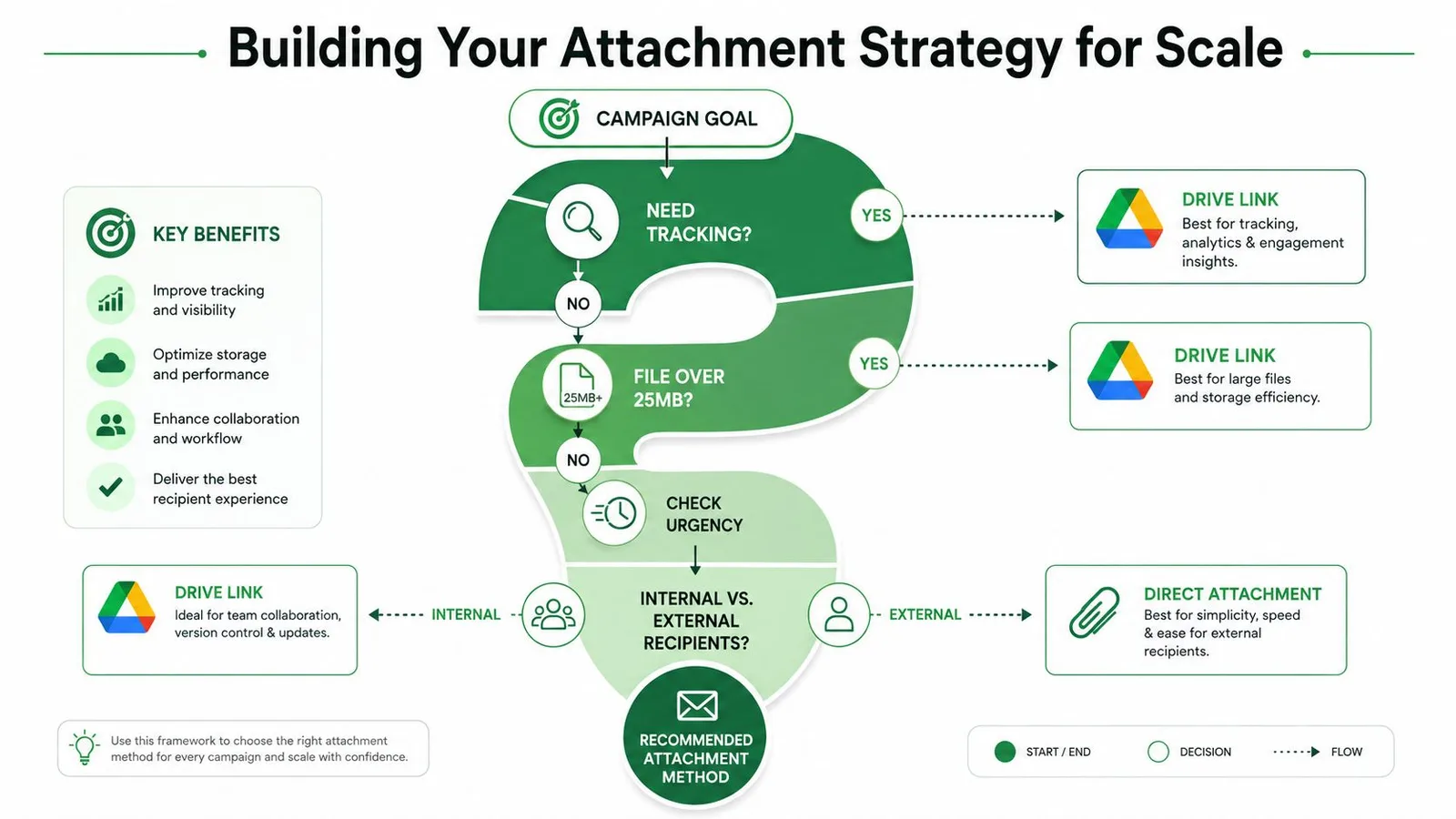
En skalerbar arbeidsflyt starter med en beslutning, ikke en knapp. Still fire spørsmål før du forbereder arket:
- Trenger mottakeren en offline-kopi? Bruk et direkte vedlegg når svaret er ja og filen passer komfortabelt innenfor kontoens meldingsbegrensninger.
- Vil filen endre seg eller kreve tilgangssporing? Foretrekk en kontrollert Drive-lenke når versjonshåndtering eller engasjement betyr noe.
- Er dokumentet sensitivt? Bruk den smaleste praktiske tillatelsesmodellen, verifiser rad-til-fil-matchen, og behold en revisjonspost.
- Trenger mottakeren flere filer? Kombiner dem til en brukbar pakke eller lenk til en strukturert mappe, i stedet for å lage en forvirrende gruppe vedlegg.
Hold regnearkoperasjonen kjedelig. Bruk stabile kolonnenavn, én mottaker per rad, eksplisitte filreferanser og en revisjonsstatus. Lagre kampanjefiler i en dedikert Drive-struktur, begrens tilgang i henhold til publikummet, og gjør den endelige forhåndsvisningen til en del av godkjenningsprosessen.
Sendingskapasitet trenger også en dokumentert plan. E-postfletting er begrenset til 1 500 mottakere per dag, og hver sending teller mottakeren igjen, så gjentatte meldinger til samme adresse bruker opp den daglige mottakerkvoten, ifølge Google Workspace sending-limit documentation. Google Workspace-brukere står også overfor bredere mottakertak på 10 000 totale mottakere per dag, 3 000 eksterne mottakere per dag og 2 000 unike eksterne mottakere per dag, med et 25 MB totalt vedleggstak per melding, som oppsummert av Cornell’s Google Workspace limits page.
Mail Merge for Gmail støtter regnearkbasert personalisering, vedleggshåndtering, forhåndsvisning, planlegging og leverings- og engasjementsstatus per rad innenfor Google Workspace-arbeidsflyten. Hvis teamet ditt trenger å teste vedleggstilordning før en kampanje, besøk Mail Merge for Gmail og bruk det til å strukturere sendingen rundt verifiserte filer, bevisste tillatelser og en klar beslutning om å legge ved eller lenke.
Klar for å sende din første kampanje?
Installer Mail Merge for Gmail fra Google Workspace Marketplace og send opptil 50 personlige e-poster per dag gratis.
Kom i gang gratisMer lesestoff
Mer fra Guides

E-postfletting med kopi og blindkopi i Gmail: Kopier de riktige personene på hver e-post
Lær å flette e-post med kopi og blindkopi fra Google Sheets, sette opp kolonner og se hvordan kopierte mottakere påvirker din daglige kvote.

Gmail-sendegrense nådd: Hva det betyr og hvordan du fullfører kampanjen din
Har du fått feilmeldingen om at Gmail-sendegrensen er nådd? Lær om de faktiske daglige grensene, når du kan sende igjen, og hvordan du deler opp en utsendelse i trygge daglige puljer.

Personalisert e-post i Gmail: Den komplette guiden
Mestre arbeidsflyten for personlig tilpasset e-post i Gmail. Lær å flette data fra Sheets, spore åpninger og skalere utsendelser uten å forlate innboksen.