


















Mail Merge และไฟล์แนบ: วิธีส่งไฟล์ใน Gmail
เรียนรู้วิธีจัดการ Mail Merge และไฟล์แนบใน Gmail ตั้งแต่การจับคู่ไฟล์รายบุคคล การใช้ลิงก์ Drive ข้อจำกัดขนาดไฟล์ ไปจนถึงการแก้ไขปัญหาเพื่อแคมเปญที่ราบรื่น
คำแนะนำยอดนิยมนั้นเรียบง่าย คืออัปโหลดไฟล์ของคุณ เพิ่มลงใน Mail Merge แล้วกดส่ง แต่คำแนะนำนั้นมักข้ามขั้นตอนการตัดสินใจที่ก่อให้เกิดปัญหามากที่สุดไป ไฟล์แนบไม่ได้เป็นวิธีการส่งมอบที่ดีที่สุดเสมอไป โดยเฉพาะอย่างยิ่งเมื่อผู้รับแต่ละคนได้รับสำเนาแยกกัน และไฟล์เพียงไฟล์เดียวอาจสร้างปัญหาเรื่องขนาด การเข้าถึง การจับคู่ไฟล์ หรือการปฏิบัติตามกฎระเบียบได้
Mail Merge ใช้รูปแบบพื้นฐานเดียวกันมาตั้งแต่ยุคโปรแกรมประมวลผลคำบนคอมพิวเตอร์ส่วนบุคคลในช่วงปี 1980 WordStar มักถูกอ้างถึงว่าเป็นหนึ่งในระบบแรกๆ ที่นำเสนอฟีเจอร์นี้ Microsoft Word ได้เปิดตัว Mail Merge Helper ในปี 1993 และฟีเจอร์นี้ก็กลายเป็นมาตรฐานในกระบวนการทำงานของสำนักงานในช่วงกลางถึงปลายทศวรรษ 1990 ดังที่บันทึกไว้ใน ประวัติของ Mail Merge กระบวนการทำงานของ Gmail ในปัจจุบันได้เพิ่มการจัดเก็บข้อมูลบนคลาวด์ การติดตามผล และการจับคู่ไฟล์รายบุคคลเข้ามา แต่รากฐานยังคงเป็นเทมเพลตหนึ่งชุดบวกกับข้อมูลผู้รับที่มีโครงสร้าง
คำถามในทางปฏิบัติไม่ใช่แค่ว่าจะส่งไฟล์อย่างไร แต่คือการตัดสินใจว่าไฟล์แนบโดยตรง ลิงก์ที่ควบคุมได้ หรือการไม่ส่งไฟล์เลย จะมอบประสบการณ์ที่ชัดเจนและปลอดภัยที่สุดให้กับผู้รับ
ทำไมไฟล์แนบถึงอาจส่งผลเสียต่อแคมเปญ Mail Merge ของคุณ
การตัดสินใจเลือกระหว่างไฟล์แนบโดยตรง ลิงก์ Drive ที่ควบคุมได้ หรือการไม่ส่งไฟล์เลย ส่งผลต่อความสามารถในการส่งอีเมล (Deliverability) การเข้าถึงของผู้รับ และผลลัพธ์ของแคมเปญมากกว่าการตั้งค่าการส่ง ไฟล์แนบช่วยให้ผู้รับดาวน์โหลดได้ทันที มีสำเนาแบบออฟไลน์ และเป็นเอกสารที่พวกเขาสามารถเก็บไว้ได้ ความสะดวกนี้เหมาะสำหรับสัญญา เอกสาร HR ที่เป็นความลับ ใบแจ้งหนี้ และไฟล์อื่นๆ ที่ผู้รับคาดหวังว่าจะต้องมีไว้ในครอบครอง
แต่ไฟล์เดียวกันก็อาจสร้างอุปสรรคได้เช่นกัน ผู้ให้บริการอีเมลจะตรวจสอบข้อความทั้งหมด ไม่ใช่แค่เนื้อหาที่เขียนไว้ ปริมาณข้อมูลที่มากเกินไป ไฟล์หลายไฟล์ ประเภทไฟล์ที่ไม่คุ้นเคย หรือรูปแบบที่แตกต่างจากการโต้ตอบแบบหนึ่งต่อหนึ่งทั่วไป อาจได้รับการตรวจสอบอย่างเข้มงวดมากกว่าข้อความที่มีลิงก์แนบมา ไฟล์แนบไม่ได้ทำให้เกิดปัญหาอีเมลขยะโดยอัตโนมัติ แต่เป็นการเพิ่มตัวแปรในการดำเนินงานให้กับแคมเปญที่ต้องพึ่งพาชื่อเสียงของผู้ส่ง ความคาดหวังของผู้รับ การยืนยันตัวตน คุณภาพของรายชื่อ และความเกี่ยวข้องอยู่แล้ว
ความเสี่ยงนี้สังเกตได้ยากเพราะผู้ส่งเห็นหน้าจอแคมเปญที่ดูเรียบร้อยเพียงหน้าเดียว ในขณะที่ผู้รับได้รับข้อความแยกกัน ไฟล์ที่ดูจัดการได้ง่ายในสเปรดชีตจะถูกคัดลอกลงในข้อความขาออกแต่ละฉบับ และข้อผิดพลาดเพียงจุดเดียวในการอนุญาตหรือการจับคู่ไฟล์อาจส่งผลต่อทุกแถวที่ใช้ไฟล์นั้น
กฎในทางปฏิบัติ: ยืนยันว่าผู้รับจำเป็นต้องได้รับไฟล์ในข้อความก่อนที่จะทำการส่งโดยอัตโนมัติ
เมื่อใดที่ไฟล์แนบมีความเหมาะสม
ไฟล์แนบโดยตรงจะสมเหตุสมผลเมื่อผู้รับต้องการสำเนาที่แก้ไขไม่ได้ การเข้าถึงแบบออฟไลน์ หรือเอกสารที่ควรตรวจสอบโดยไม่ต้องเปิดบริการอื่น จดหมายเสนอผลประโยชน์ส่วนบุคคล สัญญาที่ลงนามแล้ว เอกสารของผู้สมัคร หรือรายงานที่เป็นความลับ สามารถเข้าเงื่อนไขเหล่านั้นได้ โดยเฉพาะอย่างยิ่งเมื่อการแจกจ่ายควรจำกัดอยู่เพียงผู้รับข้อความเท่านั้น
ลิงก์มักจะดีกว่าสำหรับชุดสไลด์นำเสนอขาย ทรัพยากรที่มีการอัปเดตเป็นประจำ เอกสารกิจกรรม และไฟล์ขนาดใหญ่ เอกสารที่โฮสต์ไว้สามารถแก้ไขได้โดยไม่ต้องส่งอีเมลใหม่ ในขณะที่ลิงก์ที่ติดตามผลได้สามารถให้สัญญาณการมีส่วนร่วมที่ชัดเจนกว่าไฟล์แนบที่หายไปในโฟลเดอร์ดาวน์โหลด นอกจากนี้ ทีมงานยังมีตำแหน่งเดียวสำหรับการจัดการสิทธิ์และการควบคุมเวอร์ชัน แม้ว่าจะต้องทดสอบการตั้งค่าการเข้าถึงก่อนส่งเสมอ
แนวทางแบบผสมผสานเหมาะสำหรับกลุ่มเป้าหมายที่มีความต้องการต่างกัน ให้แนบเอกสารสั้นๆ ที่สำคัญทันที แล้วจึงใส่ลิงก์ไปยังเนื้อหาประกอบ ส่งสรุปโดยตรงและให้ลิงก์ Drive ที่ควบคุมได้ไปยังภาคผนวกโดยละเอียด หากอีเมลเพียงแค่ประกาศการอัปเดต ให้ข้ามการแนบไฟล์และนำผู้รับไปยังแหล่งข้อมูลปัจจุบันแทน
รายงานความสามารถในการส่งอีเมลปี 2025 ที่อ้างถึงใน คำแนะนำในการป้องกันไม่ให้อีเมลกลายเป็นอีเมลขยะ ระบุว่า 66% ของอีเมลไปถึงตำแหน่งกล่องจดหมายที่มองเห็นได้ แม้จะมีคะแนนสุขภาพการส่งอีเมลทั่วโลกอยู่ที่ 87 จาก 100 ความแตกต่างนี้เป็นคำเตือนที่มีประโยชน์ การส่งอีเมลที่ถูกต้องตามกฎหมายยังคงสามารถสร้างประสบการณ์กล่องจดหมายที่ไม่สม่ำเสมอได้ ดังนั้นการเลือกไฟล์แนบควรตอบโจทย์แคมเปญมากกว่าการเพิ่มภาระในการขนส่งโดยไม่จำเป็น
การตั้งค่าไฟล์แนบใน Mail Merge สำหรับ Gmail
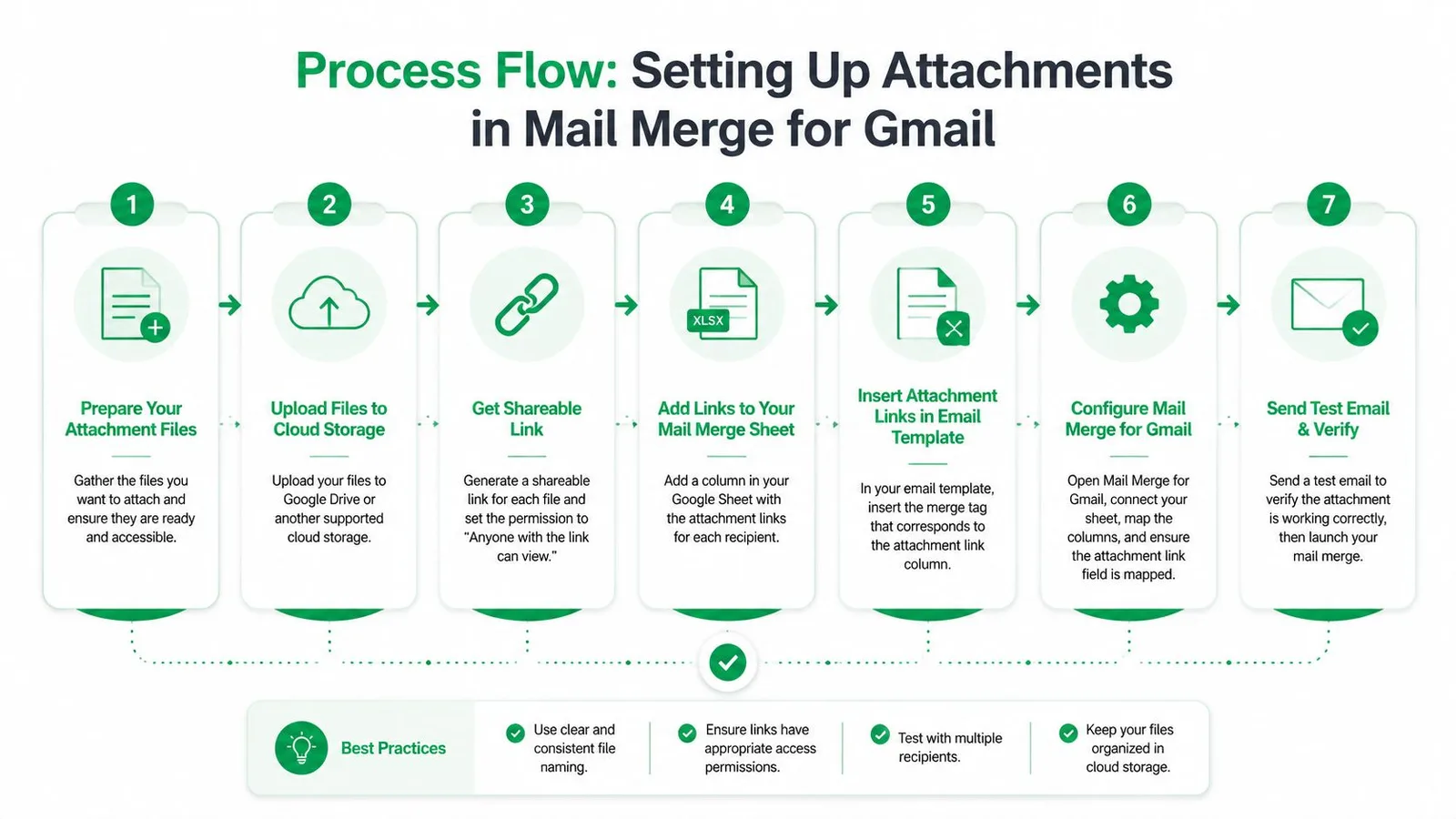
ก่อนที่จะทำ Mail Merge พร้อมไฟล์แนบโดยอัตโนมัติ ให้ยืนยันว่าผู้รับแต่ละคนจำเป็นต้องได้รับไฟล์ จากนั้นเลือกไฟล์แนบโดยตรง ลิงก์ที่ควบคุมได้ หรือไม่แนบไฟล์เลย โดยพิจารณาจากความละเอียดอ่อนของเอกสาร ความถี่ในการอัปเดต และความเสี่ยงในการส่ง จัดเก็บเอกสารต้นฉบับไว้ใน Google Drive เตรียมสเปรดชีตโดยให้มีหนึ่งแถวต่อผู้รับหนึ่งคน และระบุช่องไฟล์แนบให้ชัดเจน เอกสารสำหรับกระบวนการนี้ระบุว่าไฟล์แนบโดยทั่วไปต้องอยู่ใน Google Drive และอาจต้องมีขนาดไม่เกิน 5 MB ในการใช้งานบางรูปแบบ ในขณะที่ข้อจำกัดของ Gmail ยังคงมีผลตามที่อธิบายไว้ใน เอกสารประกอบกระบวนการทำงานของไฟล์แนบ
ใช้ไฟล์เดียวสำหรับผู้รับทุกคน
สำหรับเอกสารที่ใช้ร่วมกัน ให้อัปโหลดไฟล์ไปยังโฟลเดอร์ Drive ที่กำหนดและเลือกไฟล์นั้นในการควบคุมไฟล์แนบของแคมเปญ นโยบายทั่วไป คู่มือกิจกรรม หรือเอกสารข้อมูลผลิตภัณฑ์สามารถใช้วิธีนี้ได้ ให้เปิดไฟล์จากบัญชีผู้ส่งก่อนเริ่มแคมเปญ จากนั้นตรวจสอบเนื้อหาและการตั้งค่าการเข้าถึงสำหรับกลุ่มผู้รับทั้งหมด
ไฟล์จะยังคงถูกเพิ่มแยกกันในข้อความขาออกทุกฉบับ ไฟล์แนบใน Mail Merge ของ Gmail จะถูกคัดลอกลงในข้อความของผู้รับทุกคน แทนที่จะส่งเป็นไฟล์อ้างอิงที่ใช้ร่วมกันเพียงไฟล์เดียว ตามที่อธิบายไว้ใน คู่มือไฟล์แนบ Mail Merge ของ Gmail พฤติกรรมนี้จะเพิ่มปริมาณการขนส่งรวมของแคมเปญและทำให้ผู้รับแต่ละคนได้รับสำเนาในเครื่อง นอกจากนี้ยังหมายความว่าการแก้ไขไฟล์ใน Drive ในภายหลังจะไม่ส่งผลต่อไฟล์ที่ส่งไปแล้ว
จับคู่ไฟล์เฉพาะสำหรับแต่ละแถวในสเปรดชีต
สำหรับเอกสารส่วนบุคคล ให้เพิ่มคอลัมน์ไฟล์แนบไว้ข้างที่อยู่อีเมลและช่องข้อมูลส่วนบุคคลของผู้รับ ใช้หัวข้อที่ชัดเจน เช่น Attachment, Offer Letter หรือ Proposal File และใส่การอ้างอิงไฟล์ Drive ที่ตรงกันในแต่ละแถว การตั้งชื่อที่สม่ำเสมอช่วยเพิ่มความสามารถในการตรวจสอบ แถวที่ระบุผู้รับ ประเภทเอกสาร และเวอร์ชันมีความปลอดภัยมากกว่าแถวที่มีชื่อไฟล์ที่ไม่ชัดเจน
แคมเปญจดหมายเสนอผลประโยชน์ของ HR อาจจับคู่ที่อยู่ ชื่อ และตำแหน่งของผู้สมัครกับไฟล์จดหมายเสนอผลประโยชน์ของบุคคลนั้น แคมเปญการขายอาจจับคู่ผู้ติดต่อและบริษัทกับข้อเสนอที่ถูกต้อง เครื่องมือ Mail Merge ควรอ่านการอ้างอิงในแต่ละแถวและแนบเฉพาะเอกสารที่ตรงกันเท่านั้น
อย่าแนบไฟล์เพียงเพราะเวิร์กโฟลว์รองรับ เอกสารที่ละเอียดอ่อนต้องการการตรวจสอบผู้รับเพิ่มเติม ในขณะที่เนื้อหาที่มีการแก้ไขบ่อยครั้งมักจะปลอดภัยกว่าเมื่อใช้เป็นลิงก์ที่ควบคุมได้ การข้ามไฟล์ที่ไม่จำเป็นจะช่วยลดความเสี่ยงหากที่อยู่อีเมลผิดพลาด และหลีกเลี่ยงการทำให้ระบบอีเมลของผู้รับต้องประมวลผลไฟล์แนบเพิ่มเติม
ดูตัวอย่างก่อนอนุญาตให้ส่ง
การดูตัวอย่าง (Preview) คือการควบคุมเพื่อตรวจสอบ ไม่ใช่ขั้นตอนเพื่อความสวยงาม ให้ตรวจสอบหลายๆ แถว รวมถึงแถวแรก แถวสุดท้าย และแถวที่มีการอ้างอิงไฟล์ที่ขาดหายไปหรือผิดปกติ เปิดเอกสารแต่ละฉบับที่ถูกเรียกขึ้นมาและเปรียบเทียบผู้รับ ชื่อไฟล์ และเนื้อหากับบันทึกในสเปรดชีต การสลับชื่อไฟล์อาจทำให้ข้อมูลเงินเดือน ข้อมูลทางกฎหมาย ข้อมูลการสรรหาบุคลากร หรือข้อมูลลูกค้าหลุดรั่วได้
ส่งการทดสอบที่ควบคุมได้ไปยังตัวคุณเองและเพื่อนร่วมงานก่อนเริ่มแคมเปญจริง ยืนยันการปรับแต่งข้อมูลส่วนบุคคล ชื่อไฟล์แนบ เนื้อหาไฟล์ และการเข้าถึงของผู้รับ หากแถวใดแถวหนึ่งล้มเหลว ให้หยุดการส่งและแก้ไขข้อมูลต้นฉบับ การแก้ไขปัญหาการจับคู่หลังจากส่งไปแล้วไม่ใช่แผนการกู้คืนที่ใช้งานได้จริง
ทำความเข้าใจข้อจำกัดขนาดไฟล์แนบของ Gmail
Gmail ใช้ข้อจำกัดของไฟล์แนบกับ ข้อความทั้งหมด ไม่ใช่แต่ละไฟล์ ซึ่งรวมถึงเนื้อหาอีเมลและไฟล์แนบที่รวมกัน ดังนั้นเอกสารขนาดเล็กหลายไฟล์อาจส่งไม่ผ่านพร้อมกัน แม้ว่าเมื่อดูแยกกันแล้วจะไม่มีไฟล์ใดที่มีขนาดใหญ่เลยก็ตาม
สำหรับบัญชี Gmail ส่วนบุคคล ขีดจำกัดที่ระบุไว้คือ 25 MB ต่อข้อความ ตาม คำแนะนำเกี่ยวกับไฟล์แนบของ Gmail จาก Google Outlook และ Hotmail มักอนุญาตที่ 20 MB ในขณะที่ Yahoo Mail รองรับที่ 25 MB ตาม คำแนะนำนโยบายไฟล์แนบอีเมลของอุตสาหกรรม ไฟล์ดิบจะมีขนาดเพิ่มขึ้นระหว่างการเข้ารหัส MIME คำแนะนำของอุตสาหกรรมระบุว่ามีค่าใช้จ่ายในการเข้ารหัส (Encoding overhead) ประมาณ 40% ถึง 50% ซึ่งหมายความว่าขีดจำกัดที่ระบุไว้ที่ 20 MB ถึง 25 MB อาจให้ความจุไฟล์แนบดิบที่ใช้งานได้จริงเพียงประมาณ 10 MB ถึง 12.5 MB เท่านั้น
ดังนั้น PDF ขนาด 20 MB อาจมีขนาดใหญ่เกินไปแม้ว่าขีดจำกัดของ Gmail ที่มองเห็นได้จะดูเหมือนสูงกว่า เนื้อหาข้อความและค่าใช้จ่ายในการเข้ารหัสจะกินพื้นที่ก่อนที่ผู้รับจะเห็นไฟล์ที่ส่งไป
ข้อจำกัดไฟล์แนบของ Gmail ตามประเภทบัญชี
| ประเภทบัญชี | ขีดจำกัดการส่ง | ขีดจำกัดการรับ | ขนาดที่ใช้งานได้จริง |
|---|---|---|---|
| Gmail ส่วนบุคคล | 25 MB | ไม่ระบุในคำแนะนำที่อ้างถึง | มักอยู่ที่ประมาณ 10 MB ถึง 12.5 MB สำหรับไฟล์แนบดิบหลังการเข้ารหัส |
| Google Workspace ส่วนใหญ่ | 25 MB | 50 MB | ไฟล์ที่ส่งมักมีขนาดต่ำกว่าขีดจำกัดที่ระบุไว้อย่างมีนัยสำคัญหลังการเข้ารหัส |
| Enterprise Plus | 50 MB | 70 MB | ควรเก็บไฟล์ให้ต่ำกว่าขีดจำกัดที่กำหนดไว้มาก เพราะการเข้ารหัสยังคงเพิ่มค่าใช้จ่าย |
ประกาศของ Google Enterprise Plus ระบุว่าผู้ใช้ที่มีสิทธิ์สามารถส่งไฟล์แนบโดยตรงได้สูงสุด 50 MB และรับข้อความได้สูงสุด 70 MB นอกจากนี้ยังระบุว่าขีดจำกัดการรับจะวัดหลังจากเข้ารหัส ซึ่งอาจเพิ่มขนาดได้ประมาณ 37% ตามที่อธิบายไว้ใน ประกาศขีดจำกัดไฟล์แนบของ Google Workspace ระดับบริการ Workspace ส่วนใหญ่ยังคงใช้ขีดจำกัดการส่งที่ต่ำกว่า ดังนั้นเวิร์กโฟลว์ที่ประสบความสำเร็จในรุ่นหนึ่งอาจล้มเหลวในอีกรุ่นหนึ่งได้
จะเกิดอะไรขึ้นเมื่อข้อความมีขนาดใหญ่เกินไป
Gmail อาจลบไฟล์แนบที่มีขนาดใหญ่เกินไปและแปลงเป็นลิงก์ Google Drive แทน พฤติกรรมนี้ช่วยป้องกันความล้มเหลวในการส่งในบางกรณี แต่จะเปลี่ยนประสบการณ์ของผู้รับและอาจนำไปสู่ปัญหาเรื่องสิทธิ์การเข้าถึง ผู้รับอาจไม่มีสิทธิ์เข้าถึงไฟล์ อาจไม่ไว้วางใจลิงก์ Drive ที่ไม่คาดคิด หรืออาจสันนิษฐานว่าแคมเปญไม่ได้ส่งสิ่งที่อีเมลสัญญาไว้
ใช้ PDF ที่บีบอัด ลบเนื้อหาที่ฝังตัวที่ไม่จำเป็น รวมเอกสารที่เกี่ยวข้องเมื่อช่วยให้ใช้งานได้ง่ายขึ้น และทดสอบข้อมูลแคมเปญจริง หากไฟล์ยังมีขนาดใหญ่ ให้ใช้ลิงก์ Drive อย่างตั้งใจแทนที่จะพึ่งพาให้ Gmail แปลงไฟล์ให้ระหว่างการส่ง
การเลือกระหว่างไฟล์แนบโดยตรงและลิงก์ Drive
ไฟล์แนบโดยตรง ลิงก์ Drive และการส่งแบบผสมผสานช่วยแก้ปัญหาการดำเนินงานที่แตกต่างกัน การเลือกที่ถูกต้องขึ้นอยู่กับสิ่งที่ผู้รับต้องการ ความละเอียดอ่อนของเอกสาร และความจำเป็นของทีมในการติดตามการเข้าถึงหรือรักษาเวอร์ชันปัจจุบันเพียงเวอร์ชันเดียว
| วิธีการ | เหมาะสำหรับ | ข้อดีหลัก | ความเสี่ยงหลัก |
|---|---|---|---|
| ไฟล์แนบโดยตรง | สัญญา, จดหมายเสนอผลประโยชน์, เอกสารออฟไลน์ | ไฟล์เดินทางไปพร้อมกับข้อความ | ปัญหาเรื่องขนาด การจับคู่ และตำแหน่งในกล่องจดหมาย |
| ลิงก์ Drive ที่ติดตามผลได้ | เอกสารขนาดใหญ่, ทรัพยากรที่มีการเปลี่ยนแปลง, วัสดุที่ใช้ร่วมกัน | การเข้าถึงที่ยืดหยุ่นและการควบคุมเวอร์ชัน | อุปสรรคเรื่องสิทธิ์และการดำเนินการเพิ่มเติมของผู้รับ |
| การส่งแบบผสมผสาน | เอกสารสั้นๆ ที่จำเป็นบวกกับไฟล์ประกอบ | สร้างสมดุลระหว่างความรวดเร็วและความยืดหยุ่น | คำแนะนำและการกำกับดูแลที่ซับซ้อนขึ้น |
ไฟล์แนบโดยตรงจะมีประสิทธิภาพสูงสุดเมื่อผู้รับคาดหวังเอกสารที่เสร็จสมบูรณ์และต้องเก็บเวอร์ชันที่ส่งไปไว้อย่างถูกต้อง ลิงก์จะมีประสิทธิภาพมากกว่าเมื่อไฟล์มีขนาดใหญ่ มีการอัปเดตบ่อยครั้ง หรือมีประโยชน์ในฐานะส่วนหนึ่งของคลังทรัพยากรที่ควบคุมได้ สำหรับคำแนะนำในการแปลงเอกสารให้เป็นปลายทางที่แชร์ได้ แหล่งข้อมูลเรื่อง วิธีเปลี่ยนเอกสารให้เป็นลิงก์ เป็นจุดเริ่มต้นที่ดีในทางปฏิบัติ
ความไว้วางใจและการเข้าถึงเป็นส่วนหนึ่งของการตัดสินใจเลือกรูปแบบ
ผู้รับจะจดจำ PDF ที่คุ้นเคยซึ่งแนบมากับธุรกรรมที่คาดหวังได้ พวกเขาอาจลังเลเมื่ออีเมลขอให้เปิดลิงก์ Drive โดยเฉพาะอย่างยิ่งหากผู้ส่ง โดเมน หรือหน้าจอขอสิทธิ์ไม่คุ้นเคย ในทางกลับกัน ลิงก์อาจมีความโปร่งใสมากกว่าสำหรับเนื้อหาการขาย เพราะผู้รับสามารถเลือกได้ว่าจะเปิดทรัพยากรนั้นหรือไม่ และผู้ส่งสามารถใช้ข้อมูลการมีส่วนร่วมเพื่อเป็นแนวทางในการติดตามผลได้
การปฏิบัติตามกฎระเบียบทำให้การตัดสินใจมีความเป็นอัตวิสัยน้อยลง ทีม HR ที่ส่งจดหมายเสนอผลประโยชน์ส่วนบุคคลต้องการการจับคู่แถวต่อไฟล์ที่เชื่อถือได้และบันทึกที่ชัดเจนว่าใครได้รับเอกสารฉบับใด ทีมสรรหาบุคลากรจำเป็นต้องป้องกันไม่ให้เอกสารของผู้สมัครคนหนึ่งไปถึงผู้สมัครอีกคน ทีมขายต้องการการตั้งชื่อไฟล์ที่สม่ำเสมอ การเข้าถึงที่ควบคุมได้ และกระบวนการสำหรับการเพิกถอนหรืออัปเดตไฟล์
ปัญหาไม่ใช่แค่ว่าเครื่องมือสามารถแนบไฟล์ได้หรือไม่ คำแนะนำจากชุมชน Microsoft ระบุว่า Word Mail Merge แบบดั้งเดิมไม่รองรับไฟล์แนบรายบุคคล ดังนั้นผู้ใช้ Outlook และ Word จึงมักหันไปใช้ส่วนเสริม (Add-ins), มาโคร หรือ Power Automate เพื่อความสามารถนั้น ทีมงานที่ทำงานข้ามแพลตฟอร์มควรบันทึกเวิร์กโฟลว์ที่เลือกไว้แทนที่จะสันนิษฐานว่ากระบวนการที่สร้างขึ้นสำหรับ Gmail จะทำงานในลักษณะเดียวกันใน Word หรือ Outlook
สำหรับแคมเปญที่เน้น PDF คำแนะนำเกี่ยวกับ PDF Mail Merge สามารถช่วยให้ทีมคิดทบทวนเกี่ยวกับการเตรียมไฟล์และการจับคู่ผู้รับก่อนที่จะเลือกวิธีการส่ง การทดสอบการดำเนินงานนั้นง่ายมาก คือคนอื่นสามารถตรวจสอบสเปรดชีต แก้ไขไฟล์ ยืนยันสิทธิ์ และอธิบายได้หรือไม่ว่าทำไมผู้รับถึงได้รับไฟล์แนบแทนที่จะเป็นลิงก์
การแก้ไขปัญหาไฟล์แนบล้มเหลวทั่วไป
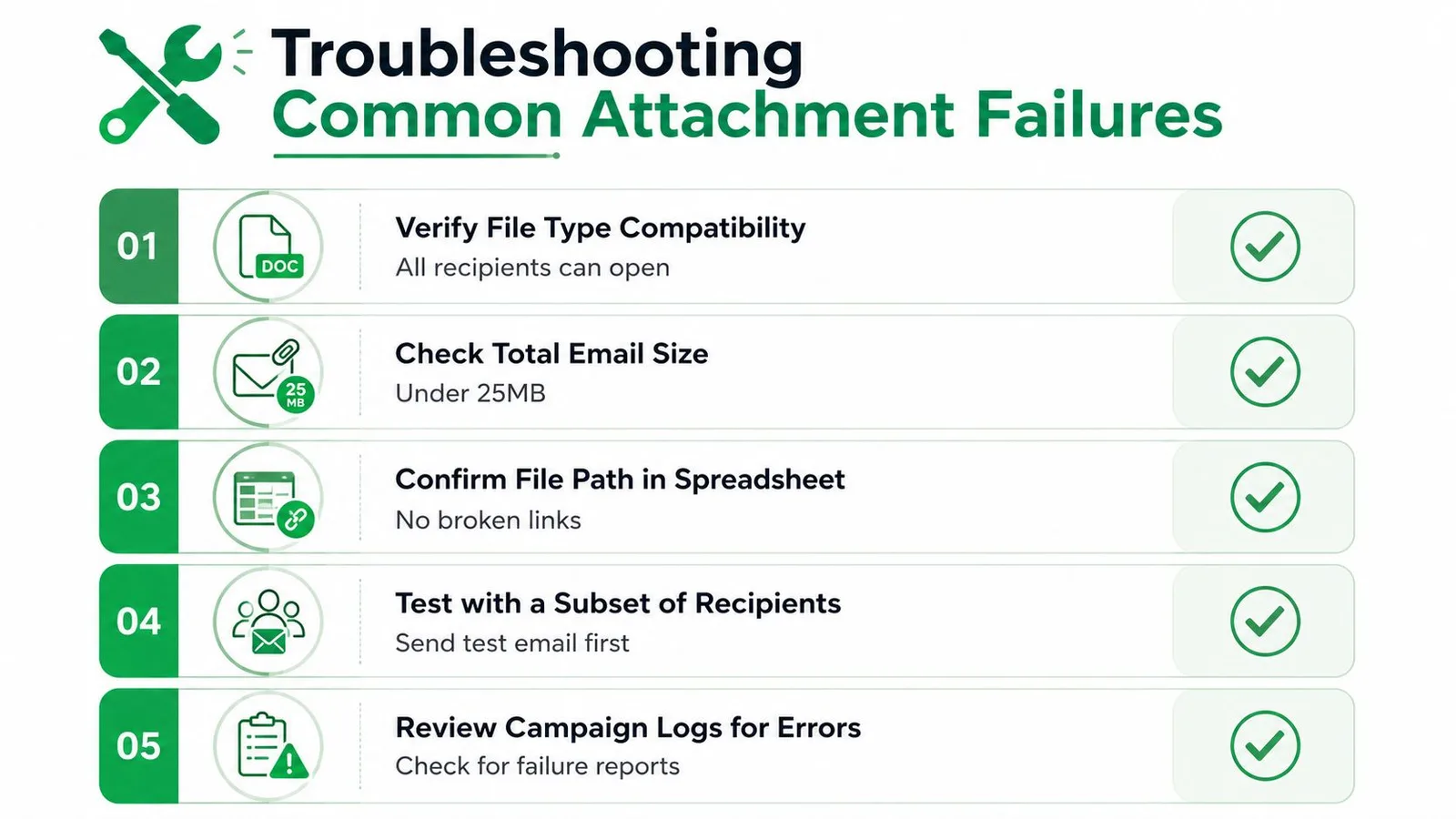
ความล้มเหลวของไฟล์แนบมักจะปรากฏให้เห็นผ่านการตอบกลับของผู้รับ ไม่ใช่ผ่านหน้าจอการเตรียมการของผู้ส่ง แคมเปญอาจดูเหมือนเสร็จสมบูรณ์ในขณะที่ไฟล์หายไป เข้าถึงไม่ได้ ขนาดใหญ่เกินไป หรือแนบผิดคน ให้ใช้สิ่งที่เกิดขึ้นเป็นตัวระบุสาเหตุที่เป็นไปได้ จากนั้นแก้ไขที่ต้นทางแทนที่จะแก้ไขข้อความรายฉบับ
ไฟล์เปลี่ยนเป็นลิงก์ Drive
สิ่งนี้มักบ่งชี้ว่าปริมาณข้อมูลข้อความรวมเกินขีดจำกัดการขนส่งของ Gmail ให้ตรวจสอบขนาดรวมของทุกไฟล์ เนื้อหาเนื้อความ และค่าใช้จ่ายในการเข้ารหัส บีบอัดเอกสารหรือแทนที่ไฟล์แนบโดยตรงด้วยลิงก์ Drive ที่มีการตั้งค่าสิทธิ์อย่างตั้งใจ
ผู้รับไม่สามารถเปิดไฟล์ได้
ลิงก์ Drive อาจใช้งานได้สำหรับผู้ส่งแต่ล้มเหลวสำหรับผู้รับเนื่องจากไฟล์ถูกจำกัดไว้สำหรับบัญชี องค์กร หรือกลุ่มภายใน ตรวจสอบนโยบายการแชร์ของไฟล์ ทดสอบจากบัญชีที่เป็นตัวแทนของผู้รับ และหลีกเลี่ยงการตั้งค่าการเข้าถึงแบบกว้างเมื่อเอกสารมีข้อมูลที่ละเอียดอ่อน ลิงก์ที่ใช้งานได้ยังไม่เพียงพอ แต่ต้องให้ระดับการเข้าถึงตามที่ตั้งใจไว้โดยไม่เปิดเผยไฟล์ต่อผู้ชมที่ไม่ต้องการ
ไฟล์ผิดส่งไปถึงผิดคน
เริ่มต้นที่สเปรดชีต ไม่ใช่โปรแกรมอีเมล เปรียบเทียบที่อยู่ผู้รับ การอ้างอิงไฟล์ และชื่อไฟล์ในแถวเดียวกัน จากนั้นเปิดเอกสารต้นฉบับและตรวจสอบเนื้อหาภายใน การเรียงลำดับสเปรดชีตหลังจากเพิ่มการอ้างอิงไฟล์อาจทำให้ความสัมพันธ์ที่ดูแลด้วยตนเองพังทลายได้หากข้อมูลไฟล์แนบไม่ได้ถูกย้ายไปพร้อมกับบันทึกของผู้รับ
สำหรับแคมเปญที่ทำซ้ำๆ ให้เพิ่มคอลัมน์การตรวจสอบที่แจ้งเตือนการอ้างอิงที่ว่างเปล่า รูปแบบชื่อไฟล์ที่ผิดปกติ หรือบันทึกที่ขาดที่อยู่อาศัยของผู้รับ เก็บสำเนาตรวจสอบของสเปรดชีตฉบับสุดท้ายไว้เพื่อให้ทีมสามารถระบุได้ว่าแถวใดเป็นตัวขับเคลื่อนการส่งแต่ละครั้ง
ประเภทไฟล์หรือการเข้ารหัสทำให้เกิดปัญหา
ใช้รูปแบบที่ผู้รับสามารถเปิดได้โดยไม่ต้องใช้ซอฟต์แวร์พิเศษและทดสอบกับผู้ให้บริการอีเมลที่กลุ่มเป้าหมายของคุณใช้ ไฟล์ที่เปิดได้อย่างถูกต้องใน Gmail อาจยังสร้างประสบการณ์ที่ไม่ดีสำหรับผู้รับที่ใช้ Outlook อุปกรณ์มือถือ หรือสภาพแวดล้อมขององค์กรที่มีข้อจำกัด หากเอกสารมีแบบอักษรที่ไม่ปกติ สื่อที่ฝังตัว หรือการจัดรูปแบบที่ซับซ้อน ให้ส่งออกเป็น PDF ที่ควบคุมได้และตรวจสอบก่อนส่ง
เมื่อข้อความตีกลับหรือล้มเหลว ให้บันทึกข้อผิดพลาดที่แน่นอนและที่อยู่อาศัยของผู้รับแทนที่จะเริ่มแคมเปญใหม่โดยไม่ตรวจสอบ คำแนะนำในการแก้ไขปัญหาอีเมลตีกลับ ช่วยแยกปัญหาที่อยู่อีเมลออกจากปัญหาข้อความ สิทธิ์ หรือการขนส่ง
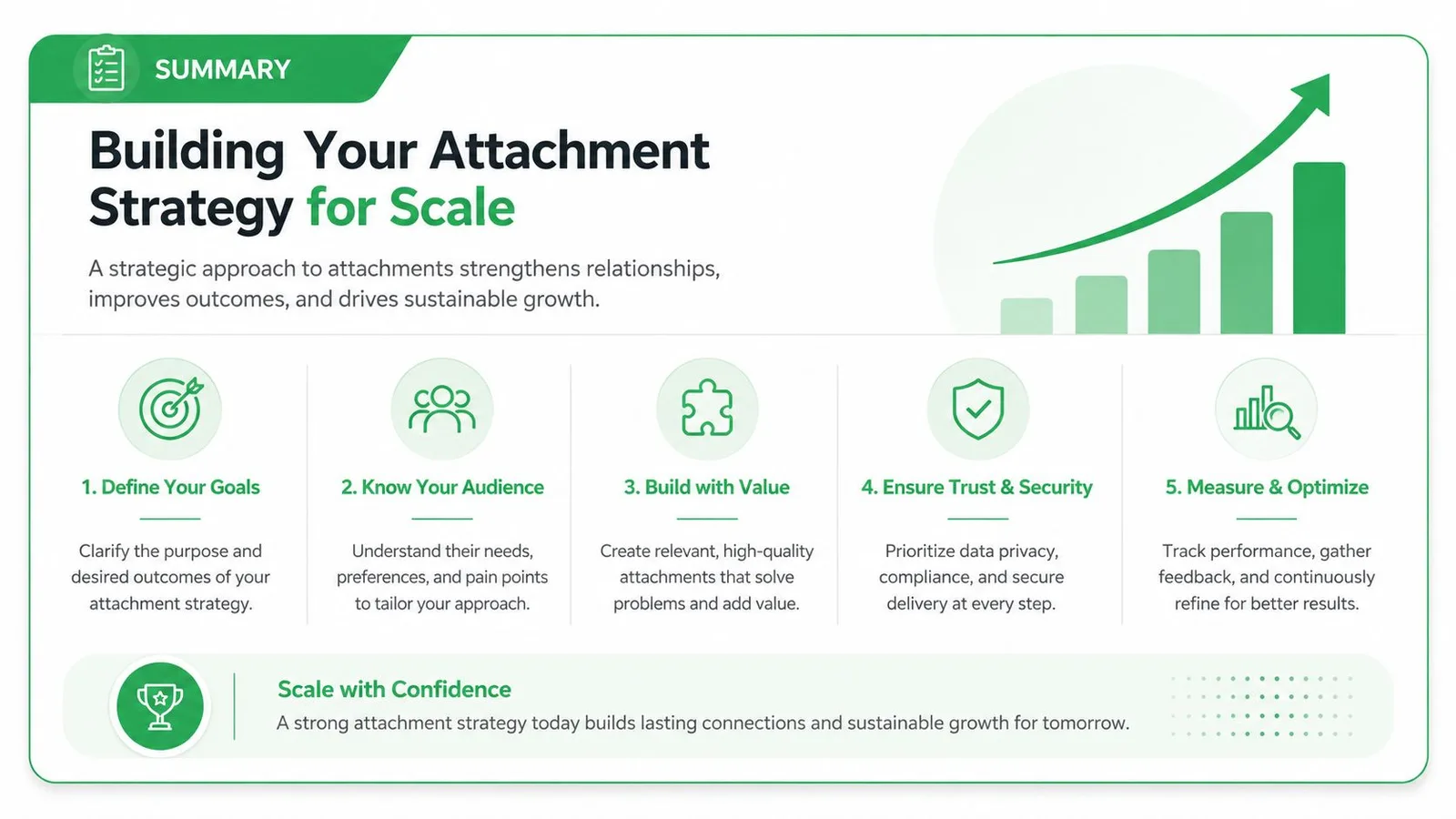
การสร้างกลยุทธ์ไฟล์แนบของคุณเพื่อการขยายตัว
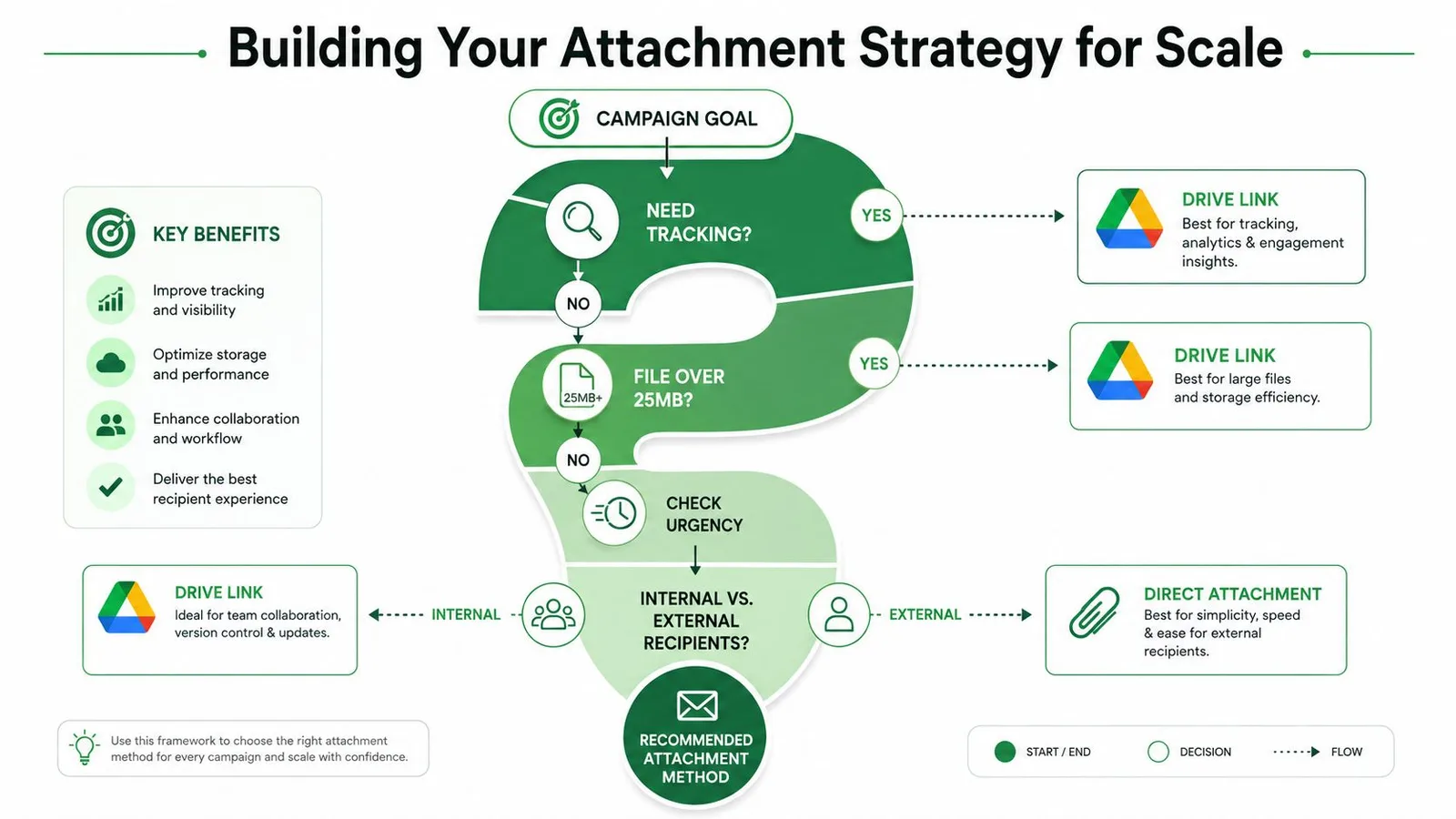
เวิร์กโฟลว์ที่ขยายตัวได้เริ่มต้นด้วยการตัดสินใจ ไม่ใช่ปุ่มกด ให้ถามสี่คำถามก่อนเตรียมสเปรดชีต:
- ผู้รับต้องการสำเนาออฟไลน์หรือไม่? ใช้ไฟล์แนบโดยตรงเมื่อคำตอบคือใช่และไฟล์มีขนาดพอเหมาะกับข้อจำกัดของข้อความในบัญชี
- ไฟล์จะมีการเปลี่ยนแปลงหรือต้องการการติดตามการเข้าถึงหรือไม่? เลือกใช้ลิงก์ Drive ที่ควบคุมได้เมื่อการจัดการเวอร์ชันหรือการมีส่วนร่วมมีความสำคัญ
- เอกสารมีความละเอียดอ่อนหรือไม่? ใช้รูปแบบการอนุญาตที่แคบที่สุดเท่าที่จะทำได้ ตรวจสอบการจับคู่แถวต่อไฟล์ และเก็บบันทึกการตรวจสอบไว้
- ผู้รับต้องการไฟล์หลายไฟล์หรือไม่? รวมไฟล์เหล่านั้นเป็นแพ็คเกจที่ใช้งานได้หรือลิงก์ไปยังโฟลเดอร์ที่มีโครงสร้าง แทนที่จะสร้างกลุ่มไฟล์แนบที่สับสน
ทำให้การทำงานบนสเปรดชีตเป็นเรื่องที่จัดการได้ง่าย ใช้ชื่อคอลัมน์ที่เสถียร หนึ่งผู้รับต่อหนึ่งแถว การอ้างอิงไฟล์ที่ชัดเจน และสถานะการตรวจสอบ จัดเก็บไฟล์แคมเปญไว้ในโครงสร้าง Drive ที่กำหนด จำกัดการเข้าถึงตามกลุ่มเป้าหมาย และทำให้การดูตัวอย่างขั้นสุดท้ายเป็นส่วนหนึ่งของกระบวนการอนุมัติ
ความสามารถในการส่งอีเมลยังต้องมีแผนที่บันทึกไว้ Mail Merge จำกัดไว้ที่ 1,500 ผู้รับต่อวัน และการส่งแต่ละครั้งจะนับผู้รับอีกครั้ง ดังนั้นข้อความที่ส่งซ้ำไปยังที่อยู่เดิมจะใช้โควตาผู้รับรายวัน ตามที่ระบุใน เอกสารประกอบขีดจำกัดการส่งของ Google Workspace ผู้ใช้ Google Workspace ยังเผชิญกับขีดจำกัดผู้รับที่กว้างขึ้นคือ 10,000 ผู้รับรวมต่อวัน, 3,000 ผู้รับภายนอกต่อวัน และ 2,000 ผู้รับภายนอกที่ไม่ซ้ำกันต่อวัน โดยมี ขีดจำกัดไฟล์แนบรวม 25 MB ต่อข้อความ ตามที่สรุปไว้ใน หน้าขีดจำกัดขนาดของ Google Workspace ของ Cornell
Mail Merge สำหรับ Gmail รองรับการปรับแต่งข้อมูลส่วนบุคคลผ่านสเปรดชีต การจัดการไฟล์แนบ การดูตัวอย่าง การกำหนดเวลา และสถานะการส่งและการมีส่วนร่วมรายแถวภายในเวิร์กโฟลว์ของ Google Workspace หากทีมของคุณต้องการทดสอบการจับคู่ไฟล์แนบก่อนเริ่มแคมเปญ โปรดไปที่ Mail Merge สำหรับ Gmail และใช้เพื่อจัดโครงสร้างการส่งรอบๆ ไฟล์ที่ผ่านการตรวจสอบ สิทธิ์ที่ตั้งใจไว้ และการตัดสินใจที่ชัดเจนว่าจะแนบไฟล์หรือใช้ลิงก์
พร้อมที่จะส่งแคมเปญแรกของคุณแล้วหรือยัง?
ติดตั้ง Mail Merge for Gmail จาก Google Workspace Marketplace และส่งอีเมลแบบปรับแต่งเฉพาะบุคคลได้สูงสุด 50 ฉบับต่อวันฟรี
เริ่มต้นใช้งานฟรีอ่านเพิ่มเติม
เพิ่มเติมจาก Guides

Mail Merge พร้อม CC และ BCC ใน Gmail: สำเนาถึงคนที่ใช่ในทุกอีเมล
เรียนรู้วิธีการทำ Mail Merge พร้อม CC และ BCC จาก Google Sheets ตั้งค่าคอลัมน์ ดูตัวอย่างผลลัพธ์ และดูว่าผู้รับสำเนาส่งผลต่อโควตารายวันของคุณอย่างไรบ้าง

ถึงขีดจำกัดการส่ง Gmail: หมายความว่าอย่างไรและจะส่งแคมเปญให้จบได้อย่างไร
เจอข้อผิดพลาดว่าถึงขีดจำกัดการส่ง Gmail แล้วใช่ไหม? เรียนรู้ขีดจำกัดรายวันที่แท้จริง เวลาที่คุณจะส่งได้อีกครั้ง และวิธีแบ่งการส่งเมลผสาน (mail merge) ออกเป็นชุดๆ ต่อวันอย่างปลอดภัย

อีเมลส่วนบุคคลใน Gmail: คู่มือฉบับสมบูรณ์
ส่งอีเมลส่วนบุคคลใน Gmail อย่างมืออาชีพ ตั้งแต่ผสานข้อมูลจาก Google Sheets ติดตามการเปิดอ่าน และขยายการส่งอีเมลได้โดยไม่ต้องออกจากกล่องจดหมาย