


















دمج المراسلات والمرفقات: كيفية إرسال الملفات في Gmail
أتقن دمج المراسلات والمرفقات في Gmail. تعلم تعيين الملفات لكل مستلم، وروابط Drive، وحدود الحجم، واستكشاف الأخطاء وإصلاحها لحملات موثوقة.
النصيحة الشائعة بسيطة: قم بتحميل ملفك، وأضفه إلى عملية الدمج، ثم أرسله. لكن هذه النصيحة تتجاهل القرار الذي يسبب أكبر قدر من المشاكل. المرفق ليس دائماً أفضل وسيلة للتسليم تلقائياً، خاصة عندما يحصل كل مستلم على نسخة منفصلة، حيث يمكن لملف واحد أن يخلق مشاكل تتعلق بالحجم، أو الوصول، أو التعيين، أو الامتثال.
تستخدم ميزة دمج المراسلات النموذج الأساسي نفسه منذ ظهور معالجات النصوص لأجهزة الكمبيوتر الشخصية في عام 1980 تقريباً. غالباً ما يُشار إلى برنامج WordStar كواحد من أوائل الأنظمة التي قدمت هذه الميزة، بينما أطلقت Microsoft Word “مساعد دمج المراسلات” في عام 1993، وأصبحت الميزة راسخة على نطاق واسع في سير عمل المكاتب بحلول منتصف إلى أواخر التسعينيات، كما هو موثق في تاريخ دمج المراسلات. تضيف سير عمل Gmail الحديثة التخزين السحابي، والتتبع، وتعيين الملفات لكل مستلم، لكن الأساس يظل نموذجاً واحداً بالإضافة إلى بيانات مستلم منظمة.
السؤال العملي ليس فقط كيفية إرسال الملفات، بل ما إذا كان المرفق المباشر، أو الرابط المتحكم فيه، أو عدم إرسال أي ملف على الإطلاق يمنح المستلمين التجربة الأكثر وضوحاً وأماناً.
لماذا يمكن أن تضر المرفقات بحملات دمج المراسلات الخاصة بك
إن اتخاذ قرار بين مرفق مباشر، أو رابط Drive متحكم فيه، أو عدم إرسال ملف يؤثر على قابلية التسليم، ووصول المستلم، ونتائج الحملة أكثر مما تفعله إعدادات الإرسال. تمنح المرفقات المستلمين تنزيلاً فورياً، ونسخة دون اتصال بالإنترنت، ومستنداً يمكنهم الاحتفاظ به. وتناسب هذه الراحة العقود، ومستندات الموارد البشرية السرية، والفواتير، وغيرها من الملفات التي يتوقع المستلمون امتلاكها.
لكن الملف نفسه يمكن أن يخلق احتكاكاً. تقوم مزودات البريد الإلكتروني بفحص الرسالة بالكامل، وليس فقط نصها المكتوب. فالحمولة الكبيرة، أو الملفات المتعددة، أو نوع الملف غير المألوف، أو النمط الذي يختلف عن المراسلات الفردية العادية، قد تخضع لتدقيق أكبر من رسالة مماثلة تحتوي على رابط مستضاف. لا تتسبب المرفقات تلقائياً في مشاكل وضع الرسائل في البريد المزعج، لكنها تضيف متغيراً تشغيلياً إلى حملة تعتمد بالفعل على سمعة المرسل، وتوقعات المستلم، والمصادقة، وجودة القائمة، والملاءمة.
من السهل إغفال المخاطر لأن المرسل يرى شاشة حملة واحدة منظمة بينما يتلقى المستلمون رسائل منفصلة. يتم نسخ الملف الذي يبدو قابلاً للإدارة في جدول بيانات إلى كل رسالة صادرة، ويمكن لخطأ واحد في الأذونات أو التعيين أن يؤثر على كل صف يستخدمه.
قاعدة عملية: تأكد من أن المستلم يحتاج إلى ملف في الرسالة قبل أتمتة الإرسال.
متى يستحق المرفق مكانه
يكون المرفق المباشر منطقياً عندما يحتاج المستلم إلى نسخة غير قابلة للتغيير، أو وصول دون اتصال بالإنترنت، أو مستند يجب مراجعته دون فتح خدمة أخرى. يمكن لخطاب عرض مخصص، أو اتفاقية موقعة، أو مستند مرشح، أو تقرير سري أن يستوفي هذه الشروط، خاصة عندما يجب أن يظل التوزيع مقتصراً على مستلم الرسالة.
غالباً ما تكون الروابط أفضل لعروض المبيعات، والموارد المحدثة بانتظام، ومواد الفعاليات، والملفات الكبيرة. يمكن مراجعة المستند المستضاف دون إرسال بريد إلكتروني آخر، بينما يمكن للرابط المتتبع أن يوفر إشارة تفاعل أوضح من مرفق يختفي في مجلد التنزيلات. كما يحصل الفريق على موقع واحد للأذونات والتحكم في الإصدارات، على الرغم من ضرورة اختبار إعدادات الوصول قبل الإرسال.
يناسب النهج الهجين الجماهير ذات المتطلبات المختلفة. أرفق مستنداً قصيراً مهماً فوراً، ثم ضع رابطاً للمواد الداعمة. أرسل الملخص مباشرة وقدم رابط Drive متحكم فيه لملحق تفصيلي. إذا كان البريد الإلكتروني يعلن فقط عن تحديث، فتخطَ الملف ووجه المستلمين إلى المورد الحالي.
أشار تقرير قابلية التسليم لعام 2025 المذكور في إرشادات منع البريد الإلكتروني من الانتقال إلى البريد المزعج إلى أن 66% من رسائل البريد الإلكتروني وصلت إلى موقع صندوق بريد مرئي، على الرغم من أن درجة صحة قابلية التسليم العالمية كانت 87 من 100. هذا التباين هو تحذير مفيد. لا يزال الإرسال المشروع يمكن أن ينتج تجارب صندوق وارد غير متسقة، لذا يجب أن تخدم خيارات المرفقات الحملة بدلاً من إضافة وزن نقل غير ضروري.
إعداد المرفقات في دمج المراسلات لـ Gmail
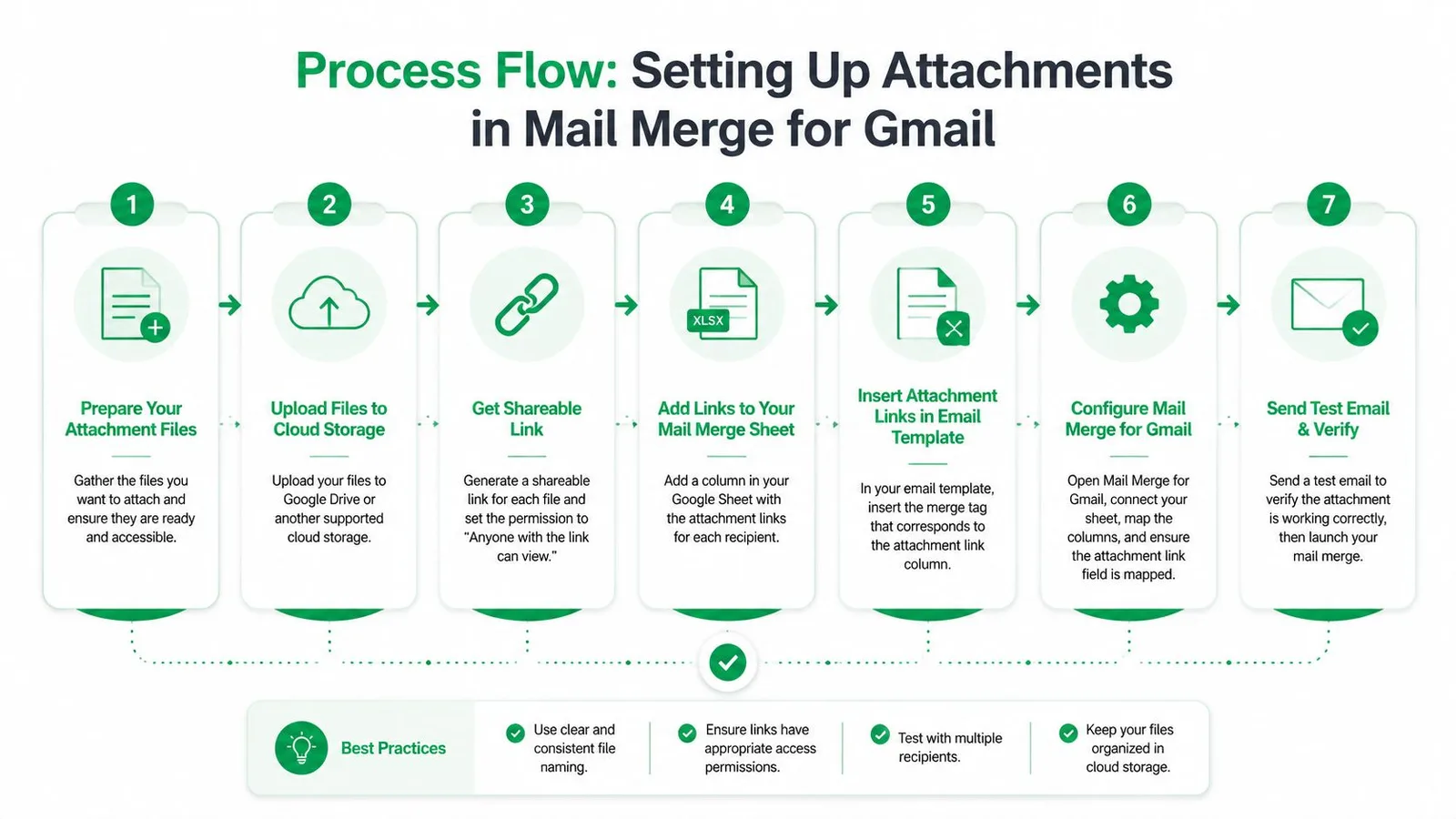
قبل أتمتة دمج المراسلات مع المرفقات، تأكد من أن كل مستلم يحتاج إلى ملف. ثم اختر مرفقاً مباشراً، أو رابطاً متحكماً فيه، أو لا شيء بناءً على حساسية المستند، وتكرار التحديث، ومخاطر التسليم. قم بتخزين المستندات المصدرية في Google Drive، وقم بإعداد صف واحد في جدول البيانات لكل مستلم، واجعل حقل المرفق صريحاً. تشير وثائق سير العمل هذا إلى أن المرفقات تحتاج عموماً إلى أن تكون في Google Drive وقد يُتوقع أن تظل أقل من 5 ميجابايت في تنفيذ معين، بينما لا تزال حدود رسائل Gmail نفسها سارية، كما هو موضح في وثائق سير عمل المرفقات.
استخدم ملفاً واحداً لكل مستلم
بالنسبة لمستند مشترك، قم بتحميل الملف إلى مجلد Drive مخصص وحدده في عنصر تحكم المرفقات الخاص بالحملة. يمكن لسياسة مشتركة، أو دليل فعالية، أو ورقة منتج أن تناسب هذا الإعداد. افتح الملف من حساب الإرسال قبل الإطلاق، ثم تحقق من محتواه وإعدادات الوصول لمجموعة المستلمين الكاملة.
لا يزال الملف يُضاف بشكل منفصل إلى كل رسالة صادرة. يتم نسخ المرفقات في دمج مراسلات Gmail إلى رسالة كل مستلم، بدلاً من إرسالها كمرجع مرفق مشترك واحد، كما هو موضح في دليل مرفقات دمج مراسلات Gmail. يؤدي هذا السلوك إلى زيادة إجمالي حجم نقل الحملة ويمنح كل مستلم نسخة محلية. كما يعني أن مراجعة Drive اللاحقة لن تقوم بتحديث الملفات التي تم تسليمها بالفعل.
تعيين ملفات فريدة حسب صف جدول البيانات
بالنسبة للمستندات المخصصة، أضف عمود مرفقات بجانب عنوان البريد الإلكتروني للمستلم وحقول التخصيص. استخدم عنواناً واضحاً مثل Attachment أو Offer Letter أو Proposal File، وضع مرجع ملف Drive المطابق في كل صف. تعمل التسمية المتسقة على تحسين قابلية التدقيق. الصف الذي يحدد المستلم، ونوع المستند، والمراجعة أكثر أماناً من الصف الذي يحتوي على اسم ملف غامض.
قد تقوم حملة خطابات عرض الموارد البشرية بإقران عنوان المرشح واسمه ودوره بملف خطاب العرض الخاص بذلك المرشح. قد تقوم حملة مبيعات بإقران جهة الاتصال والشركة بالاقتراح الصحيح. يجب أن تقرأ أداة دمج المراسلات المرجع في كل صف وتُرفق المستند المطابق فقط.
لا ترفق ملفات لمجرد أن سير العمل يدعمها. تتطلب المستندات الحساسة فحصاً إضافياً للمستلم، بينما تكون المواد التي يتم مراجعتها بشكل متكرر أكثر أماناً عادةً كرابط متحكم فيه. يؤدي تخطي ملف غير ضروري إلى تقليل التعرض في حالة وجود عنوان خاطئ ويتجنب مطالبة نظام بريد المستلم بمعالجة مرفق آخر.
المعاينة قبل التصريح بالإرسال
المعاينة هي عنصر تحكم في التحقق، وليست خطوة تجميلية. تحقق من عدة صفوف، بما في ذلك الصف الأول والأخير وأي صف به مرجع ملف مفقود أو غير عادي. افتح كل مستند تم حله وقارن بين المستلم واسم الملف والمحتويات وسجل جدول البيانات. يمكن لتبادل اسم الملف أن يكشف عن معلومات الرواتب، أو القانونية، أو التوظيف، أو العملاء.
أرسل اختباراً متحكماً فيه لنفسك ولزميل قبل الحملة المباشرة. أكد التخصيص المعروض، واسم المرفق، ومحتويات الملف، ووصول المستلم. إذا فشل صف واحد، أوقف الإرسال وصحح البيانات المصدرية. إصلاح مشكلة التعيين بعد التسليم ليس خطة تعافي عملية.
فهم حدود حجم مرفقات Gmail
يطبق Gmail سقف المرفقات على الرسالة بأكملها، وليس على كل ملف على حدة. يشمل ذلك نص البريد الإلكتروني وحمولة المرفقات المجمعة، لذا يمكن أن تفشل عدة مستندات صغيرة معاً حتى عندما لا يبدو أي منها كبيراً بشكل منفصل.
بالنسبة لحسابات Gmail الشخصية، الحد الأقصى المعلن هو 25 ميجابايت لكل رسالة، وفقاً لـ إرشادات مرفقات Gmail من Google. تسمح Outlook وHotmail عادةً بـ 20 ميجابايت، بينما تدعم Yahoo Mail 25 ميجابايت، وفقاً لـ إرشادات سياسة مرفقات البريد الإلكتروني في الصناعة. تكتسب الملفات الخام أيضاً حجماً أثناء ترميز MIME. تصف إرشادات الصناعة تكلفة الترميز بحوالي 40% إلى 50%، مما يعني أن حداً معلناً بـ 20 إلى 25 ميجابايت قد يوفر فقط حوالي 10 إلى 12.5 ميجابايت من سعة المرفقات الخام الفعالة.
لذلك يمكن أن يكون ملف PDF بحجم 20 ميجابايت كبيراً جداً على الرغم من أن حد Gmail المرئي يبدو أعلى. يستهلك نص الرسالة وتكلفة الترميز مساحة قبل أن يرى المستلم الملف المسلم.
حدود مرفقات Gmail حسب نوع الحساب
| نوع الحساب | حد الإرسال | حد الاستلام | الحجم الفعال القابل للاستخدام |
|---|---|---|---|
| Gmail شخصي | 25 ميجابايت | غير محدد في الإرشادات المذكورة | غالباً حوالي 10 إلى 12.5 ميجابايت لحمولة المرفق الخام بعد الترميز |
| معظم إصدارات Google Workspace | 25 ميجابايت | 50 ميجابايت | حمولة الإرسال غالباً ما تكون أقل بشكل مادي من السقف المعلن بعد الترميز |
| Enterprise Plus | 50 ميجابايت | 70 ميجابايت | احتفظ بالملفات أقل بكثير من الحد الاسمي لأن الترميز لا يزال يضيف تكلفة إضافية |
يقول إعلان Enterprise Plus من Google إن المستخدمين المؤهلين يمكنهم إرسال مرفقات مباشرة تصل إلى 50 ميجابايت واستلام رسائل تصل إلى 70 ميجابايت. كما يشير إلى أن حدود الاستلام تُقاس بعد الترميز، والذي يمكن أن يضيف حوالي 37% من تكلفة الحجم، كما هو موضح في إعلان حد مرفقات Google Workspace. لا تزال معظم مستويات Workspace تستخدم حد الإرسال الأقل، لذا فإن سير العمل الذي ينجح في إصدار واحد قد يفشل في إصدار آخر.
ماذا يحدث عندما تكون الرسالة كبيرة الحجم
قد يقوم Gmail بإزالة مرفق كبير الحجم وتحويله إلى رابط Google Drive. يمنع هذا السلوك فشل التسليم الصعب في بعض الحالات، لكنه يغير تجربة المستلم ويمكن أن يقدم مشاكل في الأذونات. قد لا يتمكن المستلم من الوصول إلى الملف، أو قد لا يثق في رابط Drive غير متوقع، أو قد يفترض أن الحملة لم ترسل ما وعد به البريد الإلكتروني.
استخدم ملفات PDF مضغوطة، وقم بإزالة الأصول المضمنة غير الضرورية، واجمع المستندات ذات الصلة عندما يحسن ذلك من سهولة الاستخدام، واختبر حمولة الحملة الفعلية. إذا ظل الملف كبيراً، فاستخدم رابط Drive عمداً بدلاً من الاعتماد على Gmail لتحويله أثناء التسليم.
الاختيار بين المرفقات المباشرة وروابط Drive
تحل المرفقات المباشرة، وروابط Drive، والتسليم الهجين مشاكل تشغيلية مختلفة. يعتمد الاختيار الصحيح على ما يحتاجه المستلم، ومدى حساسية المستند، وما إذا كان الفريق بحاجة إلى تتبع الوصول أو الاحتفاظ بإصدار حالي واحد.
| الطريقة | تعمل بشكل جيد لـ | الميزة الرئيسية | المخاطر الرئيسية |
|---|---|---|---|
| مرفق مباشر | العقود، خطابات العرض، المستندات دون اتصال | ينتقل الملف مع الرسالة | مخاوف الحجم، والتعيين، ومكان صندوق الوارد |
| رابط Drive متتبع | المواد الكبيرة، الموارد المتطورة، المواد المشتركة | وصول مرن وتحكم في الإصدارات | احتكاك الأذونات وإجراء إضافي من المستلم |
| تسليم هجين | مستند قصير مطلوب بالإضافة إلى ملفات داعمة | يوازن بين الفورية والمرونة | تعليمات وحوكمة أكثر تعقيداً |
يكون المرفق المباشر أقوى عندما يتوقع المستلم مستنداً نهائياً ويجب عليه الاحتفاظ بالنسخة الدقيقة المرسلة. يكون الرابط أقوى عندما يكون الملف كبيراً، أو يتم تحديثه بشكل متكرر، أو مفيداً كجزء من مكتبة موارد متحكم فيها. للحصول على إرشادات حول تحويل مستند إلى وجهة قابلة للمشاركة، يوفر هذا المورد حول كيفية وضع مستند في رابط نقطة بداية عملية.
الثقة والوصول جزء من قرار التنسيق
يتعرف المستلمون على ملف PDF مألوف مرفق بمعاملة متوقعة. قد يترددون عندما يطلب منهم بريد إلكتروني فتح رابط Drive، خاصة إذا كان المرسل، أو النطاق، أو شاشة الأذونات غير مألوفة. من ناحية أخرى، يمكن أن تكون الروابط أكثر شفافية لمحتوى المبيعات لأن المستلم يمكنه اختيار ما إذا كان سيفتح المورد، ويمكن للمرسل استخدام بيانات التفاعل لتوجيه المتابعة.
يجعل الامتثال الاختيار أقل ذاتية. تحتاج فرق الموارد البشرية التي ترسل خطابات عرض فردية إلى تطابق موثوق بين الصف والملف وسجل واضح لمن تلقى أي مستند. تحتاج فرق التوظيف إلى منع وصول مواد مرشح واحد إلى مرشح آخر. تحتاج فرق المبيعات إلى تسمية ملفات متسقة، ووصول متحكم فيه، وعملية لإلغاء أو تحديث الملفات.
المشكلة ليست مجرد ما إذا كانت الأداة قادرة على إرفاق ملف. تقول إرشادات مجتمع Microsoft إن دمج مراسلات Word الأصلي لا يدعم المرفقات الفردية، لذا يلجأ مستخدمو Outlook وWord عادةً إلى الوظائف الإضافية، أو وحدات الماكرو، أو Power Automate لتلك القدرة. يجب على الفرق متعددة المنصات توثيق سير العمل المختار بدلاً من افتراض أن العملية المصممة لـ Gmail ستتصرف بنفس الطريقة في Word أو Outlook.
بالنسبة لحملة تركز على PDF، يمكن أن تساعد إرشادات دمج مراسلات PDF الفرق في التفكير في إعداد الملف وتعيين المستلم قبل اختيار طريقة التسليم. الاختبار التشغيلي بسيط: هل يمكن لشخص آخر تدقيق الورقة، وحل الملف، وتأكيد الإذن، وشرح سبب تلقي المستلم لمرفق بدلاً من رابط؟
استكشاف أخطاء المرفقات الشائعة وإصلاحها
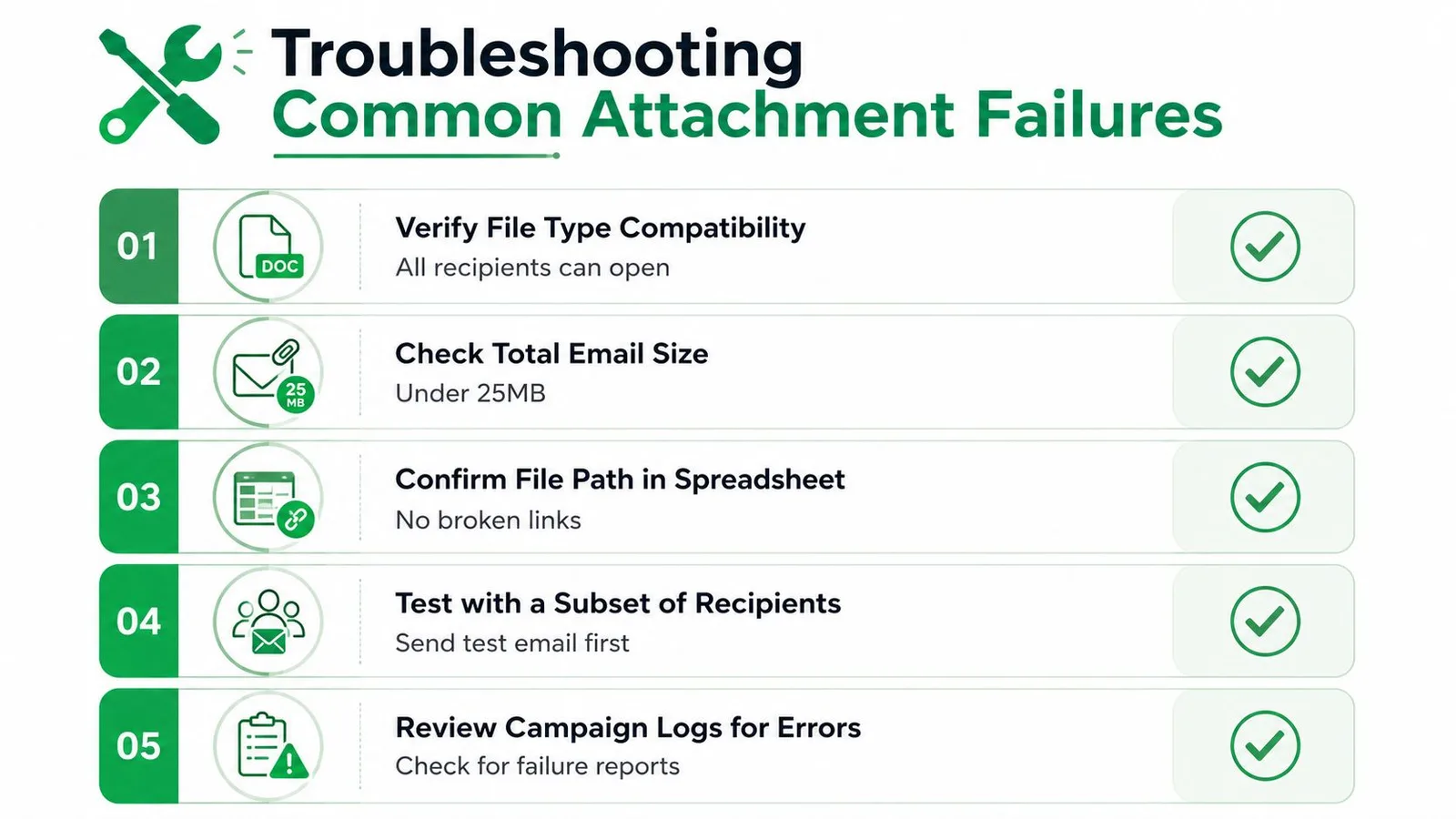
تظهر أخطاء المرفقات عادةً من خلال رد المستلم، وليس من خلال شاشة إعداد المرسل. يمكن أن تبدو الحملة كاملة بينما يكون الملف مفقوداً، أو يتعذر الوصول إليه، أو كبير الحجم، أو مرفقاً بالشخص الخطأ. استخدم العرض لتحديد السبب المحتمل، ثم صحح المصدر بدلاً من تصحيح الرسائل الفردية.
تحول الملف إلى رابط Drive
يشير هذا عادةً إلى أن حمولة الرسالة الإجمالية تجاوزت بدل النقل في Gmail. تحقق من الحجم المجمع لكل ملف، ومحتوى النص، وتكلفة الترميز. قم بضغط المستند أو استبدل المرفق المباشر برابط Drive مأذون به عمداً.
لا يمكن للمستلم فتح الملف
يمكن أن يعمل رابط Drive للمرسل ويفشل للمستلم لأن الملف مقيد بحساب، أو مؤسسة، أو مجموعة داخلية. راجع سياسة مشاركة الملف، واختبر من حساب يمثل المستلم، وتجنب إعدادات الوصول الواسعة عندما يحتوي المستند على معلومات حساسة. الرابط الذي يعمل ليس كافياً. يجب أن يوفر المستوى المقصود من الوصول دون تعريض الملف لجمهور غير مقصود.
وصل الملف الخطأ للشخص الخطأ
ابدأ بجدول البيانات، وليس عميل البريد الإلكتروني. قارن عنوان المستلم، ومرجع الملف، واسم الملف في نفس الصف، ثم افتح المستند المصدر وتحقق من محتواه الداخلي. يمكن أن يؤدي فرز الورقة بعد إضافة مراجع الملفات إلى كسر علاقة يتم صيانتها يدوياً إذا لم يتم نقل بيانات المرفق مع سجل المستلم.
بالنسبة للحملات المتكررة، أضف عمود تحقق يحدد المراجع الفارغة، أو أنماط أسماء الملفات غير المتوقعة، أو السجلات التي تفتقد عنوان مستلم. احتفظ بنسخة مراجعة من الورقة النهائية حتى يتمكن الفريق من تحديد الصف الذي أدى إلى كل إرسال بدقة.
نوع الملف أو الترميز يسبب مشاكل
استخدم تنسيقات يمكن للمستلمين فتحها بدون برامج خاصة واختبر عبر مزودي البريد الإلكتروني الذين يستخدمهم جمهورك. الملف الذي يفتح بشكل صحيح في Gmail قد لا يزال يخلق تجربة سيئة لمستلم يستخدم Outlook، أو جهازاً محمولاً، أو بيئة مؤسسية مقيدة. إذا كان المستند يحتوي على خطوط غير عادية، أو وسائط مضمنة، أو تنسيق معقد، فقم بتصدير ملف PDF متحكم فيه وافحصه قبل الإرسال.
عندما ترتد الرسائل أو تفشل، سجل الخطأ الدقيق وعنوان المستلم بدلاً من إعادة تشغيل الحملة بشكل أعمى. تساعد إرشادات استكشاف أخطاء الارتداد وإصلاحها في فصل مشكلة العنوان عن مشكلة الرسالة، أو الإذن، أو النقل.
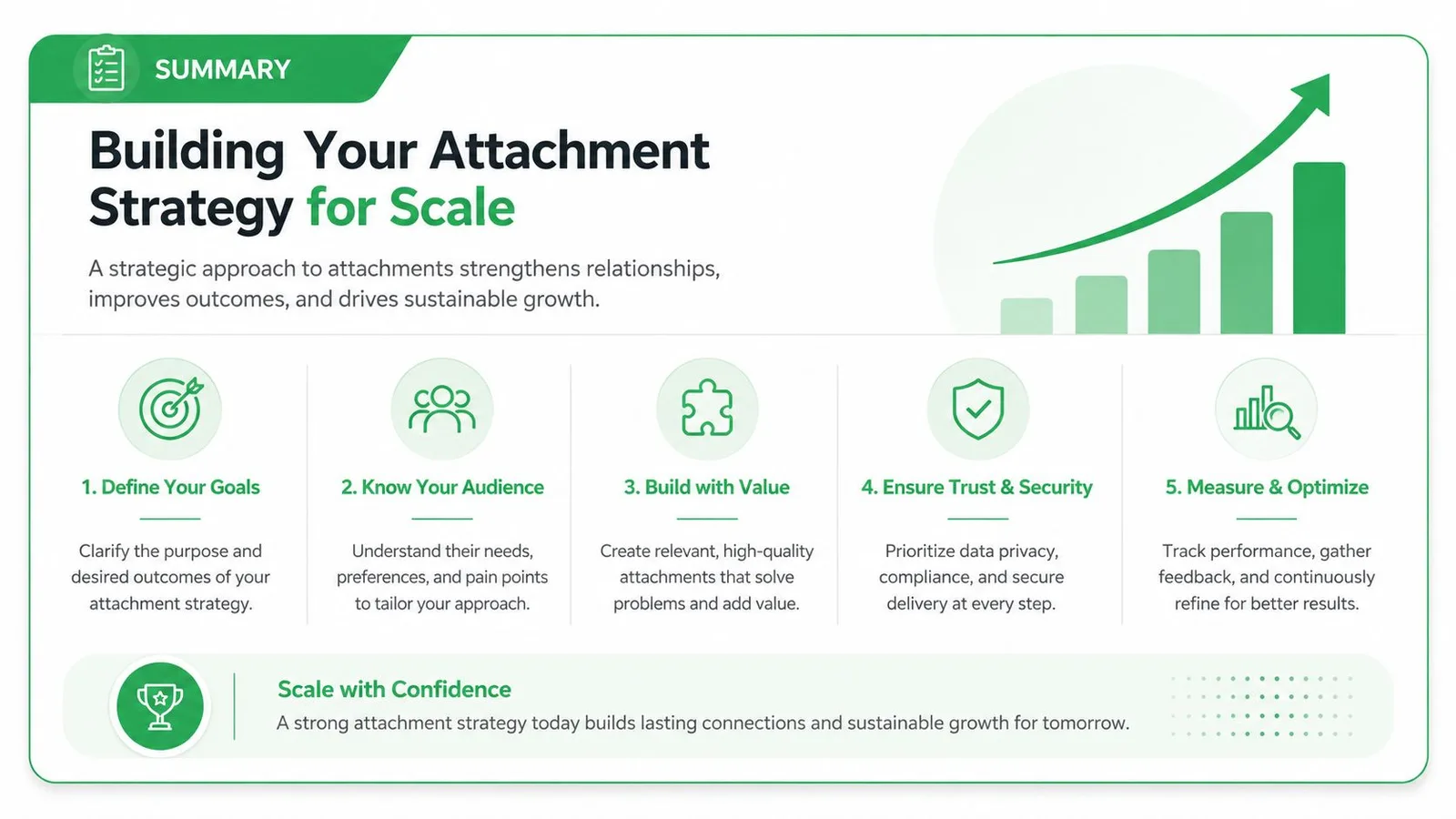
بناء استراتيجية المرفقات الخاصة بك على نطاق واسع
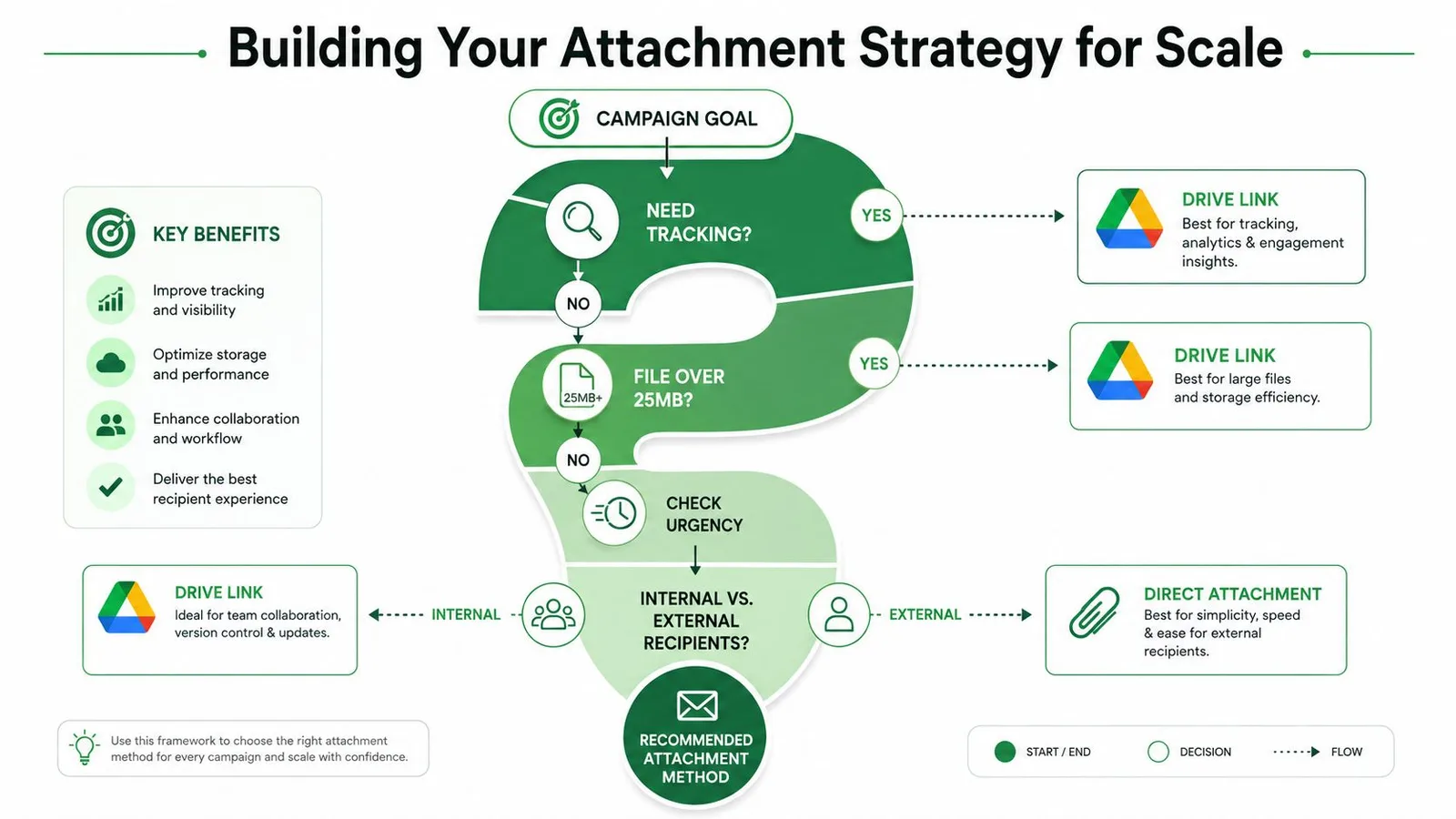
يبدأ سير العمل القابل للتوسع بقرار، وليس بزر. اطرح أربعة أسئلة قبل إعداد الورقة:
- هل يحتاج المستلم إلى نسخة دون اتصال بالإنترنت؟ استخدم مرفقاً مباشراً عندما تكون الإجابة بنعم ويكون الملف مناسباً تماماً ضمن قيود رسالة الحساب.
- هل سيتغير الملف أو يتطلب تتبع الوصول؟ فضل رابط Drive متحكماً فيه عندما تهم إدارة الإصدارات أو التفاعل.
- هل المستند حساس؟ استخدم أضيق نموذج إذن عملي، وتحقق من تطابق الصف مع الملف، واحتفظ بسجل تدقيق.
- هل يحتاج المستلم إلى عدة ملفات؟ اجمعها في حزمة قابلة للاستخدام أو رابط لمجلد منظم، بدلاً من إنشاء مجموعة مربكة من المرفقات.
اجعل عملية جدول البيانات مملة تشغيلياً. استخدم أسماء أعمدة مستقرة، ومستلماً واحداً لكل صف، ومراجع ملفات صريحة، وحالة مراجعة. قم بتخزين ملفات الحملة في هيكل Drive مخصص، وقيد الوصول وفقاً للجمهور، واجعل المعاينة النهائية جزءاً من عملية الموافقة.
تحتاج سعة الإرسال أيضاً إلى خطة موثقة. يقتصر دمج المراسلات على 1,500 مستلم يومياً، ويحسب كل إرسال المستلم مرة أخرى، لذا فإن الرسائل المتكررة لنفس العنوان تستهلك حصة المستلم اليومية، وفقاً لـ وثائق حدود الإرسال في Google Workspace. يواجه مستخدمو Google Workspace أيضاً حدوداً أوسع للمستلمين تبلغ 10,000 مستلم إجمالي يومياً، و3,000 مستلم خارجي يومياً، و2,000 مستلم خارجي فريد يومياً، مع سقف إجمالي للمرفقات يبلغ 25 ميجابايت لكل رسالة، كما هو ملخص في صفحة حدود Google Workspace في Cornell.
يدعم Mail Merge for Gmail التخصيص المستند إلى جدول البيانات، وإدارة المرفقات، والمعاينة، والجدولة، وحالات التسليم والتفاعل لكل صف ضمن سير عمل Google Workspace. إذا كان فريقك بحاجة إلى اختبار تعيين المرفقات قبل الحملة، فتفضل بزيارة Mail Merge for Gmail واستخدمه لهيكلة الإرسال حول ملفات تم التحقق منها، وأذونات متعمدة، وقرار واضح بالإرفاق أو الربط.
هل أنت مستعد لإرسال حملتك الأولى؟
قم بتثبيت Mail Merge for Gmail من Google Workspace Marketplace وأرسل ما يصل إلى 50 رسالة بريد إلكتروني مخصصة يومياً مجاناً.
ابدأ مجاناًقراءة المزيد
المزيد من Guides

دمج المراسلات مع CC و BCC في Gmail: إضافة الأشخاص المناسبين لكل بريد
تعلم كيفية إجراء دمج المراسلات مع CC و BCC من Google Sheets، وإعداد الأعمدة، ومعاينة النتيجة، ومعرفة كيف يؤثر المستلمون في النسخ على حصتك اليومية.

الوصول إلى حد الإرسال في Gmail: ماذا يعني ذلك وكيف تكمل حملتك
هل واجهت خطأ الوصول إلى حد الإرسال في Gmail؟ تعرف على الحدود اليومية الحقيقية، ومتى يمكنك الإرسال مرة أخرى، وكيفية تقسيم دمج المراسلات إلى دفعات يومية آمنة.

رسائل البريد الإلكتروني المخصصة في Gmail: الدليل الشامل
أتقن سير عمل رسائل البريد الإلكتروني المخصصة في Gmail. تعلم كيفية دمج بيانات Sheets، وتتبع الفتح، وتوسيع نطاق التواصل دون مغادرة صندوق الوارد.