


















Serienbriefe und Anhänge: So versenden Sie Dateien in Gmail
Meistern Sie Serienbriefe mit Anhängen in Gmail. Erfahren Sie alles über Dateizuordnung, Drive-Links, Größenlimits und Fehlerbehebung.
Der gängige Rat ist simpel: Laden Sie Ihre Datei hoch, fügen Sie sie dem Serienbrief hinzu und senden Sie ihn ab. Dieser Ratschlag überspringt jedoch die Entscheidung, die die meisten Probleme verursacht. Ein Anhang ist nicht automatisch die beste Zustellungsmethode, insbesondere wenn jeder Empfänger eine separate Kopie erhält und eine einzelne Datei Probleme bei Größe, Zugriff, Zuordnung oder Compliance verursachen kann.
Das Prinzip des Serienbriefs wird seit den frühen Textverarbeitungsprogrammen für PCs um 1980 auf die gleiche Weise genutzt. WordStar wird oft als eines der ersten Systeme genannt, das diese Funktion bot. Microsoft Word führte 1993 einen Serienbrief-Assistenten ein, und die Funktion war bis Mitte der 90er Jahre in Büroabläufen weit verbreitet, wie in der Geschichte des Serienbriefs dokumentiert ist. Moderne Gmail-Workflows ergänzen dies um Cloud-Speicher, Tracking und eine empfängerspezifische Dateizuordnung, aber die Grundlage bleibt: eine Vorlage plus strukturierte Empfängerdaten.
Die praktische Frage ist nicht nur, wie man Dateien versendet. Es geht darum, ob ein direkter Anhang, ein kontrollierter Link oder gar keine Datei dem Empfänger die klarste und sicherste Erfahrung bietet.
Warum Anhänge Ihren Serienbrief-Kampagnen schaden können
Die Entscheidung zwischen einem direkten Anhang, einem kontrollierten Drive-Link oder dem Verzicht auf eine Datei beeinflusst die Zustellbarkeit, den Zugriff der Empfänger und die Kampagnenergebnisse stärker als jede Sendeeinstellung. Anhänge bieten Empfängern einen sofortigen Download, eine Offline-Kopie und ein Dokument, das sie behalten können. Diese Bequemlichkeit eignet sich für Verträge, vertrauliche HR-Dokumente, Rechnungen und andere Dateien, die Empfänger besitzen möchten.
Dieselbe Datei kann jedoch Reibungsverluste erzeugen. Mail-Anbieter prüfen die gesamte Nachricht, nicht nur den geschriebenen Text. Ein großes Datenvolumen, mehrere Dateien, ein ungewöhnlicher Dateityp oder ein Muster, das sich von gewöhnlicher Eins-zu-eins-Korrespondenz unterscheidet, kann einer genaueren Prüfung unterzogen werden als eine vergleichbare Nachricht mit einem gehosteten Link. Anhänge führen nicht automatisch zu Spam-Problemen, aber sie fügen einer Kampagne eine operative Variable hinzu, die bereits von der Absenderreputation, den Erwartungen der Empfänger, der Authentifizierung, der Listenqualität und der Relevanz abhängt.
Das Risiko wird leicht übersehen, da der Absender einen aufgeräumten Kampagnenbildschirm sieht, während die Empfänger separate Nachrichten erhalten. Eine Datei, die in einer Tabelle überschaubar aussieht, wird in jede ausgehende Nachricht kopiert, und ein einziger Berechtigungs- oder Zuordnungsfehler kann jede Zeile betreffen, die sie verwendet.
Praktische Regel: Bestätigen Sie, dass der Empfänger eine Datei in der Nachricht benötigt, bevor Sie den Versand automatisieren.
Wann ein Anhang sinnvoll ist
Ein direkter Anhang ist sinnvoll, wenn der Empfänger eine unveränderliche Kopie, Offline-Zugriff oder ein Dokument benötigt, das ohne Öffnen eines weiteren Dienstes geprüft werden soll. Ein personalisiertes Angebotsschreiben, ein unterzeichneter Vertrag, Kandidatenunterlagen oder ein vertraulicher Bericht können diese Bedingungen erfüllen, insbesondere wenn die Verteilung auf den Empfänger der Nachricht beschränkt bleiben soll.
Links sind oft besser für Verkaufspräsentationen, regelmäßig aktualisierte Ressourcen, Veranstaltungsmaterialien und große Dateien. Ein gehostetes Dokument kann überarbeitet werden, ohne eine neue E-Mail zu senden, während ein getrackter Link ein klareres Engagement-Signal liefern kann als ein Anhang, der in einem Download-Ordner verschwindet. Das Team hat zudem einen zentralen Ort für Berechtigungen und Versionskontrolle, wobei die Zugriffseinstellungen vor dem Versand getestet werden müssen.
Ein hybrider Ansatz eignet sich für Zielgruppen mit unterschiedlichen Anforderungen. Hängen Sie ein kurzes Dokument an, das sofort wichtig ist, und verlinken Sie dann auf unterstützendes Material. Senden Sie die Zusammenfassung direkt und stellen Sie einen kontrollierten Drive-Link zu einem detaillierten Anhang bereit. Wenn die E-Mail nur ein Update ankündigt, lassen Sie die Datei weg und verweisen Sie die Empfänger auf die aktuelle Ressource.
Ein Zustellbarkeitsbericht von 2025, der in der Anleitung zur Vermeidung von Spam zitiert wird, ergab, dass 66 % der E-Mails einen sichtbaren Posteingang erreichten, trotz eines globalen Zustellbarkeits-Gesundheitswerts von 87 von 100. Der Kontrast ist eine nützliche Warnung. Legitimes Versenden kann dennoch zu inkonsistenten Posteingangserfahrungen führen, daher sollten Anhänge der Kampagne dienen, anstatt unnötiges Transportgewicht hinzuzufügen.
Einrichten von Anhängen in Mail Merge for Gmail
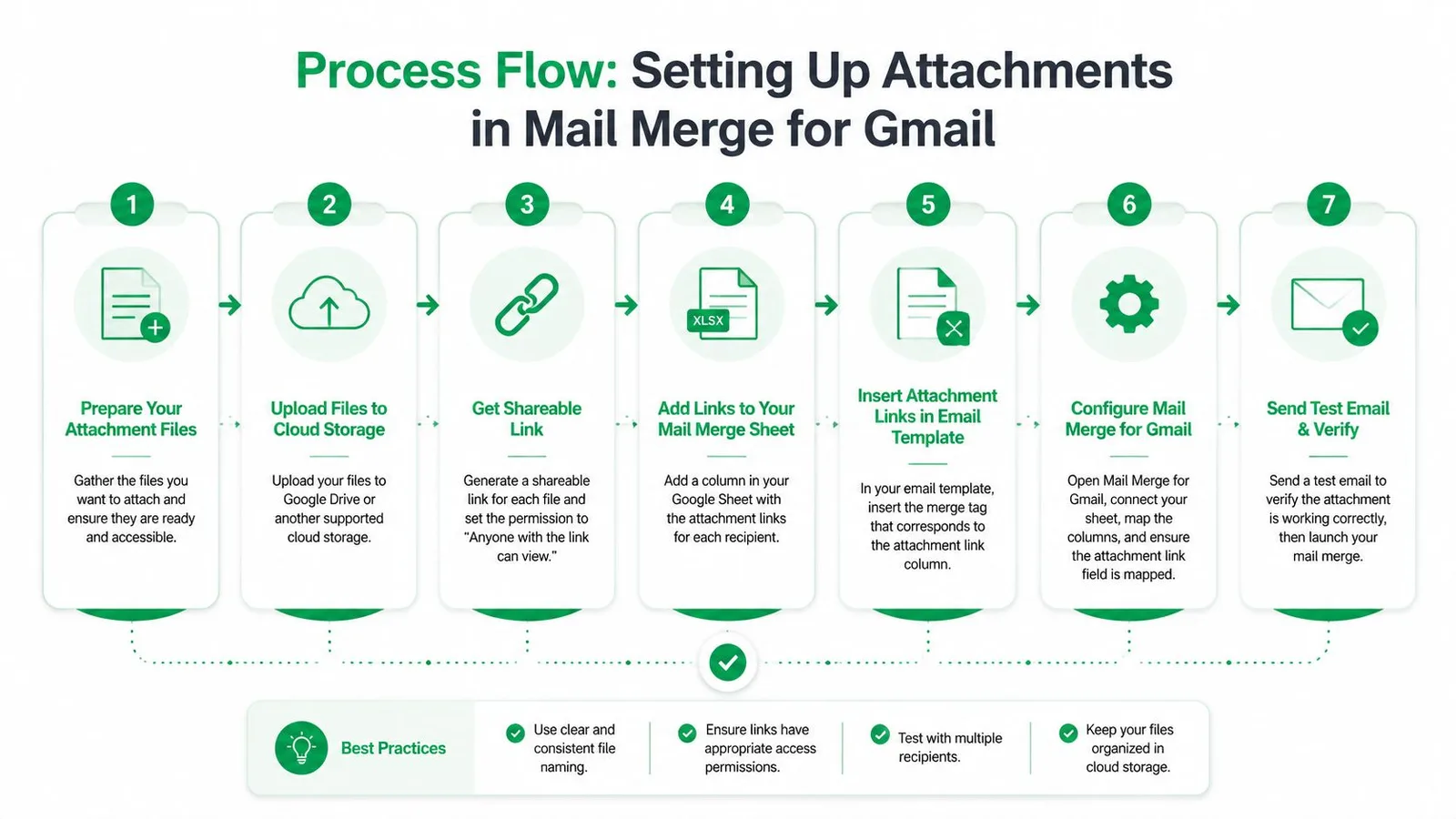
Bevor Sie einen Serienbrief mit Anhängen automatisieren, bestätigen Sie, dass jeder Empfänger eine Datei benötigt. Wählen Sie dann einen direkten Anhang, einen kontrollierten Link oder keine Datei, basierend auf der Sensibilität des Dokuments, der Aktualisierungshäufigkeit und dem Zustellungsrisiko. Speichern Sie Quelldokumente in Google Drive, bereiten Sie eine Tabellenzeile pro Empfänger vor und machen Sie das Anhangsfeld explizit. Die Dokumentation für diesen Workflow weist darauf hin, dass Anhänge im Allgemeinen in Google Drive liegen müssen und in einer bestimmten Implementierung unter 5 MB bleiben sollten, während die eigenen Nachrichtenlimits von Gmail weiterhin gelten, wie in der Dokumentation zum Anhang-Workflow beschrieben.
Verwenden Sie eine Datei für jeden Empfänger
Für ein geteiltes Dokument laden Sie die Datei in einen dedizierten Drive-Ordner hoch und wählen Sie sie in der Anhangssteuerung der Kampagne aus. Eine allgemeine Richtlinie, ein Veranstaltungsleitfaden oder ein Produktblatt können dieses Setup nutzen. Öffnen Sie die Datei vom sendenden Konto aus vor dem Start und überprüfen Sie dann deren Inhalt und Zugriffseinstellungen für die gesamte Empfängergruppe.
Die Datei wird dennoch separat zu jeder ausgehenden Nachricht hinzugefügt. Anhänge in einem Gmail-Serienbrief werden in jede Nachricht des Empfängers kopiert, anstatt als eine geteilte Anhangsreferenz gesendet zu werden, wie in diesem Leitfaden für Gmail-Serienbrief-Anhänge erklärt. Dieses Verhalten erhöht das gesamte Transportvolumen der Kampagne und gibt jedem Empfänger eine lokale Kopie. Es bedeutet auch, dass eine spätere Drive-Revision bereits zugestellte Dateien nicht aktualisiert.
Einzigartige Dateien pro Tabellenzeile zuordnen
Für personalisierte Dokumente fügen Sie eine Anhangsspalte neben der E-Mail-Adresse und den Personalisierungsfeldern des Empfängers hinzu. Verwenden Sie eine klare Kopfzeile wie Anhang, Angebotsschreiben oder Vorschlagsdatei und platzieren Sie den passenden Drive-Dateiverweis in jeder Zeile. Eine konsistente Benennung verbessert die Prüfbarkeit. Eine Zeile, die den Empfänger, den Dokumenttyp und die Revision identifiziert, ist sicherer als eine mit einem mehrdeutigen Dateinamen.
Eine HR-Kampagne für Angebotsschreiben könnte die Adresse, den Namen und die Rolle eines Kandidaten mit dessen Angebotsschreiben-Datei verknüpfen. Eine Verkaufskampagne könnte den Kontakt und das Unternehmen mit dem richtigen Vorschlag verknüpfen. Das Serienbrief-Tool sollte den Verweis in jeder Zeile lesen und nur das passende Dokument anhängen.
Hängen Sie keine Dateien nur deshalb an, weil der Workflow sie unterstützt. Sensible Dokumente erfordern eine zusätzliche Empfängerprüfung, während häufig überarbeitetes Material meist als kontrollierter Link sicherer ist. Das Weglassen einer unnötigen Datei reduziert das Risiko bei einer falschen Adresse und vermeidet, dass das E-Mail-System des Empfängers einen weiteren Anhang verarbeiten muss.
Vorschau vor der Freigabe des Versands
Die Vorschau ist eine Verifizierungskontrolle, kein kosmetischer Schritt. Überprüfen Sie mehrere Zeilen, einschließlich der ersten, der letzten und jeder Zeile mit einem fehlenden oder ungewöhnlichen Dateiverweis. Öffnen Sie jedes aufgelöste Dokument und vergleichen Sie Empfänger, Dateiname und Inhalt mit dem Tabelleneintrag. Ein Vertauschen von Dateinamen kann Gehalts-, Rechts-, Rekrutierungs- oder Kundeninformationen offenlegen.
Senden Sie einen kontrollierten Test an sich selbst und einen Kollegen vor der Live-Kampagne. Bestätigen Sie die gerenderte Personalisierung, den Anhangsnamen, den Dateiinhalt und den Empfängerzugriff. Wenn eine Zeile fehlschlägt, stoppen Sie den Versand und korrigieren Sie die Quelldaten. Die Reparatur eines Zuordnungsproblems nach der Zustellung ist kein praktikabler Wiederherstellungsplan.
Verständnis der Gmail-Anhangsgrößenlimits
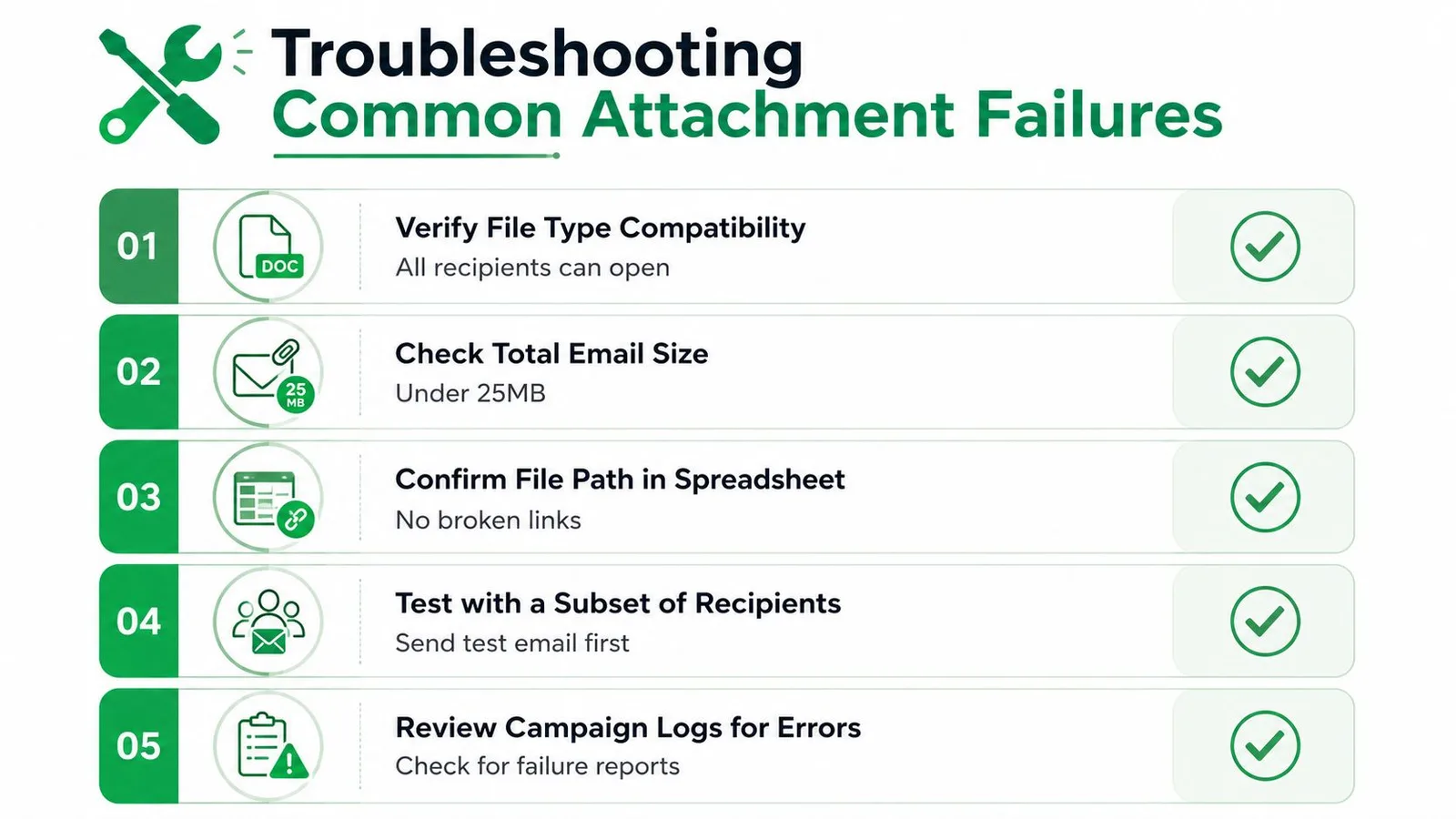
Gmail wendet das Anhangslimit auf die gesamte Nachricht an, nicht auf jede einzelne Datei. Dies umfasst den E-Mail-Text und das kombinierte Anhangsvolumen, sodass mehrere kleine Dokumente zusammen fehlschlagen können, selbst wenn keines davon isoliert groß aussieht.
Für persönliche Gmail-Konten liegt die Obergrenze bei 25 MB pro Nachricht, gemäß der Gmail-Anhang-Anleitung von Google. Outlook und Hotmail erlauben üblicherweise 20 MB, während Yahoo Mail 25 MB unterstützt, laut Branchenleitfaden für E-Mail-Anhangsrichtlinien. Rohdateien gewinnen während der MIME-Kodierung an Größe. Branchenrichtlinien beschreiben einen Kodierungs-Overhead von etwa 40 % bis 50 %, was bedeutet, dass ein angegebenes Limit von 20 MB bis 25 MB möglicherweise nur etwa 10 MB bis 12,5 MB effektive Rohkapazität für Anhänge bietet.
Ein 20-MB-PDF kann daher zu groß sein, obwohl das sichtbare Gmail-Limit höher erscheint. Der Nachrichtentext und der Kodierungs-Overhead verbrauchen Platz, bevor der Empfänger die zugestellte Datei sieht.
Gmail-Anhangslimits nach Kontotyp
| Kontotyp | Versandlimit | Empfangslimit | Effektive nutzbare Größe |
|---|---|---|---|
| Persönliches Gmail | 25 MB | Nicht angegeben | Oft ca. 10 MB bis 12,5 MB für Rohdaten nach Kodierung |
| Die meisten Google Workspace-Editionen | 25 MB | 50 MB | Versandkapazität liegt nach Kodierung oft deutlich unter dem Limit |
| Enterprise Plus | 50 MB | 70 MB | Dateien deutlich unter dem Nennwert halten, da Kodierung Overhead hinzufügt |
Die Ankündigung von Google Enterprise Plus besagt, dass berechtigte Nutzer direkte Anhänge bis zu 50 MB senden und Nachrichten bis zu 70 MB empfangen können. Es wird auch darauf hingewiesen, dass Empfangslimits nach der Kodierung gemessen werden, was etwa 37 % Größen-Overhead hinzufügen kann, wie in der Ankündigung zu Google Workspace-Anhangslimits erklärt. Die meisten Workspace-Stufen nutzen weiterhin das niedrigere Versandlimit, sodass ein Workflow, der in einer Edition funktioniert, in einer anderen fehlschlagen kann.
Was passiert, wenn eine Nachricht zu groß ist
Gmail entfernt möglicherweise einen zu großen Anhang und wandelt ihn in einen Google Drive-Link um. Dieses Verhalten verhindert in einigen Fällen einen harten Zustellungsfehler, ändert aber die Erfahrung des Empfängers und kann Berechtigungsprobleme verursachen. Der Empfänger hat möglicherweise keinen Zugriff auf die Datei, misstraut einem unerwarteten Drive-Link oder nimmt an, dass die Kampagne nicht das gesendet hat, was die E-Mail versprach.
Verwenden Sie komprimierte PDFs, entfernen Sie unnötige eingebettete Assets, kombinieren Sie verwandte Dokumente, wenn dies die Benutzerfreundlichkeit verbessert, und testen Sie die tatsächliche Kampagnenlast. Wenn die Datei groß bleibt, verwenden Sie bewusst einen Drive-Link, anstatt sich darauf zu verlassen, dass Gmail sie während der Zustellung konvertiert.
Wahl zwischen direkten Anhängen und Drive-Links
Direkte Anhänge, Drive-Links und hybride Zustellung lösen unterschiedliche operative Probleme. Die richtige Wahl hängt davon ab, was der Empfänger benötigt, wie sensibel das Dokument ist und ob das Team den Zugriff verfolgen oder eine einzige aktuelle Version beibehalten muss.
| Methode | Gut geeignet für | Hauptvorteil | Hauptrisiko |
|---|---|---|---|
| Direkter Anhang | Verträge, Angebotsschreiben, Offline-Dokumente | Datei reist mit der Nachricht | Größe, Zuordnung, Posteingangsplatzierung |
| Getrackter Drive-Link | Große Unterlagen, sich entwickelnde Ressourcen | Flexibler Zugriff und Versionskontrolle | Berechtigungsreibung, zusätzlicher Aufwand |
| Hybride Zustellung | Kurzes Dokument plus unterstützende Dateien | Balance zwischen Unmittelbarkeit und Flexibilität | Komplexere Anweisungen und Governance |
Ein direkter Anhang ist am stärksten, wenn der Empfänger ein fertiges Dokument erwartet und die genau gesendete Version behalten muss. Ein Link ist stärker, wenn die Datei groß ist, häufig aktualisiert wird oder als Teil einer kontrollierten Ressourcenbibliothek nützlich ist. Für Anleitungen zur Umwandlung eines Dokuments in ein teilbares Ziel bietet diese Ressource zum Thema wie man ein Dokument in einen Link umwandelt einen praktischen Ausgangspunkt.
Vertrauen und Zugriff sind Teil der Formatentscheidung
Empfänger erkennen ein vertrautes PDF, das an eine erwartete Transaktion angehängt ist. Sie zögern möglicherweise, wenn eine E-Mail sie auffordert, einen Drive-Link zu öffnen, insbesondere wenn der Absender, die Domain oder der Berechtigungsbildschirm unbekannt sind. Andererseits können Links für Verkaufsinhalte transparenter sein, da der Empfänger entscheiden kann, ob er die Ressource öffnet, und der Absender Engagement-Daten zur Nachverfolgung nutzen kann.
Compliance macht die Wahl weniger subjektiv. HR-Teams, die individualisierte Angebotsschreiben versenden, benötigen eine zuverlässige Zeile-zu-Datei-Übereinstimmung und eine klare Aufzeichnung darüber, wer welches Dokument erhalten hat. Rekrutierungsteams müssen verhindern, dass die Unterlagen eines Kandidaten einen anderen erreichen. Vertriebsteams benötigen konsistente Dateibenennung, kontrollierten Zugriff und einen Prozess zum Widerruf oder zur Aktualisierung von Dateien.
Das Problem ist nicht nur, ob ein Tool eine Datei anhängen kann. Microsoft-Community-Leitfäden besagen, dass native Word-Serienbriefe keine individuellen Anhänge unterstützen, weshalb Outlook- und Word-Nutzer häufig auf Add-ins, Makros oder Power Automate für diese Funktion zurückgreifen. Plattformübergreifende Teams sollten den gewählten Workflow dokumentieren, anstatt davon auszugehen, dass ein für Gmail erstellter Prozess sich in Word oder Outlook genauso verhält.
Für eine PDF-zentrierte Kampagne kann die PDF-Serienbrief-Anleitung Teams dabei helfen, die Dateivorbereitung und Empfängerzuordnung zu durchdenken, bevor sie eine Zustellungsmethode wählen. Der operative Test ist einfach: Kann eine andere Person das Blatt prüfen, die Datei auflösen, die Berechtigung bestätigen und erklären, warum der Empfänger einen Anhang statt eines Links erhalten hat?
Fehlerbehebung bei häufigen Anhangsfehlern
Anhangsfehler zeigen sich meist durch eine Antwort des Empfängers, nicht durch den Vorbereitungsbildschirm des Absenders. Eine Kampagne kann vollständig erscheinen, während eine Datei fehlt, unzugänglich ist, zu groß ist oder der falschen Person zugeordnet wurde. Nutzen Sie das Symptom, um die wahrscheinliche Ursache zu identifizieren, und korrigieren Sie dann die Quelle, anstatt einzelne Nachrichten zu flicken.
Die Datei wurde in einen Drive-Link umgewandelt
Dies deutet normalerweise darauf hin, dass das gesamte Nachrichtenvolumen das Transportlimit von Gmail überschritten hat. Überprüfen Sie die kombinierte Größe jeder Datei, den Textinhalt und den Kodierungs-Overhead. Komprimieren Sie das Dokument oder ersetzen Sie den direkten Anhang durch einen bewusst berechtigten Drive-Link.
Der Empfänger kann die Datei nicht öffnen
Ein Drive-Link kann für den Absender funktionieren und für den Empfänger fehlschlagen, da die Datei auf ein Konto, eine Organisation oder eine interne Gruppe beschränkt ist. Überprüfen Sie die Freigaberichtlinie der Datei, testen Sie sie von einem Konto aus, das den Empfänger repräsentiert, und vermeiden Sie weitreichende Zugriffseinstellungen, wenn das Dokument sensible Informationen enthält. Ein funktionierender Link reicht nicht aus. Er muss das beabsichtigte Zugriffsniveau bieten, ohne die Datei einem unbeabsichtigten Publikum zugänglich zu machen.
Die falsche Datei erreichte die falsche Person
Beginnen Sie mit der Tabelle, nicht mit dem E-Mail-Client. Vergleichen Sie die Empfängeradresse, den Dateiverweis und den Dateinamen in derselben Zeile, öffnen Sie dann das Quelldokument und überprüfen Sie dessen internen Inhalt. Das Sortieren des Blattes nach dem Hinzufügen von Dateiverweisen kann eine manuell gepflegte Beziehung unterbrechen, wenn die Anhangsdaten nicht mit dem Empfängerdatensatz verschoben werden.
Für wiederkehrende Kampagnen fügen Sie eine Validierungsspalte hinzu, die leere Verweise, unerwartete Dateinamenmuster oder Datensätze ohne Empfängeradresse kennzeichnet. Bewahren Sie eine Prüfkopie des endgültigen Blattes auf, damit das Team genau bestimmen kann, welche Zeile welchen Versand ausgelöst hat.
Der Dateityp oder die Kodierung verursacht Probleme
Verwenden Sie Formate, die Empfänger ohne spezielle Software öffnen können, und testen Sie diese bei den E-Mail-Anbietern, die Ihre Zielgruppe nutzt. Eine Datei, die in Gmail korrekt geöffnet wird, kann für einen Empfänger, der Outlook, ein Mobilgerät oder eine eingeschränkte Unternehmensumgebung nutzt, dennoch eine schlechte Erfahrung bieten. Wenn ein Dokument ungewöhnliche Schriftarten, eingebettete Medien oder komplexe Formatierungen enthält, exportieren Sie ein kontrolliertes PDF und prüfen Sie es vor dem Versand.
Wenn Nachrichten zurückprallen oder fehlschlagen, notieren Sie den genauen Fehler und die Empfängeradresse, anstatt die Kampagne blind neu zu starten. Die Anleitung zur Fehlerbehebung bei Bounce-Backs hilft dabei, ein Adressproblem von einem Nachrichten-, Berechtigungs- oder Transportproblem zu unterscheiden.
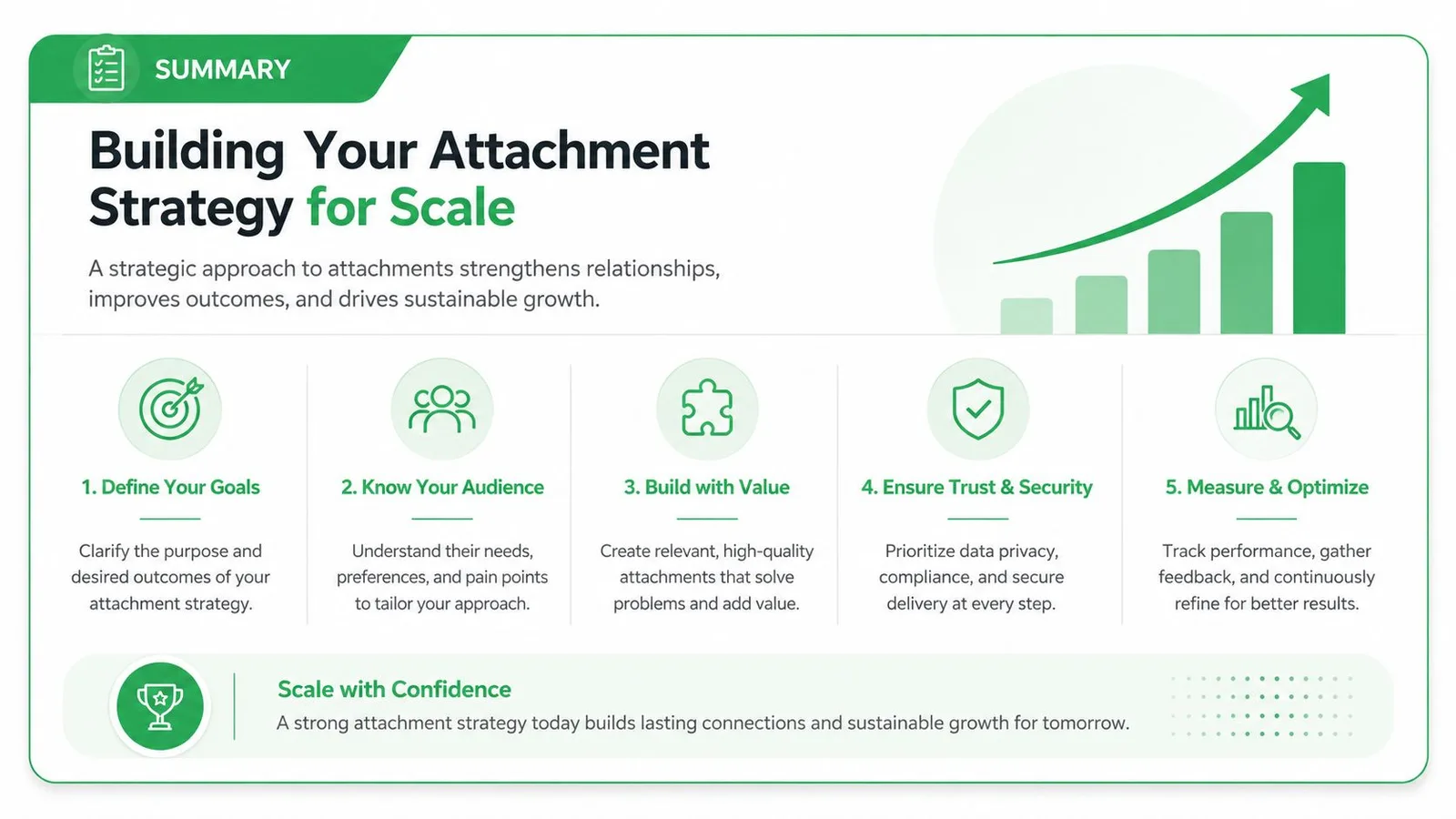
Aufbau Ihrer Anhangsstrategie für Skalierbarkeit
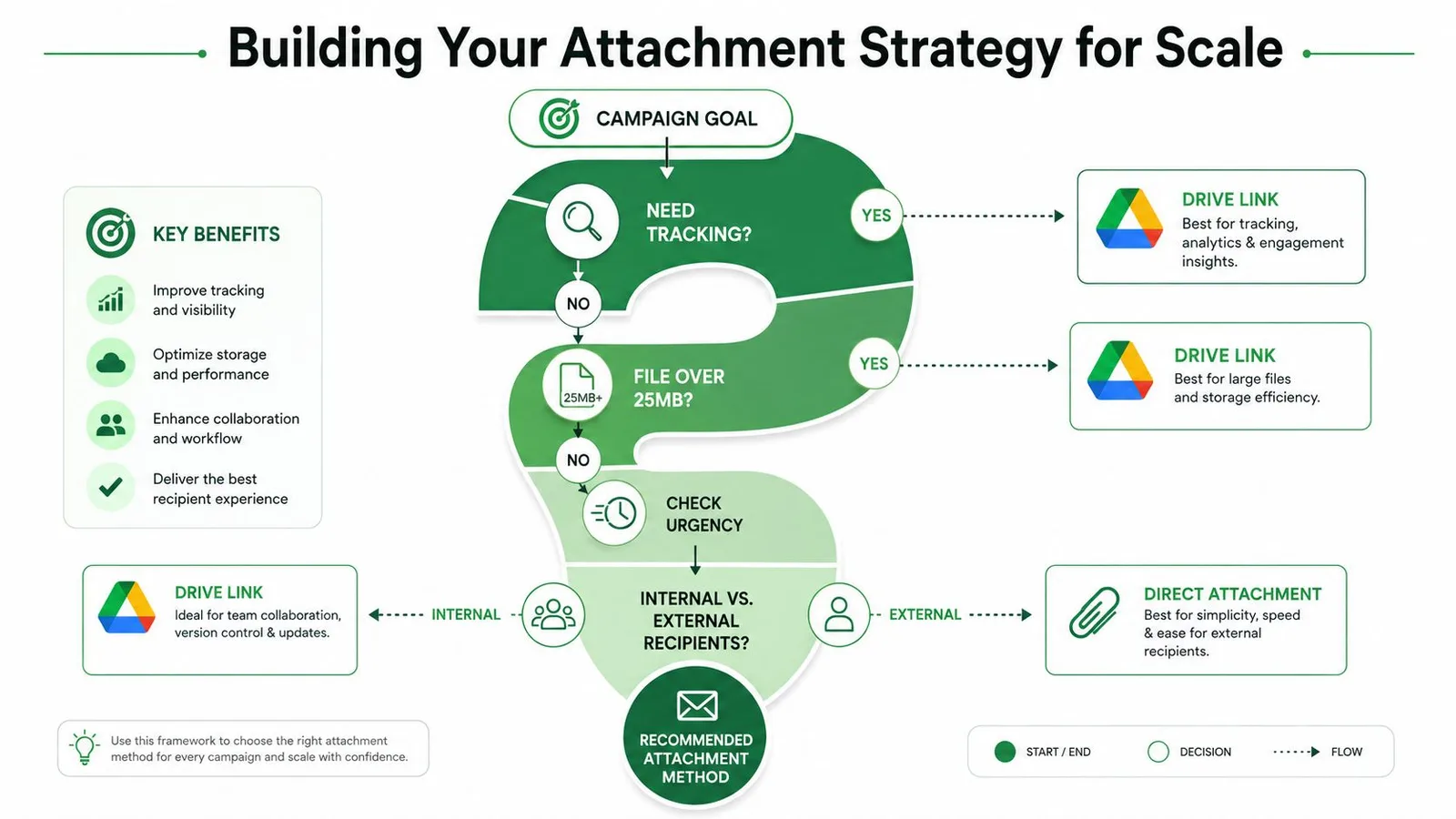
Ein skalierbarer Workflow beginnt mit einer Entscheidung, nicht mit einem Button. Stellen Sie vier Fragen, bevor Sie das Blatt vorbereiten:
- Benötigt der Empfänger eine Offline-Kopie? Verwenden Sie einen direkten Anhang, wenn die Antwort Ja lautet und die Datei bequem in die Nachrichtenbeschränkungen des Kontos passt.
- Wird sich die Datei ändern oder ist eine Zugriffskontrolle erforderlich? Bevorzugen Sie einen kontrollierten Drive-Link, wenn Versionsmanagement oder Engagement wichtig sind.
- Ist das Dokument sensibel? Verwenden Sie das engste praktische Berechtigungsmodell, verifizieren Sie die Zeile-zu-Datei-Übereinstimmung und bewahren Sie ein Prüfprotokoll auf.
- Benötigt der Empfänger mehrere Dateien? Kombinieren Sie diese zu einem nutzbaren Paket oder verlinken Sie auf einen strukturierten Ordner, anstatt eine verwirrende Gruppe von Anhängen zu erstellen.
Halten Sie die Tabellenkalkulation operativ langweilig. Verwenden Sie stabile Spaltennamen, einen Empfänger pro Zeile, explizite Dateiverweise und einen Prüfstatus. Speichern Sie Kampagnendateien in einer dedizierten Drive-Struktur, beschränken Sie den Zugriff entsprechend der Zielgruppe und machen Sie die endgültige Vorschau zu einem Teil des Genehmigungsprozesses.
Die Versandkapazität benötigt ebenfalls einen dokumentierten Plan. Serienbriefe sind auf 1.500 Empfänger pro Tag begrenzt, und jeder Versand zählt den Empfänger erneut, sodass wiederholte Nachrichten an dieselbe Adresse das tägliche Empfängerkontingent verbrauchen, gemäß der Google Workspace-Dokumentation zu Versandlimits. Google Workspace-Nutzer stehen zudem vor breiteren Empfängerobergrenzen von 10.000 Gesamtempfängern pro Tag, 3.000 externen Empfängern pro Tag und 2.000 eindeutigen externen Empfängern pro Tag, mit einem 25 MB Gesamtanhangslimit pro Nachricht, wie auf der Google Workspace-Limit-Seite von Cornell zusammengefasst.
Mail Merge for Gmail unterstützt tabellenbasierte Personalisierung, Anhangsverwaltung, Vorschau, Planung sowie Zustellungs- und Engagement-Status pro Zeile innerhalb des Google Workspace-Workflows. Wenn Ihr Team die Anhangszuordnung vor einer Kampagne testen muss, besuchen Sie Mail Merge for Gmail und nutzen Sie es, um den Versand auf Basis verifizierter Dateien, bewusster Berechtigungen und einer klaren Entscheidung zum Anhängen oder Verlinken zu strukturieren.
Bereit für den Versand Ihrer ersten Kampagne?
Installieren Sie Mail Merge for Gmail aus dem Google Workspace Marketplace und versenden Sie kostenlos bis zu 50 personalisierte E-Mails pro Tag.
Kostenlos startenWeitere Lektüre
Mehr aus Guides

Serienbriefe mit CC und BCC in Gmail: Die richtigen Personen kopieren
Erfahren Sie, wie Sie Serienbriefe mit CC und BCC aus Google Sheets erstellen, Spalten einrichten, die Vorschau nutzen und Ihr tägliches Kontingent prüfen.

Gmail-Versandlimit erreicht: Was das bedeutet und wie Sie Ihre Kampagne abschließen
Haben Sie den Fehler 'Gmail-Versandlimit erreicht' erhalten? Erfahren Sie mehr über die tatsächlichen täglichen Limits, wann Sie wieder senden können und wie Sie einen Seriendruck in sichere tägliche Batches aufteilen.

Personalisierte E-Mails in Gmail: Der vollständige Leitfaden
Meistern Sie Ihren Workflow für personalisierte E-Mails in Gmail. Lernen Sie, Sheets-Daten zusammenzuführen, Öffnungen zu verfolgen und Outreach zu skalieren.