


















Combinar correspondencia y archivos adjuntos: Cómo enviar archivos en Gmail
Domina la combinación de correspondencia y archivos adjuntos en Gmail. Aprende sobre mapeo de archivos, enlaces de Drive, límites y resolución de problemas.
El consejo popular es sencillo: sube tu archivo, añádelo a la combinación y envíalo. Ese consejo omite la decisión que causa más problemas. Un archivo adjunto no es automáticamente el mejor método de entrega, especialmente cuando cada destinatario recibe una copia por separado y un solo archivo puede generar problemas de tamaño, acceso, mapeo o cumplimiento.
La combinación de correspondencia ha utilizado el mismo modelo básico desde los primeros procesadores de texto para computadoras personales alrededor de 1980. A menudo se cita a WordStar como uno de los primeros sistemas en ofrecerla, Microsoft Word incluyó un Asistente para combinar correspondencia en 1993, y la función estaba ampliamente establecida en los flujos de trabajo de oficina a mediados y finales de los años 90, tal como se documenta en la historia de la combinación de correspondencia. Los flujos de trabajo modernos de Gmail añaden almacenamiento en la nube, seguimiento y mapeo de archivos por destinatario, pero la base sigue siendo una plantilla más datos estructurados de los destinatarios.
La pregunta práctica no es solo cómo enviar archivos. Es si un archivo adjunto directo, un enlace controlado o ningún archivo en absoluto ofrece a los destinatarios la experiencia más clara y segura.
Por qué los archivos adjuntos pueden perjudicar tus campañas de combinación de correspondencia
Decidir entre un archivo adjunto directo, un enlace controlado de Drive o ningún archivo afecta la entregabilidad, el acceso del destinatario y los resultados de la campaña más que una configuración de envío. Los archivos adjuntos ofrecen a los destinatarios una descarga inmediata, una copia sin conexión y un documento que pueden conservar. Esa conveniencia se ajusta a contratos, documentos confidenciales de recursos humanos, facturas y otros archivos que los destinatarios esperan poseer.
El mismo archivo puede crear fricción. Los proveedores de correo electrónico inspeccionan el mensaje completo, no solo su copia escrita. Una carga útil grande, varios archivos, un tipo de archivo desconocido o un patrón distinto a la correspondencia habitual uno a uno puede recibir más escrutinio que un mensaje comparable que contenga un enlace alojado. Los archivos adjuntos no causan automáticamente problemas de clasificación como spam, pero añaden una variable operativa a una campaña que ya depende de la reputación del remitente, las expectativas del destinatario, la autenticación, la calidad de la lista y la relevancia.
El riesgo es fácil de pasar por alto porque el remitente ve una pantalla de campaña ordenada mientras los destinatarios reciben mensajes separados. Un archivo que parece manejable en una hoja de cálculo se copia en cada mensaje saliente, y un error de permiso o de mapeo puede afectar a cada fila que lo utiliza.
Regla práctica: Confirma que el destinatario necesita un archivo en el mensaje antes de automatizar el envío.
Cuándo un archivo adjunto merece su lugar
Un archivo adjunto directo tiene sentido cuando el destinatario necesita una copia inmutable, acceso sin conexión o un documento que deba revisarse sin abrir otro servicio. Una carta de oferta personalizada, un acuerdo firmado, un documento de candidato o un informe confidencial pueden cumplir esas condiciones, particularmente cuando la distribución debe limitarse al destinatario del mensaje.
Los enlaces suelen ser mejores para presentaciones de ventas, recursos actualizados regularmente, materiales de eventos y archivos grandes. Un documento alojado puede revisarse sin necesidad de otro correo electrónico, mientras que un enlace rastreado puede proporcionar una señal de interacción más clara que un archivo adjunto que desaparece en una carpeta de descargas. El equipo también obtiene una ubicación única para los permisos y el control de versiones, aunque la configuración de acceso debe probarse antes de enviar.
Un enfoque híbrido se adapta a audiencias con diferentes requisitos. Adjunta un documento corto que sea importante de inmediato y luego enlaza a material de apoyo. Envía el resumen directamente y proporciona un enlace controlado de Drive a un apéndice detallado. Si el correo electrónico solo anuncia una actualización, omite el archivo y dirige a los destinatarios al recurso actual.
Un informe de entregabilidad de 2025 citado en la guía sobre cómo evitar que el correo electrónico vaya a spam informó que el 66% de los correos electrónicos llegaron a una ubicación de buzón visible, a pesar de una puntuación de salud de entregabilidad global de 87 sobre 100. El contraste es una advertencia útil. El envío legítimo aún puede producir experiencias inconsistentes en la bandeja de entrada, por lo que las opciones de archivos adjuntos deben servir a la campaña en lugar de añadir un peso de transporte innecesario.
Configuración de archivos adjuntos en Mail Merge for Gmail
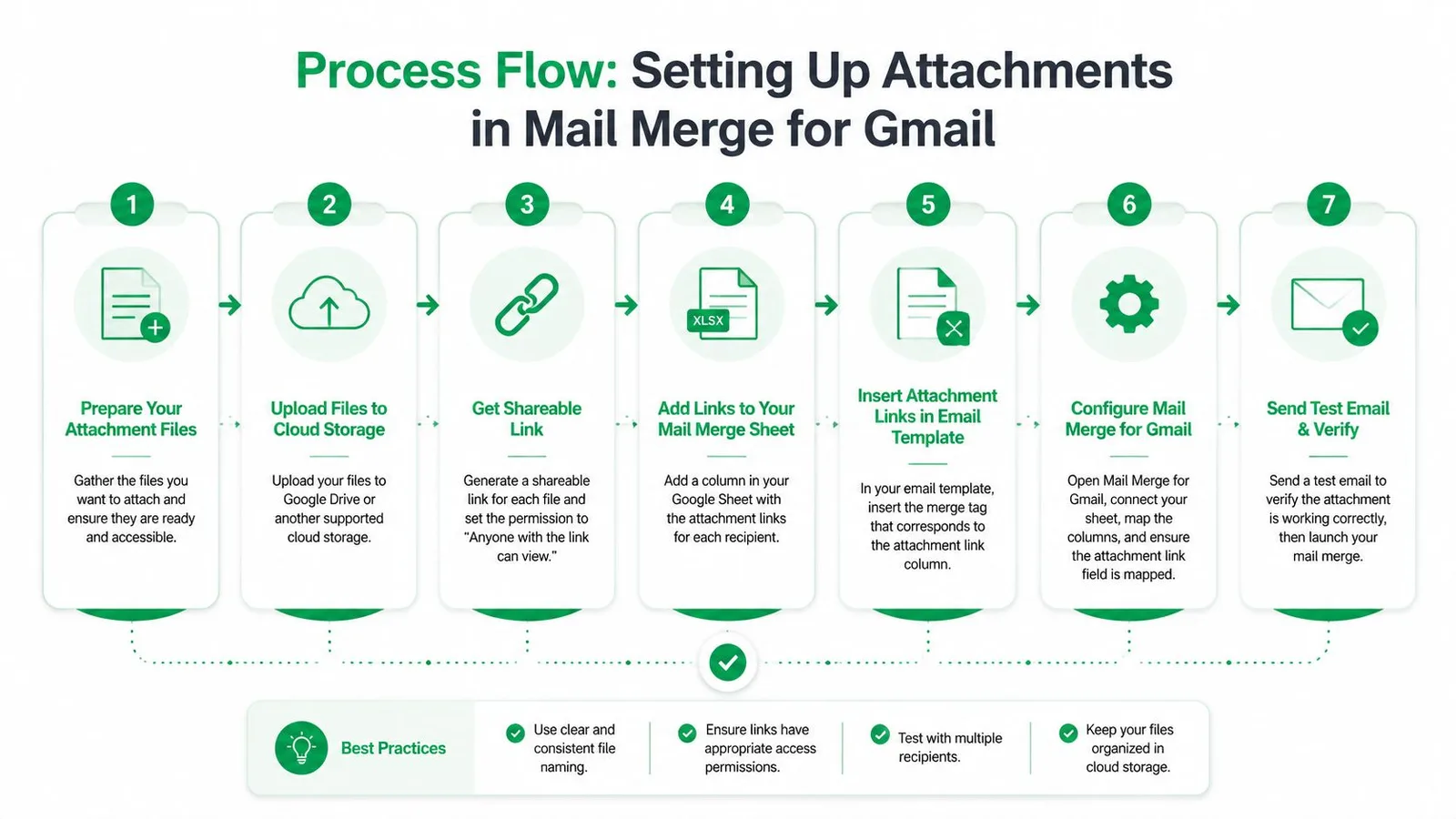
Antes de automatizar una combinación de correspondencia con archivos adjuntos, confirma que cada destinatario necesita un archivo. Luego elige un archivo adjunto directo, un enlace controlado o ningún archivo según la sensibilidad del documento, la frecuencia de actualización y el riesgo de entrega. Almacena los documentos de origen en Google Drive, prepara una fila de hoja de cálculo por destinatario y haz que el campo de archivo adjunto sea explícito. La documentación para este flujo de trabajo señala que los archivos adjuntos generalmente deben estar en Google Drive y es posible que deban permanecer por debajo de 5 MB en una implementación particular, mientras que los límites de mensajes de Gmail siguen aplicándose, como se describe en la documentación del flujo de trabajo de archivos adjuntos.
Usa un archivo para cada destinatario
Para un documento compartido, sube el archivo a una carpeta dedicada de Drive y selecciónalo en el control de archivos adjuntos de la campaña. Una política común, una guía de eventos o una hoja de producto pueden ajustarse a esta configuración. Abre el archivo desde la cuenta de envío antes del lanzamiento, luego verifica su contenido y la configuración de acceso para todo el grupo de destinatarios.
El archivo se sigue añadiendo por separado a cada mensaje saliente. Los archivos adjuntos en una combinación de correspondencia de Gmail se copian en el mensaje de cada destinatario, en lugar de enviarse como una referencia de archivo compartido, como se explica en esta guía de archivos adjuntos de combinación de correspondencia de Gmail. Ese comportamiento aumenta el volumen total de transporte de la campaña y da a cada destinatario una copia local. También significa que una revisión posterior en Drive no actualizará los archivos ya entregados.
Mapea archivos únicos por fila de hoja de cálculo
Para documentos personalizados, añade una columna de archivos adjuntos junto a la dirección de correo electrónico del destinatario y los campos de personalización. Usa un encabezado claro como Attachment, Offer Letter o Proposal File, y coloca la referencia del archivo de Drive correspondiente en cada fila. Un nombre coherente mejora la auditabilidad. Una fila que identifica al destinatario, el tipo de documento y la revisión es más segura que una que contiene un nombre de archivo ambiguo.
Una campaña de cartas de oferta de recursos humanos podría emparejar la dirección, el nombre y el puesto de un candidato con el archivo de carta de oferta de ese candidato. Una campaña de ventas podría emparejar el contacto y la empresa con la propuesta correcta. La herramienta de combinación de correspondencia debe leer la referencia en cada fila y adjuntar solo el documento coincidente.
No adjuntes archivos simplemente porque el flujo de trabajo los admite. Los documentos confidenciales requieren una verificación adicional del destinatario, mientras que el material revisado con frecuencia suele ser más seguro como un enlace controlado. Omitir un archivo innecesario reduce la exposición si una dirección es incorrecta y evita pedir al sistema de correo del destinatario que procese otro archivo adjunto.
Vista previa antes de autorizar el envío
La vista previa es un control de verificación, no un paso cosmético. Revisa varias filas, incluidas la primera, la última y cualquier fila con una referencia de archivo faltante o inusual. Abre cada documento resuelto y compara su destinatario, nombre de archivo y contenido con el registro de la hoja de cálculo. Un intercambio de nombres de archivo puede exponer información salarial, legal, de contratación o de clientes.
Envía una prueba controlada a ti mismo y a un colega antes de la campaña en vivo. Confirma la personalización renderizada, el nombre del archivo adjunto, el contenido del archivo y el acceso del destinatario. Si una fila falla, detén el envío y corrige los datos de origen. Reparar un problema de mapeo después de la entrega no es un plan de recuperación práctico.
Comprensión de los límites de tamaño de archivos adjuntos de Gmail
Gmail aplica el límite de archivos adjuntos a todo el mensaje, no a cada archivo individual. Eso incluye el cuerpo del correo electrónico y la carga útil combinada de los archivos adjuntos, por lo que varios documentos pequeños pueden fallar juntos incluso cuando ninguno de ellos parece grande de forma aislada.
Para cuentas personales de Gmail, el límite establecido es de 25 MB por mensaje, según la guía de archivos adjuntos de Gmail de Google. Outlook y Hotmail suelen permitir 20 MB, mientras que Yahoo Mail admite 25 MB, según la guía de políticas de archivos adjuntos de correo electrónico de la industria. Los archivos sin procesar también ganan tamaño durante la codificación MIME. La guía de la industria describe una sobrecarga de codificación de aproximadamente el 40% al 50%, lo que significa que un límite establecido de 20 MB a 25 MB puede proporcionar solo alrededor de 10 MB a 12.5 MB de capacidad efectiva de archivos adjuntos sin procesar.
Por lo tanto, un PDF de 20 MB puede ser demasiado grande aunque el límite visible de Gmail parezca mayor. El cuerpo del mensaje y la sobrecarga de codificación consumen espacio antes de que el destinatario vea el archivo entregado.
Límites de archivos adjuntos de Gmail por tipo de cuenta
| Tipo de cuenta | Límite de envío | Límite de recepción | Tamaño útil efectivo |
|---|---|---|---|
| Gmail personal | 25 MB | No especificado en la guía citada | A menudo alrededor de 10 MB a 12.5 MB para la carga útil de archivos adjuntos sin procesar después de la codificación |
| La mayoría de las ediciones de Google Workspace | 25 MB | 50 MB | La carga útil de envío suele estar materialmente por debajo del límite establecido después de la codificación |
| Enterprise Plus | 50 MB | 70 MB | Mantén los archivos muy por debajo del límite nominal porque la codificación sigue añadiendo sobrecarga |
El anuncio de Enterprise Plus de Google dice que los usuarios elegibles pueden enviar archivos adjuntos directos de hasta 50 MB y recibir mensajes de hasta 70 MB. También señala que los límites de recepción se miden después de la codificación, lo que puede añadir aproximadamente un 37% de sobrecarga de tamaño, como se explica en el anuncio del límite de archivos adjuntos de Google Workspace. La mayoría de los niveles de Workspace todavía usan el límite de envío más bajo, por lo que un flujo de trabajo que tiene éxito en una edición puede fallar en otra.
Qué sucede cuando un mensaje es demasiado grande
Gmail puede eliminar un archivo adjunto demasiado grande y convertirlo en un enlace de Google Drive. Ese comportamiento evita un fallo de entrega grave en algunos casos, pero cambia la experiencia del destinatario y puede introducir problemas de permisos. Es posible que el destinatario no tenga acceso al archivo, que desconfíe de un enlace de Drive inesperado o que asuma que la campaña no envió lo que el correo electrónico prometía.
Usa archivos PDF comprimidos, elimina activos incrustados innecesarios, combina documentos relacionados cuando eso mejore la usabilidad y prueba la carga útil real de la campaña. Si el archivo sigue siendo grande, usa un enlace de Drive deliberadamente en lugar de confiar en que Gmail lo convierta durante la entrega.
Elección entre archivos adjuntos directos y enlaces de Drive
Los archivos adjuntos directos, los enlaces de Drive y la entrega híbrida resuelven diferentes problemas operativos. La elección correcta depende de lo que necesite el destinatario, qué tan sensible sea el documento y si el equipo debe realizar un seguimiento del acceso o mantener una única versión actual.
| Método | Funciona bien para | Ventaja principal | Riesgo principal |
|---|---|---|---|
| Archivo adjunto directo | Contratos, cartas de oferta, documentos sin conexión | El archivo viaja con el mensaje | Preocupaciones de tamaño, mapeo y ubicación en la bandeja de entrada |
| Enlace de Drive rastreado | Material colateral grande, recursos en evolución, materiales compartidos | Acceso flexible y control de versiones | Fricción de permisos y acción adicional del destinatario |
| Entrega híbrida | Un documento corto requerido más archivos de apoyo | Equilibra la inmediatez con la flexibilidad | Instrucciones y gobernanza más complejas |
Un archivo adjunto directo es más fuerte cuando el destinatario espera un documento terminado y debe conservar la versión exacta enviada. Un enlace es más fuerte cuando el archivo es grande, se actualiza con frecuencia o es útil como parte de una biblioteca de recursos controlada. Para obtener orientación sobre cómo convertir un documento en un destino compartible, este recurso sobre cómo poner un documento en un enlace proporciona un punto de partida práctico.
La confianza y el acceso son parte de la decisión de formato
Los destinatarios reconocen un PDF familiar adjunto a una transacción esperada. Pueden dudar cuando un correo electrónico les pide que abran un enlace de Drive, especialmente si el remitente, el dominio o la pantalla de permisos no son familiares. Por otro lado, los enlaces pueden ser más transparentes para el contenido de ventas porque el destinatario puede elegir si abrir el recurso, y el remitente puede usar datos de interacción para guiar el seguimiento.
El cumplimiento hace que la elección sea menos subjetiva. Los equipos de recursos humanos que envían cartas de oferta individualizadas necesitan una coincidencia fiable de fila a archivo y un registro claro de quién recibió qué documento. Los equipos de contratación deben evitar que los materiales de un candidato lleguen a otro. Los equipos de ventas necesitan nombres de archivos coherentes, acceso controlado y un proceso para revocar o actualizar archivos.
El problema no es solo si una herramienta puede adjuntar un archivo. La guía de la comunidad de Microsoft dice que la combinación de correspondencia nativa de Word no admite archivos adjuntos individuales, por lo que los usuarios de Outlook y Word suelen recurrir a complementos, macros o Power Automate para esa capacidad. Los equipos multiplataforma deben documentar el flujo de trabajo elegido en lugar de asumir que un proceso creado para Gmail se comportará de la misma manera en Word o Outlook.
Para una campaña centrada en PDF, la guía de combinación de correspondencia de PDF puede ayudar a los equipos a pensar en la preparación de archivos y el mapeo de destinatarios antes de elegir un método de entrega. La prueba operativa es sencilla: ¿puede otra persona auditar la hoja, resolver el archivo, confirmar el permiso y explicar por qué el destinatario recibió un archivo adjunto en lugar de un enlace?
Resolución de problemas comunes de archivos adjuntos
Los fallos en los archivos adjuntos suelen revelarse a través de una respuesta del destinatario, no a través de la pantalla de preparación del remitente. Una campaña puede parecer completa mientras falta un archivo, es inaccesible, es demasiado grande o está adjunto a la persona equivocada. Usa el síntoma para identificar la causa probable, luego corrige la fuente en lugar de parchear mensajes individuales.
El archivo se convirtió en un enlace de Drive
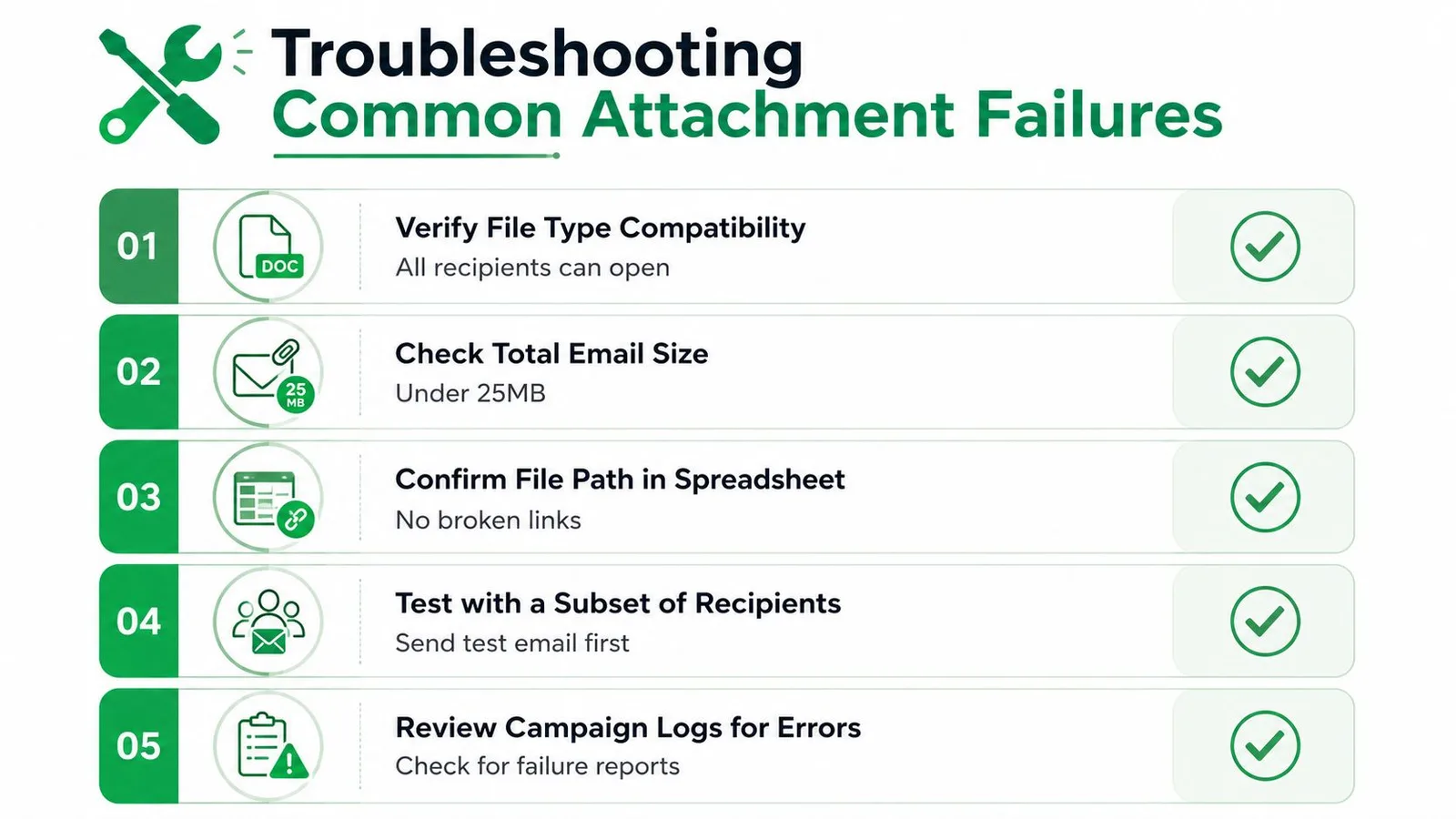
Esto suele indicar que la carga útil total del mensaje excedió la asignación de transporte de Gmail. Verifica el tamaño combinado de cada archivo, el contenido del cuerpo y la sobrecarga de codificación. Comprime el documento o reemplaza el archivo adjunto directo con un enlace de Drive con permisos deliberados.
El destinatario no puede abrir el archivo
Un enlace de Drive puede funcionar para el remitente y fallar para el destinatario porque el archivo está restringido a una cuenta, organización o grupo interno. Revisa la política de uso compartido del archivo, prueba desde una cuenta que represente al destinatario y evita configuraciones de acceso amplias cuando el documento contenga información confidencial. Un enlace que funciona no es suficiente. Debe proporcionar el nivel de acceso previsto sin exponer el archivo a una audiencia no deseada.
El archivo incorrecto llegó a la persona incorrecta
Empieza por la hoja de cálculo, no por el cliente de correo electrónico. Compara la dirección del destinatario, la referencia del archivo y el nombre del archivo en la misma fila, luego abre el documento de origen y verifica su contenido interno. Ordenar la hoja después de añadir referencias de archivos puede romper una relación mantenida manualmente si los datos del archivo adjunto no se mueven con el registro del destinatario.
Para campañas recurrentes, añade una columna de validación que marque referencias en blanco, patrones de nombres de archivos inesperados o registros a los que les falte una dirección de destinatario. Mantén una copia de revisión de la hoja final para que el equipo pueda determinar exactamente qué fila impulsó cada envío.
El tipo de archivo o la codificación causan problemas
Usa formatos que los destinatarios puedan abrir sin software especial y prueba en todos los proveedores de correo electrónico que usa tu audiencia. Un archivo que se abre correctamente en Gmail aún puede crear una mala experiencia para un destinatario que usa Outlook, un dispositivo móvil o un entorno corporativo restringido. Si un documento contiene fuentes inusuales, medios incrustados o formato complejo, exporta un PDF controlado e inspecciónalo antes del envío.
Cuando los mensajes rebotan o fallan, registra el error exacto y la dirección del destinatario en lugar de reiniciar la campaña a ciegas. La guía de resolución de problemas de rebote ayuda a separar un problema de dirección de un problema de mensaje, permiso o transporte.
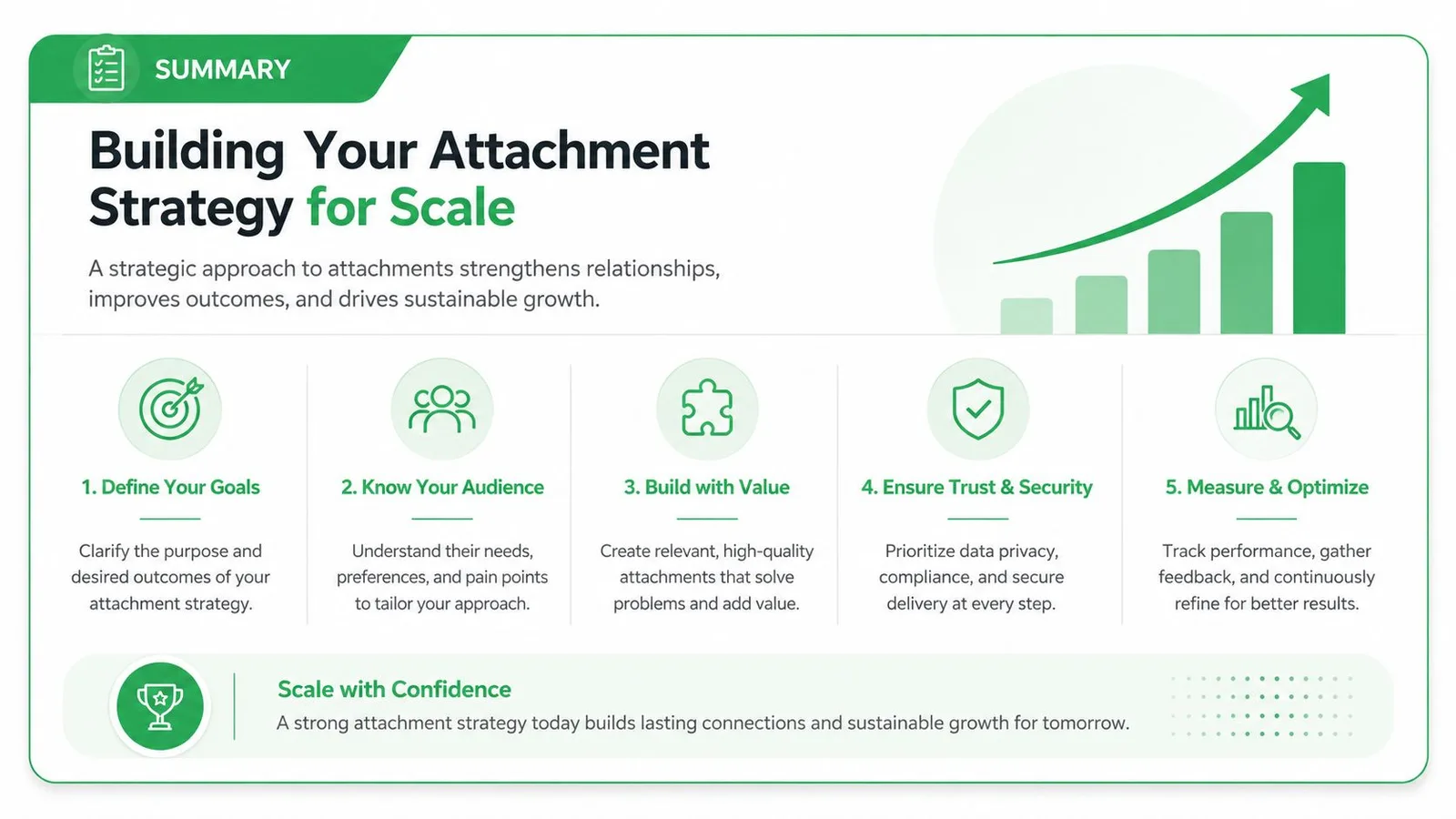
Construcción de tu estrategia de archivos adjuntos a escala
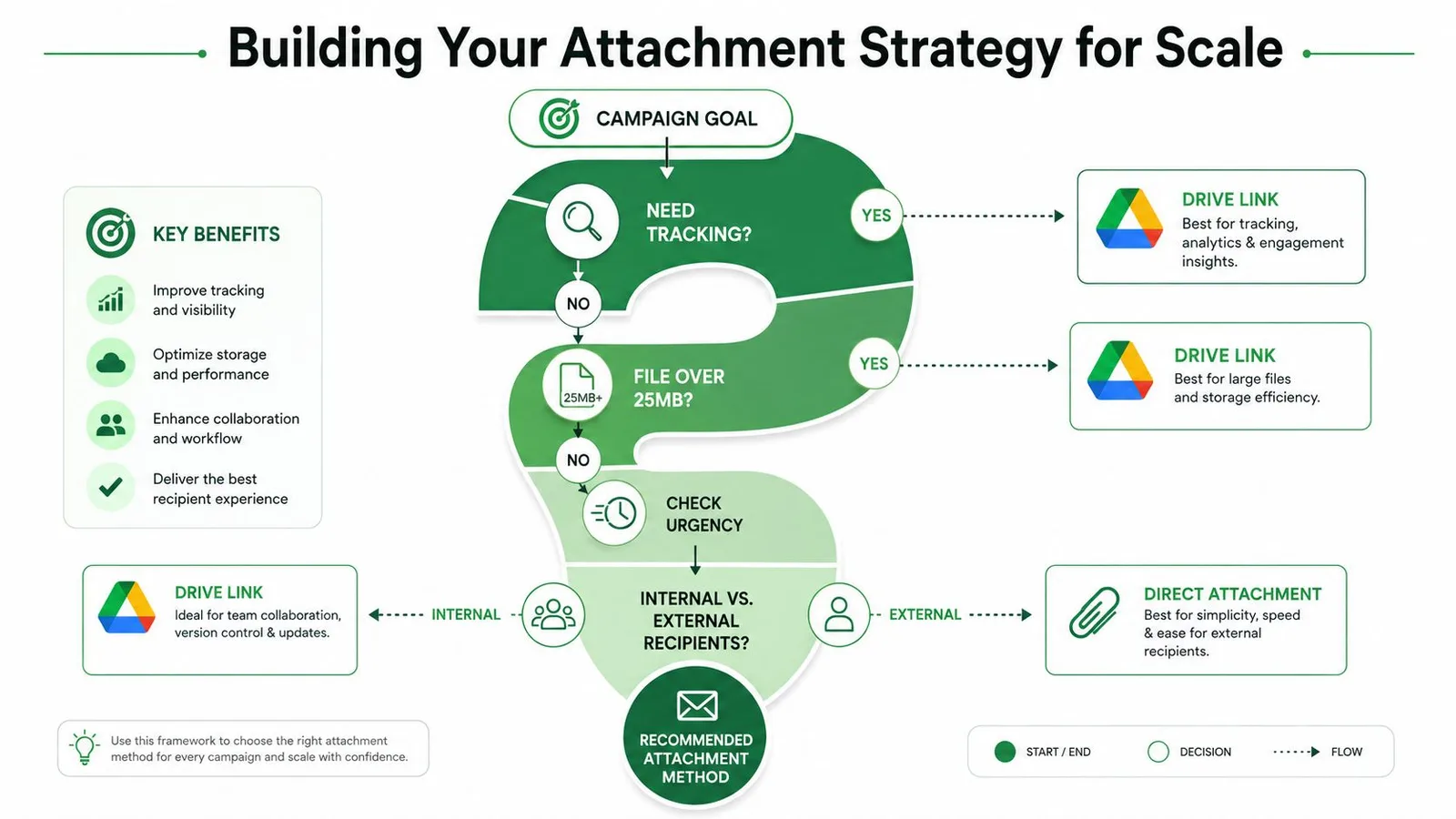
Un flujo de trabajo escalable comienza con una decisión, no con un botón. Haz cuatro preguntas antes de preparar la hoja:
- ¿Necesita el destinatario una copia sin conexión? Usa un archivo adjunto directo cuando la respuesta sea sí y el archivo se ajuste cómodamente a las restricciones de mensajes de la cuenta.
- ¿El archivo cambiará o requerirá seguimiento de acceso? Prefiere un enlace de Drive controlado cuando la gestión de versiones o la interacción sean importantes.
- ¿Es el documento confidencial? Usa el modelo de permisos prácticos más restringido, verifica la coincidencia de fila a archivo y conserva un registro de auditoría.
- ¿Necesita el destinatario varios archivos? Combínalos en un paquete utilizable o enlaza a una carpeta estructurada, en lugar de crear un grupo confuso de archivos adjuntos.
Mantén la hoja de cálculo operativamente aburrida. Usa nombres de columna estables, un destinatario por fila, referencias de archivos explícitas y un estado de revisión. Almacena los archivos de la campaña en una estructura de Drive dedicada, restringe el acceso según la audiencia y haz que la vista previa final sea parte del proceso de aprobación.
La capacidad de envío también necesita un plan documentado. La combinación de correspondencia tiene un límite de 1,500 destinatarios por día, y cada envío cuenta al destinatario nuevamente, por lo que los mensajes repetidos a la misma dirección consumen la cuota diaria de destinatarios, según la documentación de límites de envío de Google Workspace. Los usuarios de Google Workspace también enfrentan límites más amplios de 10,000 destinatarios totales por día, 3,000 destinatarios externos por día y 2,000 destinatarios externos únicos por día, con un límite total de archivos adjuntos de 25 MB por mensaje, como se resume en la página de límites de Google Workspace de Cornell.
Mail Merge for Gmail admite personalización basada en hojas de cálculo, gestión de archivos adjuntos, vista previa, programación y estados de entrega e interacción por fila dentro del flujo de trabajo de Google Workspace. Si tu equipo necesita probar el mapeo de archivos adjuntos antes de una campaña, visita Mail Merge for Gmail y úsalo para estructurar el envío en torno a archivos verificados, permisos deliberados y una decisión clara de adjuntar o enlazar.
¿Listo para enviar tu primera campaña?
Instala Mail Merge for Gmail desde Google Workspace Marketplace y envía hasta 50 correos electrónicos personalizados al día de forma gratuita.
Empieza gratisMás lecturas
Más de Guides

Combinación de correspondencia con CC y CCO en Gmail: Copia a las personas adecuadas en cada correo
Aprende a combinar correspondencia con CC y CCO desde Google Sheets, configurar columnas, previsualizar resultados y ver cómo afectan a tu cuota diaria.

Límite de envío de Gmail alcanzado: Qué significa y cómo finalizar su campaña
¿Recibió el error de límite de envío de Gmail alcanzado? Conozca los límites diarios reales, cuándo puede volver a enviar y cómo dividir una combinación de correspondencia en lotes diarios seguros.

Email personalizado en Gmail: La guía completa
Domina tu flujo de trabajo de email personalizado en Gmail. Aprende a combinar datos de Sheets, rastrear aperturas y escalar.