


















Publipostage et pièces jointes : comment envoyer des fichiers dans Gmail
Maîtrisez le publipostage et les pièces jointes dans Gmail. Apprenez à mapper les fichiers par destinataire, gérer les liens Drive et les limites.
Le conseil populaire est simple : téléchargez votre fichier, ajoutez-le au publipostage et envoyez. Ce conseil omet la décision qui cause le plus de problèmes. Une pièce jointe n’est pas automatiquement la meilleure méthode de livraison, surtout lorsque chaque destinataire reçoit une copie distincte et qu’un seul fichier peut créer des problèmes de taille, d’accès, de mappage ou de conformité.
Le publipostage utilise le même modèle de base depuis les premiers traitements de texte pour ordinateurs personnels vers 1980. WordStar est souvent cité comme l’un des premiers systèmes à l’avoir proposé, Microsoft Word a intégré un assistant de publipostage en 1993, et la fonctionnalité était largement établie dans les flux de travail de bureau au milieu des années 1990, comme le documente l’historique du publipostage. Les flux de travail Gmail modernes ajoutent le stockage cloud, le suivi et le mappage de fichiers par destinataire, mais la base reste un modèle plus des données de destinataires structurées.
La question pratique n’est pas seulement de savoir comment envoyer des fichiers. Il s’agit de déterminer si une pièce jointe directe, un lien contrôlé ou l’absence totale de fichier offre aux destinataires l’expérience la plus claire et la plus sûre.
Pourquoi les pièces jointes peuvent nuire à vos campagnes de publipostage
Choisir entre une pièce jointe directe, un lien Drive contrôlé ou aucun fichier affecte la délivrabilité, l’accès des destinataires et les résultats de la campagne plus qu’un simple paramètre d’envoi. Les pièces jointes offrent aux destinataires un téléchargement immédiat, une copie hors ligne et un document qu’ils peuvent conserver. Cette commodité convient aux contrats, aux documents RH confidentiels, aux factures et aux autres fichiers que les destinataires s’attendent à posséder.
Le même fichier peut créer des frictions. Les fournisseurs de messagerie inspectent le message complet, pas seulement sa copie écrite. Une charge utile importante, plusieurs fichiers, un type de fichier inconnu ou un modèle différent de la correspondance individuelle habituelle peut faire l’objet d’un examen plus approfondi qu’un message comparable contenant un lien hébergé. Les pièces jointes ne causent pas automatiquement de problèmes de placement en spam, mais elles ajoutent une variable opérationnelle à une campagne déjà dépendante de la réputation de l’expéditeur, des attentes des destinataires, de l’authentification, de la qualité de la liste et de la pertinence.
Le risque est facile à manquer car l’expéditeur voit un écran de campagne propre tandis que les destinataires reçoivent des messages séparés. Un fichier qui semble gérable dans une feuille de calcul est copié dans chaque message sortant, et une erreur de permission ou de mappage peut affecter chaque ligne qui l’utilise.
Règle pratique : Confirmez que le destinataire a besoin d’un fichier dans le message avant d’automatiser l’envoi.
Quand une pièce jointe justifie sa place
Une pièce jointe directe est judicieuse lorsque le destinataire a besoin d’une copie immuable, d’un accès hors ligne ou d’un document qui doit être examiné sans ouvrir un autre service. Une lettre d’offre personnalisée, un accord signé, un document de candidat ou un rapport confidentiel peuvent remplir ces conditions, surtout lorsque la distribution doit rester limitée au destinataire du message.
Les liens sont souvent préférables pour les présentations commerciales, les ressources régulièrement mises à jour, les documents d’événement et les fichiers volumineux. Un document hébergé peut être révisé sans nouvel e-mail, tandis qu’un lien suivi peut fournir un signal d’engagement plus clair qu’une pièce jointe qui disparaît dans un dossier de téléchargement. L’équipe dispose également d’un emplacement unique pour les permissions et le contrôle de version, bien que les paramètres d’accès doivent être testés avant l’envoi.
Une approche hybride convient aux publics ayant des exigences différentes. Joignez un document court qui importe immédiatement, puis créez un lien vers des documents justificatifs. Envoyez le résumé directement et fournissez un lien Drive contrôlé vers une annexe détaillée. Si l’e-mail annonce uniquement une mise à jour, ignorez le fichier et dirigez les destinataires vers la ressource actuelle.
Un rapport de délivrabilité de 2025 cité dans les conseils pour empêcher les e-mails d’aller dans les spams a indiqué que 66 % des e-mails atteignaient un emplacement de boîte de réception visible, malgré un score de santé de délivrabilité mondial de 87 sur 100. Le contraste est un avertissement utile. L’envoi légitime peut toujours produire des expériences de boîte de réception incohérentes, donc les choix de pièces jointes doivent servir la campagne plutôt que d’ajouter un poids de transport inutile.
Configuration des pièces jointes dans Mail Merge for Gmail
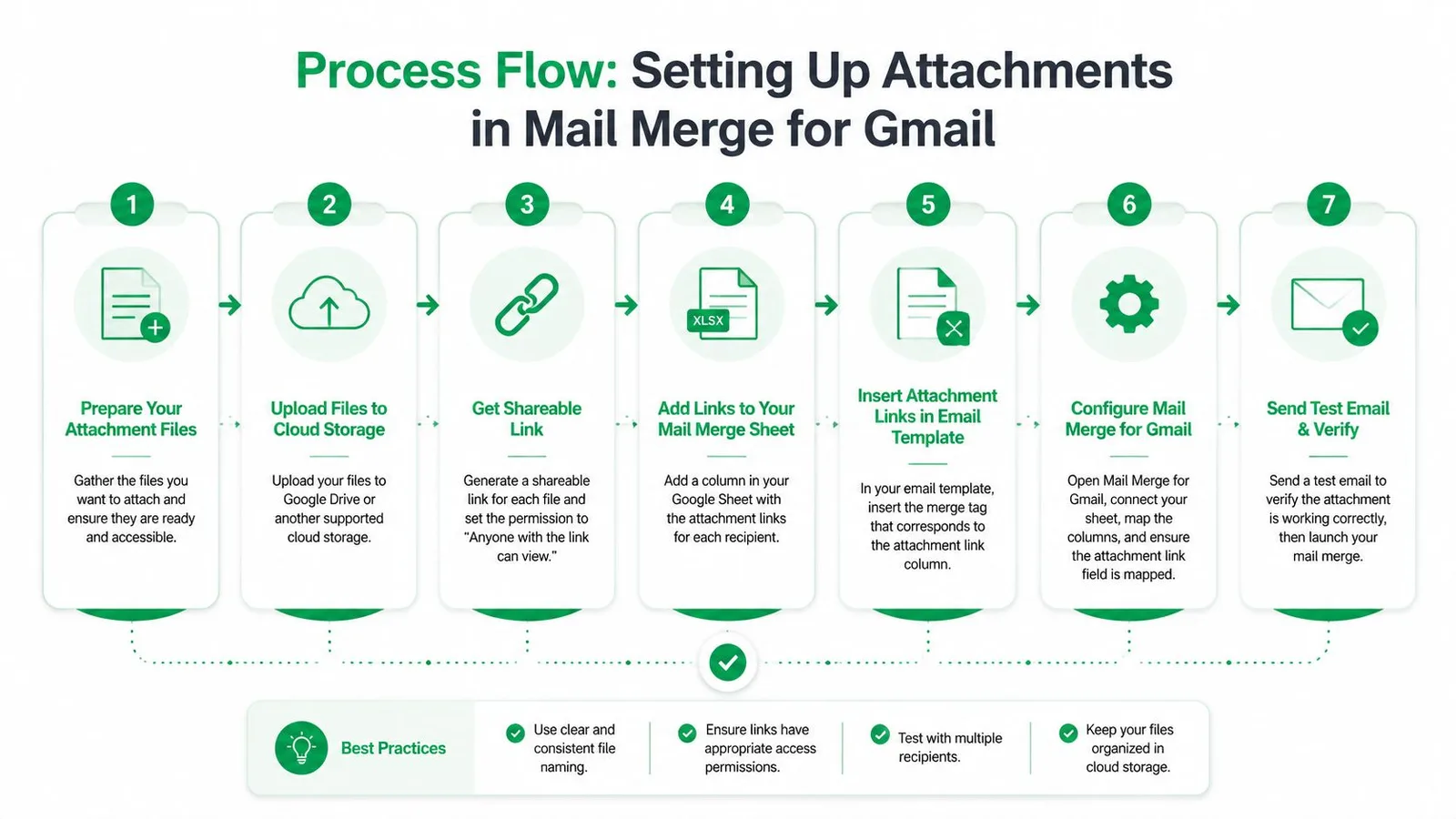
Avant d’automatiser un publipostage avec des pièces jointes, confirmez que chaque destinataire a besoin d’un fichier. Choisissez ensuite une pièce jointe directe, un lien contrôlé ou aucun fichier en fonction de la sensibilité du document, de la fréquence de mise à jour et du risque de livraison. Stockez les documents sources dans Google Drive, préparez une ligne de feuille de calcul par destinataire et rendez le champ de pièce jointe explicite. La documentation pour ce flux de travail note que les pièces jointes doivent généralement être dans Google Drive et peuvent être limitées à 5 Mo dans une implémentation particulière, tandis que les limites de message de Gmail s’appliquent toujours, comme décrit dans la documentation sur le flux de travail des pièces jointes.
Utiliser un fichier pour chaque destinataire
Pour un document partagé, téléchargez le fichier dans un dossier Drive dédié et sélectionnez-le dans le contrôle de pièce jointe de la campagne. Une politique commune, un guide d’événement ou une fiche produit peuvent correspondre à cette configuration. Ouvrez le fichier depuis le compte d’envoi avant le lancement, puis vérifiez son contenu et ses paramètres d’accès pour l’ensemble du groupe de destinataires.
Le fichier est toujours ajouté séparément à chaque message sortant. Les pièces jointes dans un publipostage Gmail sont copiées dans le message de chaque destinataire, plutôt que d’être envoyées comme une référence de pièce jointe partagée, comme expliqué dans ce guide sur les pièces jointes de publipostage Gmail. Ce comportement augmente le volume de transport total de la campagne et donne à chaque destinataire une copie locale. Cela signifie également qu’une révision ultérieure sur Drive ne mettra pas à jour les fichiers déjà livrés.
Mapper des fichiers uniques par ligne de feuille de calcul
Pour les documents personnalisés, ajoutez une colonne de pièce jointe à côté de l’adresse e-mail et des champs de personnalisation du destinataire. Utilisez un en-tête clair tel que Pièce jointe, Lettre d'offre ou Fichier de proposition, et placez la référence du fichier Drive correspondant dans chaque ligne. Une dénomination cohérente améliore l’auditabilité. Une ligne qui identifie le destinataire, le type de document et la révision est plus sûre qu’une ligne contenant un nom de fichier ambigu.
Une campagne de lettres d’offre RH pourrait associer l’adresse, le nom et le rôle d’un candidat au fichier de lettre d’offre de ce candidat. Une campagne commerciale pourrait associer le contact et l’entreprise à la bonne proposition. L’outil de publipostage doit lire la référence dans chaque ligne et ne joindre que le document correspondant.
Ne joignez pas de fichiers simplement parce que le flux de travail les prend en charge. Les documents sensibles nécessitent une vérification supplémentaire du destinataire, tandis que les documents fréquemment révisés sont généralement plus sûrs sous forme de lien contrôlé. Ignorer un fichier inutile réduit l’exposition en cas d’adresse erronée et évite de demander au système de messagerie du destinataire de traiter une pièce jointe supplémentaire.
Prévisualiser avant d’autoriser l’envoi
La prévisualisation est un contrôle de vérification, pas une étape cosmétique. Vérifiez plusieurs lignes, y compris la première, la dernière et toute ligne avec une référence de fichier manquante ou inhabituelle. Ouvrez chaque document résolu et comparez son destinataire, son nom de fichier et son contenu avec l’enregistrement de la feuille de calcul. Un échange de noms de fichiers peut exposer des informations sur les salaires, le juridique, le recrutement ou les clients.
Envoyez un test contrôlé à vous-même et à un collègue avant la campagne en direct. Confirmez la personnalisation rendue, le nom de la pièce jointe, le contenu du fichier et l’accès du destinataire. Si une ligne échoue, arrêtez l’envoi et corrigez les données sources. Réparer un problème de mappage après la livraison n’est pas un plan de récupération pratique.
Comprendre les limites de taille des pièces jointes Gmail
Gmail applique le plafond de pièce jointe à l’ensemble du message, et non à chaque fichier individuel. Cela inclut le corps de l’e-mail et la charge utile combinée des pièces jointes, de sorte que plusieurs petits documents peuvent échouer ensemble même si aucun d’entre eux ne semble volumineux isolément.
Pour les comptes Gmail personnels, le plafond indiqué est de 25 Mo par message, selon les conseils de Google sur les pièces jointes Gmail. Outlook et Hotmail autorisent généralement 20 Mo, tandis que Yahoo Mail prend en charge 25 Mo, selon les conseils de l’industrie sur la politique des pièces jointes. Les fichiers bruts gagnent également en taille lors de l’encodage MIME. Les conseils de l’industrie décrivent une surcharge d’encodage d’environ 40 % à 50 %, ce qui signifie qu’une limite indiquée de 20 Mo à 25 Mo peut ne fournir qu’environ 10 Mo à 12,5 Mo de capacité de pièce jointe brute effective.
Un PDF de 20 Mo peut donc être trop volumineux même si la limite Gmail visible semble plus élevée. Le corps du message et la surcharge d’encodage consomment de l’espace avant que le destinataire ne voie le fichier livré.
Limites de pièces jointes Gmail par type de compte
| Type de compte | Limite d’envoi | Limite de réception | Taille utile effective |
|---|---|---|---|
| Gmail personnel | 25 Mo | Non spécifié dans les conseils cités | Souvent environ 10 à 12,5 Mo pour la charge utile brute après encodage |
| La plupart des éditions Google Workspace | 25 Mo | 50 Mo | La charge utile d’envoi est souvent nettement inférieure au plafond indiqué après encodage |
| Enterprise Plus | 50 Mo | 70 Mo | Gardez les fichiers bien en dessous de la limite nominale car l’encodage ajoute toujours une surcharge |
L’annonce Enterprise Plus de Google indique que les utilisateurs éligibles peuvent envoyer des pièces jointes directes jusqu’à 50 Mo et recevoir des messages jusqu’à 70 Mo. Elle note également que les limites de réception sont mesurées après encodage, ce qui peut ajouter environ 37 % de surcharge de taille, comme expliqué dans l’annonce de limite de pièces jointes Google Workspace. La plupart des niveaux Workspace utilisent toujours la limite d’envoi inférieure, donc un flux de travail qui réussit dans une édition peut échouer dans une autre.
Que se passe-t-il lorsqu’un message est trop volumineux
Gmail peut supprimer une pièce jointe trop volumineuse et la convertir en lien Google Drive. Ce comportement empêche un échec de livraison dans certains cas, mais il modifie l’expérience du destinataire et peut introduire des problèmes de permission. Le destinataire peut ne pas avoir accès au fichier, peut se méfier d’un lien Drive inattendu ou peut supposer que la campagne n’a pas envoyé ce que l’e-mail promettait.
Utilisez des PDF compressés, supprimez les ressources intégrées inutiles, combinez les documents connexes lorsque cela améliore la convivialité et testez la charge utile réelle de la campagne. Si le fichier reste volumineux, utilisez délibérément un lien Drive plutôt que de compter sur Gmail pour le convertir lors de la livraison.
Choisir entre pièces jointes directes et liens Drive
Les pièces jointes directes, les liens Drive et la livraison hybride résolvent différents problèmes opérationnels. Le bon choix dépend de ce dont le destinataire a besoin, de la sensibilité du document et de la nécessité pour l’équipe de suivre l’accès ou de maintenir une version unique et actuelle.
| Méthode | Fonctionne bien pour | Avantage principal | Risque principal |
|---|---|---|---|
| Pièce jointe directe | Contrats, lettres d’offre, documents hors ligne | Le fichier voyage avec le message | Problèmes de taille, de mappage et de placement en boîte de réception |
| Lien Drive suivi | Documents volumineux, ressources évolutives, matériel partagé | Accès flexible et contrôle de version | Friction de permission et action supplémentaire du destinataire |
| Livraison hybride | Un document court requis plus des fichiers justificatifs | Équilibre entre immédiateté et flexibilité | Instructions et gouvernance plus complexes |
Une pièce jointe directe est plus efficace lorsque le destinataire attend un document fini et doit conserver la version exacte envoyée. Un lien est plus efficace lorsque le fichier est volumineux, mis à jour fréquemment ou utile dans le cadre d’une bibliothèque de ressources contrôlée. Pour obtenir des conseils sur la conversion d’un document en une destination partageable, cette ressource sur la façon de transformer un document en lien constitue un point de départ pratique.
La confiance et l’accès font partie de la décision de format
Les destinataires reconnaissent un PDF familier joint à une transaction attendue. Ils peuvent hésiter lorsqu’un e-mail leur demande d’ouvrir un lien Drive, surtout si l’expéditeur, le domaine ou l’écran de permission n’est pas familier. D’un autre côté, les liens peuvent être plus transparents pour le contenu commercial car le destinataire peut choisir d’ouvrir ou non la ressource, et l’expéditeur peut utiliser les données d’engagement pour guider le suivi.
La conformité rend le choix moins subjectif. Les équipes RH qui envoient des lettres d’offre individualisées ont besoin d’une correspondance ligne-fichier fiable et d’un enregistrement clair de qui a reçu quel document. Les équipes de recrutement doivent empêcher les documents d’un candidat d’atteindre un autre candidat. Les équipes commerciales ont besoin d’une dénomination de fichier cohérente, d’un accès contrôlé et d’un processus pour révoquer ou mettre à jour les fichiers.
La question n’est pas seulement de savoir si un outil peut joindre un fichier. Les conseils de la communauté Microsoft indiquent que le publipostage Word natif ne prend pas en charge les pièces jointes individuelles, de sorte que les utilisateurs d’Outlook et de Word se tournent généralement vers des compléments, des macros ou Power Automate pour cette capacité. Les équipes multiplateformes doivent documenter le flux de travail choisi au lieu de supposer qu’un processus conçu pour Gmail se comportera de la même manière dans Word ou Outlook.
Pour une campagne centrée sur les PDF, les conseils sur le publipostage PDF peuvent aider les équipes à réfléchir à la préparation des fichiers et au mappage des destinataires avant de choisir une méthode de livraison. Le test opérationnel est simple : une autre personne peut-elle auditer la feuille, résoudre le fichier, confirmer la permission et expliquer pourquoi le destinataire a reçu une pièce jointe plutôt qu’un lien ?
Dépannage des échecs courants de pièces jointes
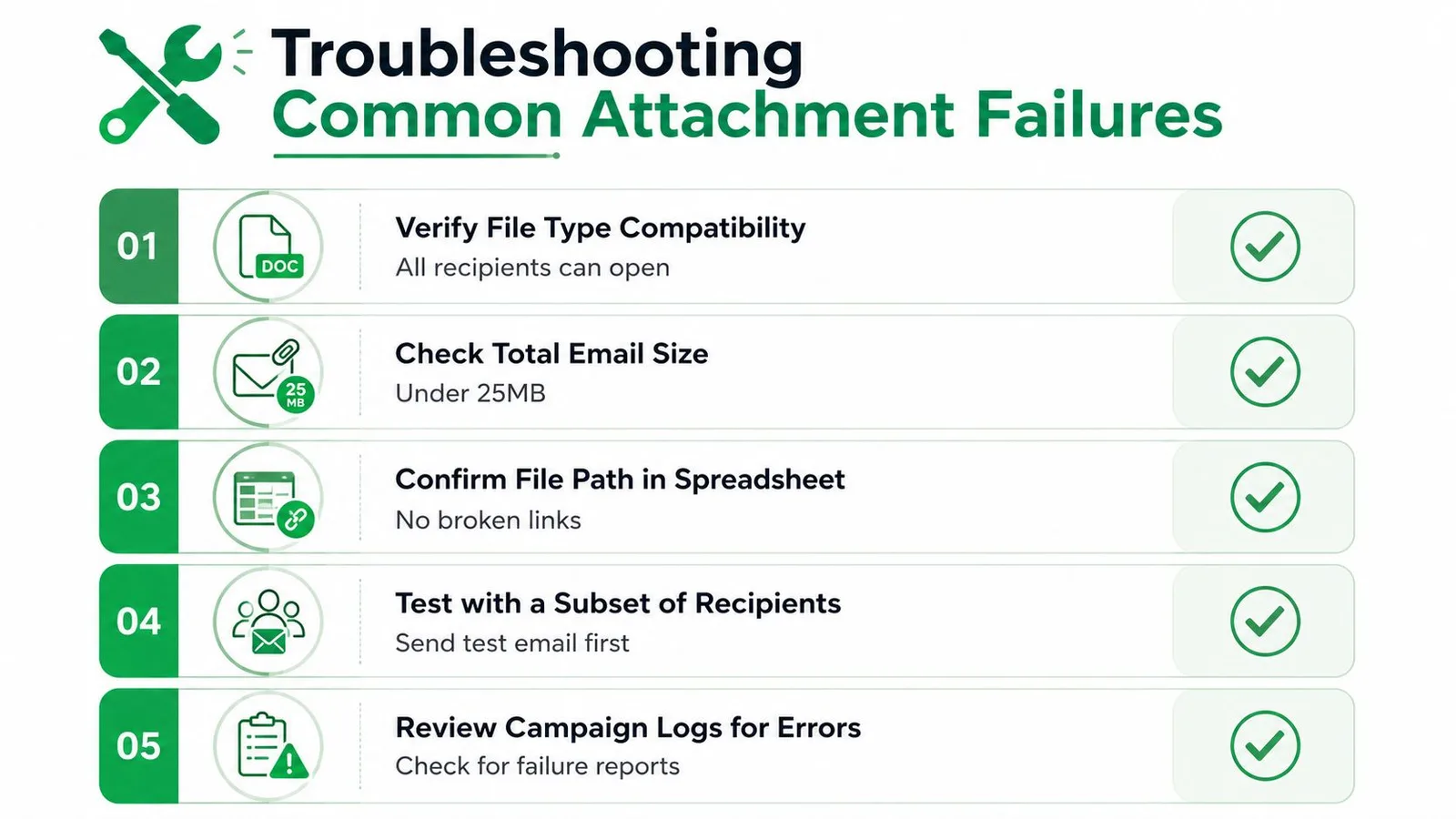
Les échecs de pièces jointes se révèlent généralement par une réponse du destinataire, et non par l’écran de préparation de l’expéditeur. Une campagne peut sembler complète alors qu’un fichier est manquant, inaccessible, trop volumineux ou joint à la mauvaise personne. Utilisez le symptôme pour identifier la cause probable, puis corrigez la source plutôt que de corriger les messages individuels.
Le fichier s’est transformé en lien Drive
Cela indique généralement que la charge utile totale du message a dépassé l’allocation de transport de Gmail. Vérifiez la taille combinée de chaque fichier, le contenu du corps et la surcharge d’encodage. Compressez le document ou remplacez la pièce jointe directe par un lien Drive délibérément autorisé.
Le destinataire ne peut pas ouvrir le fichier
Un lien Drive peut fonctionner pour l’expéditeur et échouer pour le destinataire car le fichier est limité à un compte, une organisation ou un groupe interne. Examinez la politique de partage du fichier, testez à partir d’un compte qui représente le destinataire et évitez les paramètres d’accès larges lorsque le document contient des informations sensibles. Un lien fonctionnel ne suffit pas. Il doit fournir le niveau d’accès prévu sans exposer le fichier à un public non intentionnel.
Le mauvais fichier a atteint la mauvaise personne
Commencez par la feuille de calcul, pas par le client de messagerie. Comparez l’adresse du destinataire, la référence du fichier et le nom du fichier dans la même ligne, puis ouvrez le document source et vérifiez son contenu interne. Trier la feuille après avoir ajouté des références de fichier peut briser une relation maintenue manuellement si les données de pièce jointe ne sont pas déplacées avec l’enregistrement du destinataire.
Pour les campagnes récurrentes, ajoutez une colonne de validation qui signale les références vides, les modèles de noms de fichiers inattendus ou les enregistrements sans adresse de destinataire. Conservez une copie de révision de la feuille finale afin que l’équipe puisse déterminer exactement quelle ligne a généré chaque envoi.
Le type de fichier ou l’encodage cause des problèmes
Utilisez des formats que les destinataires peuvent ouvrir sans logiciel spécial et testez auprès des fournisseurs d’e-mail que votre public utilise. Un fichier qui s’ouvre correctement dans Gmail peut toujours créer une mauvaise expérience pour un destinataire utilisant Outlook, un appareil mobile ou un environnement d’entreprise restreint. Si un document contient des polices inhabituelles, des médias intégrés ou une mise en forme complexe, exportez un PDF contrôlé et inspectez-le avant l’envoi.
Lorsque les messages rebondissent ou échouent, enregistrez l’erreur exacte et l’adresse du destinataire plutôt que de redémarrer la campagne aveuglément. Les conseils de dépannage des messages de rebond aident à séparer un problème d’adresse d’un problème de message, de permission ou de transport.
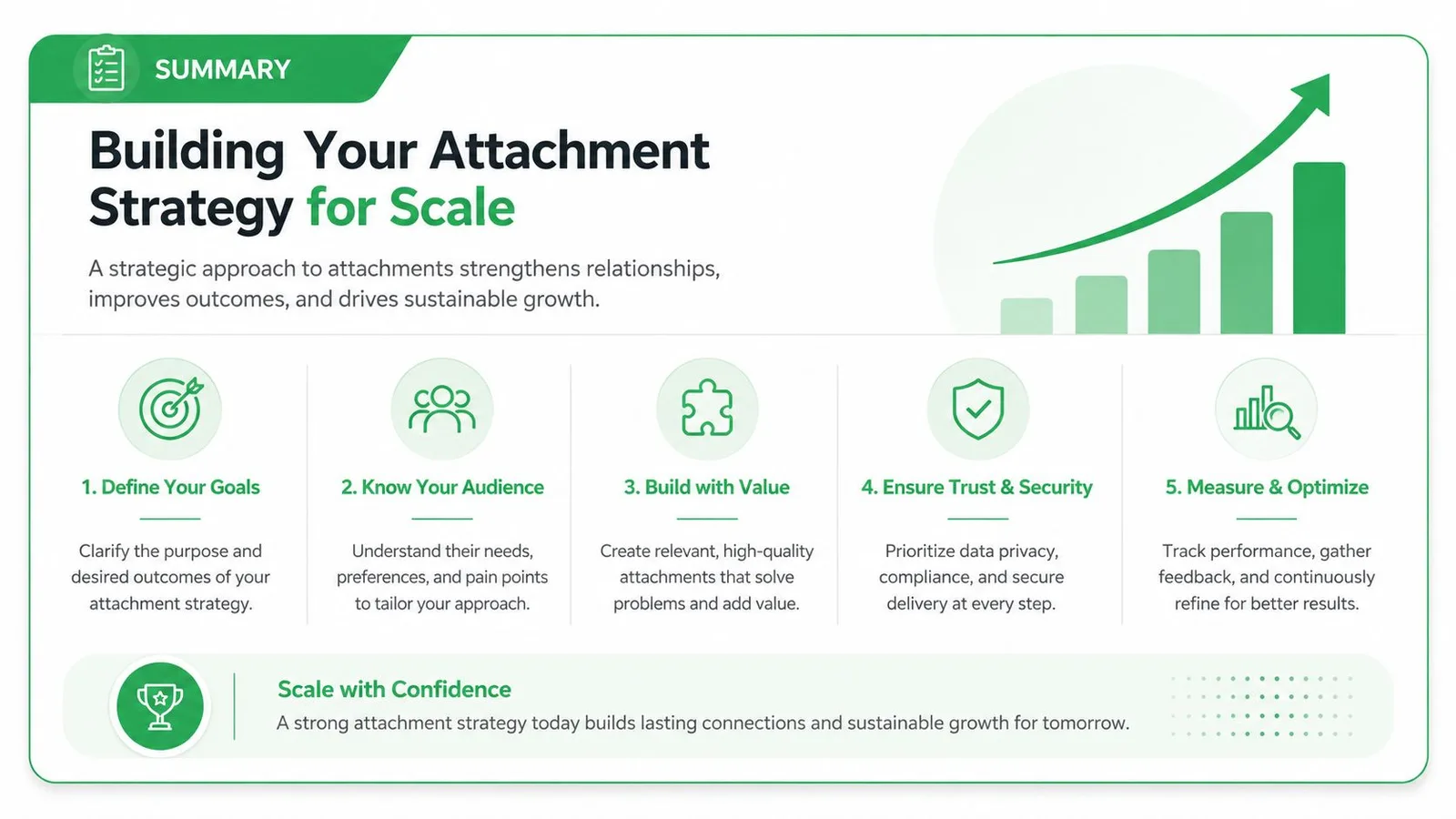
Élaborer votre stratégie de pièces jointes à grande échelle
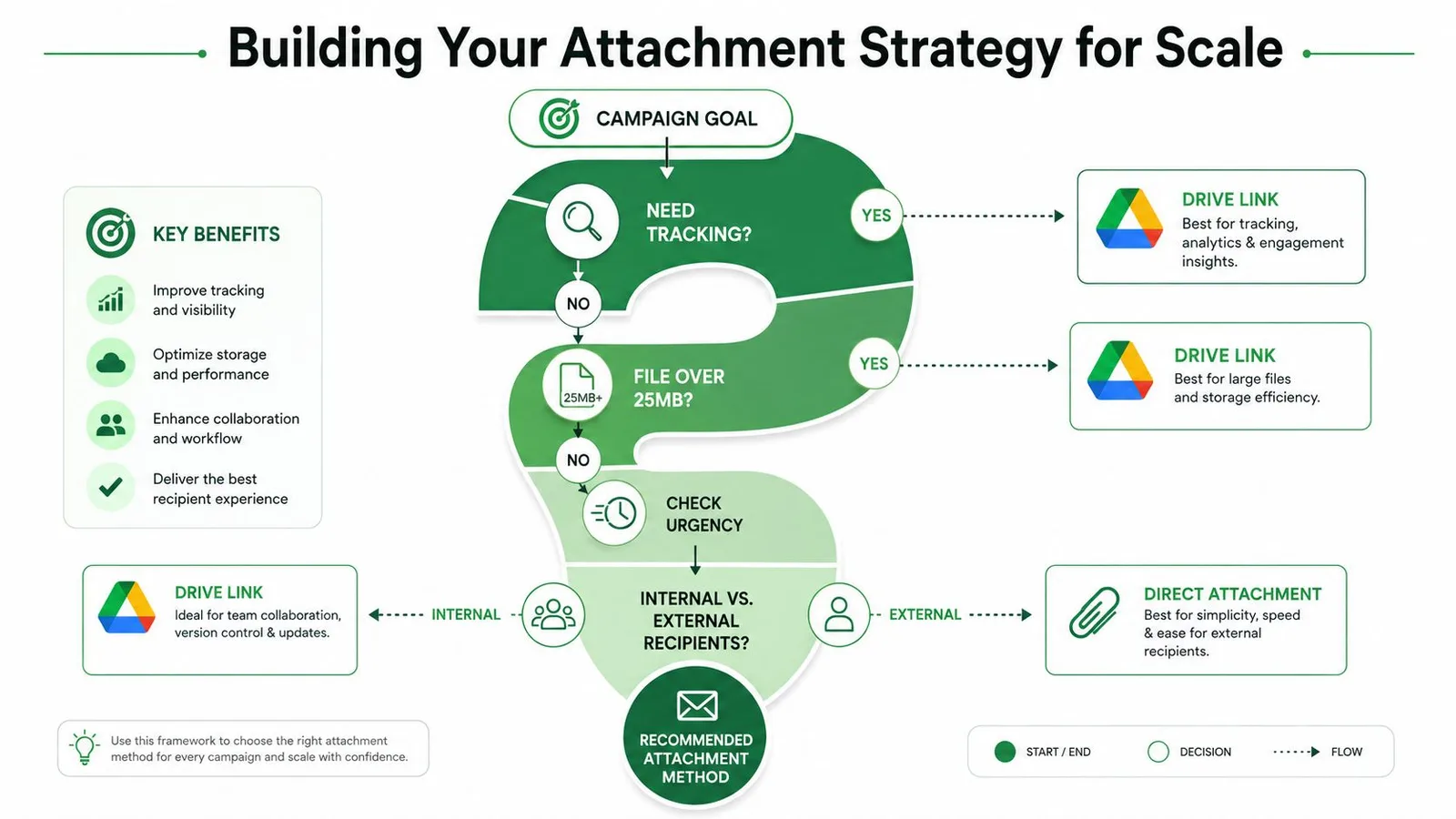
Un flux de travail évolutif commence par une décision, pas par un bouton. Posez quatre questions avant de préparer la feuille :
- Le destinataire a-t-il besoin d’une copie hors ligne ? Utilisez une pièce jointe directe lorsque la réponse est oui et que le fichier tient confortablement dans les contraintes de message du compte.
- Le fichier changera-t-il ou nécessitera-t-il un suivi d’accès ? Préférez un lien Drive contrôlé lorsque la gestion des versions ou l’engagement comptent.
- Le document est-il sensible ? Utilisez le modèle de permission pratique le plus étroit, vérifiez la correspondance ligne-fichier et conservez un enregistrement d’audit.
- Le destinataire a-t-il besoin de plusieurs fichiers ? Combinez-les dans un package utilisable ou créez un lien vers un dossier structuré, plutôt que de créer un groupe confus de pièces jointes.
Gardez l’opération de feuille de calcul opérationnellement ennuyeuse. Utilisez des noms de colonnes stables, un destinataire par ligne, des références de fichiers explicites et un statut de révision. Stockez les fichiers de campagne dans une structure Drive dédiée, restreignez l’accès en fonction du public et faites de la prévisualisation finale une partie du processus d’approbation.
La capacité d’envoi nécessite également un plan documenté. Le publipostage est limité à 1 500 destinataires par jour, et chaque envoi compte à nouveau le destinataire, donc les messages répétés à la même adresse consomment le quota quotidien de destinataires, selon la documentation sur les limites d’envoi de Google Workspace. Les utilisateurs de Google Workspace sont également confrontés à des plafonds de destinataires plus larges de 10 000 destinataires totaux par jour, 3 000 destinataires externes par jour et 2 000 destinataires externes uniques par jour, avec un plafond total de pièces jointes de 25 Mo par message, comme résumé par la page des limites Google Workspace de Cornell.
Mail Merge for Gmail prend en charge la personnalisation basée sur les feuilles de calcul, la gestion des pièces jointes, la prévisualisation, la planification et les statuts de livraison et d’engagement par ligne au sein du flux de travail Google Workspace. Si votre équipe doit tester le mappage des pièces jointes avant une campagne, visitez Mail Merge for Gmail et utilisez-le pour structurer l’envoi autour de fichiers vérifiés, de permissions délibérées et d’une décision claire de joindre ou de créer un lien.
Prêt à envoyer votre première campagne ?
Installez Mail Merge for Gmail depuis le Google Workspace Marketplace et envoyez gratuitement jusqu'à 50 e-mails personnalisés par jour.
Commencer gratuitementLectures complémentaires
Plus d'articles de Guides

Publipostage avec CC et Cci dans Gmail : copiez les bonnes personnes sur chaque e-mail
Découvrez comment faire un publipostage avec CC et Cci depuis Google Sheets, configurer les colonnes, prévisualiser le résultat et gérer votre quota quotidien.

Limite d'envoi Gmail atteinte : ce que cela signifie et comment terminer votre campagne
Vous avez rencontré l'erreur de limite d'envoi Gmail atteinte ? Découvrez les vraies limites quotidiennes, quand vous pourrez renvoyer des e-mails et comment diviser un publipostage en lots quotidiens sécurisés.

E-mail personnalisé dans Gmail : Le guide complet
Maîtrisez votre flux de travail d'e-mails personnalisés dans Gmail. Apprenez à fusionner des données Sheets, suivre les ouvertures et scaler vos envois.