


















Korespondencja seryjna i załączniki: jak przesyłać pliki w Gmailu
Opanuj korespondencję seryjną i załączniki w Gmailu. Dowiedz się, jak mapować pliki, używać linków do Drive i unikać problemów z limitami.
Powszechna rada jest prosta: prześlij plik, dodaj go do korespondencji seryjnej i wyślij. Ta porada pomija jednak decyzję, która sprawia najwięcej kłopotów. Załącznik nie zawsze jest najlepszą metodą dostarczania plików, zwłaszcza gdy każdy odbiorca otrzymuje osobną kopię, a pojedynczy plik może powodować problemy z rozmiarem, dostępem, mapowaniem lub zgodnością z przepisami.
Korespondencja seryjna korzysta z tego samego podstawowego modelu od czasu wczesnych edytorów tekstu dla komputerów osobistych z około 1980 roku. WordStar jest często wymieniany jako jeden z pierwszych systemów oferujących tę funkcję, Microsoft Word wprowadził pomocnika korespondencji seryjnej w 1993 roku, a funkcja ta stała się powszechnie stosowana w biurach w połowie lat 90., co udokumentowano w historii korespondencji seryjnej. Nowoczesne przepływy pracy w Gmailu dodają przechowywanie w chmurze, śledzenie i mapowanie plików dla poszczególnych odbiorców, ale fundament pozostaje ten sam: jeden szablon plus ustrukturyzowane dane odbiorców.
Praktyczne pytanie nie brzmi tylko, jak wysyłać pliki. Chodzi o to, czy bezpośredni załącznik, kontrolowany link, czy brak pliku zapewni odbiorcom najjaśniejsze i najbezpieczniejsze doświadczenie.
Dlaczego załączniki mogą zaszkodzić Twoim kampaniom korespondencji seryjnej
Decyzja między bezpośrednim załącznikiem, kontrolowanym linkiem do Dysku Google a brakiem pliku wpływa na dostarczalność, dostęp odbiorców i wyniki kampanii bardziej niż ustawienia wysyłki. Załączniki dają odbiorcom natychmiastowy dostęp do pobrania, kopię offline i dokument, który mogą zachować. Ta wygoda sprawdza się w przypadku umów, poufnych dokumentów HR, faktur i innych plików, które odbiorcy powinni posiadać.
Ten sam plik może jednak powodować problemy. Dostawcy poczty elektronicznej sprawdzają całą wiadomość, a nie tylko jej treść. Duży rozmiar, kilka plików, nieznany typ pliku lub wzorzec odbiegający od zwykłej korespondencji jeden na jednego może spotkać się z większą kontrolą niż podobna wiadomość zawierająca link. Załączniki nie powodują automatycznie problemów z trafianiem do spamu, ale dodają zmienną operacyjną do kampanii, która już jest zależna od reputacji nadawcy, oczekiwań odbiorców, uwierzytelniania, jakości listy i trafności.
Ryzyko łatwo przeoczyć, ponieważ nadawca widzi jeden uporządkowany ekran kampanii, podczas gdy odbiorcy otrzymują osobne wiadomości. Plik, który wygląda na łatwy do zarządzania w arkuszu kalkulacyjnym, jest kopiowany do każdej wychodzącej wiadomości, a jeden błąd uprawnień lub mapowania może wpłynąć na każdy wiersz, w którym jest używany.
Praktyczna zasada: Zanim zautomatyzujesz wysyłkę, upewnij się, że odbiorca rzeczywiście potrzebuje pliku w wiadomości.
Kiedy załącznik jest uzasadniony
Bezpośredni załącznik ma sens, gdy odbiorca potrzebuje niezmiennej kopii, dostępu offline lub dokumentu, który powinien zostać przejrzany bez otwierania innej usługi. Spersonalizowany list ofertowy, podpisana umowa, dokument kandydata lub poufny raport mogą spełniać te warunki, zwłaszcza gdy dystrybucja powinna pozostać ograniczona tylko do odbiorcy wiadomości.
Linki są często lepsze w przypadku prezentacji sprzedażowych, regularnie aktualizowanych zasobów, materiałów eventowych i dużych plików. Dokument hostowany można poprawić bez wysyłania kolejnego e-maila, a śledzony link może zapewnić wyraźniejszy sygnał zaangażowania niż załącznik, który znika w folderze pobierania. Zespół zyskuje również jedną lokalizację do zarządzania uprawnieniami i wersjami, choć ustawienia dostępu muszą zostać przetestowane przed wysyłką.
Podejście hybrydowe sprawdza się w przypadku odbiorców o różnych wymaganiach. Dołącz krótki dokument, który jest ważny od razu, a następnie podlinkuj materiały uzupełniające. Wyślij podsumowanie bezpośrednio i udostępnij kontrolowany link do Dysku z szczegółowym załącznikiem. Jeśli e-mail tylko ogłasza aktualizację, pomiń plik i skieruj odbiorców do bieżącego zasobu.
Raport dotyczący dostarczalności z 2025 roku, cytowany w wskazówkach dotyczących zapobiegania trafianiu wiadomości do spamu, wykazał, że 66% e-maili trafiło do widocznej lokalizacji w skrzynce odbiorczej, mimo globalnego wyniku zdrowia dostarczalności na poziomie 87 na 100. Ten kontrast jest użytecznym ostrzeżeniem. Prawidłowa wysyłka nadal może powodować niespójne doświadczenia w skrzynce odbiorczej, dlatego wybór załączników powinien służyć kampanii, a nie dodawać niepotrzebnego obciążenia transportowego.
Konfigurowanie załączników w Mail Merge for Gmail
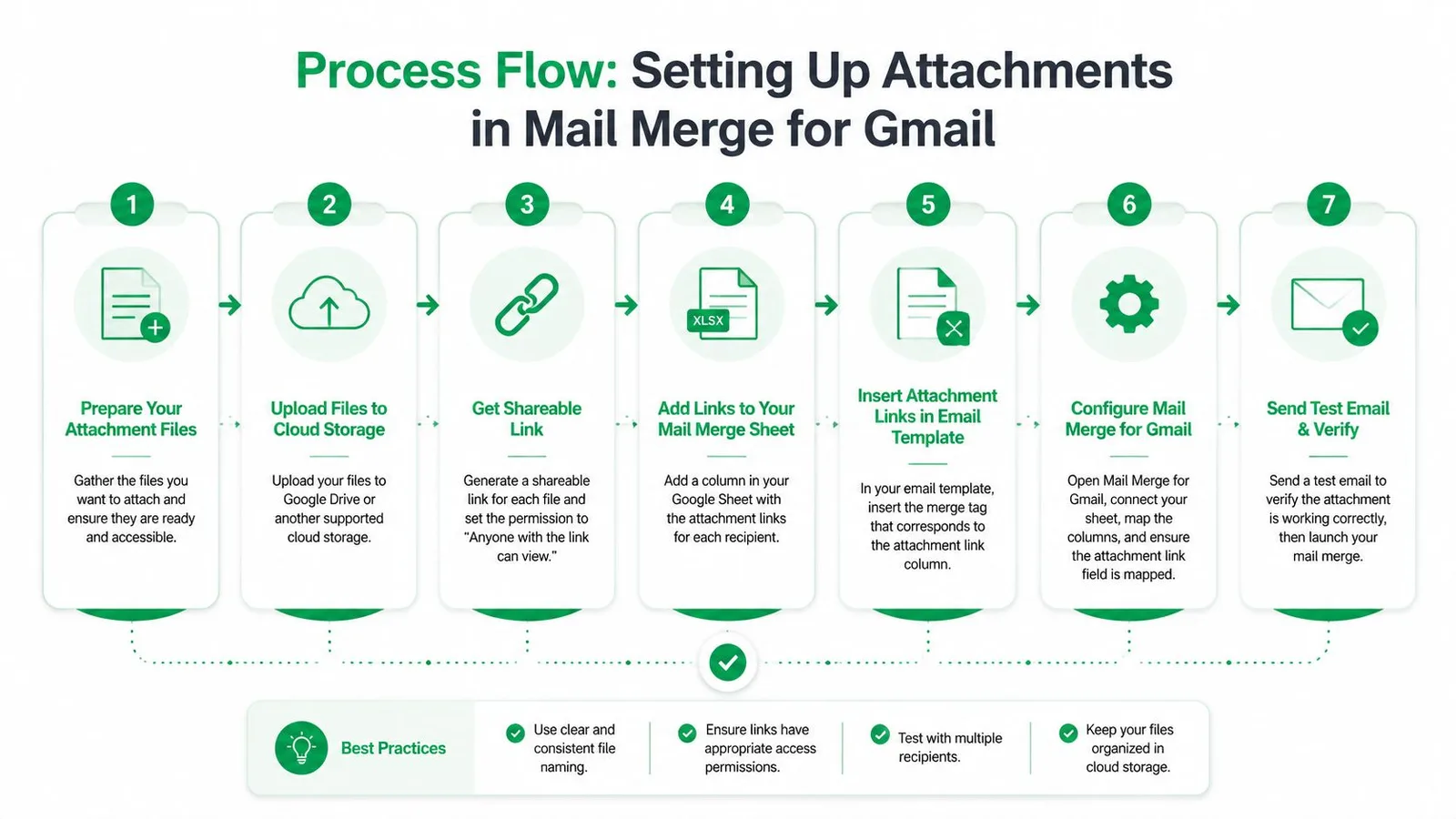
Zanim zautomatyzujesz korespondencję seryjną z załącznikami, potwierdź, że każdy odbiorca potrzebuje pliku. Następnie wybierz bezpośredni załącznik, kontrolowany link lub brak pliku w oparciu o poufność dokumentu, częstotliwość aktualizacji i ryzyko dostarczenia. Przechowuj dokumenty źródłowe na Dysku Google, przygotuj jeden wiersz w arkuszu kalkulacyjnym na odbiorcę i spraw, aby pole załącznika było wyraźne. Dokumentacja tego przepływu pracy zauważa, że załączniki zazwyczaj muszą znajdować się na Dysku Google i mogą być ograniczone do 5 MB w konkretnej implementacji, podczas gdy limity wiadomości Gmaila nadal mają zastosowanie, zgodnie z opisem w dokumentacji przepływu pracy załączników.
Użyj jednego pliku dla każdego odbiorcy
W przypadku udostępnionego dokumentu prześlij plik do dedykowanego folderu na Dysku i wybierz go w kontrolce załączników kampanii. Wspólna polityka, przewodnik po wydarzeniu lub karta produktu mogą pasować do tej konfiguracji. Otwórz plik z konta wysyłającego przed uruchomieniem, a następnie zweryfikuj jego zawartość i ustawienia dostępu dla całej grupy odbiorców.
Plik jest nadal dodawany osobno do każdej wychodzącej wiadomości. Załączniki w korespondencji seryjnej Gmaila są kopiowane do wiadomości każdego odbiorcy, zamiast być wysyłane jako jedno odniesienie do udostępnionego załącznika, jak wyjaśniono w tym przewodniku po załącznikach w korespondencji seryjnej Gmaila. Takie zachowanie zwiększa całkowitą objętość transportową kampanii i daje każdemu odbiorcy lokalną kopię. Oznacza to również, że późniejsza aktualizacja na Dysku nie zaktualizuje plików, które zostały już dostarczone.
Mapuj unikalne pliki według wiersza w arkuszu
W przypadku spersonalizowanych dokumentów dodaj kolumnę załącznika obok adresu e-mail odbiorcy i pól personalizacji. Użyj jasnego nagłówka, takiego jak Załącznik, List ofertowy lub Plik propozycji, i umieść pasujące odniesienie do pliku z Dysku w każdym wierszu. Spójne nazewnictwo poprawia audytowalność. Wiersz, który identyfikuje odbiorcę, typ dokumentu i wersję, jest bezpieczniejszy niż ten zawierający niejednoznaczną nazwę pliku.
Kampania z listami ofertowymi HR może łączyć adres, imię i nazwisko oraz stanowisko kandydata z plikiem listu ofertowego tego kandydata. Kampania sprzedażowa może łączyć kontakt i firmę z odpowiednią propozycją. Narzędzie do korespondencji seryjnej powinno odczytać odniesienie w każdym wierszu i dołączyć tylko pasujący dokument.
Nie dołączaj plików tylko dlatego, że przepływ pracy je obsługuje. Dokumenty wrażliwe wymagają dodatkowej kontroli odbiorcy, podczas gdy często zmieniane materiały są zazwyczaj bezpieczniejsze jako kontrolowany link. Pominięcie niepotrzebnego pliku zmniejsza ryzyko w przypadku błędnego adresu i pozwala uniknąć zmuszania systemu pocztowego odbiorcy do przetwarzania kolejnego załącznika.
Wyświetl podgląd przed autoryzacją wysyłki
Podgląd to kontrola weryfikacyjna, a nie krok kosmetyczny. Sprawdź kilka wierszy, w tym pierwszy, ostatni i każdy wiersz z brakującym lub nietypowym odniesieniem do pliku. Otwórz każdy rozwiązany dokument i porównaj jego odbiorcę, nazwę pliku i zawartość z rekordem w arkuszu. Zamiana nazw plików może ujawnić informacje o wynagrodzeniach, dane prawne, rekrutacyjne lub dane klientów.
Wyślij kontrolowany test do siebie i współpracownika przed rozpoczęciem kampanii na żywo. Potwierdź wyrenderowaną personalizację, nazwę załącznika, zawartość pliku i dostęp odbiorcy. Jeśli jeden wiersz zawiedzie, zatrzymaj wysyłkę i popraw dane źródłowe. Naprawianie problemu z mapowaniem po dostarczeniu nie jest praktycznym planem naprawczym.
Zrozumienie limitów rozmiaru załączników w Gmailu
Gmail stosuje limit załączników do całej wiadomości, a nie do każdego pojedynczego pliku. Obejmuje to treść e-maila i łączny ładunek załączników, więc kilka małych dokumentów może razem przekroczyć limit, nawet jeśli żaden z nich nie wygląda na duży w izolacji.
W przypadku osobistych kont Gmail ustalony limit wynosi 25 MB na wiadomość, zgodnie z wskazówkami Google dotyczącymi załączników w Gmailu. Outlook i Hotmail zazwyczaj pozwalają na 20 MB, podczas gdy Yahoo Mail obsługuje 25 MB, zgodnie z branżowymi wytycznymi dotyczącymi polityki załączników e-mail. Surowe pliki zwiększają swój rozmiar podczas kodowania MIME. Wytyczne branżowe opisują narzut kodowania na poziomie około 40% do 50%, co oznacza, że deklarowany limit 20 MB do 25 MB może zapewnić tylko około 10 MB do 12,5 MB efektywnej pojemności surowego załącznika.
Dlatego plik PDF o rozmiarze 20 MB może być zbyt duży, mimo że widoczny limit Gmaila wydaje się wyższy. Treść wiadomości i narzut kodowania zajmują miejsce, zanim odbiorca zobaczy dostarczony plik.
Limity załączników w Gmailu według typu konta
| Typ konta | Limit wysyłania | Limit odbierania | Efektywny rozmiar użytkowy |
|---|---|---|---|
| Osobisty Gmail | 25 MB | Nie określono w cytowanych wytycznych | Często około 10 MB do 12,5 MB dla surowego ładunku po kodowaniu |
| Większość edycji Google Workspace | 25 MB | 50 MB | Ładunek wysyłania jest często znacznie poniżej deklarowanego limitu po kodowaniu |
| Enterprise Plus | 50 MB | 70 MB | Trzymaj pliki znacznie poniżej nominalnego limitu, ponieważ kodowanie nadal dodaje narzut |
Ogłoszenie Google Enterprise Plus mówi, że uprawnieni użytkownicy mogą wysyłać bezpośrednie załączniki do 50 MB i odbierać wiadomości do 70 MB. Zauważa również, że limity odbierania są mierzone po kodowaniu, co może dodać około 37% narzutu rozmiaru, jak wyjaśniono w ogłoszeniu o limitach załączników Google Workspace. Większość poziomów Workspace nadal korzysta z niższego limitu wysyłania, więc przepływ pracy, który działa w jednej edycji, może zawieść w innej.
Co się dzieje, gdy wiadomość jest zbyt duża
Gmail może usunąć zbyt duży załącznik i przekonwertować go na link do Dysku Google. Takie zachowanie zapobiega w niektórych przypadkach całkowitemu niepowodzeniu dostarczenia, ale zmienia doświadczenie odbiorcy i może wprowadzić problemy z uprawnieniami. Odbiorca może nie mieć dostępu do pliku, może nie ufać nieoczekiwanemu linkowi do Dysku lub może założyć, że kampania nie wysłała tego, co obiecywał e-mail.
Używaj skompresowanych plików PDF, usuwaj niepotrzebne osadzone zasoby, łącz powiązane dokumenty, gdy poprawia to użyteczność, i przetestuj rzeczywisty ładunek kampanii. Jeśli plik pozostaje duży, użyj linku do Dysku celowo, zamiast polegać na tym, że Gmail przekonwertuje go podczas dostarczania.
Wybór między bezpośrednimi załącznikami a linkami do Dysku
Bezpośrednie załączniki, linki do Dysku i dostarczanie hybrydowe rozwiązują różne problemy operacyjne. Właściwy wybór zależy od tego, czego potrzebuje odbiorca, jak wrażliwy jest dokument i czy zespół musi śledzić dostęp lub utrzymywać jedną aktualną wersję.
| Metoda | Sprawdza się w przypadku | Główna zaleta | Główne ryzyko |
|---|---|---|---|
| Bezpośredni załącznik | Umowy, listy ofertowe, dokumenty offline | Plik podróżuje z wiadomością | Obawy o rozmiar, mapowanie i miejsce w skrzynce |
| Śledzony link do Dysku | Duże materiały, ewoluujące zasoby, materiały współdzielone | Elastyczny dostęp i kontrola wersji | Problemy z uprawnieniami i dodatkowe działanie odbiorcy |
| Dostarczanie hybrydowe | Krótki wymagany dokument plus pliki wspierające | Równoważy natychmiastowość z elastycznością | Bardziej złożone instrukcje i zarządzanie |
Bezpośredni załącznik jest najsilniejszy, gdy odbiorca oczekuje gotowego dokumentu i musi zachować dokładnie wysłaną wersję. Link jest silniejszy, gdy plik jest duży, często aktualizowany lub przydatny jako część kontrolowanej biblioteki zasobów. Aby uzyskać wskazówki dotyczące konwersji dokumentu na udostępniane miejsce docelowe, ten zasób dotyczący tego, jak umieścić dokument w linku stanowi praktyczny punkt wyjścia.
Zaufanie i dostęp są częścią decyzji o formacie
Odbiorcy rozpoznają znajomy plik PDF dołączony do oczekiwanej transakcji. Mogą wahać się, gdy e-mail prosi ich o otwarcie linku do Dysku, zwłaszcza jeśli nadawca, domena lub ekran uprawnień są nieznane. Z drugiej strony linki mogą być bardziej przejrzyste dla treści sprzedażowych, ponieważ odbiorca może wybrać, czy otworzyć zasób, a nadawca może użyć danych o zaangażowaniu, aby kierować dalszymi działaniami.
Zgodność z przepisami sprawia, że wybór jest mniej subiektywny. Zespoły HR wysyłające zindywidualizowane listy ofertowe potrzebują niezawodnego dopasowania wiersza do pliku i jasnego zapisu tego, kto otrzymał jaki dokument. Zespoły rekrutacyjne muszą zapobiegać przedostawaniu się materiałów jednego kandydata do innego. Zespoły sprzedażowe potrzebują spójnego nazewnictwa plików, kontrolowanego dostępu i procesu cofania lub aktualizacji plików.
Problem nie polega tylko na tym, czy narzędzie może dołączyć plik. Wskazówki społeczności Microsoft mówią, że natywna korespondencja seryjna Worda nie obsługuje indywidualnych załączników, więc użytkownicy Outlooka i Worda często korzystają z dodatków, makr lub Power Automate, aby uzyskać taką możliwość. Zespoły wieloplatformowe powinny udokumentować wybrany przepływ pracy, zamiast zakładać, że proces stworzony dla Gmaila będzie zachowywał się tak samo w Wordzie lub Outlooku.
W przypadku kampanii skoncentrowanych na plikach PDF, wskazówki dotyczące korespondencji seryjnej PDF mogą pomóc zespołom przemyśleć przygotowanie plików i mapowanie odbiorców, zanim wybiorą metodę dostarczania. Test operacyjny jest prosty: czy inna osoba może przeprowadzić audyt arkusza, rozwiązać plik, potwierdzić uprawnienia i wyjaśnić, dlaczego odbiorca otrzymał załącznik, a nie link?
Rozwiązywanie typowych problemów z załącznikami
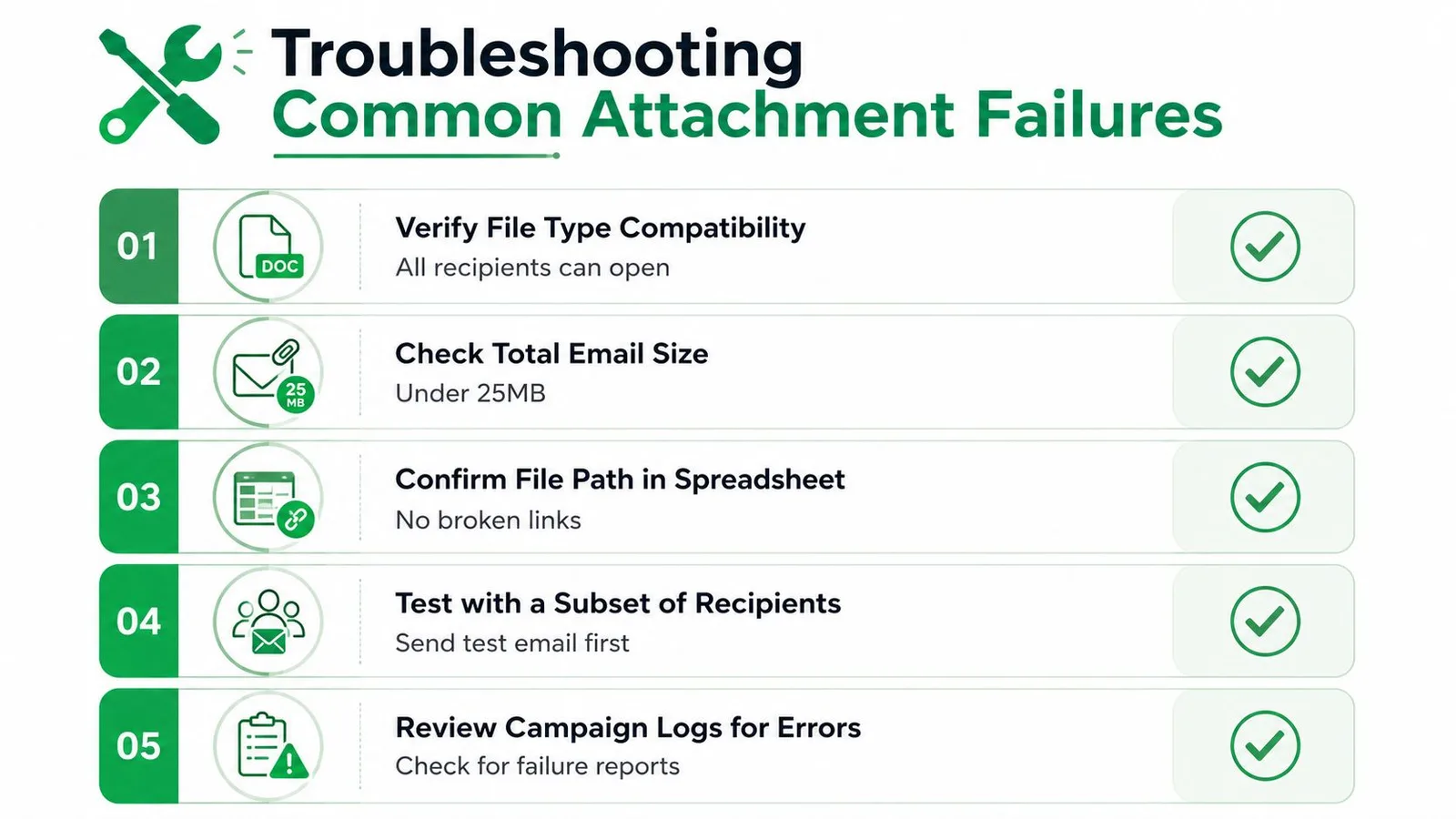
Problemy z załącznikami zazwyczaj ujawniają się poprzez odpowiedź odbiorcy, a nie poprzez ekran przygotowania nadawcy. Kampania może wydawać się kompletna, podczas gdy plik jest brakujący, niedostępny, zbyt duży lub dołączony do niewłaściwej osoby. Użyj objawu, aby zidentyfikować prawdopodobną przyczynę, a następnie popraw źródło, zamiast łatać poszczególne wiadomości.
Plik zmienił się w link do Dysku
Zazwyczaj oznacza to, że całkowity ładunek wiadomości przekroczył limit transportowy Gmaila. Sprawdź łączny rozmiar każdego pliku, treść wiadomości i narzut kodowania. Skompresuj dokument lub zastąp bezpośredni załącznik celowo uprawnionym linkiem do Dysku.
Odbiorca nie może otworzyć pliku
Link do Dysku może działać dla nadawcy, a zawieść dla odbiorcy, ponieważ plik jest ograniczony do konta, organizacji lub grupy wewnętrznej. Przejrzyj politykę udostępniania pliku, przetestuj z konta, które reprezentuje odbiorcę, i unikaj szerokich ustawień dostępu, gdy dokument zawiera poufne informacje. Działający link to za mało. Musi zapewniać zamierzony poziom dostępu bez narażania pliku na niepożądanych odbiorców.
Niewłaściwy plik trafił do niewłaściwej osoby
Zacznij od arkusza kalkulacyjnego, a nie od klienta poczty. Porównaj adres odbiorcy, odniesienie do pliku i nazwę pliku w tym samym wierszu, a następnie otwórz dokument źródłowy i zweryfikuj jego wewnętrzną zawartość. Sortowanie arkusza po dodaniu odniesień do plików może zepsuć ręcznie utrzymywaną relację, jeśli dane załącznika nie są przenoszone wraz z rekordem odbiorcy.
W przypadku kampanii cyklicznych dodaj kolumnę walidacji, która oznacza puste odniesienia, nietypowe wzorce nazw plików lub rekordy, w których brakuje adresu odbiorcy. Zachowaj kopię przeglądową ostatecznego arkusza, aby zespół mógł dokładnie określić, który wiersz spowodował każdą wysyłkę.
Typ pliku lub kodowanie powoduje problemy
Używaj formatów, które odbiorcy mogą otwierać bez specjalnego oprogramowania i testuj je u dostawców poczty, z których korzystają Twoi odbiorcy. Plik, który otwiera się poprawnie w Gmailu, może nadal tworzyć słabe doświadczenie dla odbiorcy korzystającego z Outlooka, urządzenia mobilnego lub ograniczonego środowiska korporacyjnego. Jeśli dokument zawiera nietypowe czcionki, osadzone multimedia lub złożone formatowanie, wyeksportuj kontrolowany plik PDF i sprawdź go przed wysyłką.
Gdy wiadomości wracają lub zawodzą, zapisz dokładny błąd i adres odbiorcy, zamiast bezmyślnie restartować kampanię. Wskazówki dotyczące rozwiązywania problemów z odrzuconymi wiadomościami pomagają oddzielić problem z adresem od problemu z wiadomością, uprawnieniami lub transportem.
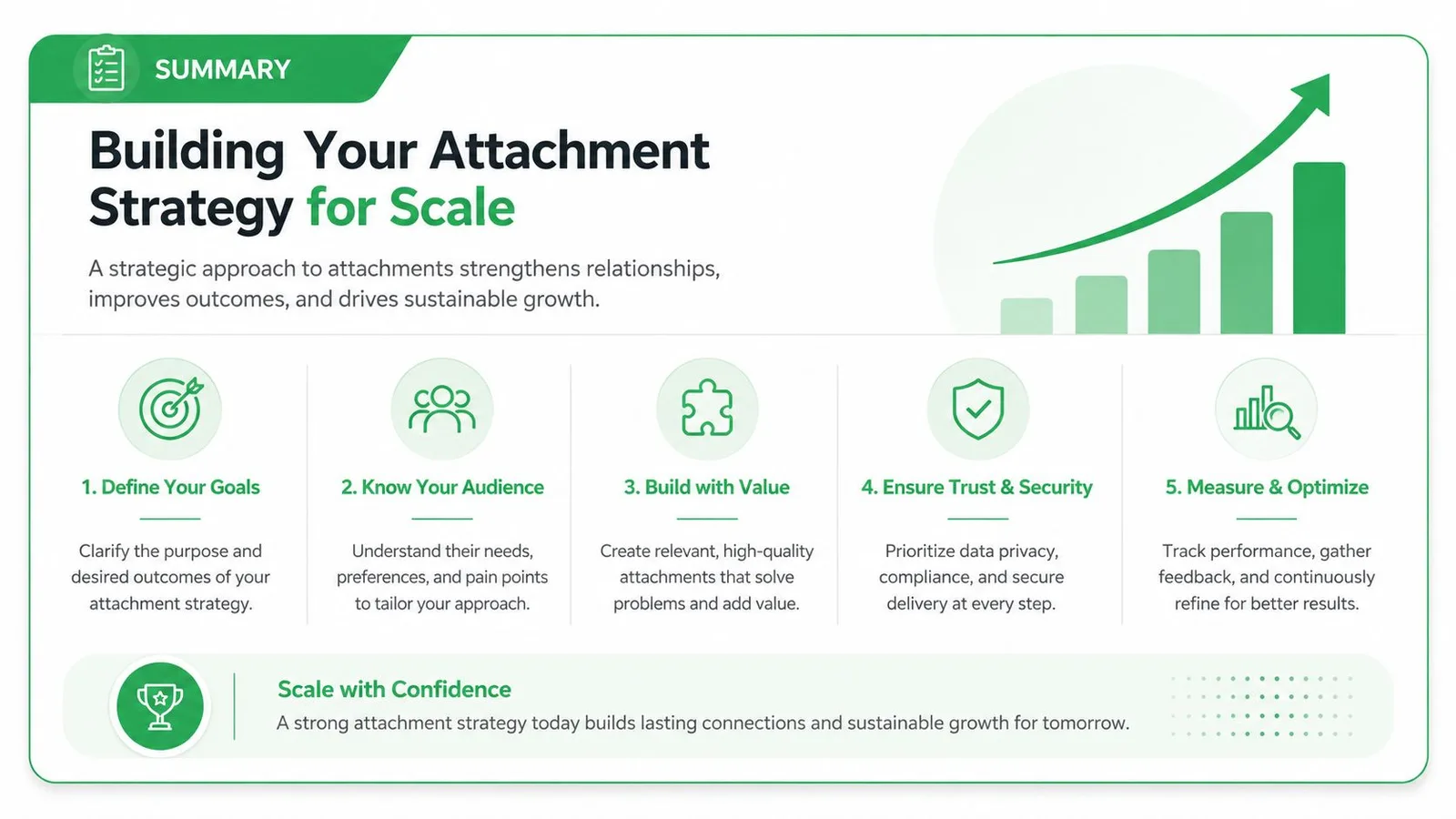
Budowanie strategii załączników na dużą skalę
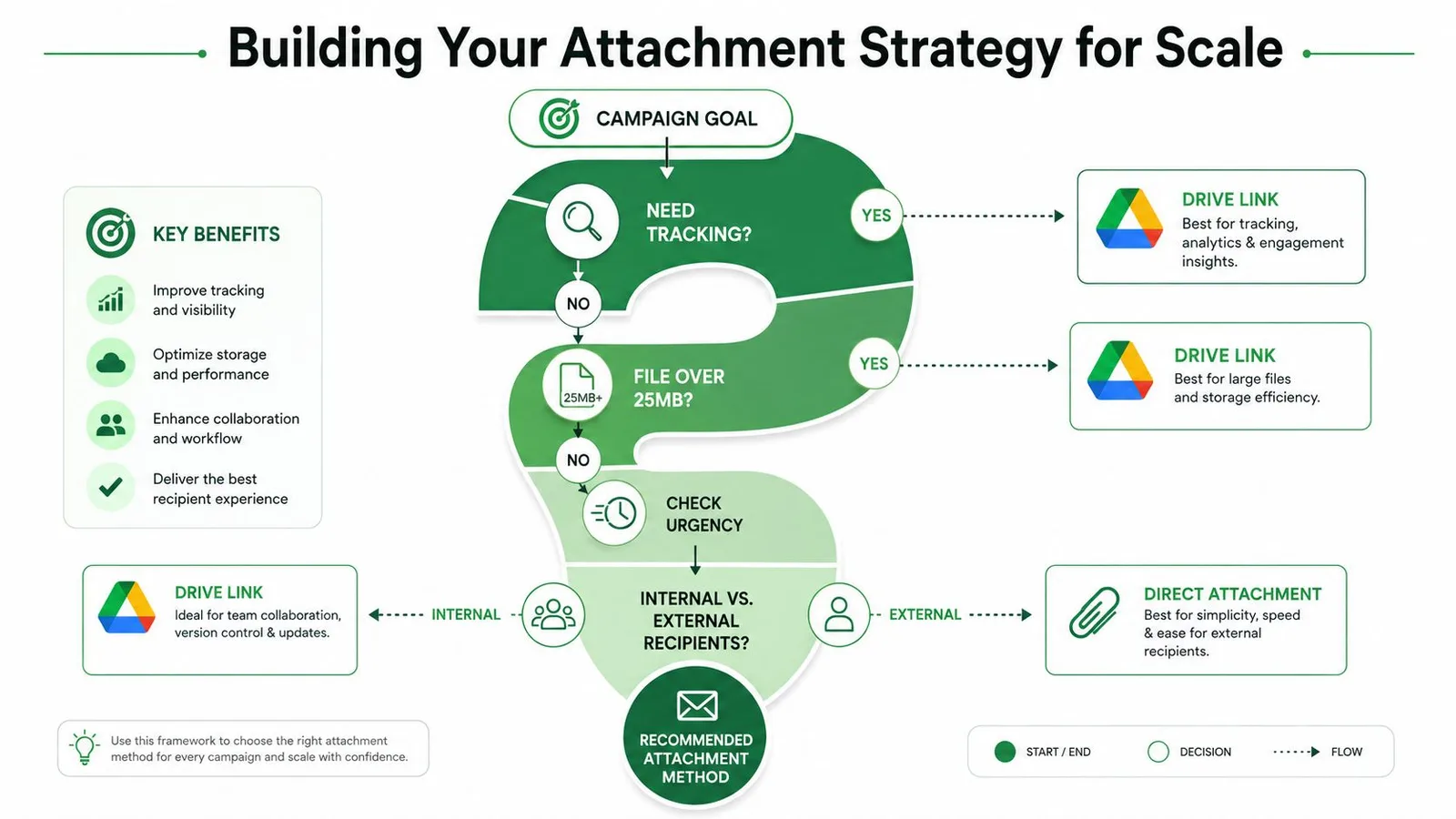
Skalowalny przepływ pracy zaczyna się od decyzji, a nie od przycisku. Przed przygotowaniem arkusza zadaj cztery pytania:
- Czy odbiorca potrzebuje kopii offline? Użyj bezpośredniego załącznika, gdy odpowiedź brzmi tak, a plik mieści się w ograniczeniach wiadomości konta.
- Czy plik będzie się zmieniał lub wymagał śledzenia dostępu? Preferuj kontrolowany link do Dysku, gdy liczy się zarządzanie wersjami lub zaangażowanie.
- Czy dokument jest poufny? Użyj najbardziej ograniczonego praktycznego modelu uprawnień, zweryfikuj dopasowanie wiersza do pliku i zachowaj zapis audytowy.
- Czy odbiorca potrzebuje kilku plików? Połącz je w użyteczny pakiet lub podlinkuj do ustrukturyzowanego folderu, zamiast tworzyć mylącą grupę załączników.
Utrzymuj operacje w arkuszu kalkulacyjnym na nudnym poziomie. Używaj stabilnych nazw kolumn, jednego odbiorcy na wiersz, wyraźnych odniesień do plików i statusu przeglądu. Przechowuj pliki kampanii w dedykowanej strukturze Dysku, ograniczaj dostęp zgodnie z grupą odbiorców i uczyń ostateczny podgląd częścią procesu zatwierdzania.
Zdolność wysyłkowa również wymaga udokumentowanego planu. Korespondencja seryjna jest ograniczona do 1500 odbiorców dziennie, a każda wysyłka ponownie liczy odbiorcę, więc powtarzane wiadomości na ten sam adres zużywają dzienny limit odbiorców, zgodnie z dokumentacją limitów wysyłania Google Workspace. Użytkownicy Google Workspace stają również przed szerszymi limitami odbiorców wynoszącymi 10 000 odbiorców dziennie, 3000 zewnętrznych odbiorców dziennie i 2000 unikalnych zewnętrznych odbiorców dziennie, z limitem 25 MB całkowitego załącznika na wiadomość, jak podsumowano na stronie limitów Google Workspace Cornell.
Mail Merge for Gmail obsługuje personalizację opartą na arkuszach kalkulacyjnych, zarządzanie załącznikami, podgląd, planowanie oraz statusy dostarczenia i zaangażowania dla każdego wiersza w ramach przepływu pracy Google Workspace. Jeśli Twój zespół musi przetestować mapowanie załączników przed kampanią, odwiedź Mail Merge for Gmail i użyj go, aby ustrukturyzować wysyłkę wokół zweryfikowanych plików, przemyślanych uprawnień i jasnej decyzji o dołączeniu lub podlinkowaniu.
Gotowy, aby wysłać swoją pierwszą kampanię?
Zainstaluj Mail Merge for Gmail z Google Workspace Marketplace i wysyłaj bezpłatnie do 50 spersonalizowanych wiadomości e-mail dziennie.
Rozpocznij za darmoWięcej do przeczytania
Więcej z kategorii Guides

Korespondencja seryjna z DW i UDW w Gmailu: dodawaj odpowiednie osoby do każdej wiadomości
Dowiedz się, jak uruchomić korespondencję seryjną z DW i UDW z Google Sheets, skonfigurować kolumny, wyświetlić podgląd i sprawdzić zużycie limitu.

Osiągnięto limit wysyłania w Gmailu: co to oznacza i jak dokończyć kampanię
Otrzymałeś błąd o przekroczeniu limitu wysyłania w Gmailu? Poznaj limity, dowiedz się, kiedy znów wyślesz maile i jak dzielić kampanie na bezpieczne partie.

Personalizowana poczta e-mail w Gmail: Kompletny przewodnik
Opanuj personalizację e-maili w Gmailu. Dowiedz się, jak łączyć dane z Arkuszy, śledzić otwarcia i skalować komunikację bez opuszczania skrzynki.