


















メールマージと添付ファイル:Gmailでファイルを送信する方法
Gmailのメールマージで添付ファイルを活用する方法を解説。受信者ごとのファイル割り当て、ドライブリンクの使い分け、サイズ制限、トラブルシューティングを学び、確実なメールキャンペーンを実現しましょう。メールのサイズ制限や配信トラブルの解決策を網羅的に解説しています。
一般的なアドバイスはシンプルです。「ファイルをアップロードし、マージに追加して送信する」。しかし、そのアドバイスは最もトラブルの原因となる重要な判断を飛ばしています。添付ファイルが必ずしも最適な配信方法とは限りません。特に、すべての受信者に個別のコピーが送られる場合、単一のファイルがサイズ、アクセス権、マッピング、またはコンプライアンス上の問題を引き起こす可能性があるためです。
メールマージは、1980年頃の初期のパーソナルコンピュータ用ワープロソフト以来、基本的なモデルが変わっていません。WordStarは初期のシステムのひとつとしてよく挙げられ、Microsoft Wordは1993年に「メールマージヘルパー」を搭載しました。メールマージの歴史に記録されているように、この機能は1990年代半ばまでにはオフィスワークフローとして広く定着していました。現代のGmailワークフローではクラウドストレージ、トラッキング、受信者ごとのファイルマッピングが追加されていますが、その基盤は「1つのテンプレート」と「構造化された受信者データ」という構成のままです。
実務上の問いは、単に「ファイルをどう送るか」だけではありません。「直接添付、管理されたリンク、あるいはファイルを送らないことのどれが、受信者にとって最も明確で安全な体験になるか」を判断することです。
添付ファイルがメールマージキャンペーンに悪影響を与える理由
直接添付、管理されたドライブリンク、あるいはファイルを送らないという選択は、送信設定以上に、到達率、受信者のアクセス権、そしてキャンペーンの結果に影響を与えます。添付ファイルは、受信者に即時のダウンロード、オフラインでのコピー、そして手元に残せるドキュメントを提供します。この利便性は、契約書、機密性の高い人事書類、請求書など、受信者が手元に置くことを期待するファイルに適しています。
一方で、同じファイルが摩擦を生むこともあります。メールプロバイダーは、本文だけでなくメッセージ全体を検査します。大きなデータ量、複数のファイル、馴染みのないファイル形式、あるいは通常の1対1のやり取りとは異なるパターンは、ホストされたリンクを含むメッセージよりも厳しく精査される可能性があります。添付ファイルが自動的にスパム判定を引き起こすわけではありませんが、送信者の評価、受信者の期待、認証、リストの品質、関連性に依存するキャンペーンにおいて、運用上の変数を増やしてしまいます。
送信者は整理されたキャンペーン画面を見ている一方で、受信者は個別のメッセージを受け取るため、このリスクは見落とされがちです。スプレッドシート上では管理しやすく見えるファイルも、送信される各メッセージにコピーされるため、権限設定やマッピングのミスが、そのファイルを使用するすべての行に影響を及ぼす可能性があります。
実務上のルール: 自動送信を行う前に、受信者が本当にメッセージ内にファイルを必要としているかを確認してください。
添付ファイルが有効な場合
受信者が変更不可能なコピーを必要とする場合、オフラインでのアクセスが必要な場合、または別のサービスを開かずにドキュメントを確認すべき場合には、直接添付が理にかなっています。パーソナライズされた内定通知書、署名済み契約書、候補者用ドキュメント、機密レポートなどは、特に配布先をメッセージの受信者に限定すべき場合に適しています。
営業資料、定期的に更新されるリソース、イベント資料、大容量ファイルには、リンクの方が適している場合が多いです。ホストされたドキュメントであれば、メールを再送することなく修正が可能であり、トラッキング可能なリンクは、ダウンロードフォルダに消えてしまう添付ファイルよりも明確なエンゲージメントのシグナルを提供します。また、チームにとっても権限管理やバージョン管理を一元化できますが、送信前にアクセス設定をテストする必要があります。
要件が異なる対象者には、ハイブリッドなアプローチが適しています。すぐに重要な短いドキュメントは添付し、補足資料はリンクで提供します。要約は直接送信し、詳細な付録には管理されたドライブリンクを提供します。メールが単なる更新の告知であれば、ファイルを添付せず、現在のリソースへ誘導しましょう。
メールがスパムフォルダに入るのを防ぐためのガイダンスで引用された2025年の到達率レポートによると、世界的な到達率の健全性スコアが100点中87点であっても、**実際に受信トレイに表示されたメールは66%**に留まりました。この対比は重要な警告です。正当な送信であっても受信トレイでの体験は一貫しない可能性があるため、添付ファイルの選択は、不要な転送負荷を増やすのではなく、キャンペーンの目的に沿ったものであるべきです。
Mail Merge for Gmailでの添付ファイル設定
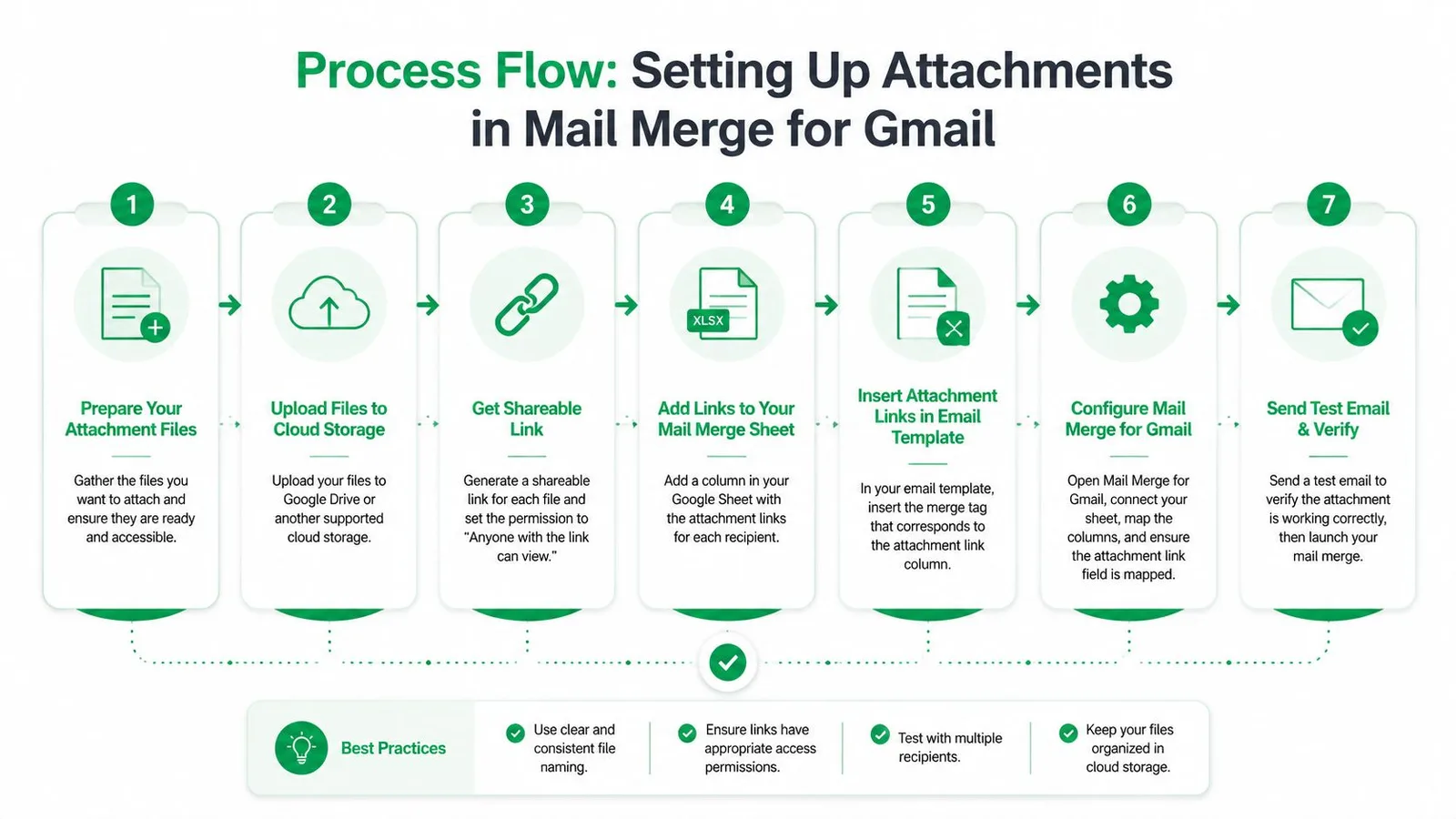
添付ファイル付きのメールマージを自動化する前に、各受信者にファイルが必要であることを確認してください。次に、ドキュメントの機密性、更新頻度、配信リスクに基づいて、直接添付、管理されたリンク、またはファイルなしのいずれかを選択します。ソースドキュメントはGoogleドライブに保存し、受信者ごとにスプレッドシートを1行ずつ準備し、添付ファイル用の列を明確に作成します。このワークフローのドキュメントによると、添付ファイルは一般的にGoogleドライブ内にある必要があり、特定の環境下では5 MB未満であることが推奨されます。また、添付ファイルワークフローのドキュメントに記載されている通り、Gmail自体のメッセージサイズ制限も適用されます。
すべての受信者に同じファイルを使用する
共有ドキュメントの場合は、ファイルを専用のドライブフォルダにアップロードし、キャンペーンの添付ファイル制御で選択します。共通のポリシー、イベントガイド、製品シートなどがこの設定に適しています。開始前に送信アカウントからファイルを開き、内容とアクセス権の設定をすべての受信者グループに対して確認してください。
ファイルは送信されるすべてのメッセージに個別にコピーされます。Gmailメールマージの添付ファイルガイドで説明されているように、Gmailメールマージの添付ファイルは、共有参照としてではなく、すべての受信者のメッセージにコピーされます。この動作により、キャンペーンの合計転送量が増加し、各受信者はローカルコピーを受け取ることになります。つまり、後からドライブ上のファイルを修正しても、すでに配信済みのファイルは更新されません。
スプレッドシートの行ごとに固有のファイルをマッピングする
パーソナライズされたドキュメントの場合は、受信者のメールアドレスとパーソナライズフィールドの横に添付ファイル用の列を追加します。Attachment、Offer Letter、Proposal Fileといった明確なヘッダーを使用し、各行に対応するドライブファイルの参照を配置します。一貫した命名規則は監査性を向上させます。受信者、ドキュメントタイプ、リビジョンを特定できる行は、曖昧なファイル名が含まれる行よりも安全です。
人事の内定通知キャンペーンであれば、候補者の住所、氏名、役職と、その候補者の内定通知書ファイルをペアにします。営業キャンペーンであれば、連絡先と会社名と正しい提案書をペアにします。メールマージツールは各行の参照を読み取り、一致するドキュメントのみを添付する必要があります。
ワークフローがサポートしているからといって、安易にファイルを添付しないでください。機密性の高いドキュメントは受信者の再確認が必要であり、頻繁に修正される資料は管理されたリンクの方が安全です。不要なファイルを省くことで、宛先を間違えた際のリスクを軽減し、受信者のメールシステムに余計な処理をさせないようにします。
送信前にプレビューで確認する
プレビューは単なる確認作業ではなく、検証のプロセスです。最初と最後の行、およびファイル参照が欠落しているか異常な行を含め、複数の行を確認してください。解決された各ドキュメントを開き、受信者、ファイル名、内容をスプレッドシートの記録と照合します。ファイル名の取り違えは、給与、法務、採用、顧客情報の漏洩につながる可能性があります。
本番キャンペーンの前に、自分自身と同僚に対してテスト送信を行ってください。レンダリングされたパーソナライズ、添付ファイル名、ファイルの内容、受信者のアクセス権を確認します。1行でも失敗した場合は送信を停止し、ソースデータを修正してください。配信後にマッピングの問題を修復するのは現実的なリカバリ計画とは言えません。
Gmailの添付ファイルサイズ制限を理解する
Gmailの添付ファイル制限は、個々のファイルではなくメッセージ全体に適用されます。これにはメール本文と添付ファイルの合計が含まれるため、個々のファイルが小さく見えても、複数を合わせると制限を超える可能性があります。
GoogleのGmail添付ファイルガイダンスによると、個人のGmailアカウントの制限はメッセージあたり25 MBです。業界のメール添付ポリシーガイダンスによると、OutlookやHotmailは一般的に20 MB、Yahoo Mailは25 MBをサポートしています。また、RAWファイルはMIMEエンコーディング中にサイズが増加します。業界のガイダンスでは、エンコーディングによるオーバーヘッドは約40%から50%とされており、20 MBから25 MBの制限であっても、実質的なRAW添付容量は約10 MBから12.5 MB程度になる可能性があります。
したがって、20 MBのPDFは、Gmailの表示上の制限内であっても大きすぎる場合があります。メッセージ本文とエンコーディングのオーバーヘッドが、受信者がファイルを受け取る前に容量を消費するためです。
アカウントタイプ別のGmail添付ファイル制限
| アカウントタイプ | 送信制限 | 受信制限 | 実質的な使用可能サイズ |
|---|---|---|---|
| 個人のGmail | 25 MB | 引用ガイダンスに記載なし | エンコーディング後、RAW添付ペイロードは約10〜12.5 MB |
| 多くのGoogle Workspaceエディション | 25 MB | 50 MB | エンコーディング後、送信ペイロードは制限を大幅に下回ることが多い |
| Enterprise Plus | 50 MB | 70 MB | エンコーディングでオーバーヘッドが発生するため、制限を十分に下回るサイズを維持すること |
GoogleのEnterprise Plusの発表によると、対象ユーザーは最大50 MBの直接添付ファイルを送信でき、最大70 MBのメッセージを受信できます。また、受信制限はエンコーディング後に測定されるため、Google Workspace添付ファイル制限の発表で説明されているように、約**37%**のサイズオーバーヘッドが加算される可能性があることに注意してください。多くのWorkspace階層では依然として低い送信制限が適用されるため、あるエディションで成功したワークフローが別のものでは失敗する可能性があります。
メッセージがサイズ制限を超えた場合
Gmailは、大きすぎる添付ファイルを削除してGoogleドライブのリンクに変換する場合があります。この動作により、一部のケースでは配信失敗を防ぐことができますが、受信者の体験が変化し、権限の問題が発生する可能性があります。受信者がファイルにアクセスできなかったり、予期しないドライブリンクを不審に思ったり、メールで約束された内容が送られてこなかったと判断される可能性があります。
PDFを圧縮し、不要な埋め込みアセットを削除し、ユーザビリティを向上させるために関連ドキュメントを結合し、実際のキャンペーンのペイロードをテストしてください。ファイルが依然として大きい場合は、Gmailの自動変換に頼るのではなく、意図的にドライブリンクを使用してください。
直接添付とドライブリンクの選択
直接添付、ドライブリンク、ハイブリッド配信は、それぞれ異なる運用上の問題を解決します。適切な選択は、受信者が何を必要としているか、ドキュメントの機密性はどの程度か、アクセスを追跡する必要があるか、あるいは単一の最新バージョンを維持する必要があるかによって決まります。
| 方法 | 適している用途 | 主な利点 | 主なリスク |
|---|---|---|---|
| 直接添付 | 契約書、内定通知書、オフラインドキュメント | ファイルがメッセージと一緒に届く | サイズ、マッピング、受信トレイでの表示に関する懸念 |
| トラッキング可能なドライブリンク | 大容量資料、進化するリソース、共有素材 | 柔軟なアクセスとバージョン管理 | 権限設定の摩擦と受信者の追加アクション |
| ハイブリッド配信 | 短い必須ドキュメントと補足ファイル | 即時性と柔軟性のバランス | 手順とガバナンスが複雑になる |
直接添付は、受信者が完成したドキュメントを期待しており、送信された正確なバージョンを保持する必要がある場合に最も強力です。リンクは、ファイルが大容量である場合、頻繁に更新される場合、または管理されたリソースライブラリの一部として役立つ場合に適しています。ドキュメントを共有可能なリンクに変換する方法については、ドキュメントをリンクにする方法が実用的な出発点となります。
信頼とアクセス権は形式決定の一部
受信者は、予想される取引に添付された馴染みのあるPDFを認識します。特に送信者、ドメイン、または権限設定画面が見慣れない場合、ドライブリンクを開くよう求められると躊躇する可能性があります。一方で、リンクは営業コンテンツにとってより透明性が高い場合があります。受信者がリソースを開くかどうかを選択でき、送信者はエンゲージメントデータを使用してフォローアップをガイドできるためです。
コンプライアンスにより、選択の主観性は低くなります。個別の内定通知書を送る人事チームには、確実な行とファイルの照合、および誰がどのドキュメントを受け取ったかの明確な記録が必要です。採用チームは、ある候補者の資料が別の候補者に届くのを防ぐ必要があります。営業チームには、一貫したファイル命名、管理されたアクセス、およびファイルの取り消しや更新のプロセスが必要です。
問題は、ツールがファイルを添付できるかどうかだけではありません。Microsoftコミュニティのガイダンスによると、ネイティブのWordメールマージは個別の添付ファイルをサポートしていないため、OutlookやWordのユーザーは通常、アドイン、マクロ、またはPower Automateを利用します。クロスプラットフォームのチームは、Gmail用に構築されたプロセスがWordやOutlookでも同様に動作すると想定するのではなく、選択したワークフローを文書化する必要があります。
PDFを中心としたキャンペーンの場合、PDFメールマージのガイダンスは、チームが配信方法を選択する前に、ファイルの準備と受信者のマッピングを検討するのに役立ちます。運用上のテストはシンプルです。他の人がシートを監査し、ファイルを解決し、権限を確認し、なぜ受信者がリンクではなく添付ファイルを受け取ったのかを説明できるでしょうか。
添付ファイルの一般的な失敗のトラブルシューティング
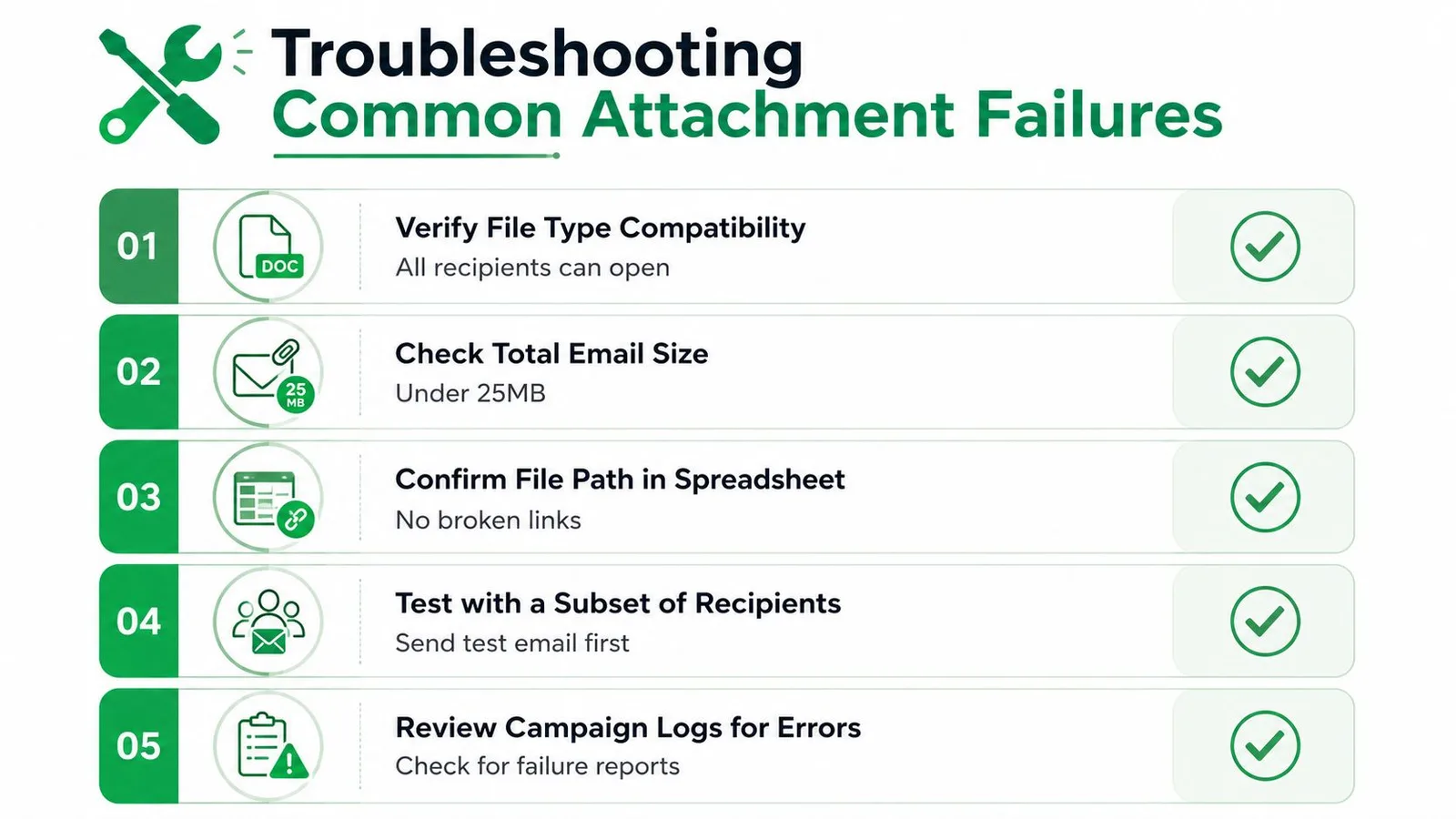
添付ファイルの失敗は、通常、送信者の準備画面ではなく、受信者の返信によって明らかになります。ファイルが欠落していたり、アクセスできなかったり、サイズが大きすぎたり、間違った相手に添付されていたりしても、キャンペーンは完了したように見えることがあります。症状から原因を特定し、個々のメッセージを修正するのではなく、ソースを修正してください。
ファイルがドライブリンクに変わった
これは通常、メッセージの合計ペイロードがGmailの転送許容量を超えたことを示しています。すべてのファイルの合計サイズ、本文の内容、エンコーディングのオーバーヘッドを確認してください。ドキュメントを圧縮するか、直接添付を意図的に権限設定されたドライブリンクに置き換えてください。
受信者がファイルを開けない
ドライブリンクは送信者には機能しても、ファイルが特定のアカウント、組織、または内部グループに制限されているために受信者には失敗することがあります。ファイルの共有ポリシーを見直し、受信者を代表するアカウントからテストし、ドキュメントに機密情報が含まれている場合は広範なアクセス設定を避けてください。機能するリンクであるだけでは不十分です。意図しない相手にファイルを公開することなく、意図したレベルのアクセスを提供する必要があります。
間違ったファイルが間違った相手に届いた
メールクライアントではなく、スプレッドシートから始めてください。同じ行にある受信者アドレス、ファイル参照、ファイル名を比較し、ソースドキュメントを開いてその内容を検証します。ファイル参照を追加した後にシートを並べ替えると、添付ファイルデータが受信者レコードと一緒に移動されない場合、手動で維持されている関係が壊れる可能性があります。
定期的なキャンペーンでは、空白の参照、予期しないファイル名パターン、または受信者アドレスが欠落しているレコードにフラグを立てる検証列を追加してください。チームが各送信の根拠を正確に判断できるように、最終シートのレビュー用コピーを保管してください。
ファイル形式やエンコーディングが問題を引き起こす
受信者が特別なソフトウェアなしで開ける形式を使用し、ターゲット層が使用しているメールプロバイダー全体でテストしてください。Gmailで正しく開けるファイルでも、Outlook、モバイルデバイス、または制限された企業環境を使用している受信者には不適切な体験を与える可能性があります。ドキュメントに珍しいフォント、埋め込みメディア、または複雑な書式が含まれている場合は、管理されたPDFにエクスポートし、送信前に検査してください。
メッセージがバウンスしたり失敗したりした場合は、キャンペーンを闇雲に再開するのではなく、正確なエラーと受信者アドレスを記録してください。バウンスバックのトラブルシューティングガイダンスは、アドレスの問題と、メッセージ、権限、または転送の問題を切り分けるのに役立ちます。
スケールを見据えた添付ファイル戦略の構築
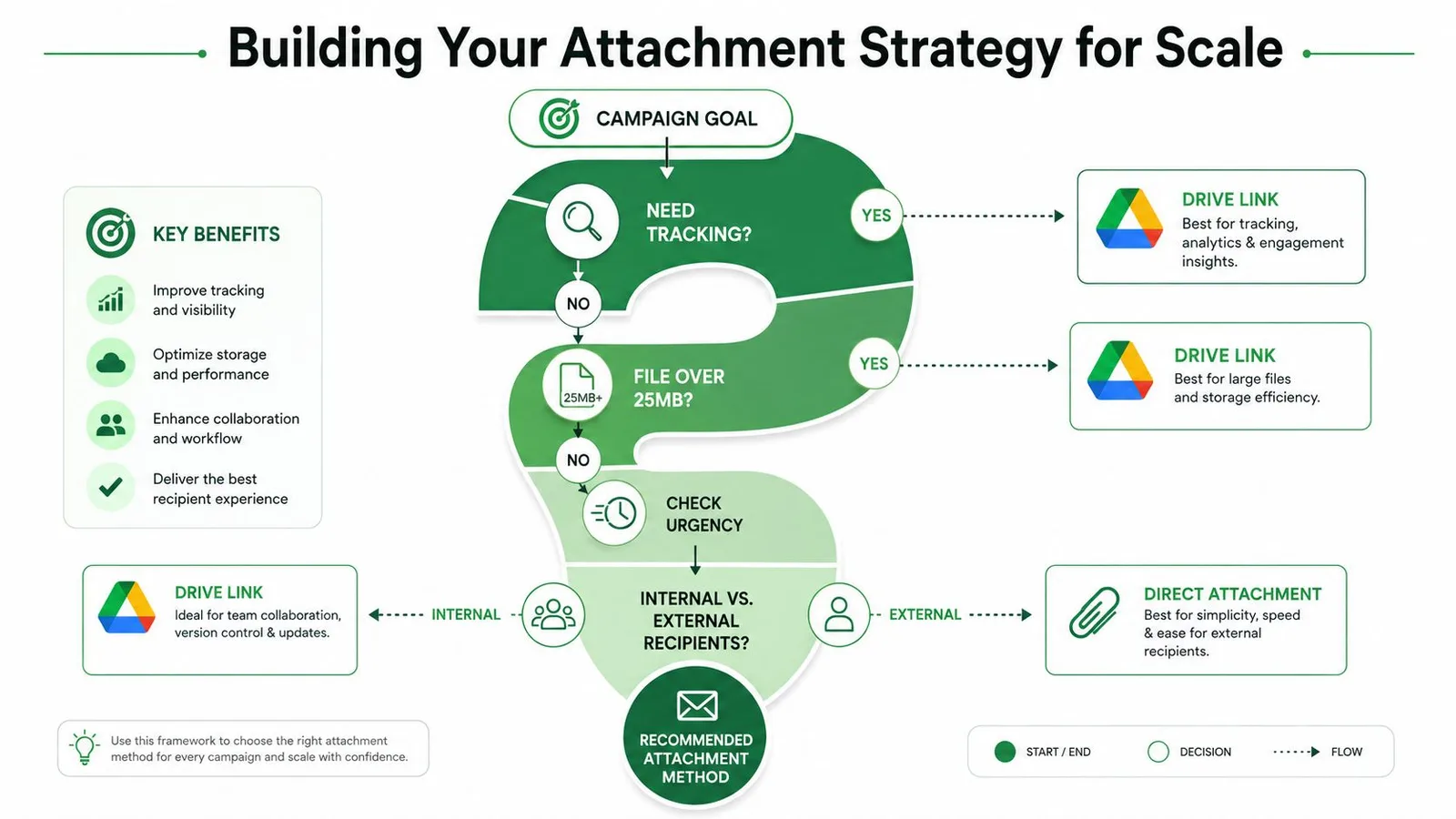
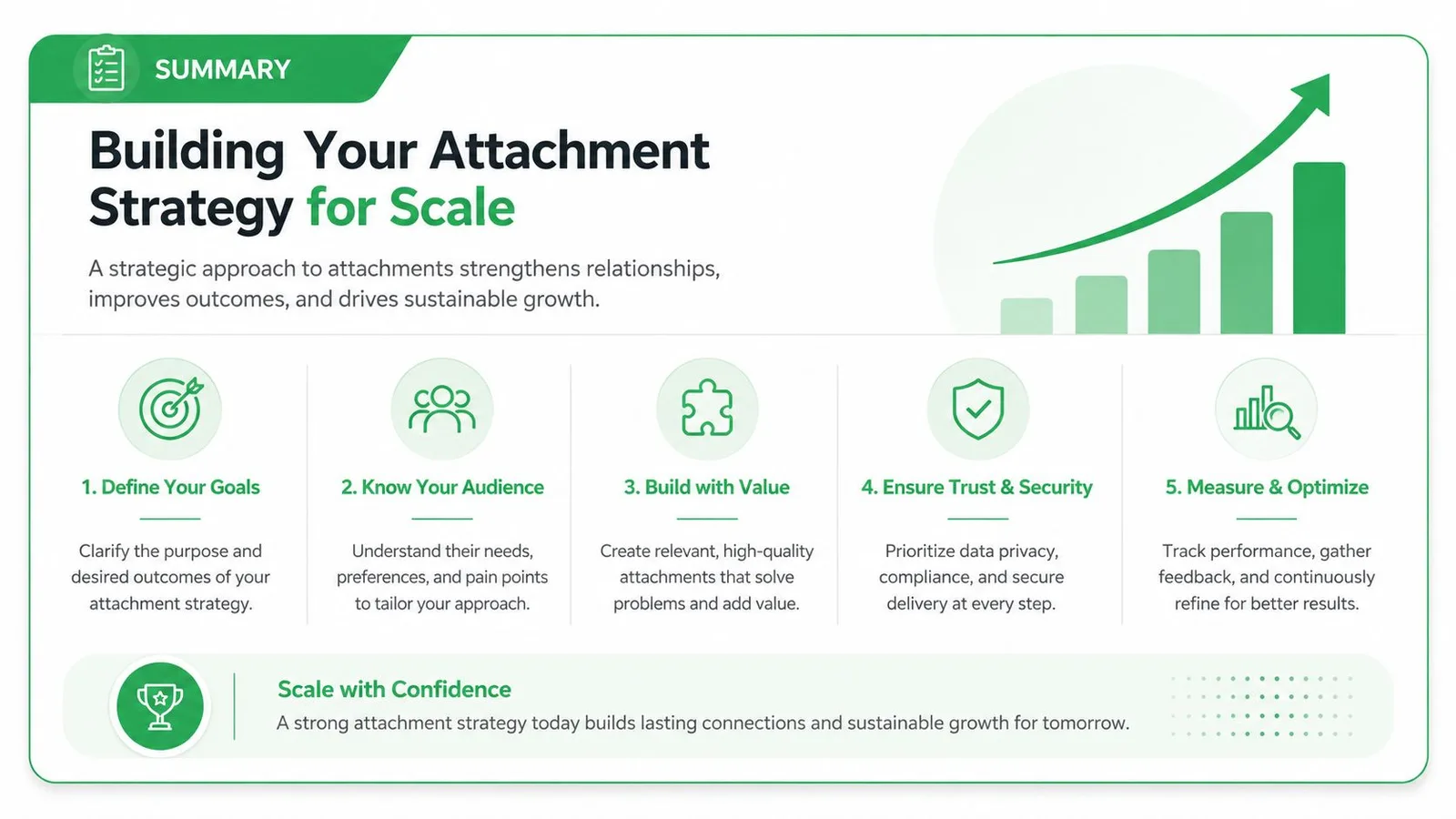
スケーラブルなワークフローは、ボタンを押すことではなく、意思決定から始まります。シートを準備する前に、以下の4つの質問をしてください。
- 受信者はオフラインコピーを必要としていますか? 回答が「はい」で、ファイルがアカウントのメッセージ制限内に収まる場合は、直接添付を使用してください。
- ファイルは変更されますか、またはアクセス追跡が必要ですか? バージョン管理やエンゲージメントが重要な場合は、管理されたドライブリンクを優先してください。
- ドキュメントは機密ですか? 最も狭い実用的な権限モデルを使用し、行とファイルの照合を検証し、監査記録を保持してください。
- 受信者は複数のファイルを必要としていますか? 混乱を招く添付ファイルのグループを作成するのではなく、使いやすいパッケージに結合するか、構造化されたフォルダへのリンクを提供してください。
スプレッドシートの運用は退屈なほどシンプルに保ちましょう。安定した列名、1行につき1人の受信者、明示的なファイル参照、レビュー状況を使用してください。キャンペーンファイルは専用のドライブ構造に保存し、対象者に応じてアクセスを制限し、最終プレビューを承認プロセスの一部に組み込んでください。
送信容量についても文書化された計画が必要です。Google Workspace送信制限のドキュメントによると、メールマージは1日あたり1,500人の受信者に制限されており、送信のたびに受信者がカウントされるため、同じアドレスへの繰り返しメッセージは毎日の受信者クォータを消費します。また、CornellのGoogle Workspace制限ページにまとめられているように、Google Workspaceユーザーは、1日あたり合計10,000人の受信者、1日あたり3,000人の外部受信者、1日あたり2,000人のユニークな外部受信者というより広い受信者上限に直面しており、メッセージあたり合計25 MBの添付ファイル制限もあります。
Mail Merge for Gmailは、Google Workspaceワークフロー内で、スプレッドシートベースのパーソナライズ、添付ファイル管理、プレビュー、スケジュール設定、行ごとの配信およびエンゲージメントステータスの確認をサポートしています。キャンペーンの前に添付ファイルのマッピングをテストする必要がある場合は、Mail Merge for Gmailにアクセスし、検証済みのファイル、意図的な権限設定、添付またはリンクの明確な決定に基づいて送信を構成してください。
最初のキャンペーンを送信する準備はできましたか?
Google Workspace MarketplaceからMail Merge for Gmailをインストールして、1日最大50通のパーソナライズされたメールを無料で送信しましょう。
無料で始めるおすすめの関連記事
Guides のその他の記事

GmailでのCCとBCCを使った差し込み印刷:すべてのメールで適切な人をコピーに含める方法
Google SheetsからCCとBCCを使って差し込み印刷を実行する方法、列の設定方法、結果のプレビュー方法、そしてコピーされた受信者が1日の送信制限(クォータ)にどのようにカウントされるかについて、詳しく解説します。適切な宛先設定でメール配信を効率化しましょう。

Gmailの送信制限に達した場合:その意味とキャンペーンを完了させる方法
Gmailの送信制限エラーが発生しましたか?個人のGmailアカウントとGoogle Workspaceアカウントの実際の1日の送信上限、24時間のローリング期間の仕組みと再び送信できるタイミング、そしてメールマージを安全な日次バッチに分割してキャンペーンを最後まで送り切る方法を解説します。

Gmailでのパーソナライズメール:完全ガイド
Gmailでのパーソナライズメール運用をマスターしましょう。Googleスプレッドシートのデータ差し込み、開封トラッキング、そして受信トレイから離れることなく1対1のアウトリーチを拡大する方法を解説します。受信トレイを離れずにパーソナライズされたアウトリーチを拡大できます。