


















E-postkoppling och bilagor: Så här skickar du filer i Gmail
Bemästra e-postkoppling och bilagor i Gmail. Lär dig filmappning per mottagare, Drive-länkar, storleksgränser och felsökning för pålitliga kampanjer.
Det populära rådet är enkelt: ladda upp din fil, lägg till den i kopplingen och skicka. Det rådet hoppar över det beslut som orsakar mest problem. En bilaga är inte automatiskt den bästa leveransmetoden, särskilt när varje mottagare får en separat kopia och en enskild fil kan skapa problem med storlek, åtkomst, mappning eller efterlevnad.
E-postkoppling har använt samma grundmodell sedan de tidiga ordbehandlingsprogrammen för persondatorer omkring 1980. WordStar nämns ofta som ett av de tidigaste systemen som erbjöd detta, Microsoft Word lanserade en “Mail Merge Helper” 1993, och funktionen var allmänt etablerad i kontorsarbetsflöden vid mitten till slutet av 1990-talet, vilket dokumenteras i historien om e-postkoppling. Moderna Gmail-arbetsflöden lägger till molnlagring, spårning och filmappning per mottagare, men grunden förblir en mall plus strukturerad mottagardata.
Den praktiska frågan är inte bara hur man skickar filer. Det handlar om huruvida en direkt bilaga, en kontrollerad länk eller ingen fil alls ger mottagarna den tydligaste och säkraste upplevelsen.
Varför bilagor kan skada dina kampanjer med e-postkoppling
Beslutet mellan en direkt bilaga, en kontrollerad Drive-länk eller ingen fil alls påverkar leveransbarhet, mottagaråtkomst och kampanjresultat mer än vad en sändningsinställning gör. Bilagor ger mottagarna en omedelbar nedladdning, en offline-kopia och ett dokument de kan behålla. Den bekvämligheten passar kontrakt, konfidentiella HR-dokument, fakturor och andra filer som mottagare förväntar sig att inneha.
Samma fil kan skapa friktion. E-postleverantörer granskar hela meddelandet, inte bara dess skrivna kopia. En stor nyttolast, flera filer, en ovanlig filtyp eller ett mönster som skiljer sig från vanlig en-till-en-korrespondens kan få mer granskning än ett jämförbart meddelande som innehåller en länkad resurs. Bilagor orsakar inte automatiskt problem med spam-placering, men de lägger till en operativ variabel till en kampanj som redan är beroende av avsändarens rykte, mottagarnas förväntningar, autentisering, listkvalitet och relevans.
Risken är lätt att missa eftersom avsändaren ser en prydlig kampanjskärm medan mottagarna får separata meddelanden. En fil som ser hanterbar ut i ett kalkylblad kopieras in i varje utgående meddelande, och ett behörighets- eller mappningsfel kan påverka varje rad som använder den.
Praktisk regel: Bekräfta att mottagaren behöver en fil i meddelandet innan du automatiserar utskicket.
När en bilaga förtjänar sin plats
En direkt bilaga är logisk när mottagaren behöver en oföränderlig kopia, offline-åtkomst eller ett dokument som bör granskas utan att öppna en annan tjänst. Ett personligt erbjudandebrev, ett undertecknat avtal, ett kandidatdokument eller en konfidentiell rapport kan uppfylla dessa villkor, särskilt när distributionen bör förbli begränsad till meddelandets mottagare.
Länkar är ofta bättre för säljpresentationer, regelbundet uppdaterade resurser, evenemangsmaterial och stora filer. Ett värdbaserat dokument kan revideras utan ett nytt e-postmeddelande, medan en spårbar länk kan ge en tydligare engagemangssignal än en bilaga som försvinner in i en nedladdningsmapp. Teamet får också en central plats för behörigheter och versionshantering, även om åtkomstinställningar måste testas före utskick.
Ett hybridupplägg passar målgrupper med olika krav. Bifoga ett kort dokument som är viktigt omedelbart, och länka sedan till stödjande material. Skicka sammanfattningen direkt och tillhandahåll en kontrollerad Drive-länk till en detaljerad bilaga. Om e-postmeddelandet bara tillkännager en uppdatering, hoppa över filen och dirigera mottagarna till den aktuella resursen.
En leveransbarhetsrapport från 2025 som citeras i vägledning om att förhindra att e-post hamnar i spam rapporterade att 66 % av e-postmeddelandena nådde en synlig inkorg, trots ett globalt hälsotal för leveransbarhet på 87 av 100. Kontrasten är en användbar varning. Legitim sändning kan fortfarande ge inkonsekventa inkorgsupplevelser, så val av bilagor bör tjäna kampanjen snarare än att lägga till onödig transportvikt.
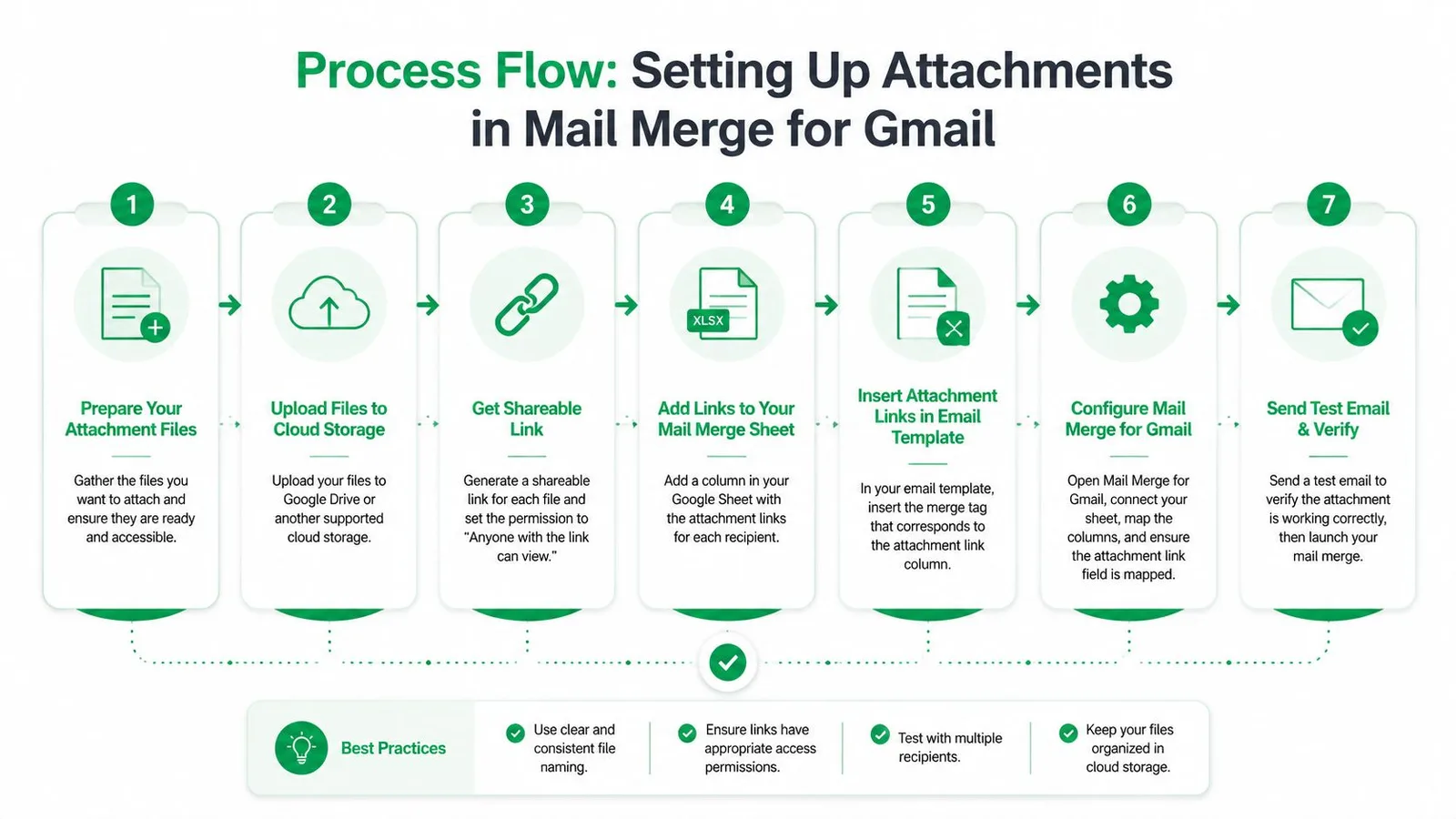
Konfigurera bilagor i Mail Merge for Gmail
Innan du automatiserar en e-postkoppling med bilagor, bekräfta att varje mottagare behöver en fil. Välj sedan en direkt bilaga, en kontrollerad länk eller ingen fil baserat på dokumentets känslighet, uppdateringsfrekvens och leveransrisk. Lagra källdokument i Google Drive, förbered en kalkylbladsrad per mottagare och gör bilagefältet explicit. Dokumentation för detta arbetsflöde noterar att bilagor generellt behöver finnas i Google Drive och kan förväntas hålla sig under 5 MB i en viss implementering, medan Gmails egna meddelandegränser fortfarande gäller, vilket beskrivs i dokumentation för bilagearbetsflöden.
Använd en fil för varje mottagare
För ett delat dokument, ladda upp filen till en dedikerad Drive-mapp och välj den i kampanjens bilagekontroll. En gemensam policy, evenemangsguide eller produktblad kan passa detta upplägg. Öppna filen från det sändande kontot före start, verifiera sedan dess innehåll och åtkomstinställningar för hela mottagargruppen.
Filen läggs fortfarande till separat i varje utgående meddelande. Bilagor i en Gmail-e-postkoppling kopieras in i varje mottagares meddelande, snarare än att skickas som en delad bilagereferens, vilket förklaras i denna guide för Gmail-e-postkoppling med bilagor. Det beteendet ökar kampanjens totala transportvolym och ger varje mottagare en lokal kopia. Det innebär också att en senare Drive-revidering inte kommer att uppdatera filer som redan har levererats.
Mappa unika filer per kalkylbladsrad
För personliga dokument, lägg till en bilagekolumn bredvid mottagarens e-postadress och personaliseringsfält. Använd en tydlig rubrik som Attachment, Offer Letter eller Proposal File, och placera den matchande Drive-filreferensen i varje rad. Konsekvent namngivning förbättrar granskningsbarheten. En rad som identifierar mottagaren, dokumenttypen och revisionen är säkrare än en som innehåller ett tvetydigt filnamn.
En HR-kampanj med erbjudandebrev kan para ihop en kandidats adress, namn och roll med den kandidatens erbjudandebrevsfil. En säljkampanj kan para ihop kontakten och företaget med rätt förslag. Verktyget för e-postkoppling bör läsa referensen i varje rad och endast bifoga det matchande dokumentet.
Bifoga inte filer bara för att arbetsflödet stöder dem. Känsliga dokument kräver en extra mottagarkontroll, medan material som ofta revideras oftast är säkrare som en kontrollerad länk. Att hoppa över en onödig fil minskar exponeringen om en adress är felaktig och undviker att mottagarens e-postsystem behöver bearbeta ytterligare en bilaga.
Förhandsgranska innan du godkänner utskicket
Förhandsgranskning är en verifieringskontroll, inte ett kosmetiskt steg. Kontrollera flera rader, inklusive den första, den sista och alla rader med en saknad eller ovanlig filreferens. Öppna varje löst dokument och jämför dess mottagare, filnamn och innehåll med kalkylbladsregistret. Ett filnamnsbyte kan exponera löne-, juridik-, rekryterings- eller kundinformation.
Skicka ett kontrollerat test till dig själv och en kollega före live-kampanjen. Bekräfta den renderade personaliseringen, bilagans namn, filinnehåll och mottagaråtkomst. Om en rad misslyckas, stoppa utskicket och korrigera källdata. Att reparera ett mappningsproblem efter leverans är inte en praktisk återställningsplan.
Förstå Gmails storleksgränser för bilagor
Gmail tillämpar bilagetaket på hela meddelandet, inte på varje enskild fil. Det inkluderar e-postmeddelandets brödtext och den kombinerade bilagenyttolasten, så flera små dokument kan misslyckas tillsammans även när ingen av dem ser stor ut isolerat.
För personliga Gmail-konton är det angivna taket 25 MB per meddelande, enligt Googles vägledning för Gmail-bilagor. Outlook och Hotmail tillåter vanligtvis 20 MB, medan Yahoo Mail stöder 25 MB, enligt branschvägledning för e-postbilagepolicyer. Råfiler ökar också i storlek under MIME-kodning. Branschvägledning beskriver en kodningsomkostnad på ungefär 40 % till 50 %, vilket innebär att en angiven gräns på 20 MB till 25 MB endast kan ge cirka 10 MB till 12,5 MB effektiv rå bilagekapacitet.
En PDF på 20 MB kan därför vara för stor trots att den synliga Gmail-gränsen verkar högre. Meddelandetexten och kodningsomkostnaderna förbrukar utrymme innan mottagaren ser den levererade filen.
Gmails bilagegränser per kontotyp
| Kontotyp | Sändningsgräns | Mottagningsgräns | Effektiv användbar storlek |
|---|---|---|---|
| Personligt Gmail | 25 MB | Ej angivet i citerad vägledning | Ofta cirka 10 MB till 12,5 MB för rå bilagenyttolast efter kodning |
| De flesta Google Workspace-utgåvor | 25 MB | 50 MB | Sändningsnyttolast är ofta väsentligt under det angivna taket efter kodning |
| Enterprise Plus | 50 MB | 70 MB | Håll filer väl under den nominella gränsen eftersom kodning fortfarande lägger till omkostnader |
Googles Enterprise Plus-meddelande säger att behöriga användare kan skicka direkta bilagor upp till 50 MB och ta emot meddelanden upp till 70 MB. Det noteras också att mottagningsgränser mäts efter kodning, vilket kan lägga till cirka 37 % storleksomkostnad, vilket förklaras i Googles tillkännagivande om bilagegränser för Google Workspace. De flesta Workspace-nivåer använder fortfarande den lägre sändningsgränsen, så ett arbetsflöde som lyckas i en utgåva kan misslyckas i en annan.
Vad händer när ett meddelande är för stort
Gmail kan ta bort en för stor bilaga och konvertera den till en Google Drive-länk. Det beteendet förhindrar ett hårt leveransfel i vissa fall, men det ändrar mottagarupplevelsen och kan introducera behörighetsproblem. Mottagaren kanske inte har åtkomst till filen, kan misstro en oväntad Drive-länk eller anta att kampanjen inte skickade det som e-postmeddelandet lovade.
Använd komprimerade PDF-filer, ta bort onödiga inbäddade tillgångar, kombinera relaterade dokument när det förbättrar användbarheten och testa den faktiska kampanjnyttolasten. Om filen förblir stor, använd en Drive-länk medvetet istället för att förlita dig på att Gmail konverterar den under leverans.
Valet mellan direkta bilagor och Drive-länkar
Direkta bilagor, Drive-länkar och hybridleverans löser olika operativa problem. Rätt val beror på vad mottagaren behöver, hur känsligt dokumentet är och om teamet måste spåra åtkomst eller upprätthålla en enda aktuell version.
| Metod | Fungerar bra för | Huvudfördel | Huvudrisk |
|---|---|---|---|
| Direkt bilaga | Kontrakt, erbjudandebrev, offline-dokument | Filen färdas med meddelandet | Problem med storlek, mappning och inkorgsplacering |
| Spårbar Drive-länk | Stort material, föränderliga resurser, delat material | Flexibel åtkomst och versionskontroll | Behörighetsfriktion och extra mottagaråtgärd |
| Hybridleverans | Ett kort obligatoriskt dokument plus stödfiler | Balanserar omedelbarhet med flexibilitet | Mer komplexa instruktioner och styrning |
En direkt bilaga är starkast när mottagaren förväntar sig ett färdigt dokument och måste behålla den exakta versionen som skickades. En länk är starkare när filen är stor, uppdateras ofta eller är användbar som en del av ett kontrollerat resursbibliotek. För vägledning om att konvertera ett dokument till en delbar destination, ger denna resurs om hur man gör ett dokument till en länk en praktisk utgångspunkt.
Förtroende och åtkomst är en del av formatbeslutet
Mottagare känner igen en bekant PDF som är bifogad till en förväntad transaktion. De kan tveka när ett e-postmeddelande ber dem öppna en Drive-länk, särskilt om avsändaren, domänen eller behörighetsskärmen är obekant. Å andra sidan kan länkar vara mer transparenta för säljinnehåll eftersom mottagaren kan välja om de vill öppna resursen, och avsändaren kan använda engagemangsdata för att vägleda uppföljning.
Efterlevnad gör valet mindre subjektivt. HR-team som skickar individualiserade erbjudandebrev behöver en pålitlig rad-till-fil-matchning och ett tydligt register över vem som fick vilket dokument. Rekryteringsteam behöver förhindra att en kandidats material når en annan kandidat. Säljteam behöver konsekvent filnamngivning, kontrollerad åtkomst och en process för att återkalla eller uppdatera filer.
Problemet är inte bara om ett verktyg kan bifoga en fil. Microsofts community-vägledning säger att inbyggd e-postkoppling i Word inte stöder individuella bilagor, så Outlook- och Word-användare vänder sig ofta till tillägg, makron eller Power Automate för den funktionen. Team som arbetar över plattformar bör dokumentera det valda arbetsflödet istället för att anta att en process byggd för Gmail kommer att bete sig på samma sätt i Word eller Outlook.
För en PDF-centrerad kampanj kan vägledning för PDF-e-postkoppling hjälpa team att tänka igenom filförberedelse och mottagarmappning innan de väljer leveransmetod. Det operativa testet är enkelt: kan en annan person granska kalkylbladet, lösa filen, bekräfta behörigheten och förklara varför mottagaren fick en bilaga istället för en länk?
Felsökning av vanliga bilagefel
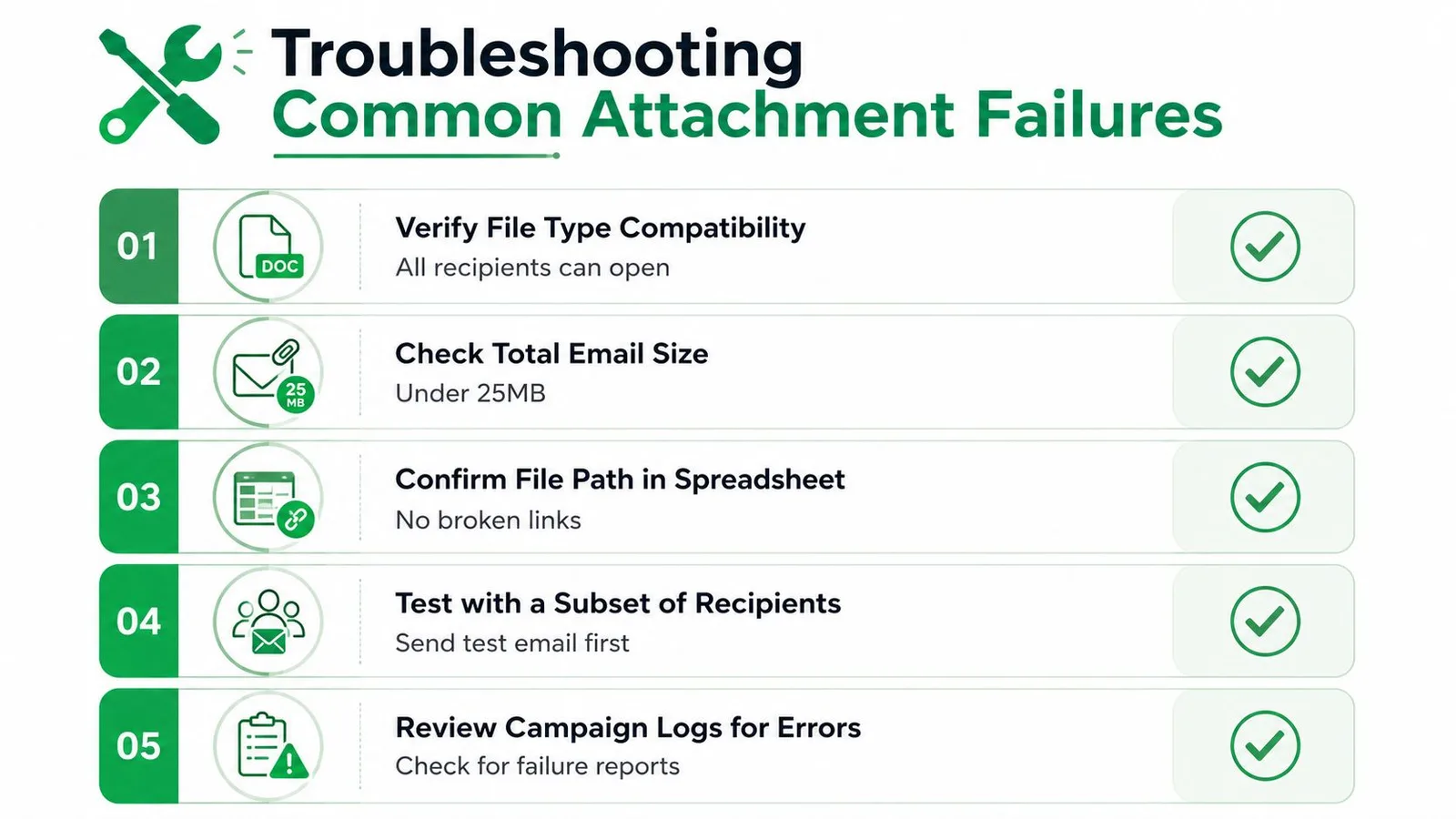
Bilagefel avslöjar sig vanligtvis genom ett mottagarsvar, inte genom avsändarens förberedelseskärm. En kampanj kan verka komplett medan en fil saknas, är otillgänglig, för stor eller bifogad till fel person. Använd symptomet för att identifiera den troliga orsaken, korrigera sedan källan istället för att lappa enskilda meddelanden.
Filen ändrades till en Drive-länk
Detta indikerar vanligtvis att den totala meddelandenyttolasten överskred Gmails transportutrymme. Kontrollera den kombinerade storleken på varje fil, brödtextinnehållet och kodningsomkostnaderna. Komprimera dokumentet eller ersätt den direkta bilagan med en medvetet behörighetsstyrd Drive-länk.
Mottagaren kan inte öppna filen
En Drive-länk kan fungera för avsändaren och misslyckas för mottagaren eftersom filen är begränsad till ett konto, en organisation eller en intern grupp. Granska filens delningspolicy, testa från ett konto som representerar mottagaren och undvik breda åtkomstinställningar när dokumentet innehåller känslig information. En fungerande länk är inte tillräckligt. Den måste ge den avsedda åtkomstnivån utan att exponera filen för en oavsiktlig publik.
Fel fil nådde fel person
Börja med kalkylbladet, inte e-postklienten. Jämför mottagaradressen, filreferensen och filnamnet i samma rad, öppna sedan källdokumentet och verifiera dess interna innehåll. Att sortera kalkylbladet efter att ha lagt till filreferenser kan bryta en manuellt underhållen relation om bilagedata inte flyttas med mottagarposten.
För återkommande kampanjer, lägg till en valideringskolumn som flaggar tomma referenser, oväntade filnamnsmönster eller poster som saknar mottagaradress. Behåll en granskningskopia av det slutgiltiga kalkylbladet så att teamet kan avgöra exakt vilken rad som drev varje utskick.
Filtypen eller kodningen orsakar problem
Använd format som mottagare kan öppna utan specialprogramvara och testa över de e-postleverantörer din målgrupp använder. En fil som öppnas korrekt i Gmail kan fortfarande skapa en dålig upplevelse för en mottagare som använder Outlook, en mobil enhet eller en begränsad företagsmiljö. Om ett dokument innehåller ovanliga typsnitt, inbäddade media eller komplex formatering, exportera en kontrollerad PDF och inspektera den före utskicket.
När meddelanden studsar eller misslyckas, registrera det exakta felet och mottagaradressen istället för att starta om kampanjen blint. Vägledning för felsökning av studsande meddelanden hjälper till att skilja ett adressproblem från ett meddelande-, behörighets- eller transportproblem.
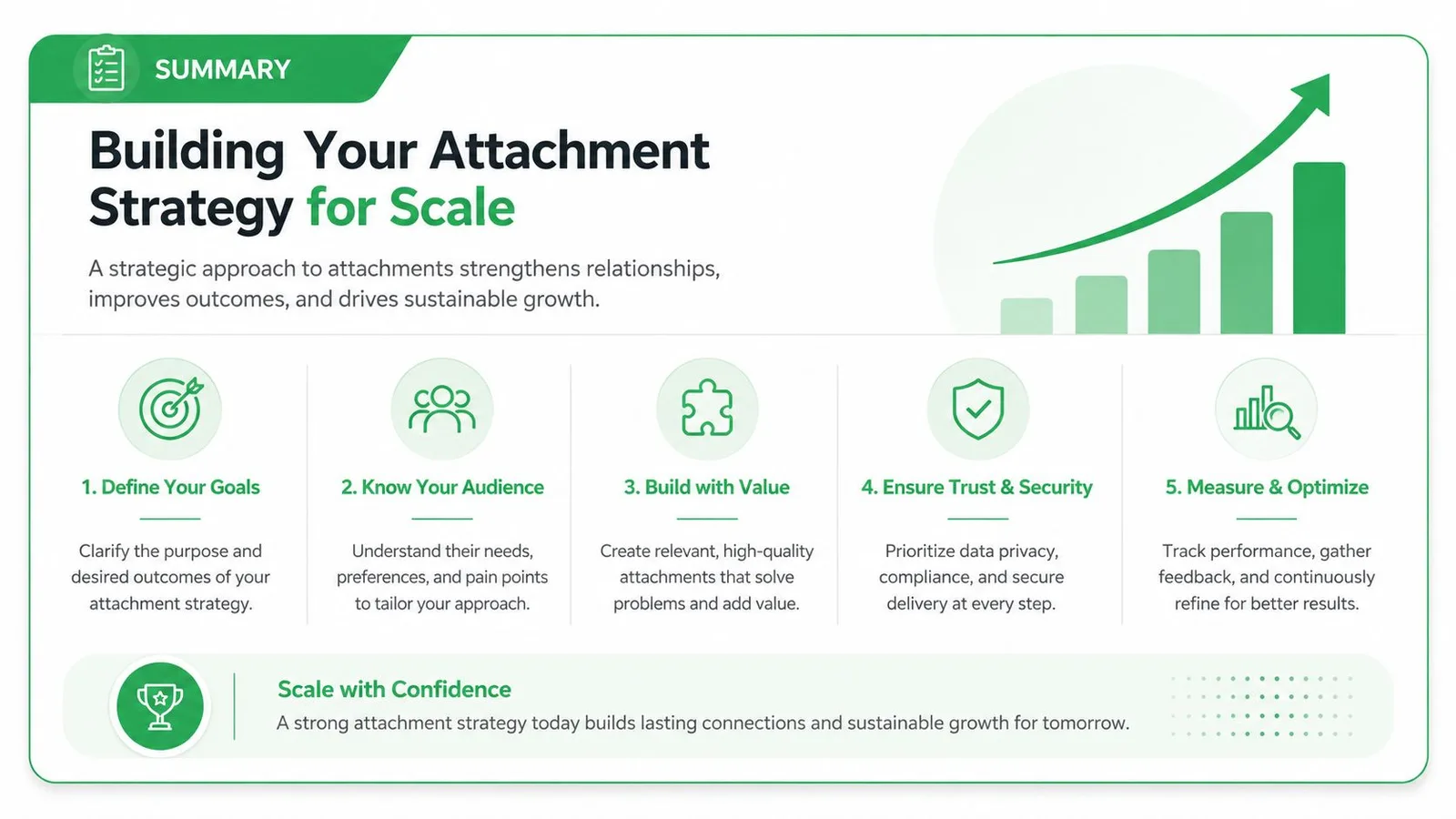
Bygg din bilagestrategi för skala
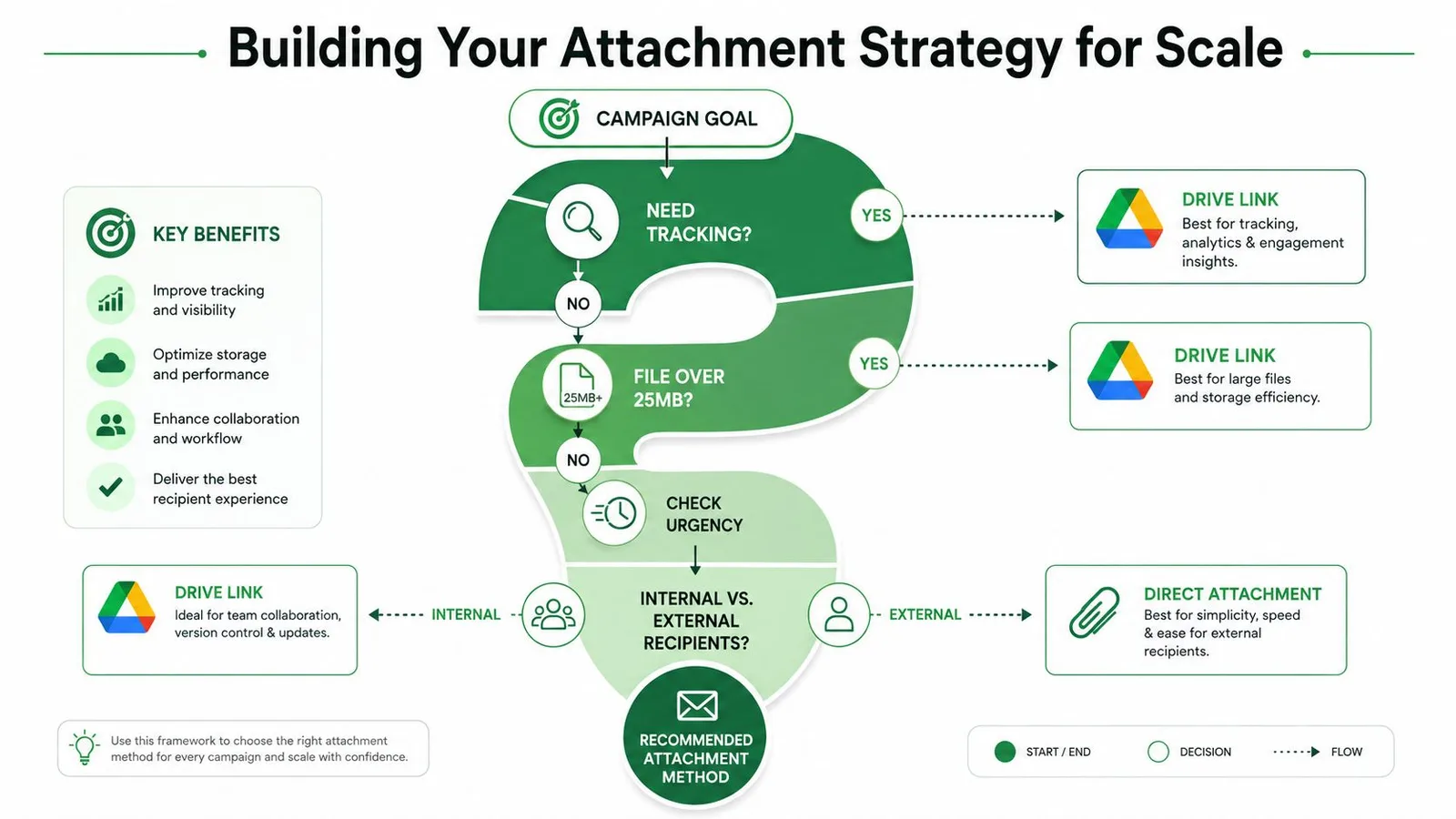
Ett skalbart arbetsflöde börjar med ett beslut, inte en knapp. Ställ fyra frågor innan du förbereder kalkylbladet:
- Behöver mottagaren en offline-kopia? Använd en direkt bilaga när svaret är ja och filen passar bekvämt inom kontots meddelandebegränsningar.
- Kommer filen att ändras eller kräva åtkomstspårning? Föredra en kontrollerad Drive-länk när versionshantering eller engagemang är viktigt.
- Är dokumentet känsligt? Använd den snävaste praktiska behörighetsmodellen, verifiera rad-till-fil-matchningen och behåll ett granskningsregister.
- Behöver mottagaren flera filer? Kombinera dem till ett användbart paket eller länka till en strukturerad mapp, istället för att skapa en förvirrande grupp av bilagor.
Håll kalkylbladsarbetet operativt tråkigt. Använd stabila kolumnnamn, en mottagare per rad, explicita filreferenser och en granskningsstatus. Lagra kampanjfiler i en dedikerad Drive-struktur, begränsa åtkomsten enligt målgruppen och gör den slutgiltiga förhandsgranskningen till en del av godkännandeprocessen.
Sändningskapaciteten behöver också en dokumenterad plan. E-postkoppling är begränsad till 1 500 mottagare per dag, och varje utskick räknar mottagaren igen, så upprepade meddelanden till samma adress förbrukar den dagliga mottagarkvoten, enligt Googles dokumentation om sändningsgränser för Google Workspace. Google Workspace-användare möter också bredare mottagartak på 10 000 totala mottagare per dag, 3 000 externa mottagare per dag och 2 000 unika externa mottagare per dag, med ett totalt bilagetak på 25 MB per meddelande, vilket sammanfattas av Cornells sida för Google Workspace-gränser.
Mail Merge for Gmail stöder kalkylbladsbaserad personalisering, bilagehantering, förhandsgranskning, schemaläggning samt leverans- och engagemangsstatus per rad inom Google Workspace-arbetsflödet. Om ditt team behöver testa bilagemappning före en kampanj, besök Mail Merge for Gmail och använd det för att strukturera utskicket kring verifierade filer, medvetna behörigheter och ett tydligt beslut att bifoga eller länka.
Redo att skicka din första kampanj?
Installera Mail Merge for Gmail från Google Workspace Marketplace och skicka upp till 50 personliga e-postmeddelanden per dag gratis.
Kom igång gratisMer läsning
Mer från Guides

E-postkoppling med CC och BCC i Gmail: Kopiera in rätt personer på varje e-postmeddelande
Lär dig göra en e-postkoppling med CC och BCC från Google Sheets, ställa in kolumner, förhandsgranska och se hur kopior påverkar din dagliga kvot.

Gmail-gräns för utskick nådd: Vad det innebär och hur du slutför din kampanj
Har du fått felmeddelandet att Gmail-gränsen för utskick är nådd? Lär dig de faktiska dagliga gränserna, när du kan skicka igen och hur du delar upp en e-postkoppling i säkra dagliga batchar.

Personlig e-post i Gmail: Den kompletta guiden
Bemästra ditt arbetsflöde för personlig e-post i Gmail. Lär dig att slå samman data från Sheets, spåra öppningar och skala utskick.