


















Mail Merge e allegati: come inviare file con Gmail
Padroneggia l'invio di allegati con Mail Merge in Gmail. Scopri come mappare i file, usare link Drive e gestire i limiti.
Il consiglio più diffuso è semplice: carica il file, aggiungilo alla fusione e invia. Questo suggerimento però tralascia la decisione che causa i maggiori problemi. Un allegato non è automaticamente il miglior metodo di consegna, specialmente quando ogni destinatario riceve una copia separata e un singolo file può creare problemi di dimensioni, accesso, mappatura o conformità.
La stampa unione (mail merge) utilizza lo stesso modello di base fin dai primi elaboratori di testi per personal computer intorno al 1980. WordStar è spesso citato come uno dei primi sistemi a offrirla, Microsoft Word ha introdotto un assistente per la stampa unione nel 1993 e la funzione era ampiamente consolidata nei flussi di lavoro d’ufficio entro la metà degli anni ‘90, come documentato nella storia della stampa unione. I moderni flussi di lavoro di Gmail aggiungono archiviazione cloud, tracciamento e mappatura dei file per singolo destinatario, ma le fondamenta rimangono un modello più dati strutturati dei destinatari.
La questione pratica non è solo come inviare file. È capire se un allegato diretto, un link controllato o nessun file offra ai destinatari l’esperienza più chiara e sicura.
Perché gli allegati possono danneggiare le tue campagne di Mail Merge
Decidere tra un allegato diretto, un link controllato di Drive o nessun file influisce sulla recapitalità, sull’accesso del destinatario e sui risultati della campagna più di quanto faccia un’impostazione di invio. Gli allegati offrono ai destinatari un download immediato, una copia offline e un documento che possono conservare. Questa comodità è adatta a contratti, documenti HR riservati, fatture e altri file che i destinatari si aspettano di possedere.
Lo stesso file può creare attrito. I provider di posta elettronica esaminano l’intero messaggio, non solo il testo scritto. Un carico utile di grandi dimensioni, diversi file, un tipo di file non comune o un modello diverso dalla normale corrispondenza uno a uno può ricevere un controllo più rigoroso rispetto a un messaggio simile contenente un link ospitato. Gli allegati non causano automaticamente problemi di posizionamento nello spam, ma aggiungono una variabile operativa a una campagna già dipendente dalla reputazione del mittente, dalle aspettative del destinatario, dall’autenticazione, dalla qualità della lista e dalla pertinenza.
Il rischio è facile da ignorare perché il mittente vede una schermata di campagna ordinata mentre i destinatari ricevono messaggi separati. Un file che sembra gestibile in un foglio di calcolo viene copiato in ogni messaggio in uscita e un errore di autorizzazione o di mappatura può interessare ogni riga che lo utilizza.
Regola pratica: Conferma che il destinatario abbia bisogno di un file nel messaggio prima di automatizzare l’invio.
Quando un allegato merita il suo posto
Un allegato diretto ha senso quando il destinatario ha bisogno di una copia immutabile, di un accesso offline o di un documento che dovrebbe essere esaminato senza aprire un altro servizio. Una lettera di offerta personalizzata, un accordo firmato, un documento per un candidato o un rapporto riservato possono soddisfare queste condizioni, in particolare quando la distribuzione deve rimanere limitata al destinatario del messaggio.
I link sono spesso migliori per presentazioni di vendita, risorse aggiornate regolarmente, materiali per eventi e file di grandi dimensioni. Un documento ospitato può essere revisionato senza inviare un’altra email, mentre un link tracciato può fornire un segnale di coinvolgimento più chiaro rispetto a un allegato che scompare in una cartella di download. Il team ottiene inoltre una posizione unica per le autorizzazioni e il controllo delle versioni, sebbene le impostazioni di accesso debbano essere testate prima dell’invio.
Un approccio ibrido si adatta a un pubblico con requisiti diversi. Allega un breve documento importante nell’immediato, quindi inserisci un link al materiale di supporto. Invia il riepilogo direttamente e fornisci un link controllato di Drive a un’appendice dettagliata. Se l’email annuncia solo un aggiornamento, evita il file e indirizza i destinatari alla risorsa corrente.
Un rapporto sulla recapitalità del 2025 citato nella guida su come evitare che le email finiscano nello spam ha riportato che il 66% delle email ha raggiunto una posizione visibile nella casella di posta, nonostante un punteggio globale di salute della recapitalità di 87 su 100. Il contrasto è un avvertimento utile. L’invio legittimo può comunque produrre esperienze incoerenti nella posta in arrivo, quindi le scelte relative agli allegati dovrebbero servire la campagna piuttosto che aggiungere un peso di trasporto non necessario.
Configurazione degli allegati in Mail Merge per Gmail
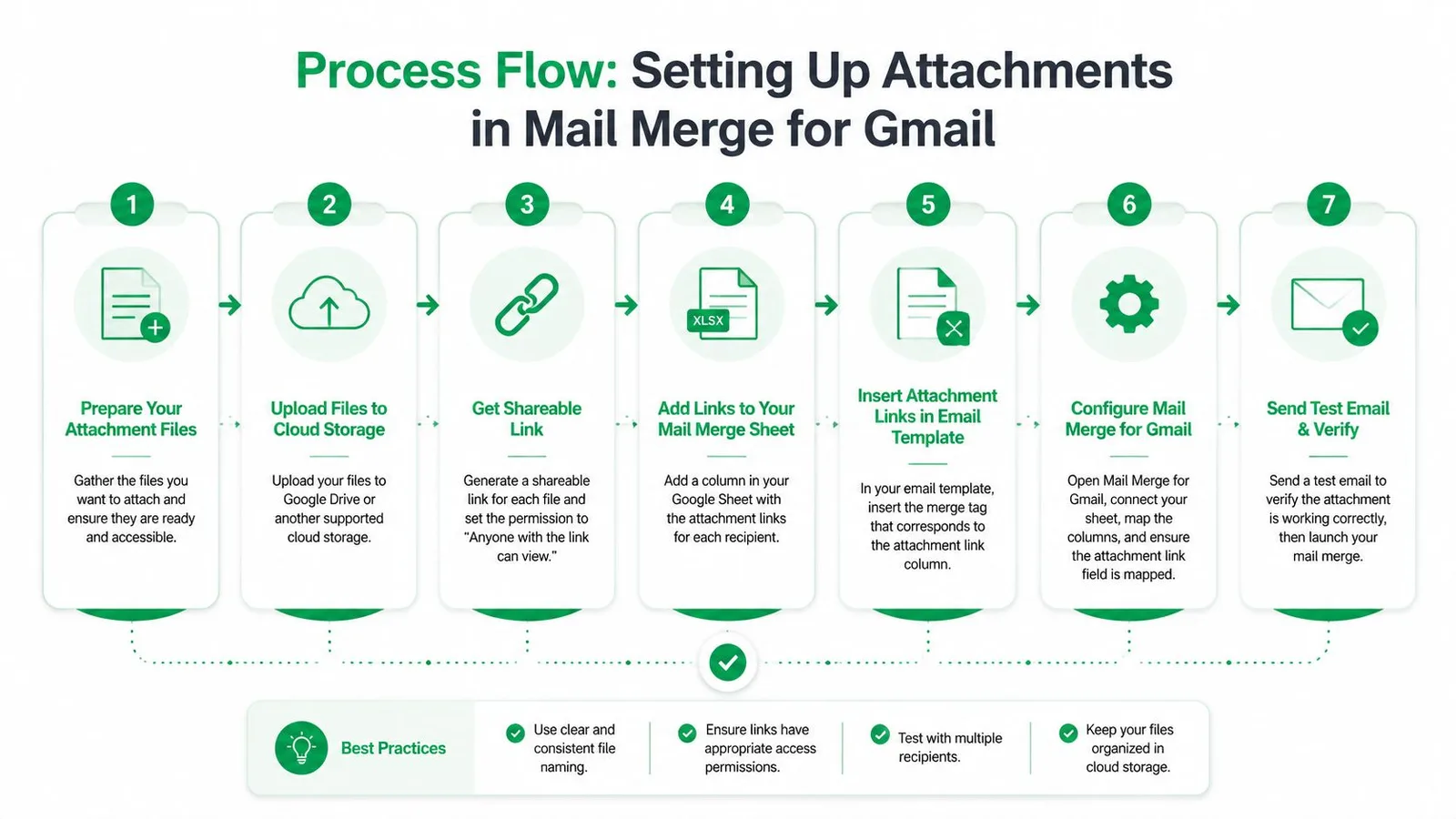
Prima di automatizzare una stampa unione con allegati, conferma che ogni destinatario abbia bisogno di un file. Quindi scegli un allegato diretto, un link controllato o nessun file in base alla sensibilità del documento, alla frequenza di aggiornamento e al rischio di consegna. Archivia i documenti sorgente in Google Drive, prepara una riga del foglio di calcolo per destinatario e rendi esplicito il campo dell’allegato. La documentazione per questo flusso di lavoro nota che gli allegati generalmente devono trovarsi in Google Drive e potrebbe essere previsto che rimangano sotto i 5 MB in una particolare implementazione, mentre si applicano comunque i limiti dei messaggi di Gmail, come descritto nella documentazione sul flusso di lavoro degli allegati.
Usa un unico file per ogni destinatario
Per un documento condiviso, carica il file in una cartella dedicata di Drive e selezionalo nel controllo degli allegati della campagna. Una policy comune, una guida per eventi o una scheda prodotto possono adattarsi a questa configurazione. Apri il file dall’account di invio prima del lancio, quindi verifica il suo contenuto e le impostazioni di accesso per l’intero gruppo di destinatari.
Il file viene comunque aggiunto separatamente a ogni messaggio in uscita. Gli allegati in una stampa unione di Gmail vengono copiati nel messaggio di ogni destinatario, anziché essere inviati come un unico riferimento di allegato condiviso, come spiegato in questa guida agli allegati della stampa unione di Gmail. Tale comportamento aumenta il volume totale di trasporto della campagna e fornisce a ogni destinatario una copia locale. Significa anche che una successiva revisione su Drive non aggiornerà i file già consegnati.
Mappa file univoci per riga del foglio di calcolo
Per i documenti personalizzati, aggiungi una colonna per gli allegati accanto all’indirizzo email del destinatario e ai campi di personalizzazione. Usa un’intestazione chiara come Allegato, Lettera di offerta o File di proposta e inserisci il riferimento al file di Drive corrispondente in ogni riga. Una denominazione coerente migliora la verificabilità. Una riga che identifica il destinatario, il tipo di documento e la revisione è più sicura di una contenente un nome file ambiguo.
Una campagna di lettere di offerta HR potrebbe abbinare l’indirizzo, il nome e il ruolo di un candidato al file della lettera di offerta di quel candidato. Una campagna di vendita potrebbe abbinare il contatto e l’azienda alla proposta corretta. Lo strumento di stampa unione dovrebbe leggere il riferimento in ogni riga e allegare solo il documento corrispondente.
Non allegare file solo perché il flusso di lavoro li supporta. I documenti sensibili richiedono un controllo aggiuntivo del destinatario, mentre il materiale frequentemente revisionato è solitamente più sicuro come link controllato. Saltare un file non necessario riduce l’esposizione in caso di indirizzo errato ed evita di chiedere al sistema di posta del destinatario di elaborare un altro allegato.
Anteprima prima di autorizzare l’invio
L’anteprima è un controllo di verifica, non un passaggio estetico. Controlla diverse righe, incluse la prima, l’ultima e qualsiasi riga con un riferimento al file mancante o insolito. Apri ogni documento risolto e confronta il destinatario, il nome del file e il contenuto con il record del foglio di calcolo. Uno scambio di nomi di file può esporre informazioni su stipendi, questioni legali, reclutamento o clienti.
Invia un test controllato a te stesso e a un collega prima della campagna dal vivo. Conferma la personalizzazione renderizzata, il nome dell’allegato, il contenuto del file e l’accesso del destinatario. Se una riga fallisce, interrompi l’invio e correggi i dati di origine. Riparare un problema di mappatura dopo la consegna non è un piano di recupero pratico.
Comprendere i limiti di dimensione degli allegati di Gmail
Gmail applica il limite massimo degli allegati all’intero messaggio, non a ogni singolo file. Ciò include il corpo dell’email e il carico utile combinato degli allegati, quindi diversi piccoli documenti possono fallire insieme anche quando nessuno di essi sembra grande isolatamente.
Per gli account Gmail personali, il limite dichiarato è di 25 MB per messaggio, secondo la guida agli allegati di Gmail di Google. Outlook e Hotmail consentono comunemente 20 MB, mentre Yahoo Mail supporta 25 MB, secondo la guida alle policy sugli allegati email del settore. I file grezzi aumentano anche di dimensioni durante la codifica MIME. La guida del settore descrive un sovraccarico di codifica di circa il 40% al 50%, il che significa che un limite dichiarato di 20 MB o 25 MB può fornire solo circa 10 MB a 12,5 MB di capacità effettiva di allegato grezzo.
Un PDF da 20 MB può quindi essere troppo grande anche se il limite visibile di Gmail appare più alto. Il corpo del messaggio e il sovraccarico di codifica consumano spazio prima che il destinatario veda il file consegnato.
Limiti degli allegati di Gmail per tipo di account
| Tipo di account | Limite di invio | Limite di ricezione | Dimensione utile effettiva |
|---|---|---|---|
| Gmail personale | 25 MB | Non specificato nella guida citata | Spesso circa 10 MB a 12,5 MB per il carico utile dell’allegato grezzo dopo la codifica |
| Maggior parte delle edizioni Google Workspace | 25 MB | 50 MB | Il carico utile di invio è spesso sostanzialmente inferiore al limite dichiarato dopo la codifica |
| Enterprise Plus | 50 MB | 70 MB | Mantieni i file ben al di sotto del limite nominale perché la codifica aggiunge comunque sovraccarico |
L’annuncio di Enterprise Plus di Google afferma che gli utenti idonei possono inviare allegati diretti fino a 50 MB e ricevere messaggi fino a 70 MB. Nota inoltre che i limiti di ricezione vengono misurati dopo la codifica, che può aggiungere circa il 37% di sovraccarico di dimensioni, come spiegato nell’annuncio del limite degli allegati di Google Workspace. La maggior parte dei livelli di Workspace utilizza ancora il limite di invio inferiore, quindi un flusso di lavoro che ha successo in un’edizione potrebbe fallire in un’altra.
Cosa succede quando un messaggio è troppo grande
Gmail potrebbe rimuovere un allegato troppo grande e convertirlo in un link di Google Drive. Tale comportamento impedisce un errore di consegna grave in alcuni casi, ma cambia l’esperienza del destinatario e può introdurre problemi di autorizzazione. Il destinatario potrebbe non avere accesso al file, potrebbe diffidare di un link Drive inaspettato o potrebbe presumere che la campagna non abbia inviato ciò che l’email prometteva.
Usa PDF compressi, rimuovi risorse incorporate non necessarie, combina documenti correlati quando ciò migliora l’usabilità e testa il carico utile effettivo della campagna. Se il file rimane grande, usa deliberatamente un link di Drive invece di fare affidamento su Gmail per convertirlo durante la consegna.
Scegliere tra allegati diretti e link di Drive
Gli allegati diretti, i link di Drive e la consegna ibrida risolvono diversi problemi operativi. La scelta giusta dipende da ciò di cui il destinatario ha bisogno, da quanto è sensibile il documento e se il team deve tracciare l’accesso o mantenere una singola versione corrente.
| Metodo | Funziona bene per | Vantaggio principale | Rischio principale |
|---|---|---|---|
| Allegato diretto | Contratti, lettere di offerta, documenti offline | Il file viaggia con il messaggio | Preoccupazioni su dimensioni, mappatura e posizionamento nella posta in arrivo |
| Link di Drive tracciato | Materiale di grandi dimensioni, risorse in evoluzione, materiali condivisi | Accesso flessibile e controllo delle versioni | Attrito nelle autorizzazioni e azione extra del destinatario |
| Consegna ibrida | Un breve documento richiesto più file di supporto | Bilancia immediatezza e flessibilità | Istruzioni e governance più complesse |
Un allegato diretto è più efficace quando il destinatario si aspetta un documento finito e deve conservare l’esatta versione inviata. Un link è più efficace quando il file è grande, aggiornato frequentemente o utile come parte di una libreria di risorse controllata. Per una guida sulla conversione di un documento in una destinazione condivisibile, questa risorsa su come trasformare un documento in un link fornisce un punto di partenza pratico.
La fiducia e l’accesso fanno parte della decisione sul formato
I destinatari riconoscono un PDF familiare allegato a una transazione prevista. Potrebbero esitare quando un’email chiede loro di aprire un link di Drive, specialmente se il mittente, il dominio o la schermata di autorizzazione non sono familiari. D’altra parte, i link possono essere più trasparenti per i contenuti di vendita perché il destinatario può scegliere se aprire la risorsa e il mittente può utilizzare i dati di coinvolgimento per guidare il follow-up.
La conformità rende la scelta meno soggettiva. I team HR che inviano lettere di offerta individualizzate necessitano di una corrispondenza riga-file affidabile e di una chiara registrazione di chi ha ricevuto quale documento. I team di reclutamento devono impedire che i materiali di un candidato raggiungano un altro candidato. I team di vendita necessitano di una denominazione coerente dei file, accesso controllato e un processo per revocare o aggiornare i file.
Il problema non è semplicemente se uno strumento possa allegare un file. La guida della community Microsoft afferma che la stampa unione nativa di Word non supporta allegati individuali, quindi gli utenti di Outlook e Word ricorrono comunemente a componenti aggiuntivi, macro o Power Automate per tale funzionalità. I team multipiattaforma dovrebbero documentare il flusso di lavoro scelto invece di presumere che un processo creato per Gmail si comporti allo stesso modo in Word o Outlook.
Per una campagna incentrata sui PDF, la guida alla stampa unione di PDF può aiutare i team a riflettere sulla preparazione dei file e sulla mappatura dei destinatari prima di scegliere un metodo di consegna. Il test operativo è semplice: un’altra persona può controllare il foglio, risolvere il file, confermare l’autorizzazione e spiegare perché il destinatario ha ricevuto un allegato anziché un link?
Risoluzione dei problemi comuni degli allegati
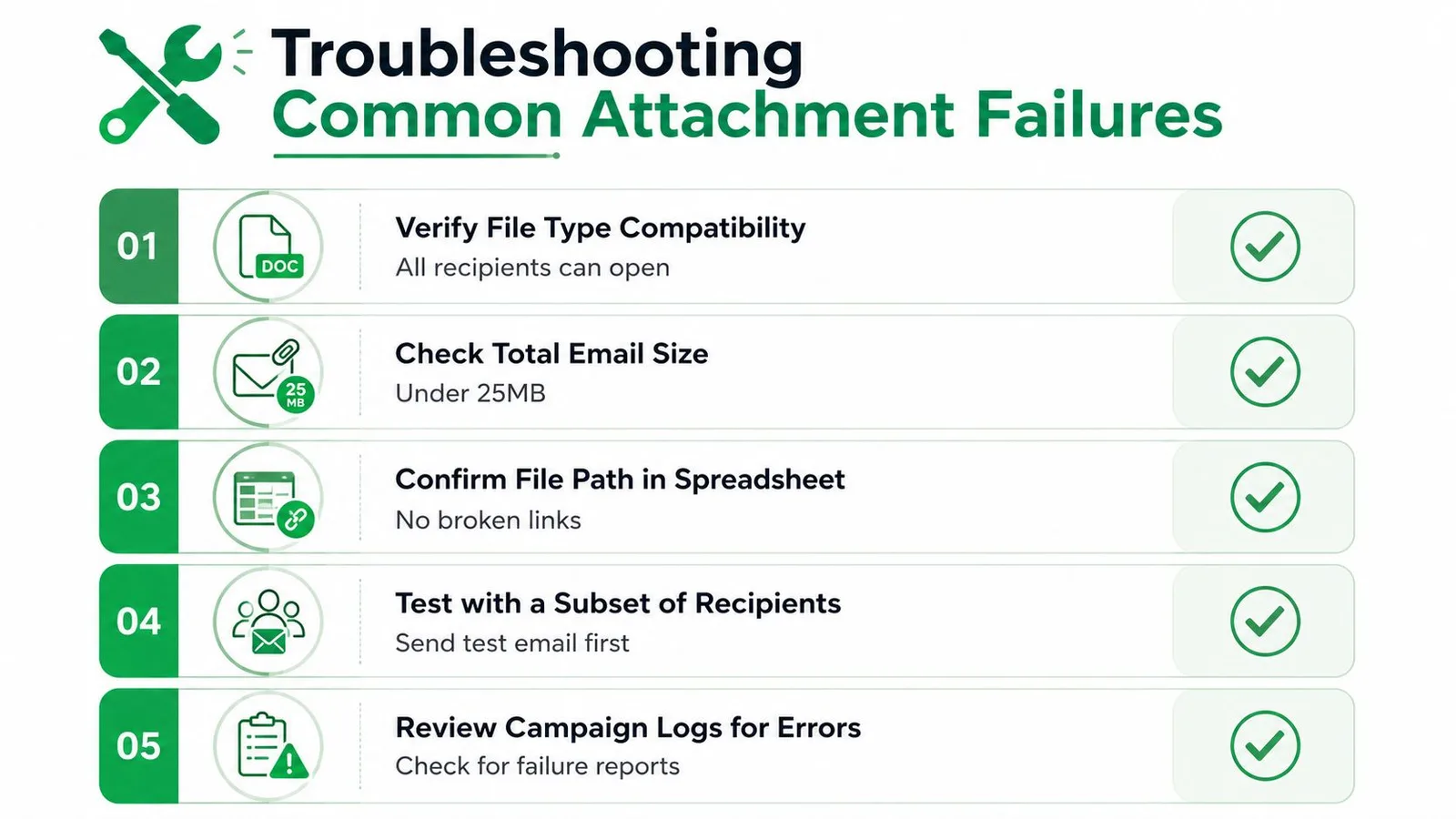
I fallimenti degli allegati si rivelano solitamente attraverso una risposta del destinatario, non attraverso la schermata di preparazione del mittente. Una campagna può apparire completa mentre un file è mancante, inaccessibile, troppo grande o allegato alla persona sbagliata. Usa il sintomo per identificare la causa probabile, quindi correggi la fonte anziché correggere i singoli messaggi.
Il file si è trasformato in un link di Drive
Ciò indica solitamente che il carico utile totale del messaggio ha superato la soglia di trasporto di Gmail. Controlla la dimensione combinata di ogni file, il contenuto del corpo e il sovraccarico di codifica. Comprimi il documento o sostituisci l’allegato diretto con un link di Drive deliberatamente autorizzato.
Il destinatario non riesce ad aprire il file
Un link di Drive può funzionare per il mittente e fallire per il destinatario perché il file è limitato a un account, un’organizzazione o un gruppo interno. Rivedi la policy di condivisione del file, esegui il test da un account che rappresenta il destinatario ed evita impostazioni di accesso troppo ampie quando il documento contiene informazioni sensibili. Un link funzionante non è sufficiente. Deve fornire il livello di accesso previsto senza esporre il file a un pubblico non intenzionale.
Il file sbagliato ha raggiunto la persona sbagliata
Inizia dal foglio di calcolo, non dal client email. Confronta l’indirizzo del destinatario, il riferimento al file e il nome del file nella stessa riga, quindi apri il documento sorgente e verifica il suo contenuto interno. Ordinare il foglio dopo aver aggiunto i riferimenti ai file può interrompere una relazione gestita manualmente se i dati dell’allegato non vengono spostati con il record del destinatario.
Per le campagne ricorrenti, aggiungi una colonna di convalida che segnali riferimenti vuoti, modelli di nome file inaspettati o record privi di indirizzo del destinatario. Conserva una copia di revisione del foglio finale in modo che il team possa determinare esattamente quale riga ha guidato ogni invio.
Il tipo di file o la codifica causano problemi
Usa formati che i destinatari possono aprire senza software speciali ed esegui test tra i provider email utilizzati dal tuo pubblico. Un file che si apre correttamente in Gmail può comunque creare un’esperienza scadente per un destinatario che utilizza Outlook, un dispositivo mobile o un ambiente aziendale limitato. Se un documento contiene caratteri insoliti, media incorporati o formattazione complessa, esporta un PDF controllato ed esaminalo prima dell’invio.
Quando i messaggi rimbalzano o falliscono, registra l’errore esatto e l’indirizzo del destinatario anziché riavviare la campagna alla cieca. La guida alla risoluzione dei problemi di rimbalzo aiuta a separare un problema di indirizzo da un problema di messaggio, autorizzazione o trasporto.
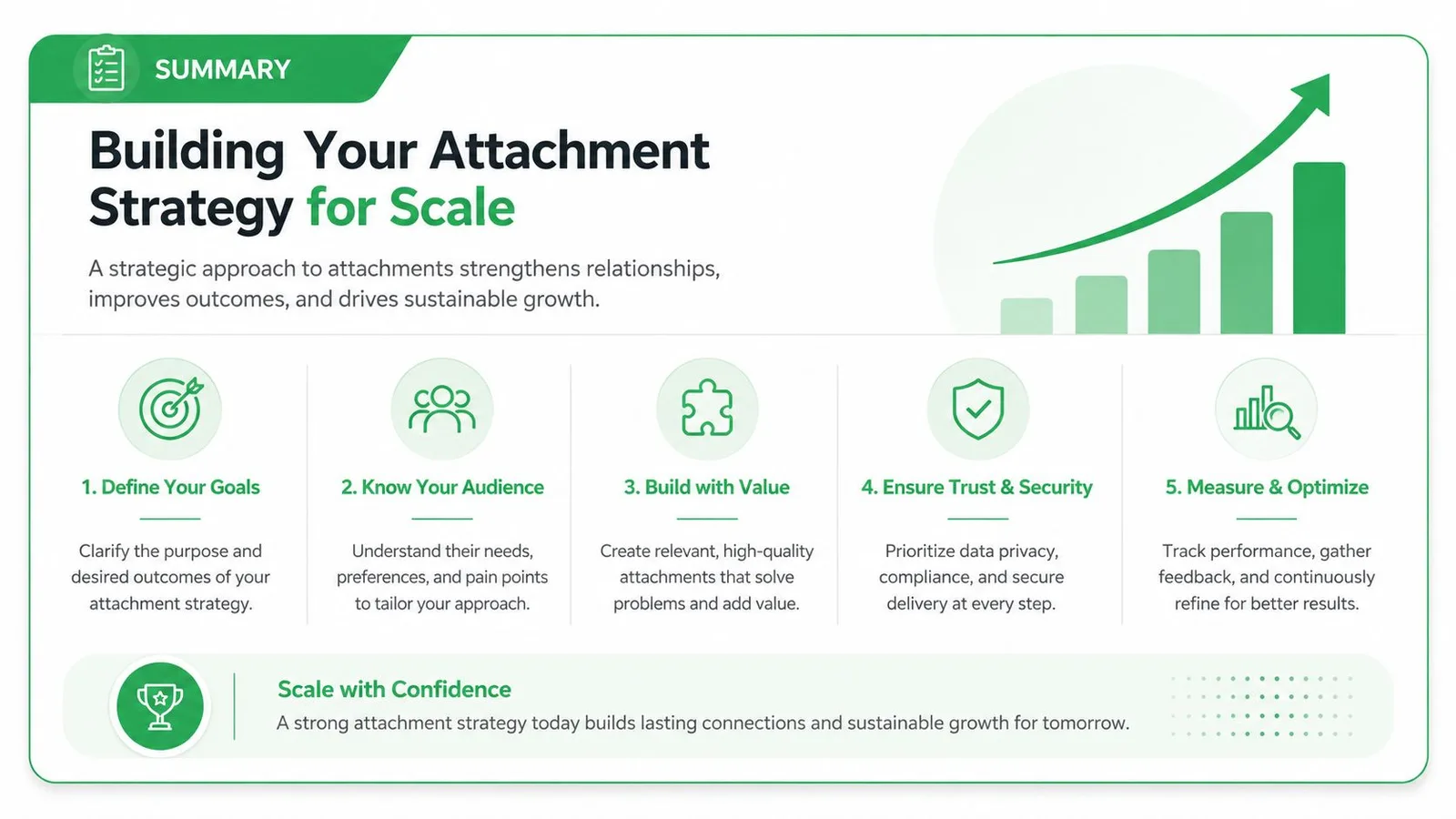
Costruire la tua strategia per gli allegati su scala
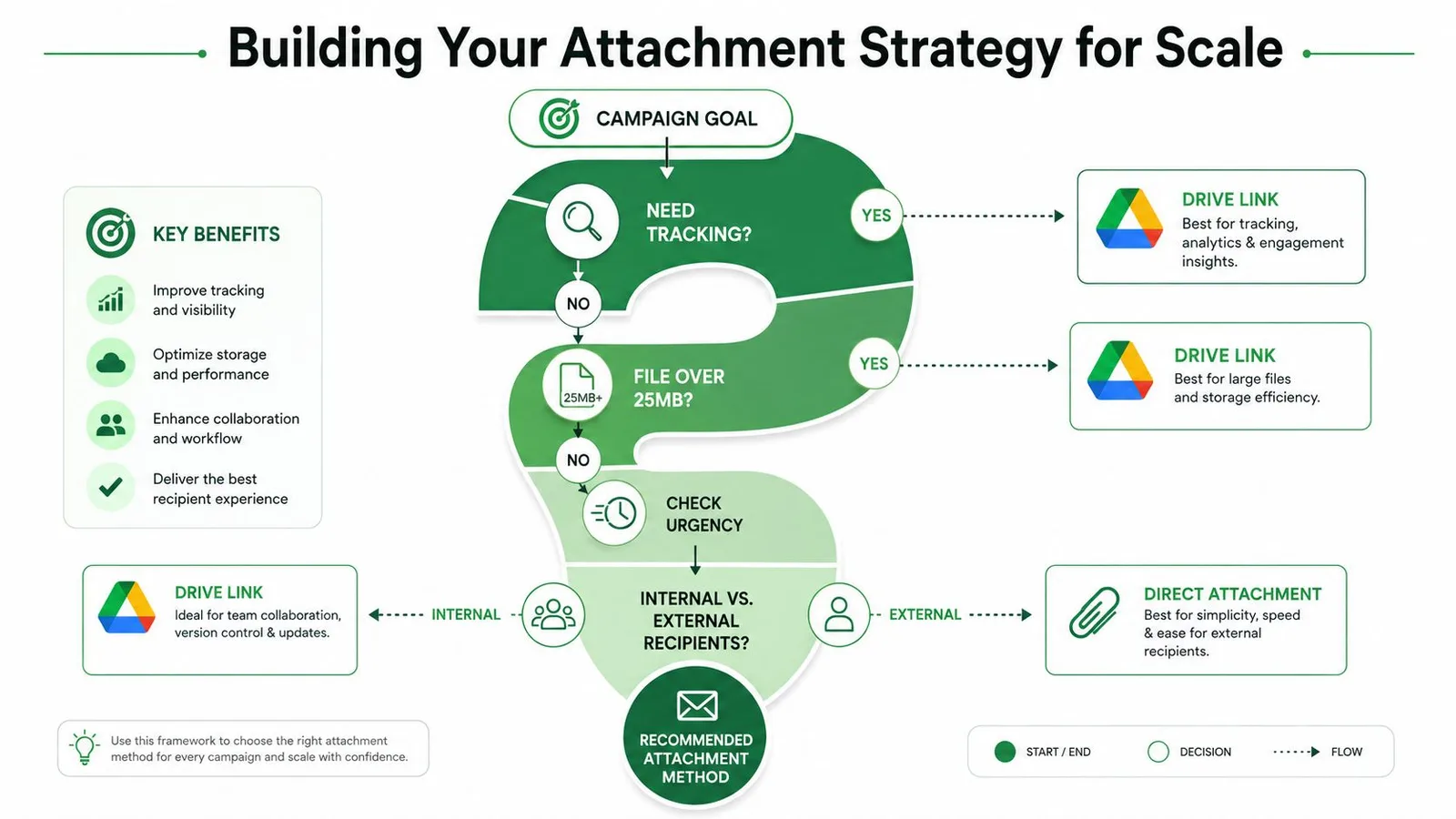
Un flusso di lavoro scalabile inizia con una decisione, non con un pulsante. Poni quattro domande prima di preparare il foglio:
- Il destinatario ha bisogno di una copia offline? Usa un allegato diretto quando la risposta è sì e il file rientra comodamente nei vincoli del messaggio dell’account.
- Il file cambierà o richiederà il tracciamento dell’accesso? Preferisci un link di Drive controllato quando la gestione delle versioni o il coinvolgimento sono importanti.
- Il documento è sensibile? Usa il modello di autorizzazione più ristretto possibile, verifica la corrispondenza riga-file e conserva un registro di controllo.
- Il destinatario ha bisogno di diversi file? Combinali in un pacchetto utilizzabile o inserisci un link a una cartella strutturata, anziché creare un gruppo confuso di allegati.
Mantieni il foglio di calcolo operativamente semplice. Usa nomi di colonna stabili, un destinatario per riga, riferimenti ai file espliciti e uno stato di revisione. Archivia i file della campagna in una struttura Drive dedicata, limita l’accesso in base al pubblico e rendi l’anteprima finale parte del processo di approvazione.
Anche la capacità di invio necessita di un piano documentato. La stampa unione è limitata a 1.500 destinatari al giorno e ogni invio conta nuovamente il destinatario, quindi i messaggi ripetuti allo stesso indirizzo consumano la quota giornaliera di destinatari, secondo la documentazione sui limiti di invio di Google Workspace. Gli utenti di Google Workspace affrontano anche limiti più ampi di 10.000 destinatari totali al giorno, 3.000 destinatari esterni al giorno e 2.000 destinatari esterni univoci al giorno, con un limite massimo di 25 MB di allegati totali per messaggio, come riassunto dalla pagina dei limiti di Google Workspace della Cornell.
Mail Merge for Gmail supporta la personalizzazione basata su fogli di calcolo, la gestione degli allegati, l’anteprima, la pianificazione e gli stati di consegna e coinvolgimento per riga all’interno del flusso di lavoro di Google Workspace. Se il tuo team ha bisogno di testare la mappatura degli allegati prima di una campagna, visita Mail Merge for Gmail e usalo per strutturare l’invio attorno a file verificati, autorizzazioni deliberate e una chiara decisione di allegare o inserire un link.
Pronto a inviare la tua prima campagna?
Installa Mail Merge for Gmail dal Google Workspace Marketplace e invia gratuitamente fino a 50 email personalizzate al giorno.
Inizia gratuitamenteAltre letture
Altro da Guides

Stampa unione con CC e BCC in Gmail: copia le persone giuste in ogni email
Scopri come eseguire una stampa unione con CC e BCC da Google Sheets, impostare le colonne, visualizzare l'anteprima e gestire la quota giornaliera.

Limite di invio Gmail raggiunto: cosa significa e come completare la tua campagna
Hai ricevuto l'errore di limite di invio Gmail raggiunto? Scopri i veri limiti giornalieri, quando potrai inviare di nuovo e come suddividere una mail merge in batch giornalieri sicuri.

Email personalizzate su Gmail: La guida completa
Ottimizza le email su Gmail. Unisci i dati di Sheets, monitora le aperture e scala l'outreach direttamente dalla tua casella di posta elettronica.