


















Mala Direta e Anexos: Como enviar arquivos no Gmail
Domine a mala direta e os anexos no Gmail. Aprenda sobre mapeamento de arquivos, links do Drive, limites de tamanho e solução de problemas.
O conselho popular é simples: carregue seu arquivo, adicione-o à mala direta e envie. Esse conselho ignora a decisão que causa mais problemas. Um anexo nem sempre é o melhor método de entrega, especialmente quando cada destinatário recebe uma cópia separada e um único arquivo pode criar problemas de tamanho, acesso, mapeamento ou conformidade.
A mala direta utiliza o mesmo modelo básico desde os primeiros processadores de texto para computadores pessoais por volta de 1980. O WordStar é frequentemente citado como um dos primeiros sistemas a oferecê-la, o Microsoft Word lançou um Assistente de Mala Direta em 1993, e o recurso foi amplamente estabelecido nos fluxos de trabalho de escritório em meados da década de 1990, conforme documentado na história da mala direta. Os fluxos de trabalho modernos do Gmail adicionam armazenamento em nuvem, rastreamento e mapeamento de arquivos por destinatário, mas a base permanece um modelo mais dados estruturados do destinatário.
A questão prática não é apenas como enviar arquivos. É saber se um anexo direto, um link controlado ou nenhum arquivo oferece aos destinatários a experiência mais clara e segura.
Por que os anexos podem prejudicar suas campanhas de mala direta
Decidir entre um anexo direto, um link controlado do Drive ou nenhum arquivo afeta a entregabilidade, o acesso do destinatário e os resultados da campanha mais do que uma configuração de envio. Os anexos oferecem aos destinatários um download imediato, uma cópia offline e um documento que eles podem guardar. Essa conveniência é adequada para contratos, documentos confidenciais de RH, faturas e outros arquivos que os destinatários esperam possuir.
O mesmo arquivo pode criar atrito. Os provedores de caixa de correio inspecionam a mensagem completa, não apenas a cópia escrita. Uma carga útil grande, vários arquivos, um tipo de arquivo desconhecido ou um padrão diferente da correspondência comum um-para-um pode receber mais escrutínio do que uma mensagem comparável contendo um link hospedado. Os anexos não causam automaticamente problemas de spam, mas adicionam uma variável operacional a uma campanha que já depende da reputação do remetente, expectativas do destinatário, autenticação, qualidade da lista e relevância.
O risco é fácil de ignorar porque o remetente vê uma tela de campanha organizada enquanto os destinatários recebem mensagens separadas. Um arquivo que parece gerenciável em uma planilha é copiado para cada mensagem enviada, e um erro de permissão ou mapeamento pode afetar cada linha que o utiliza.
Regra prática: Confirme se o destinatário precisa de um arquivo na mensagem antes de automatizar o envio.
Quando um anexo vale a pena
Um anexo direto faz sentido quando o destinatário precisa de uma cópia imutável, acesso offline ou um documento que deve ser revisado sem abrir outro serviço. Uma carta de oferta personalizada, um contrato assinado, um documento de candidato ou um relatório confidencial podem atender a essas condições, especialmente quando a distribuição deve permanecer limitada ao destinatário da mensagem.
Links geralmente são melhores para apresentações de vendas, recursos atualizados regularmente, materiais de eventos e arquivos grandes. Um documento hospedado pode ser revisado sem outro e-mail, enquanto um link rastreado pode fornecer um sinal de engajamento mais claro do que um anexo que desaparece em uma pasta de downloads. A equipe também obtém um local centralizado para permissões e controle de versão, embora as configurações de acesso devam ser testadas antes do envio.
Uma abordagem híbrida atende a públicos com requisitos diferentes. Anexe um documento curto que seja importante imediatamente e, em seguida, forneça um link para material de apoio. Envie o resumo diretamente e forneça um link controlado do Drive para um apêndice detalhado. Se o e-mail apenas anunciar uma atualização, pule o arquivo e direcione os destinatários para o recurso atual.
Um relatório de entregabilidade de 2025 citado na orientação sobre como evitar que e-mails caiam no spam informou que 66% dos e-mails chegaram a um local visível da caixa de entrada, apesar de uma pontuação global de saúde de entregabilidade de 87 de 100. O contraste é um aviso útil. O envio legítimo ainda pode produzir experiências inconsistentes na caixa de entrada, portanto, as escolhas de anexo devem servir à campanha em vez de adicionar peso de transporte desnecessário.
Configurando anexos na Mala Direta para Gmail
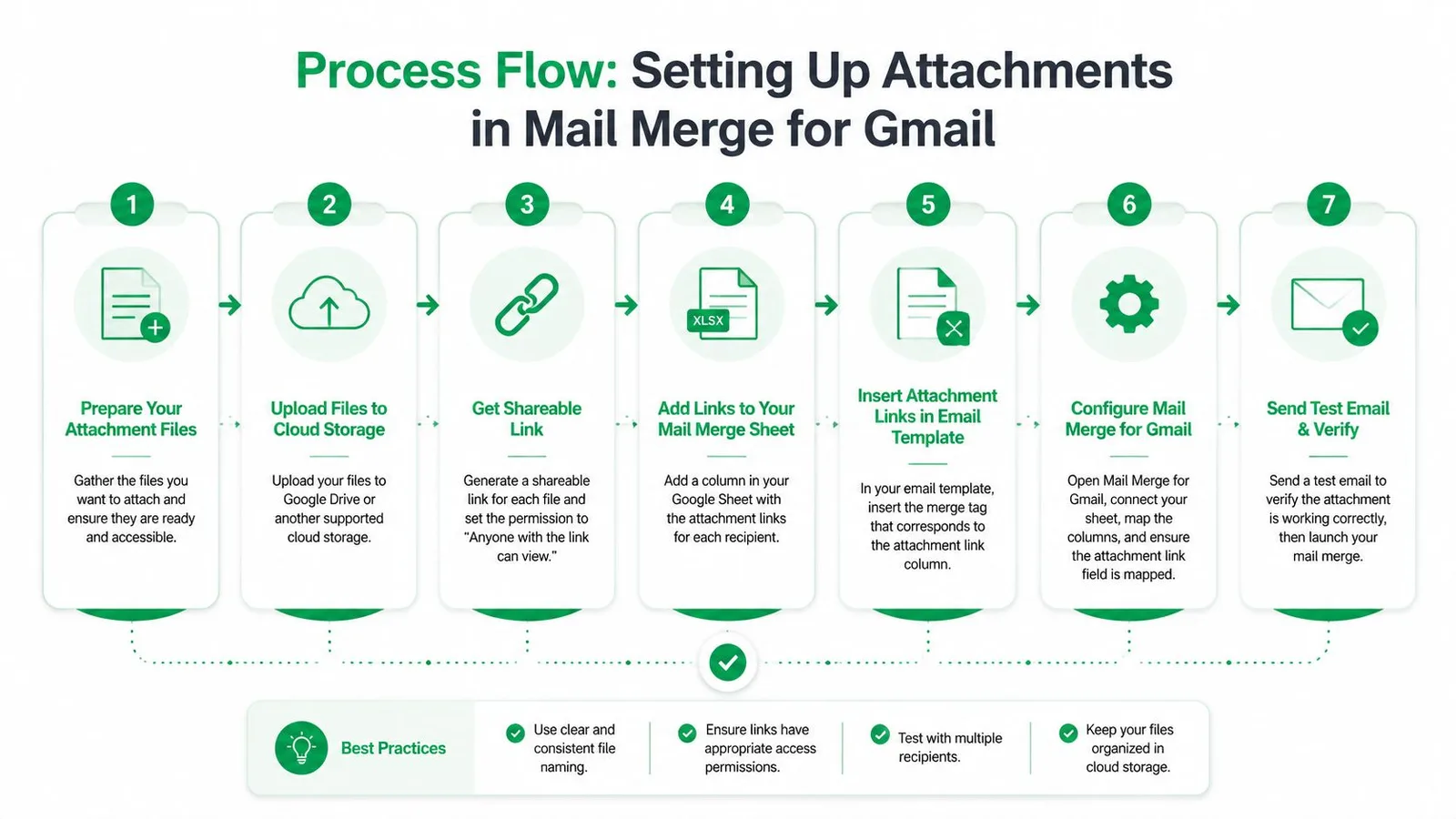
Antes de automatizar uma mala direta com anexos, confirme se cada destinatário precisa de um arquivo. Em seguida, escolha um anexo direto, um link controlado ou nenhum arquivo com base na sensibilidade do documento, frequência de atualização e risco de entrega. Armazene os documentos de origem no Google Drive, prepare uma linha de planilha por destinatário e torne o campo de anexo explícito. A documentação para este fluxo de trabalho observa que os anexos geralmente precisam estar no Google Drive e pode-se esperar que permaneçam abaixo de 5 MB em uma implementação específica, enquanto os limites de mensagem do próprio Gmail ainda se aplicam, conforme descrito na documentação do fluxo de trabalho de anexos.
Use um arquivo para cada destinatário
Para um documento compartilhado, carregue o arquivo em uma pasta dedicada do Drive e selecione-o no controle de anexo da campanha. Uma política comum, guia de evento ou folha de produto pode se adequar a essa configuração. Abra o arquivo da conta de envio antes do lançamento e, em seguida, verifique seu conteúdo e configurações de acesso para todo o grupo de destinatários.
O arquivo ainda é adicionado separadamente a cada mensagem enviada. Os anexos em uma mala direta do Gmail são copiados para a mensagem de cada destinatário, em vez de serem enviados como uma referência de anexo compartilhada, conforme explicado neste guia de anexos de mala direta do Gmail. Esse comportamento aumenta o volume total de transporte da campanha e dá a cada destinatário uma cópia local. Isso também significa que uma revisão posterior no Drive não atualizará os arquivos já entregues.
Mapeie arquivos exclusivos por linha de planilha
Para documentos personalizados, adicione uma coluna de anexo ao lado do endereço de e-mail e dos campos de personalização do destinatário. Use um cabeçalho claro como Anexo, Carta de Oferta ou Arquivo de Proposta e coloque a referência do arquivo do Drive correspondente em cada linha. A nomenclatura consistente melhora a auditabilidade. Uma linha que identifica o destinatário, o tipo de documento e a revisão é mais segura do que uma que contém um nome de arquivo ambíguo.
Uma campanha de carta de oferta de RH pode emparelhar o endereço, nome e cargo de um candidato com o arquivo de carta de oferta desse candidato. Uma campanha de vendas pode emparelhar o contato e a empresa com a proposta correta. A ferramenta de mala direta deve ler a referência em cada linha e anexar apenas o documento correspondente.
Não anexe arquivos apenas porque o fluxo de trabalho os suporta. Documentos confidenciais exigem uma verificação extra do destinatário, enquanto materiais frequentemente revisados são geralmente mais seguros como um link controlado. Pular um arquivo desnecessário reduz a exposição se um endereço estiver errado e evita pedir ao sistema de e-mail do destinatário que processe outro anexo.
Visualize antes de autorizar o envio
A visualização é um controle de verificação, não uma etapa cosmética. Verifique várias linhas, incluindo a primeira, a última e qualquer linha com uma referência de arquivo ausente ou incomum. Abra cada documento resolvido e compare seu destinatário, nome de arquivo e conteúdo com o registro da planilha. Uma troca de nome de arquivo pode expor informações de salário, jurídicas, de recrutamento ou de clientes.
Envie um teste controlado para você e um colega antes da campanha ao vivo. Confirme a personalização renderizada, o nome do anexo, o conteúdo do arquivo e o acesso do destinatário. Se uma linha falhar, pare o envio e corrija os dados de origem. Corrigir um problema de mapeamento após a entrega não é um plano de recuperação prático.
Entendendo os limites de tamanho de anexo do Gmail
O Gmail aplica o teto de anexo a toda a mensagem, não a cada arquivo individual. Isso inclui o corpo do e-mail e a carga útil combinada do anexo, portanto, vários documentos pequenos podem falhar juntos, mesmo quando nenhum deles parece grande isoladamente.
Para contas pessoais do Gmail, o limite declarado é de 25 MB por mensagem, de acordo com a orientação de anexos do Gmail do Google. O Outlook e o Hotmail geralmente permitem 20 MB, enquanto o Yahoo Mail suporta 25 MB, de acordo com a orientação da política de anexos de e-mail do setor. Arquivos brutos também ganham tamanho durante a codificação MIME. A orientação do setor descreve uma sobrecarga de codificação de aproximadamente 40% a 50%, o que significa que um limite declarado de 20 MB a 25 MB pode fornecer apenas cerca de 10 MB a 12,5 MB de capacidade efetiva de anexo bruto.
Portanto, um PDF de 20 MB pode ser muito grande, embora o limite visível do Gmail pareça maior. O corpo da mensagem e a sobrecarga de codificação consomem espaço antes que o destinatário veja o arquivo entregue.
Limites de anexo do Gmail por tipo de conta
| Tipo de Conta | Limite de Envio | Limite de Recebimento | Tamanho Útil Efetivo |
|---|---|---|---|
| Gmail Pessoal | 25 MB | Não especificado na orientação citada | Frequentemente cerca de 10 MB a 12,5 MB para carga útil de anexo bruto após codificação |
| Maioria das edições do Google Workspace | 25 MB | 50 MB | A carga útil de envio geralmente fica materialmente abaixo do teto declarado após a codificação |
| Enterprise Plus | 50 MB | 70 MB | Mantenha os arquivos bem abaixo do limite nominal, pois a codificação ainda adiciona sobrecarga |
O anúncio do Enterprise Plus do Google diz que usuários elegíveis podem enviar anexos diretos de até 50 MB e receber mensagens de até 70 MB. Ele também observa que os limites de recebimento são medidos após a codificação, o que pode adicionar cerca de 37% de sobrecarga de tamanho, conforme explicado no anúncio de limite de anexo do Google Workspace. A maioria das camadas do Workspace ainda usa o limite de envio mais baixo, portanto, um fluxo de trabalho que funciona em uma edição pode falhar em outra.
O que acontece quando uma mensagem é muito grande
O Gmail pode remover um anexo muito grande e convertê-lo em um link do Google Drive. Esse comportamento evita uma falha de entrega total em alguns casos, mas altera a experiência do destinatário e pode introduzir problemas de permissão. O destinatário pode não ter acesso ao arquivo, pode desconfiar de um link inesperado do Drive ou pode presumir que a campanha não enviou o que o e-mail prometeu.
Use PDFs compactados, remova ativos incorporados desnecessários, combine documentos relacionados quando isso melhorar a usabilidade e teste a carga útil real da campanha. Se o arquivo permanecer grande, use um link do Drive deliberadamente em vez de confiar que o Gmail o converterá durante a entrega.
Escolhendo entre anexos diretos e links do Drive
Anexos diretos, links do Drive e entrega híbrida resolvem problemas operacionais diferentes. A escolha certa depende do que o destinatário precisa, quão sensível é o documento e se a equipe precisa rastrear o acesso ou manter uma única versão atual.
| Método | Funciona bem para | Vantagem principal | Risco principal |
|---|---|---|---|
| Anexo direto | Contratos, cartas de oferta, documentos offline | O arquivo viaja com a mensagem | Preocupações com tamanho, mapeamento e posicionamento na caixa de entrada |
| Link do Drive rastreado | Materiais grandes, recursos em evolução, materiais compartilhados | Acesso flexível e controle de versão | Atrito de permissão e ação extra do destinatário |
| Entrega híbrida | Um documento curto obrigatório mais arquivos de suporte | Equilibra imediatismo com flexibilidade | Instruções e governança mais complexas |
Um anexo direto é mais forte quando o destinatário espera um documento finalizado e deve reter a versão exata enviada. Um link é mais forte quando o arquivo é grande, atualizado frequentemente ou útil como parte de uma biblioteca de recursos controlada. Para obter orientação sobre como converter um documento em um destino compartilhável, este recurso sobre como colocar um documento em um link fornece um ponto de partida prático.
Confiança e acesso fazem parte da decisão de formato
Os destinatários reconhecem um PDF familiar anexado a uma transação esperada. Eles podem hesitar quando um e-mail pede que abram um link do Drive, especialmente se o remetente, domínio ou tela de permissão não forem familiares. Por outro lado, os links podem ser mais transparentes para conteúdo de vendas, pois o destinatário pode escolher se deseja abrir o recurso, e o remetente pode usar dados de engajamento para orientar o acompanhamento.
A conformidade torna a escolha menos subjetiva. Equipes de RH que enviam cartas de oferta individualizadas precisam de uma correspondência linha-a-arquivo confiável e um registro claro de quem recebeu qual documento. Equipes de recrutamento precisam evitar que os materiais de um candidato cheguem a outro. Equipes de vendas precisam de nomenclatura de arquivo consistente, acesso controlado e um processo para revogar ou atualizar arquivos.
A questão não é apenas se uma ferramenta pode anexar um arquivo. A orientação da comunidade Microsoft diz que a mala direta nativa do Word não suporta anexos individuais, portanto, usuários de Outlook e Word geralmente recorrem a suplementos, macros ou Power Automate para essa capacidade. Equipes multiplataforma devem documentar o fluxo de trabalho escolhido em vez de presumir que um processo criado para o Gmail se comportará da mesma maneira no Word ou Outlook.
Para uma campanha centrada em PDF, a orientação de mala direta de PDF pode ajudar as equipes a pensar na preparação de arquivos e no mapeamento de destinatários antes de escolherem um método de entrega. O teste operacional é simples: outra pessoa consegue auditar a planilha, resolver o arquivo, confirmar a permissão e explicar por que o destinatário recebeu um anexo em vez de um link?
Solução de problemas comuns de falhas de anexo
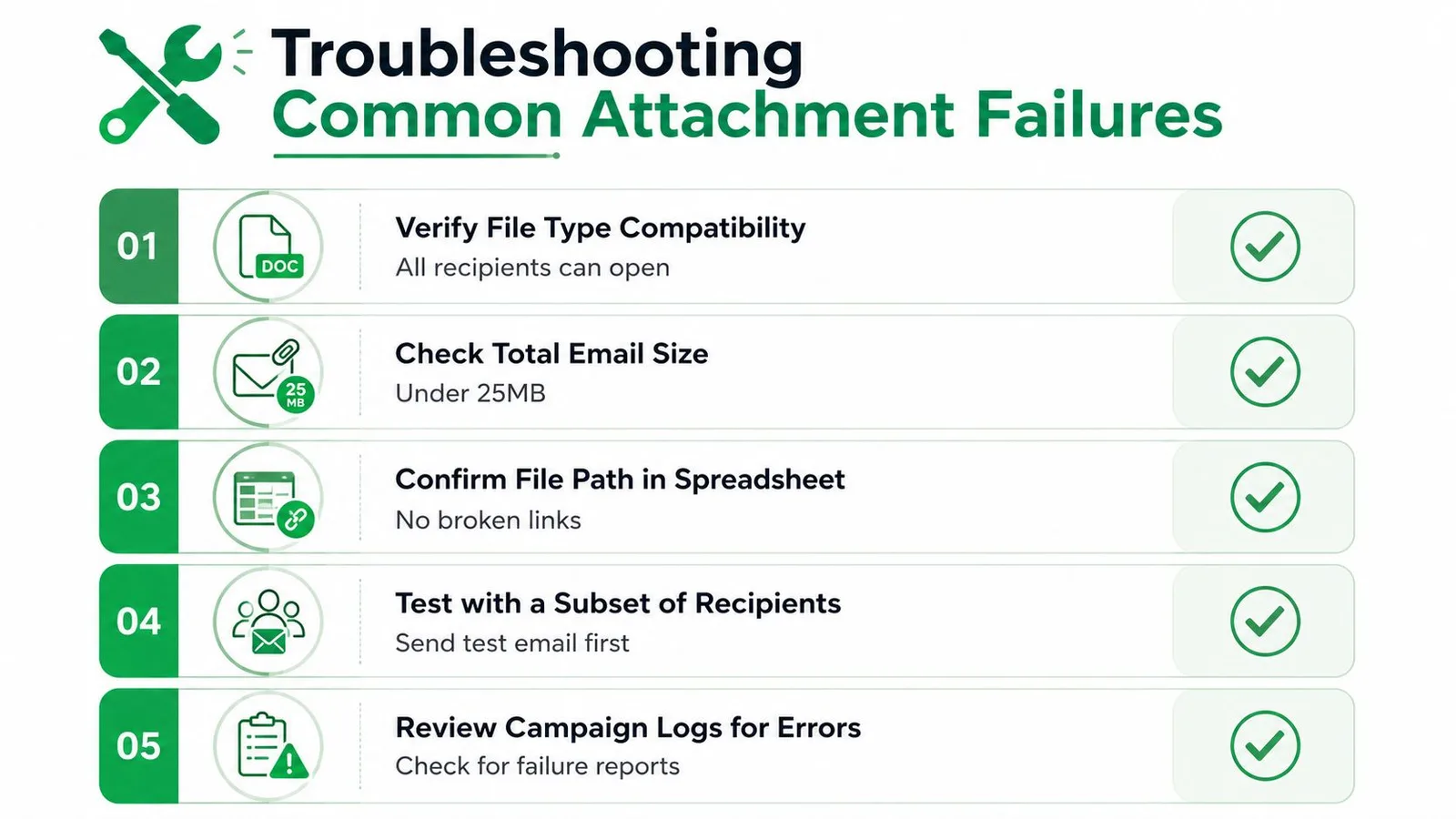
As falhas de anexo geralmente se revelam por meio de uma resposta do destinatário, não por meio da tela de preparação do remetente. Uma campanha pode parecer completa enquanto um arquivo está ausente, inacessível, muito grande ou anexado à pessoa errada. Use o sintoma para identificar a causa provável e, em seguida, corrija a origem em vez de corrigir mensagens individuais.
O arquivo mudou para um link do Drive
Isso geralmente indica que a carga útil total da mensagem excedeu a permissão de transporte do Gmail. Verifique o tamanho combinado de cada arquivo, o conteúdo do corpo e a sobrecarga de codificação. Compacte o documento ou substitua o anexo direto por um link do Drive com permissão deliberada.
O destinatário não consegue abrir o arquivo
Um link do Drive pode funcionar para o remetente e falhar para o destinatário porque o arquivo está restrito a uma conta, organização ou grupo interno. Revise a política de compartilhamento do arquivo, teste a partir de uma conta que represente o destinatário e evite configurações de acesso amplas quando o documento contiver informações confidenciais. Um link funcional não é suficiente. Ele deve fornecer o nível de acesso pretendido sem expor o arquivo a um público não intencional.
O arquivo errado chegou à pessoa errada
Comece pela planilha, não pelo cliente de e-mail. Compare o endereço do destinatário, a referência do arquivo e o nome do arquivo na mesma linha e, em seguida, abra o documento de origem e verifique seu conteúdo interno. Classificar a planilha após adicionar referências de arquivo pode quebrar um relacionamento mantido manualmente se os dados do anexo não forem movidos com o registro do destinatário.
Para campanhas recorrentes, adicione uma coluna de validação que sinalize referências em branco, padrões de nome de arquivo inesperados ou registros sem um endereço de destinatário. Mantenha uma cópia de revisão da planilha final para que a equipe possa determinar exatamente qual linha gerou cada envio.
O tipo de arquivo ou a codificação causam problemas
Use formatos que os destinatários possam abrir sem software especial e teste em todos os provedores de e-mail que seu público usa. Um arquivo que abre corretamente no Gmail ainda pode criar uma experiência ruim para um destinatário usando Outlook, um dispositivo móvel ou um ambiente corporativo restrito. Se um documento contiver fontes incomuns, mídia incorporada ou formatação complexa, exporte um PDF controlado e inspecione-o antes do envio.
Quando as mensagens retornam ou falham, registre o erro exato e o endereço do destinatário em vez de reiniciar a campanha cegamente. A orientação de solução de problemas de devolução ajuda a separar um problema de endereço de um problema de mensagem, permissão ou transporte.
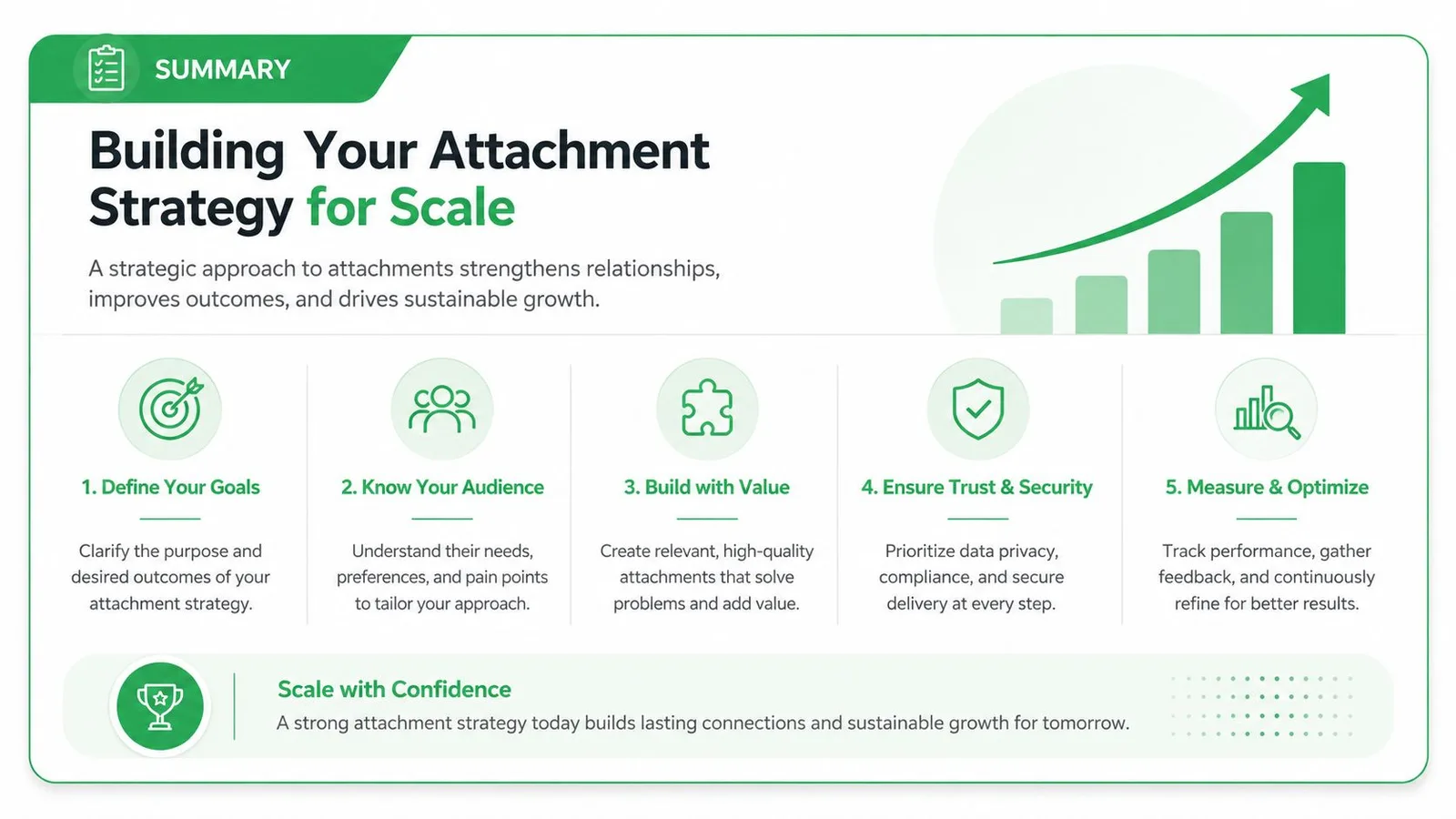
Construindo sua estratégia de anexo em escala
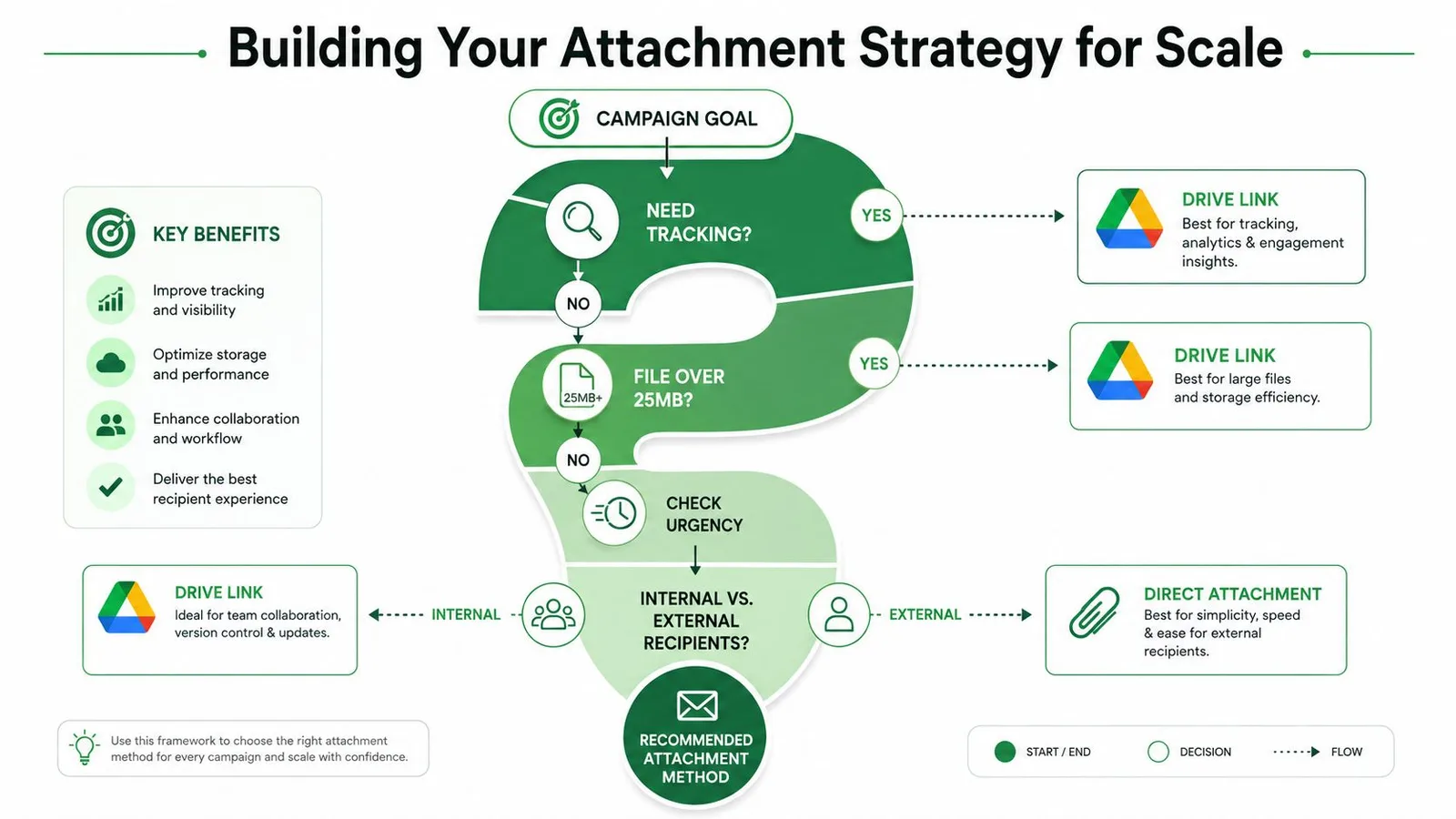
Um fluxo de trabalho escalável começa com uma decisão, não com um botão. Faça quatro perguntas antes de preparar a planilha:
- O destinatário precisa de uma cópia offline? Use um anexo direto quando a resposta for sim e o arquivo couber confortavelmente nas restrições de mensagem da conta.
- O arquivo mudará ou exigirá rastreamento de acesso? Prefira um link controlado do Drive quando o gerenciamento de versão ou o engajamento forem importantes.
- O documento é confidencial? Use o modelo de permissão prático mais restrito, verifique a correspondência linha-a-arquivo e mantenha um registro de auditoria.
- O destinatário precisa de vários arquivos? Combine-os em um pacote utilizável ou crie um link para uma pasta estruturada, em vez de criar um grupo confuso de anexos.
Mantenha a operação da planilha operacionalmente entediante. Use nomes de coluna estáveis, um destinatário por linha, referências de arquivo explícitas e um status de revisão. Armazene os arquivos da campanha em uma estrutura dedicada do Drive, restrinja o acesso de acordo com o público e torne a visualização final parte do processo de aprovação.
A capacidade de envio também precisa de um plano documentado. A mala direta é limitada a 1.500 destinatários por dia, e cada envio conta o destinatário novamente, portanto, mensagens repetidas para o mesmo endereço consomem a cota diária de destinatários, de acordo com a documentação de limites de envio do Google Workspace. Os usuários do Google Workspace também enfrentam tetos de destinatários mais amplos de 10.000 destinatários totais por dia, 3.000 destinatários externos por dia e 2.000 destinatários externos únicos por dia, com um teto total de anexo de 25 MB por mensagem, conforme resumido pela página de limites do Google Workspace da Cornell.
A Mala Direta para Gmail suporta personalização baseada em planilha, gerenciamento de anexos, visualização, agendamento e status de entrega e engajamento por linha dentro do fluxo de trabalho do Google Workspace. Se sua equipe precisar testar o mapeamento de anexos antes de uma campanha, visite Mala Direta para Gmail e use-a para estruturar o envio em torno de arquivos verificados, permissões deliberadas e uma decisão clara de anexar ou vincular.
Pronto para enviar sua primeira campanha?
Instale o Mail Merge for Gmail a partir do Google Workspace Marketplace e envie até 50 e-mails personalizados por dia gratuitamente.
Comece gratuitamenteMais leituras
Mais de Guides

Mail Merge com CC e BCC no Gmail: Copie as Pessoas Certas em Cada Email
Aprenda a fazer um mail merge com CC e BCC no Google Sheets, configurar colunas, ver a pré-visualização e como os destinatários afetam sua cota diária.

Limite de envio do Gmail atingido: O que significa e como concluir sua campanha
Recebeu o erro de limite de envio do Gmail atingido? Conheça os limites diários reais, quando você poderá enviar novamente e como dividir uma mala direta em lotes diários seguros.

E-mail personalizado no Gmail: O Guia Completo
Domine seu fluxo de trabalho de e-mail personalizado no Gmail. Aprenda a mesclar dados do Sheets, rastrear aberturas e escalar o contato.