


















Adres Mektup Birleştirme ve Ekler: Gmail'de Dosya Gönderme
Gmail'de adres mektup birleştirme ve ek yönetimini öğrenin. Alıcı bazlı dosya eşleme, Drive bağlantıları ve boyut sınırlarıyla kampanyalarınızı optimize edin.
Popüler tavsiye basittir: dosyanızı yükleyin, birleştirmeye ekleyin ve gönderin. Ancak bu tavsiye, en çok soruna yol açan kararı atlar. Bir ek, her zaman en iyi gönderim yöntemi değildir, özellikle de her alıcı ayrı bir kopya aldığında ve tek bir dosya boyut, erişim, eşleme veya uyumluluk sorunları yaratabildiğinde.
Adres mektup birleştirme, 1980 civarındaki ilk kişisel bilgisayar kelime işlemcilerinden bu yana aynı temel modeli kullanmıştır. WordStar genellikle bu özelliği sunan ilk sistemlerden biri olarak gösterilir, Microsoft Word 1993’te bir Adres Mektup Birleştirme Yardımcısı ile piyasaya sürülmüştür ve adres mektup birleştirme tarihi belgesinde belirtildiği üzere, bu özellik 1990’ların ortalarından sonlarına doğru ofis iş akışlarında geniş çapta yerleşmiştir. Modern Gmail iş akışları bulut depolama, izleme ve alıcı bazlı dosya eşleme ekler, ancak temel hala bir şablon artı yapılandırılmış alıcı verisidir.
Pratik soru sadece dosyaların nasıl gönderileceği değildir. Doğrudan bir ek, kontrollü bir bağlantı veya hiç dosya göndermemenin alıcılara en net ve en güvenli deneyimi sunup sunmadığıdır.
Ekler Neden Adres Mektup Birleştirme Kampanyalarınıza Zarar Verebilir?
Doğrudan bir ek, kontrollü bir Drive bağlantısı veya hiç dosya göndermemek arasında karar vermek; teslim edilebilirlik, alıcı erişimi ve kampanya sonuçlarını bir gönderim ayarından daha fazla etkiler. Ekler, alıcılara anında indirme, çevrimdışı bir kopya ve saklayabilecekleri bir belge sunar. Bu kolaylık sözleşmeler, gizli İK belgeleri, faturalar ve alıcıların sahip olmayı beklediği diğer dosyalar için uygundur.
Aynı dosya sürtünme de yaratabilir. Posta kutusu sağlayıcıları sadece yazılı metni değil, mesajın tamamını inceler. Büyük bir veri yükü, birden fazla dosya, alışılmadık bir dosya türü veya bire bir yazışmalardan farklı bir düzen, barındırılan bir bağlantı içeren benzer bir mesaja göre daha fazla incelemeye tabi tutulabilir. Ekler otomatik olarak spam sorunlarına neden olmaz, ancak gönderen itibarına, alıcı beklentilerine, kimlik doğrulamaya, liste kalitesine ve alaka düzeyine zaten bağlı olan bir kampanyaya operasyonel bir değişken eklerler.
Gönderen kişi düzenli bir kampanya ekranı görürken alıcılar ayrı mesajlar aldığı için bu riski gözden kaçırmak kolaydır. Bir elektronik tabloda yönetilebilir görünen bir dosya, her giden mesaja kopyalanır ve tek bir izin veya eşleme hatası, onu kullanan her satırı etkileyebilir.
Pratik kural: Gönderimi otomatikleştirmeden önce alıcının mesajda bir dosyaya ihtiyacı olduğunu doğrulayın.
Bir ek ne zaman yerini hak eder?
Doğrudan bir ek, alıcının değiştirilemez bir kopyaya, çevrimdışı erişime veya başka bir hizmeti açmadan incelenmesi gereken bir belgeye ihtiyaç duyduğu durumlarda mantıklıdır. Kişiselleştirilmiş bir iş teklifi mektubu, imzalı sözleşme, aday belgesi veya gizli rapor, özellikle dağıtımın sadece mesaj alıcısıyla sınırlı kalması gerektiğinde bu koşulları karşılayabilir.
Bağlantılar genellikle satış sunumları, düzenli olarak güncellenen kaynaklar, etkinlik materyalleri ve büyük dosyalar için daha iyidir. Barındırılan bir belge başka bir e-postaya gerek kalmadan revize edilebilirken, izlenen bir bağlantı, indirme klasöründe kaybolan bir eke kıyasla daha net bir etkileşim sinyali sağlayabilir. Ekip ayrıca izinler ve sürüm kontrolü için tek bir konuma sahip olur, ancak gönderimden önce erişim ayarları test edilmelidir.
Hibrit bir yaklaşım, farklı gereksinimleri olan kitlelere uygundur. Hemen önemli olan kısa bir belgeyi ekleyin, ardından destekleyici materyallere bağlantı verin. Özeti doğrudan gönderin ve ayrıntılı bir ek için kontrollü bir Drive bağlantısı sağlayın. E-posta sadece bir duyuru içeriyorsa, dosyayı atlayın ve alıcıları güncel kaynağa yönlendirin.
E-postaların spama düşmesini önleme rehberi içinde alıntılanan 2025 tarihli bir teslim edilebilirlik raporu, 100 üzerinden 87’lik küresel teslim edilebilirlik sağlık puanına rağmen e-postaların %66’sının görünür bir posta kutusu konumuna ulaştığını bildirmiştir. Bu tezatlık yararlı bir uyarıdır. Meşru gönderimler yine de tutarsız gelen kutusu deneyimleri yaratabilir, bu nedenle ek seçimleri gereksiz taşıma yükü eklemek yerine kampanyaya hizmet etmelidir.
Gmail için Adres Mektup Birleştirmede Ekleri Ayarlama
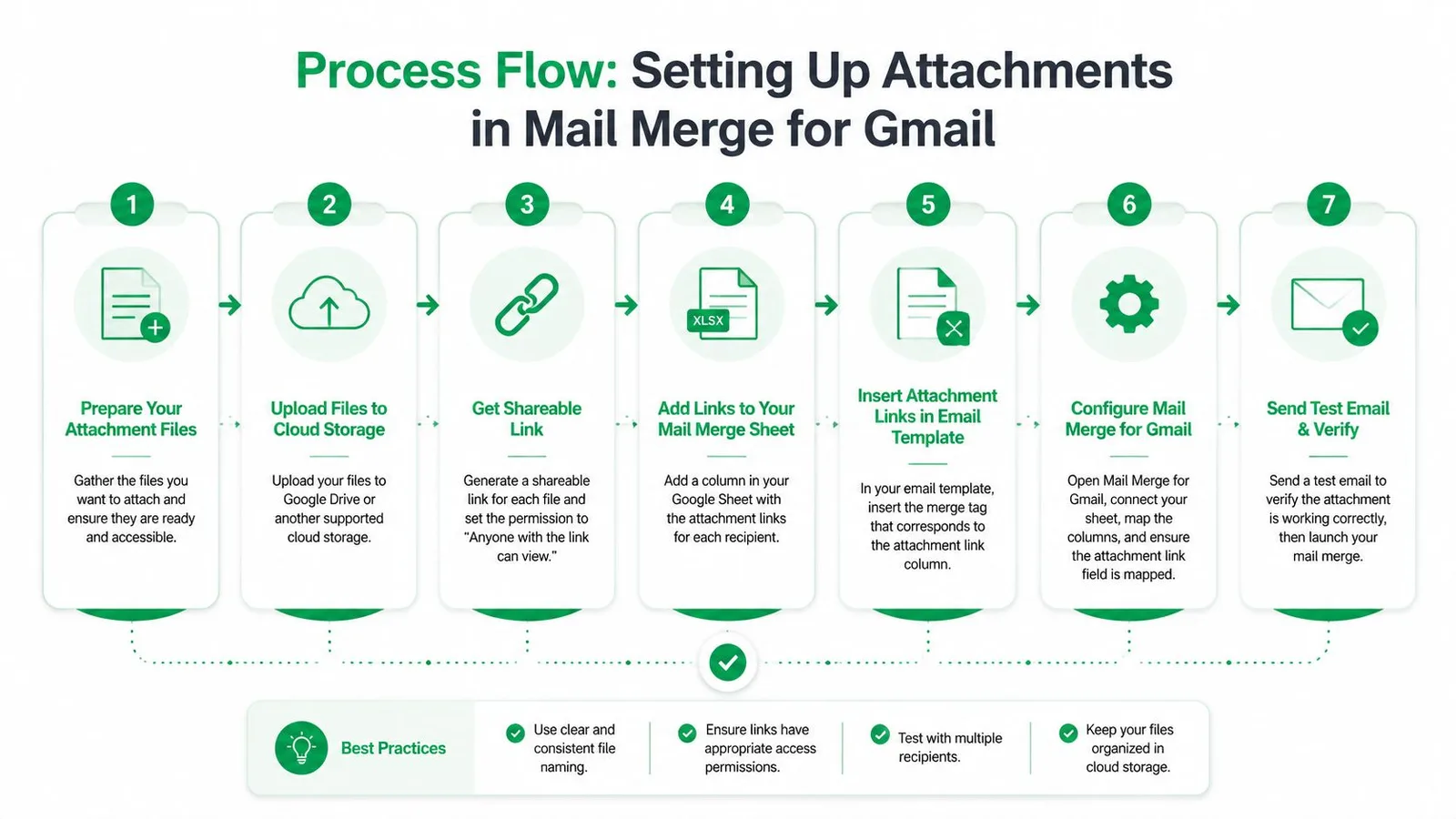
Ekli bir adres mektup birleştirmeyi otomatikleştirmeden önce, her alıcının bir dosyaya ihtiyacı olduğunu doğrulayın. Ardından belgenin hassasiyetine, güncelleme sıklığına ve teslimat riskine göre doğrudan bir ek, kontrollü bir bağlantı veya hiç dosya göndermemeyi seçin. Kaynak belgeleri Google Drive’da saklayın, alıcı başına bir elektronik tablo satırı hazırlayın ve ek alanını belirgin hale getirin. Bu iş akışına ilişkin belgeler, eklerin genellikle Google Drive’da olması gerektiğini ve belirli bir uygulamada 5 MB altında kalmasının beklenebileceğini, Gmail’in kendi mesaj sınırlarının ise ek iş akışı belgelerinde açıklandığı gibi geçerli olmaya devam ettiğini belirtir.
Her alıcı için tek bir dosya kullanın
Paylaşılan bir belge için dosyayı özel bir Drive klasörüne yükleyin ve kampanyanın ek kontrolünde seçin. Ortak bir politika, etkinlik rehberi veya ürün sayfası bu kuruluma uyabilir. Başlatmadan önce dosyayı gönderen hesaptan açın, ardından tüm alıcı grubu için içeriğini ve erişim ayarlarını doğrulayın.
Dosya yine de her giden mesaja ayrı ayrı eklenir. Gmail adres mektup birleştirme eki rehberinde açıklandığı gibi, Gmail adres mektup birleştirmedeki ekler, paylaşılan bir ek referansı olarak gönderilmek yerine her alıcının mesajına kopyalanır. Bu davranış, kampanyanın toplam taşıma hacmini artırır ve her alıcıya yerel bir kopya verir. Ayrıca, daha sonra yapılacak bir Drive revizyonunun zaten teslim edilmiş dosyaları güncellemeyeceği anlamına gelir.
Elektronik tablo satırına göre benzersiz dosyaları eşleyin
Kişiselleştirilmiş belgeler için, alıcının e-posta adresinin ve kişiselleştirme alanlarının yanına bir ek sütunu ekleyin. Ek, Teklif Mektubu veya Teklif Dosyası gibi net bir başlık kullanın ve eşleşen Drive dosyası referansını her satıra yerleştirin. Tutarlı adlandırma denetlenebilirliği artırır. Alıcıyı, belge türünü ve revizyonu tanımlayan bir satır, belirsiz bir dosya adı içeren bir satırdan daha güvenlidir.
Bir İK teklif mektubu kampanyası, bir adayın adresini, adını ve rolünü o adayın teklif mektubu dosyasıyla eşleştirebilir. Bir satış kampanyası, ilgili kişiyi ve şirketi doğru teklifle eşleştirebilir. Adres mektup birleştirme aracı her satırdaki referansı okumalı ve sadece eşleşen belgeyi eklemelidir.
Dosyaları sadece iş akışı desteklediği için eklemeyin. Hassas belgeler ekstra bir alıcı kontrolü gerektirirken, sık güncellenen materyaller genellikle kontrollü bir bağlantı olarak daha güvenlidir. Gereksiz bir dosyayı atlamak, adres yanlışsa maruziyeti azaltır ve alıcının posta sisteminden başka bir eki işlemesini istemekten kaçınır.
Gönderimi onaylamadan önce önizleme yapın
Önizleme kozmetik bir adım değil, bir doğrulama kontrolüdür. İlk, son ve eksik veya sıra dışı dosya referansı olan satırlar dahil olmak üzere birkaç satırı kontrol edin. Çözümlenen her belgeyi açın ve alıcısını, dosya adını ve içeriğini elektronik tablo kaydıyla karşılaştırın. Bir dosya adı değişimi; maaş, yasal, işe alım veya müşteri bilgilerini ifşa edebilir.
Canlı kampanyadan önce kendinize ve bir iş arkadaşınıza kontrollü bir test gönderin. Oluşturulan kişiselleştirmeyi, ek adını, dosya içeriğini ve alıcı erişimini doğrulayın. Bir satır başarısız olursa gönderimi durdurun ve kaynak verileri düzeltin. Teslimattan sonra bir eşleme sorununu onarmak pratik bir kurtarma planı değildir.
Gmail Ek Boyutu Sınırlarını Anlama
Gmail, ek tavanını her bir dosyaya değil, mesajın tamamına uygular. Bu, e-posta gövdesini ve birleştirilmiş ek yükünü içerir, bu nedenle tek başına büyük görünmese bile birkaç küçük belge birlikte başarısız olabilir.
Google’ın Gmail ek rehberine göre, kişisel Gmail hesapları için belirtilen üst sınır mesaj başına 25 MB’tır. Sektörel e-posta eki politikası rehberine göre, Outlook ve Hotmail genellikle 20 MB’a izin verirken, Yahoo Mail 25 MB’ı destekler. Ham dosyalar ayrıca MIME kodlaması sırasında boyut kazanır. Sektör rehberleri yaklaşık %40 ila %50 oranında kodlama yükü tanımlar; bu da 20 MB ila 25 MB’lık belirtilen bir sınırın sadece yaklaşık 10 MB ila 12.5 MB’lık etkili ham ek kapasitesi sağlayabileceği anlamına gelir.
Bu nedenle, görünür Gmail sınırı daha yüksek görünse bile 20 MB’lık bir PDF çok büyük olabilir. Mesaj gövdesi ve kodlama yükü, alıcı teslim edilen dosyayı görmeden önce yer kaplar.
Hesap türüne göre Gmail ek sınırları
| Hesap Türü | Gönderim Sınırı | Alım Sınırı | Etkili Kullanılabilir Boyut |
|---|---|---|---|
| Kişisel Gmail | 25 MB | Alıntılanan rehberde belirtilmemiş | Kodlamadan sonra ham ek yükü için genellikle 10 MB - 12.5 MB |
| Çoğu Google Workspace sürümü | 25 MB | 50 MB | Gönderim yükü, kodlamadan sonra genellikle belirtilen sınırın önemli ölçüde altındadır |
| Enterprise Plus | 50 MB | 70 MB | Dosyaları nominal sınırın oldukça altında tutun çünkü kodlama hala yük ekler |
Google’ın Enterprise Plus duyurusu, uygun kullanıcıların 50 MB’a kadar doğrudan ek gönderebileceğini ve 70 MB’a kadar mesaj alabileceğini belirtir. Ayrıca, Google Workspace ek sınırı duyurusunda açıklandığı üzere, alım sınırlarının kodlamadan sonra ölçüldüğünü ve bunun yaklaşık %37 boyut yükü ekleyebileceğini belirtir. Çoğu Workspace katmanı hala daha düşük gönderim sınırını kullandığından, bir sürümde başarılı olan bir iş akışı diğerinde başarısız olabilir.
Bir mesaj boyut sınırını aştığında ne olur?
Gmail, çok büyük bir eki kaldırıp Google Drive bağlantısına dönüştürebilir. Bu davranış bazı durumlarda kesin bir teslimat başarısızlığını önler, ancak alıcı deneyimini değiştirir ve izin sorunları yaratabilir. Alıcının dosyaya erişimi olmayabilir, beklenmedik bir Drive bağlantısına güvenmeyebilir veya kampanyanın e-postada vaat edilen şeyi göndermediğini varsayabilir.
Sıkıştırılmış PDF’ler kullanın, gereksiz gömülü varlıkları kaldırın, kullanılabilirliği artırdığında ilgili belgeleri birleştirin ve gerçek kampanya yükünü test edin. Dosya büyük kalmaya devam ederse, teslimat sırasında Gmail’in dönüştürmesine güvenmek yerine bir Drive bağlantısını bilinçli olarak kullanın.
Doğrudan Ekler ve Drive Bağlantıları Arasında Seçim Yapma
Doğrudan ekler, Drive bağlantıları ve hibrit teslimat farklı operasyonel sorunları çözer. Doğru seçim, alıcının neye ihtiyaç duyduğuna, belgenin ne kadar hassas olduğuna ve ekibin erişimi izlemesi veya tek bir güncel sürümü koruması gerekip gerekmediğine bağlıdır.
| Yöntem | Şunlar için iyi çalışır | Ana avantaj | Ana risk |
|---|---|---|---|
| Doğrudan ek | Sözleşmeler, teklif mektupları, çevrimdışı belgeler | Dosya mesajla birlikte gider | Boyut, eşleme ve gelen kutusu yerleşimi endişeleri |
| İzlenen Drive bağlantısı | Büyük belgeler, gelişen kaynaklar, paylaşılan materyaller | Esnek erişim ve sürüm kontrolü | İzin sürtünmesi ve ekstra alıcı eylemi |
| Hibrit teslimat | Kısa bir gerekli belge artı destekleyici dosyalar | Anlık olma durumu ile esnekliği dengeler | Daha karmaşık talimatlar ve yönetişim |
Doğrudan bir ek, alıcı bitmiş bir belge beklediğinde ve gönderilen tam sürümü saklaması gerektiğinde en güçlü yöntemdir. Bir bağlantı, dosya büyük olduğunda, sık güncellendiğinde veya kontrollü bir kaynak kitaplığının parçası olarak yararlı olduğunda daha güçlüdür. Bir belgeyi paylaşılabilir bir hedefe dönüştürme rehberliği için, bir belgeyi bağlantıya dönüştürme hakkındaki bu kaynak pratik bir başlangıç noktası sağlar.
Güven ve erişim, biçim kararının bir parçasıdır
Alıcılar, beklenen bir işlemle birlikte gelen tanıdık bir PDF’i tanırlar. Özellikle gönderen, alan adı veya izin ekranı tanıdık değilse, bir e-posta onları bir Drive bağlantısını açmaya davet ettiğinde tereddüt edebilirler. Öte yandan bağlantılar, alıcı kaynağı açıp açmamayı seçebildiği ve gönderen takip sürecini yönlendirmek için etkileşim verilerini kullanabildiği için satış içeriği için daha şeffaf olabilir.
Uyumluluk, seçimi daha az öznel hale getirir. Bireyselleştirilmiş teklif mektupları gönderen İK ekipleri, güvenilir bir satır-dosya eşleşmesine ve kimin hangi belgeyi aldığının net bir kaydına ihtiyaç duyar. İşe alım ekiplerinin, bir adayın materyallerinin başka bir adaya ulaşmasını önlemesi gerekir. Satış ekipleri tutarlı dosya adlandırmaya, kontrollü erişime ve dosyaları iptal etme veya güncelleme sürecine ihtiyaç duyar.
Sorun sadece bir aracın dosya ekleyip ekleyemeyeceği değildir. Microsoft topluluk rehberliği, yerel Word adres mektup birleştirmenin bireysel ekleri desteklemediğini belirtir, bu nedenle Outlook ve Word kullanıcıları bu yetenek için genellikle eklentilere, makrolara veya Power Automate’e başvurur. Platformlar arası ekipler, Gmail için oluşturulan bir sürecin Word veya Outlook’ta aynı şekilde davranacağını varsaymak yerine seçilen iş akışını belgelemelidir.
PDF odaklı bir kampanya için, PDF adres mektup birleştirme rehberi, ekiplerin bir teslimat yöntemi seçmeden önce dosya hazırlığı ve alıcı eşleme konularını düşünmelerine yardımcı olabilir. Operasyonel test basittir: başka bir kişi sayfayı denetleyebilir, dosyayı çözebilir, izni doğrulayabilir ve alıcının neden bağlantı yerine ek aldığını açıklayabilir mi?
Yaygın Ek Hatalarını Giderme
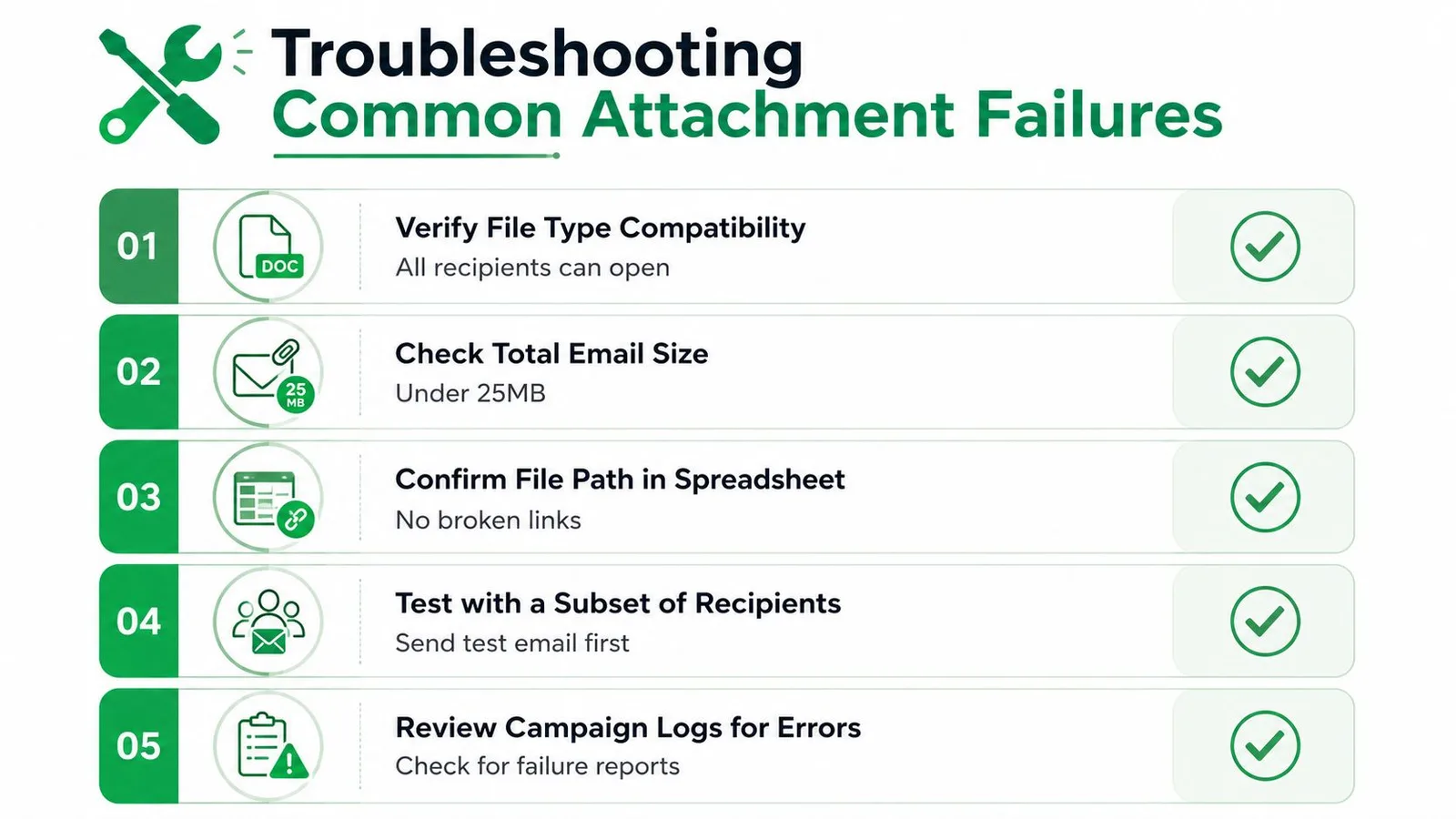
Ek hataları genellikle gönderenin hazırlık ekranında değil, bir alıcı yanıtı aracılığıyla ortaya çıkar. Bir dosya eksik, erişilemez, çok büyük veya yanlış kişiye eklenmişken kampanya tamamlanmış gibi görünebilir. Olası nedeni belirlemek için belirtiyi kullanın, ardından tek tek mesajları yamamak yerine kaynağı düzeltin.
Dosya bir Drive bağlantısına dönüştü
Bu genellikle toplam mesaj yükünün Gmail’in taşıma iznini aştığını gösterir. Her dosyanın birleştirilmiş boyutunu, gövde içeriğini ve kodlama yükünü kontrol edin. Belgeyi sıkıştırın veya doğrudan eki, bilinçli olarak izin verilmiş bir Drive bağlantısıyla değiştirin.
Alıcı dosyayı açamıyor
Bir Drive bağlantısı gönderen için çalışıp alıcı için başarısız olabilir çünkü dosya bir hesaba, kuruluşa veya dahili gruba kısıtlanmıştır. Dosyanın paylaşım politikasını gözden geçirin, alıcıyı temsil eden bir hesaptan test edin ve belge hassas bilgiler içerdiğinde geniş erişim ayarlarından kaçının. Çalışan bir bağlantı yeterli değildir. Dosyayı istenmeyen bir kitleye ifşa etmeden amaçlanan erişim düzeyini sağlamalıdır.
Yanlış dosya yanlış kişiye ulaştı
E-posta istemcisiyle değil, elektronik tabloyla başlayın. Aynı satırdaki alıcı adresini, dosya referansını ve dosya adını karşılaştırın, ardından kaynak belgeyi açın ve dahili içeriğini doğrulayın. Dosya referanslarını ekledikten sonra sayfayı sıralamak, ek verisi alıcı kaydıyla birlikte taşınmazsa manuel olarak tutulan bir ilişkiyi bozabilir.
Yinelenen kampanyalar için boş referansları, beklenmedik dosya adı kalıplarını veya alıcı adresi eksik kayıtları işaretleyen bir doğrulama sütunu ekleyin. Ekibin her gönderimi hangi satırın yönlendirdiğini tam olarak belirleyebilmesi için son sayfanın bir inceleme kopyasını saklayın.
Dosya türü veya kodlama sorun yaratıyor
Alıcıların özel yazılım olmadan açabileceği biçimler kullanın ve hedef kitlenizin kullandığı e-posta sağlayıcılarında test edin. Gmail’de doğru şekilde açılan bir dosya, Outlook, mobil cihaz veya kısıtlı bir kurumsal ortam kullanan bir alıcı için yine de kötü bir deneyim yaratabilir. Bir belge alışılmadık yazı tipleri, gömülü medya veya karmaşık biçimlendirme içeriyorsa, kontrollü bir PDF dışa aktarın ve gönderimden önce inceleyin.
Mesajlar geri döndüğünde veya başarısız olduğunda, kampanyayı körü körüne yeniden başlatmak yerine tam hatayı ve alıcı adresini kaydedin. Geri dönen mesajları giderme rehberi, bir adres sorununu mesaj, izin veya taşıma sorunundan ayırmaya yardımcı olur.
Ölçeklenebilir Ek Stratejinizi Oluşturma
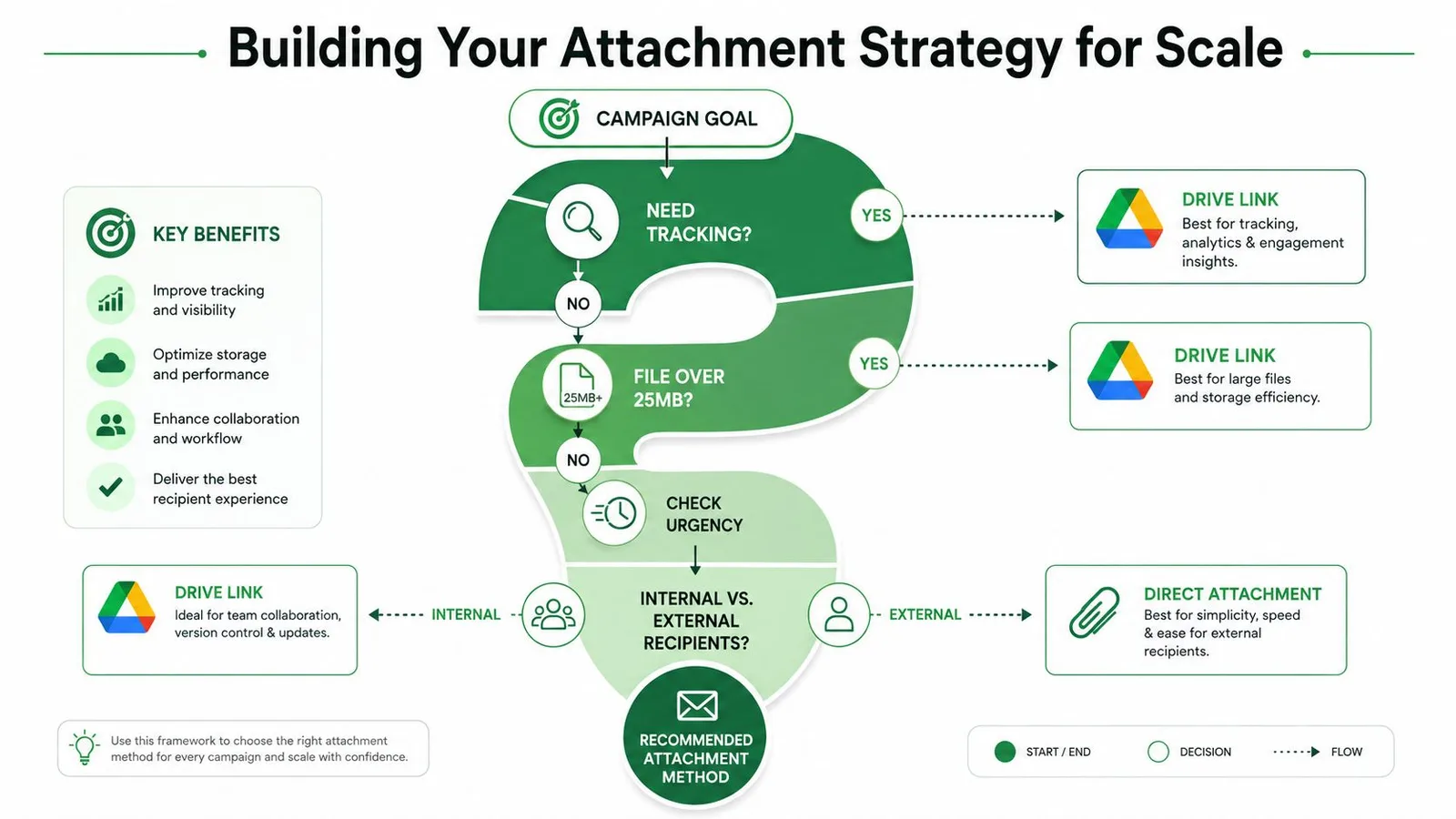
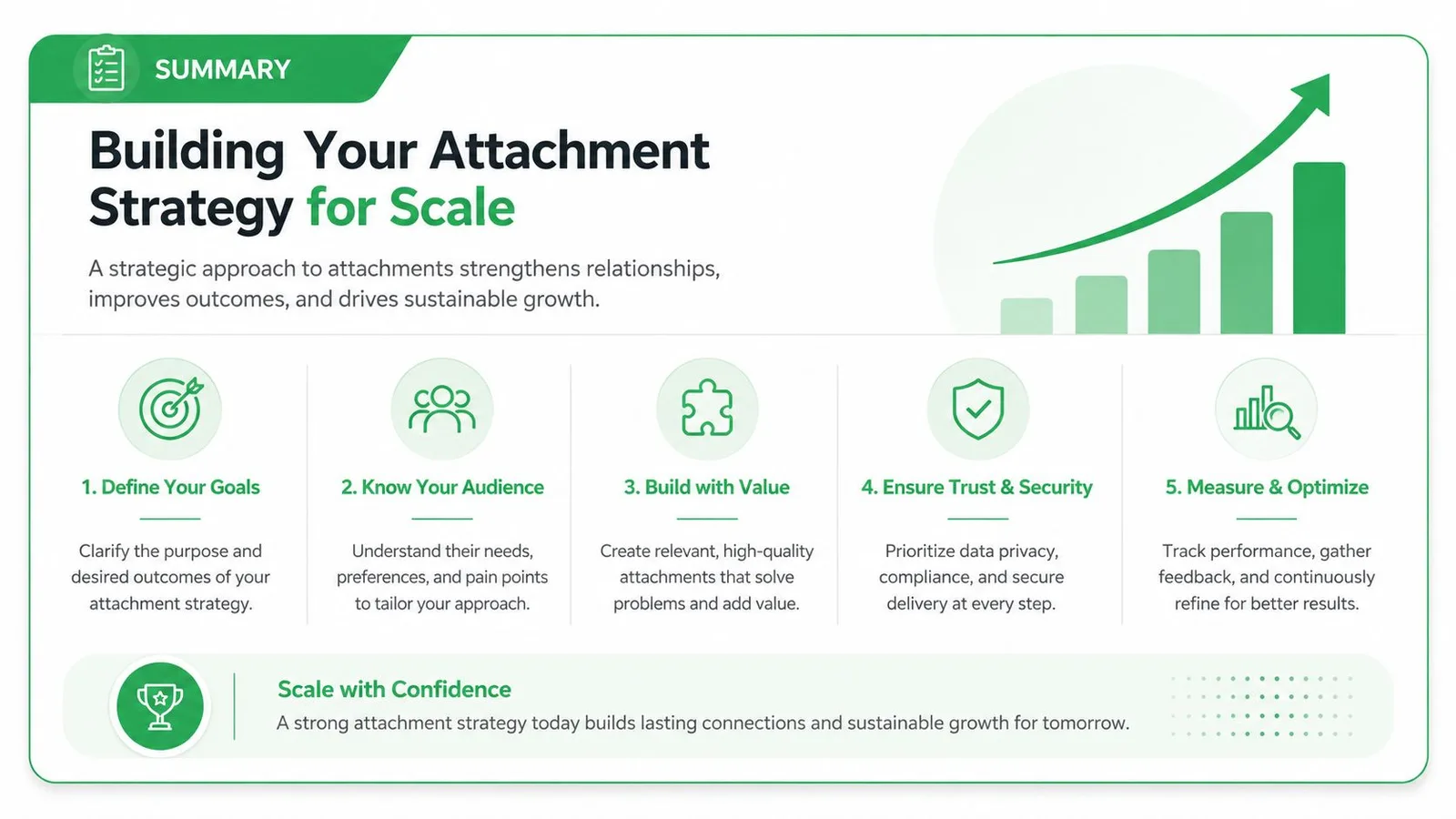
Ölçeklenebilir bir iş akışı bir düğmeyle değil, bir kararla başlar. Sayfayı hazırlamadan önce dört soru sorun:
- Alıcının çevrimdışı bir kopyaya ihtiyacı var mı? Cevap evet ise ve dosya hesabın mesaj kısıtlamalarına rahatça uyuyorsa doğrudan bir ek kullanın.
- Dosya değişecek mi veya erişim takibi gerektirecek mi? Sürüm yönetimi veya etkileşim önemliyse kontrollü bir Drive bağlantısını tercih edin.
- Belge hassas mı? En dar pratik izin modelini kullanın, satır-dosya eşleşmesini doğrulayın ve bir denetim kaydı tutun.
- Alıcının birkaç dosyaya ihtiyacı var mı? Kafa karıştırıcı bir ek grubu oluşturmak yerine bunları kullanılabilir bir paket halinde birleştirin veya yapılandırılmış bir klasöre bağlantı verin.
Elektronik tablo işlemini operasyonel olarak sıkıcı tutun. Kararlı sütun adları, satır başına bir alıcı, açık dosya referansları ve bir inceleme durumu kullanın. Kampanya dosyalarını özel bir Drive yapısında saklayın, erişimi kitleye göre kısıtlayın ve son önizlemeyi onay sürecinin bir parçası haline getirin.
Gönderim kapasitesinin de belgelenmiş bir plana ihtiyacı vardır. Google Workspace gönderim sınırı belgelerine göre, adres mektup birleştirme günde 1.500 alıcı ile sınırlıdır ve her gönderim alıcıyı tekrar sayar, bu nedenle aynı adrese tekrarlanan mesajlar günlük alıcı kotasını tüketir. Cornell’in Google Workspace sınırları sayfasında özetlendiği üzere, Google Workspace kullanıcıları ayrıca günde 10.000 toplam alıcı, günde 3.000 harici alıcı ve günde 2.000 benzersiz harici alıcı gibi daha geniş alıcı tavanlarıyla ve mesaj başına 25 MB toplam ek sınırı ile karşı karşıyadır.
Gmail için Adres Mektup Birleştirme; Google Workspace iş akışı içinde elektronik tablo tabanlı kişiselleştirmeyi, ek yönetimini, önizlemeyi, zamanlamayı ve satır bazlı teslimat ve etkileşim durumlarını destekler. Ekibinizin bir kampanyadan önce ek eşlemesini test etmesi gerekiyorsa, Gmail için Adres Mektup Birleştirme adresini ziyaret edin ve gönderimi doğrulanmış dosyalar, bilinçli izinler ve ekleme veya bağlantı verme konusundaki net bir kararla yapılandırmak için kullanın.
İlk kampanyanızı göndermeye hazır mısınız?
Mail Merge for Gmail uygulamasını Google Workspace Marketplace üzerinden yükleyin ve günde 50 adede kadar kişiselleştirilmiş e-postayı ücretsiz gönderin.
Ücretsiz başlayınDaha fazla okuma
Guides kategorisinden daha fazlası

Gmail'de CC ve BCC ile Adres Mektup Birleştirme: Doğru Kişileri Kopyalayın
Google Sheets'ten CC ve BCC ile adres mektup birleştirme yapmayı, sütunları ayarlamayı ve kopyalanan alıcıların günlük kotanızı nasıl etkilediğini öğrenin.

Gmail Gönderim Sınırına Ulaşıldı: Anlamı ve Kampanyanızı Tamamlama
Gmail gönderim sınırı hatası mı aldınız? Günlük limitleri, yeniden gönderim zamanını ve Mail Merge işlemlerini güvenli gruplara bölmeyi öğrenin.

Gmail ile Kişiselleştirilmiş E-posta: Kapsamlı Rehber
Gmail iş akışınızda uzmanlaşın. Google Sheets verilerini birleştirin, açılmaları izleyin ve gelen kutunuzdan ayrılmadan birebir erişimi ölçeklendirin.