


















Mail Merge en bijlagen: bestanden versturen in Gmail
Beheers mail merge en bijlagen in Gmail. Leer alles over bestandskoppeling per ontvanger, Drive-links, limieten en probleemoplossing.
Het populaire advies is simpel: upload je bestand, voeg het toe aan de merge en verstuur. Dat advies slaat de beslissing over die de meeste problemen veroorzaakt. Een bijlage is niet automatisch de beste bezorgmethode, zeker niet wanneer elke ontvanger een apart exemplaar krijgt en één enkel bestand problemen kan creëren met betrekking tot grootte, toegang, koppeling of compliance.
Mail merge gebruikt hetzelfde basismodel sinds de vroege tekstverwerkers voor pc’s rond 1980. WordStar wordt vaak genoemd als een van de eerste systemen die dit aanboden, Microsoft Word bracht in 1993 een Mail Merge Helper uit en de functie was tegen het midden tot eind van de jaren 90 breed ingeburgerd in kantoorworkflows, zoals gedocumenteerd in de history of mail merge. Moderne Gmail-workflows voegen cloudopslag, tracking en bestandskoppeling per ontvanger toe, maar het fundament blijft één sjabloon plus gestructureerde ontvangersgegevens.
De praktische vraag is niet alleen hoe je bestanden verstuurt. Het is de vraag of een directe bijlage, een beheerde link of helemaal geen bestand de ontvangers de duidelijkste en veiligste ervaring biedt.
Waarom bijlagen je mail merge-campagnes kunnen schaden
Beslissen tussen een directe bijlage, een beheerde Drive-link of helemaal geen bestand heeft meer invloed op de bezorgbaarheid, toegang voor de ontvanger en campagneresultaten dan een verzendinstelling. Bijlagen bieden ontvangers een directe download, een offline kopie en een document dat ze kunnen bewaren. Dat gemak past bij contracten, vertrouwelijke HR-documenten, facturen en andere bestanden die ontvangers verwachten te bezitten.
Hetzelfde bestand kan echter wrijving veroorzaken. E-mailproviders inspecteren het volledige bericht, niet alleen de geschreven tekst. Een grote payload, meerdere bestanden, een onbekend bestandstype of een patroon dat afwijkt van gewone één-op-één correspondentie kan meer controle krijgen dan een vergelijkbaar bericht met een gehoste link. Bijlagen veroorzaken niet automatisch problemen met spamfilters, maar ze voegen een operationele variabele toe aan een campagne die al afhankelijk is van de reputatie van de afzender, de verwachtingen van de ontvanger, authenticatie, lijstkwaliteit en relevantie.
Het risico is makkelijk over het hoofd te zien omdat de afzender één net campagnescherm ziet, terwijl ontvangers afzonderlijke berichten ontvangen. Een bestand dat in een spreadsheet beheersbaar lijkt, wordt gekopieerd naar elk uitgaand bericht, en één fout in de rechten of koppeling kan elke rij die het gebruikt beïnvloeden.
Praktische regel: Bevestig dat de ontvanger een bestand in het bericht nodig heeft voordat je het verzenden automatiseert.
Wanneer een bijlage op zijn plaats is
Een directe bijlage is zinvol wanneer de ontvanger een onveranderlijke kopie, offline toegang of een document nodig heeft dat moet worden beoordeeld zonder een andere dienst te openen. Een gepersonaliseerde aanbiedingsbrief, ondertekende overeenkomst, kandidaat-document of vertrouwelijk rapport kan aan die voorwaarden voldoen, vooral wanneer de distributie beperkt moet blijven tot de ontvanger van het bericht.
Links zijn vaak beter voor verkooppresentaties, regelmatig bijgewerkte bronnen, evenementmateriaal en grote bestanden. Een gehost document kan worden herzien zonder een nieuwe e-mail, terwijl een getrackte link een duidelijker betrokkenheidssignaal kan geven dan een bijlage die verdwijnt in een downloadmap. Het team heeft ook één locatie voor rechten en versiebeheer, hoewel de toegangsinstellingen moeten worden getest voor het verzenden.
Een hybride aanpak past bij doelgroepen met verschillende vereisten. Voeg een kort document toe dat direct van belang is en link vervolgens naar ondersteunend materiaal. Verstuur de samenvatting direct en bied een beheerde Drive-link naar een gedetailleerde bijlage. Als de e-mail alleen een update aankondigt, sla het bestand dan over en verwijs ontvangers naar de huidige bron.
Een deliverability-rapport uit 2025, geciteerd in guidance on preventing email from going to spam, meldde dat 66% van de e-mails een zichtbare locatie in de inbox bereikte, ondanks een wereldwijde gezondheidsscore voor bezorgbaarheid van 87 van de 100. Het contrast is een nuttige waarschuwing. Legitiem verzenden kan nog steeds leiden tot inconsistente inbox-ervaringen, dus keuzes voor bijlagen moeten de campagne dienen in plaats van onnodig transportgewicht toe te voegen.
Bijlagen instellen in Mail Merge voor Gmail
Voordat je een mail merge met bijlagen automatiseert, moet je bevestigen dat elke ontvanger een bestand nodig heeft. Kies vervolgens voor een directe bijlage, een beheerde link of geen bestand op basis van de gevoeligheid, updatefrequentie en het bezorgingsrisico van het document. Sla brondocumenten op in Google Drive, bereid één spreadsheetrij per ontvanger voor en maak het bijlageveld expliciet. Documentatie voor deze workflow merkt op dat bijlagen over het algemeen in Google Drive moeten staan en dat er in een bepaalde implementatie rekening mee moet worden gehouden dat ze onder de 5 MB blijven, terwijl de eigen berichtlimieten van Gmail nog steeds van toepassing zijn, zoals beschreven in attachment workflow documentation.
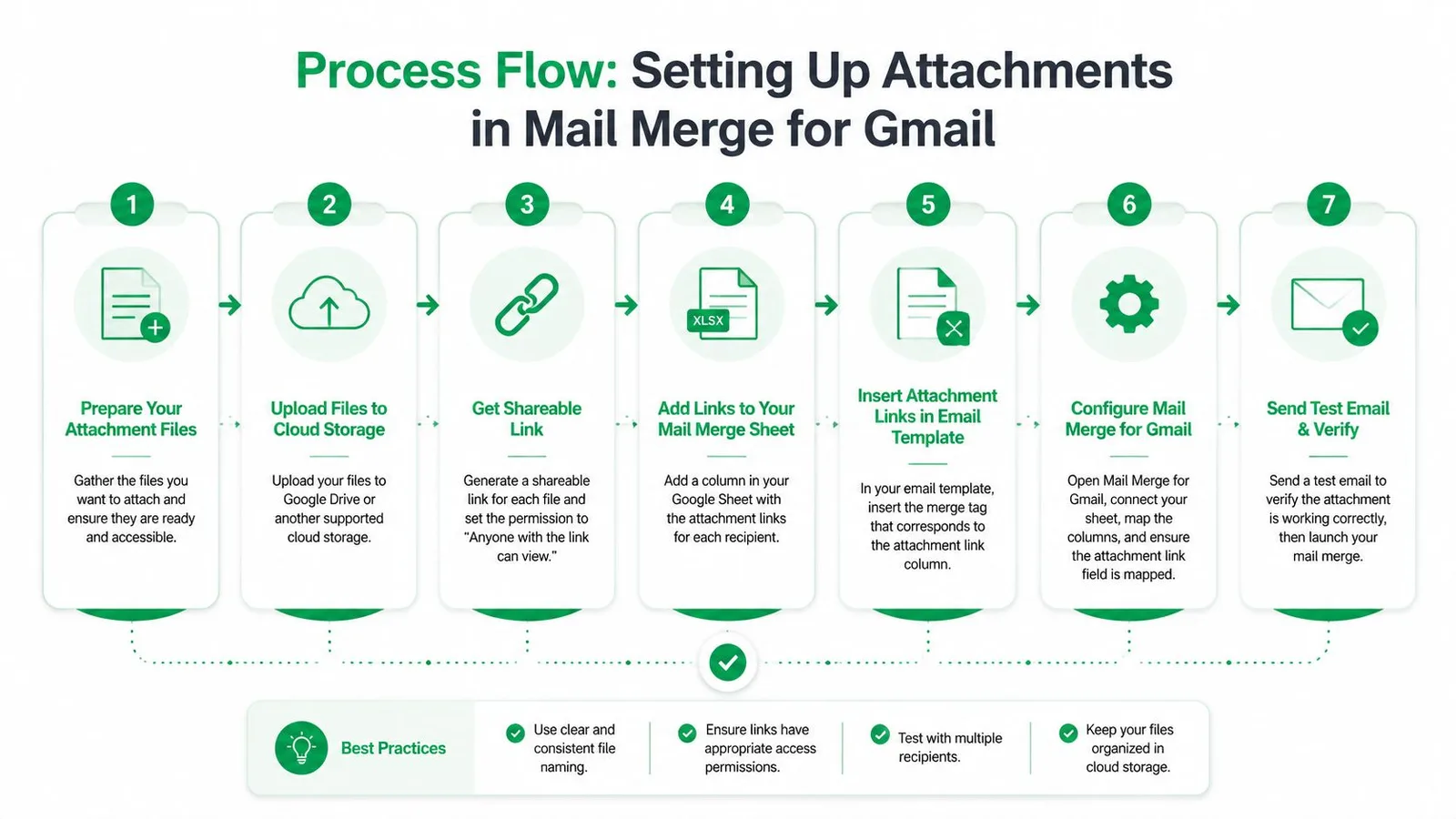
Gebruik één bestand voor elke ontvanger
Voor een gedeeld document upload je het bestand naar een speciale Drive-map en selecteer je dit in de bijlagecontrole van de campagne. Een algemeen beleid, evenementgids of productblad past bij deze opzet. Open het bestand vanuit het verzendende account voor de lancering en verifieer vervolgens de inhoud en toegangsinstellingen voor de volledige ontvangersgroep.
Het bestand wordt nog steeds afzonderlijk toegevoegd aan elk uitgaand bericht. Bijlagen in een Gmail mail merge worden gekopieerd naar het bericht van elke ontvanger, in plaats van verzonden als één gedeelde bijlageverwijzing, zoals uitgelegd in deze Gmail mail merge attachment guide. Dat gedrag verhoogt het totale transportvolume van de campagne en geeft elke ontvanger een lokale kopie. Het betekent ook dat een latere revisie in Drive geen bestanden bijwerkt die al zijn bezorgd.
Koppel unieke bestanden per spreadsheetrij
Voeg voor gepersonaliseerde documenten een bijlagekolom toe naast het e-mailadres en de personalisatievelden van de ontvanger. Gebruik een duidelijke kop zoals Bijlage, Aanbiedingsbrief of Voorstelbestand en plaats de bijbehorende Drive-bestandsverwijzing in elke rij. Consistente naamgeving verbetert de controleerbaarheid. Een rij die de ontvanger, het documenttype en de revisie identificeert, is veiliger dan een rij met een ambigue bestandsnaam.
Een campagne voor HR-aanbiedingsbrieven kan het adres, de naam en de rol van een kandidaat koppelen aan het bestand met de aanbiedingsbrief van die kandidaat. Een verkoopcampagne kan het contact en het bedrijf koppelen aan het juiste voorstel. De mail merge-tool moet de verwijzing in elke rij lezen en alleen het bijbehorende document toevoegen.
Voeg geen bestanden toe alleen omdat de workflow ze ondersteunt. Gevoelige documenten vereisen een extra controle van de ontvanger, terwijl vaak herzien materiaal meestal veiliger is als een beheerde link. Het overslaan van een onnodig bestand vermindert de blootstelling als een adres onjuist is en voorkomt dat het e-mailsysteem van de ontvanger een extra bijlage moet verwerken.
Voorbeeld bekijken voor het autoriseren van de verzending
De preview is een verificatiecontrole, geen cosmetische stap. Controleer verschillende rijen, inclusief de eerste, de laatste en elke rij met een ontbrekende of ongebruikelijke bestandsverwijzing. Open elk opgelost document en vergelijk de ontvanger, bestandsnaam en inhoud met het spreadsheetrecord. Een verwisseling van bestandsnamen kan salaris-, juridische, wervings- of klantinformatie blootstellen.
Stuur een gecontroleerde test naar jezelf en een collega voor de live campagne. Bevestig de weergegeven personalisatie, bijlagenaam, bestandsinhoud en toegang voor de ontvanger. Als één rij mislukt, stop dan het verzenden en corrigeer de brongegevens. Het repareren van een koppelingsprobleem na bezorging is geen praktisch herstelplan.
Begrijpen van de limieten voor bijlagegrootte in Gmail
Gmail past het plafond voor bijlagen toe op het gehele bericht, niet op elk afzonderlijk bestand. Dat omvat de e-mailtekst en de gecombineerde payload van de bijlagen, dus verschillende kleine documenten kunnen samen mislukken, zelfs als geen van hen er in isolatie groot uitziet.
Voor persoonlijke Gmail-accounts is de gestelde limiet 25 MB per bericht, volgens Google’s Gmail attachment guidance. Outlook en Hotmail staan doorgaans 20 MB toe, terwijl Yahoo Mail 25 MB ondersteunt, volgens industry email attachment policy guidance. Ruwe bestanden nemen ook in grootte toe tijdens MIME-codering. Brancherichtlijnen beschrijven een coderingsoverhead van ongeveer 40% tot 50%, wat betekent dat een gestelde limiet van 20 MB tot 25 MB slechts ongeveer 10 MB tot 12,5 MB aan effectieve ruwe bijlagecapaciteit kan bieden.
Een PDF van 20 MB kan daarom te groot zijn, ook al lijkt de zichtbare limiet van Gmail hoger. De berichttekst en coderingsoverhead verbruiken ruimte voordat de ontvanger het bezorgde bestand ziet.
Limieten voor Gmail-bijlagen per accounttype
| Accounttype | Verzendlimiet | Ontvangstlimiet | Effectieve bruikbare grootte |
|---|---|---|---|
| Persoonlijke Gmail | 25 MB | Niet gespecificeerd in de geciteerde richtlijn | Vaak ongeveer 10 MB tot 12,5 MB voor ruwe bijlage-payload na codering |
| De meeste Google Workspace-edities | 25 MB | 50 MB | Verzend-payload ligt na codering vaak substantieel onder het gestelde plafond |
| Enterprise Plus | 50 MB | 70 MB | Houd bestanden ruim onder de nominale limiet omdat codering nog steeds overhead toevoegt |
De aankondiging van Google Enterprise Plus zegt dat in aanmerking komende gebruikers directe bijlagen tot 50 MB kunnen versturen en berichten tot 70 MB kunnen ontvangen. Er wordt ook opgemerkt dat ontvangstlimieten worden gemeten na codering, wat ongeveer 37% grootte-overhead kan toevoegen, zoals uitgelegd in de Google Workspace attachment limit announcement. De meeste Workspace-niveaus gebruiken nog steeds de lagere verzendlimiet, dus een workflow die in de ene editie slaagt, kan in de andere mislukken.
Wat gebeurt er als een bericht te groot is
Gmail kan een te grote bijlage verwijderen en omzetten in een Google Drive-link. Dat gedrag voorkomt in sommige gevallen een harde bezorgfout, maar het verandert de ervaring van de ontvanger en kan toegangsproblemen introduceren. De ontvanger heeft mogelijk geen toegang tot het bestand, vertrouwt een onverwachte Drive-link mogelijk niet, of gaat ervan uit dat de campagne niet heeft verstuurd wat de e-mail beloofde.
Gebruik gecomprimeerde PDF’s, verwijder onnodige ingesloten assets, combineer gerelateerde documenten wanneer dat de bruikbaarheid verbetert en test de werkelijke campagne-payload. Als het bestand groot blijft, gebruik dan bewust een Drive-link in plaats van te vertrouwen op Gmail om het tijdens de bezorging om te zetten.
Kiezen tussen directe bijlagen en Drive-links
Directe bijlagen, Drive-links en hybride bezorging lossen verschillende operationele problemen op. De juiste keuze hangt af van wat de ontvanger nodig heeft, hoe gevoelig het document is en of het team toegang moet volgen of één actuele versie moet onderhouden.
| Methode | Werkt goed voor | Belangrijkste voordeel | Belangrijkste risico |
|---|---|---|---|
| Directe bijlage | Contracten, aanbiedingsbrieven, offline documenten | Het bestand reist mee met het bericht | Zorgen over grootte, koppeling en inbox-plaatsing |
| Getrackte Drive-link | Groot materiaal, evoluerende bronnen, gedeelde materialen | Flexibele toegang en versiebeheer | Toegangswrijving en extra actie van de ontvanger |
| Hybride bezorging | Een kort vereist document plus ondersteunende bestanden | Balanceert directheid met flexibiliteit | Complexere instructies en governance |
Een directe bijlage is het sterkst wanneer de ontvanger een afgewerkt document verwacht en de exacte verzonden versie moet behouden. Een link is sterker wanneer het bestand groot is, regelmatig wordt bijgewerkt of nuttig is als onderdeel van een beheerde bronbibliotheek. Voor begeleiding bij het omzetten van een document in een deelbare bestemming, biedt deze bron over how to put a document into a link een praktisch startpunt.
Vertrouwen en toegang maken deel uit van de beslissing over het formaat
Ontvangers herkennen een vertrouwde PDF die is bijgevoegd bij een verwachte transactie. Ze kunnen aarzelen wanneer een e-mail hen vraagt een Drive-link te openen, vooral als de afzender, het domein of het toegangsscherm onbekend is. Aan de andere kant kunnen links transparanter zijn voor verkoopinhoud omdat de ontvanger kan kiezen of hij de bron opent, en de afzender betrokkenheidsgegevens kan gebruiken om follow-up te sturen.
Compliance maakt de keuze minder subjectief. HR-teams die geïndividualiseerde aanbiedingsbrieven versturen, hebben een betrouwbare rij-naar-bestand-koppeling nodig en een duidelijk overzicht van wie welk document heeft ontvangen. Wervingsteams moeten voorkomen dat de materialen van de ene kandidaat de andere kandidaat bereiken. Verkoopteams hebben consistente bestandsnaamgeving, beheerde toegang en een proces voor het intrekken of bijwerken van bestanden nodig.
Het probleem is niet alleen of een tool een bestand kan bijvoegen. Microsoft-communityrichtlijnen zeggen dat native Word mail merge geen individuele bijlagen ondersteunt, dus Outlook- en Word-gebruikers stappen vaak over op add-ins, macro’s of Power Automate voor die mogelijkheid. Cross-platform teams moeten de gekozen workflow documenteren in plaats van aan te nemen dat een proces dat voor Gmail is gebouwd, zich op dezelfde manier zal gedragen in Word of Outlook.
Voor een campagne die gericht is op PDF’s, kan PDF mail merge guidance teams helpen bij het nadenken over bestandsvoorbereiding en koppeling van ontvangers voordat ze een bezorgmethode kiezen. De operationele test is simpel: kan een ander persoon de sheet controleren, het bestand oplossen, de rechten bevestigen en uitleggen waarom de ontvanger een bijlage ontving in plaats van een link?
Problemen met bijlagen oplossen
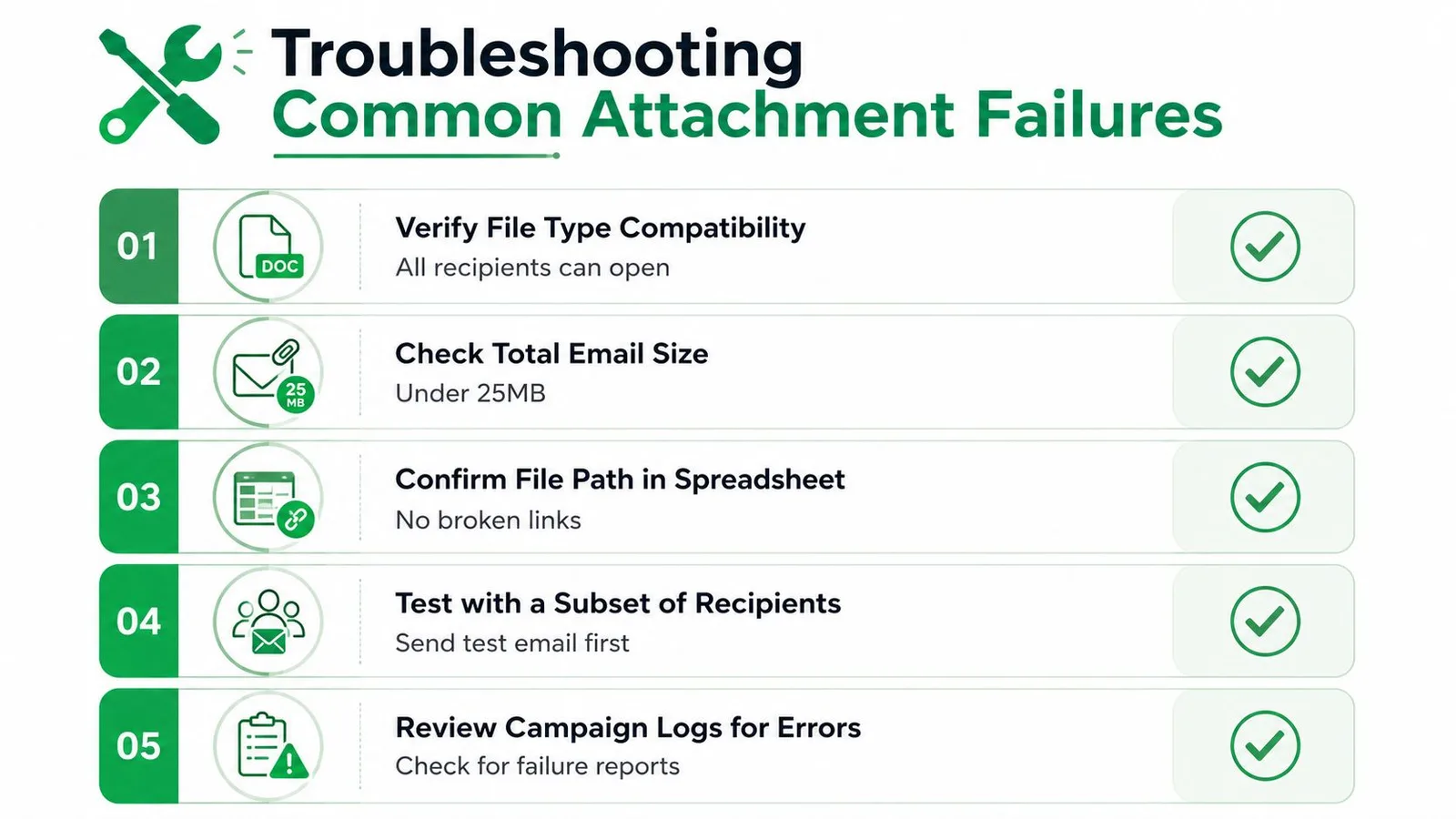
Problemen met bijlagen worden meestal duidelijk via een antwoord van de ontvanger, niet via het voorbereidingsscherm van de afzender. Een campagne kan compleet lijken terwijl een bestand ontbreekt, ontoegankelijk is, te groot is of aan de verkeerde persoon is gekoppeld. Gebruik het symptoom om de waarschijnlijke oorzaak te identificeren en corrigeer vervolgens de bron in plaats van individuele berichten te patchen.
Het bestand is veranderd in een Drive-link
Dit geeft meestal aan dat de totale bericht-payload de transporttoelage van Gmail heeft overschreden. Controleer de gecombineerde grootte van elk bestand, de inhoud van de tekst en de coderingsoverhead. Comprimeer het document of vervang de directe bijlage door een bewust toegangsbeheerde Drive-link.
De ontvanger kan het bestand niet openen
Een Drive-link kan werken voor de afzender en mislukken voor de ontvanger omdat het bestand is beperkt tot een account, organisatie of interne groep. Controleer het deelbeleid van het bestand, test vanuit een account dat de ontvanger vertegenwoordigt en vermijd brede toegangsinstellingen wanneer het document gevoelige informatie bevat. Een werkende link is niet genoeg. Het moet het beoogde toegangsniveau bieden zonder het bestand bloot te stellen aan een onbedoeld publiek.
Het verkeerde bestand bereikte de verkeerde persoon
Begin bij de spreadsheet, niet bij de e-mailclient. Vergelijk het adres van de ontvanger, de bestandsverwijzing en de bestandsnaam in dezelfde rij, open vervolgens het brondocument en verifieer de interne inhoud. Het sorteren van de sheet na het toevoegen van bestandsverwijzingen kan een handmatig onderhouden relatie verbreken als de bijlagegegevens niet worden verplaatst met het record van de ontvanger.
Voeg voor terugkerende campagnes een validatiekolom toe die lege verwijzingen, onverwachte bestandsnaampatronen of records zonder adres van de ontvanger markeert. Bewaar een controlekopie van de definitieve sheet zodat het team precies kan bepalen welke rij tot welke verzending heeft geleid.
Het bestandstype of de codering veroorzaakt problemen
Gebruik formaten die ontvangers kunnen openen zonder speciale software en test deze bij de e-mailproviders die je doelgroep gebruikt. Een bestand dat correct opent in Gmail kan nog steeds een slechte ervaring creëren voor een ontvanger die Outlook, een mobiel apparaat of een beperkte bedrijfsomgeving gebruikt. Als een document ongebruikelijke lettertypen, ingesloten media of complexe opmaak bevat, exporteer dan een gecontroleerde PDF en inspecteer deze voor het verzenden.
Wanneer berichten bouncen of mislukken, noteer dan de exacte fout en het adres van de ontvanger in plaats van de campagne blindelings opnieuw te starten. Bounce-back troubleshooting guidance helpt bij het scheiden van een adresprobleem van een bericht-, rechten- of transportprobleem.
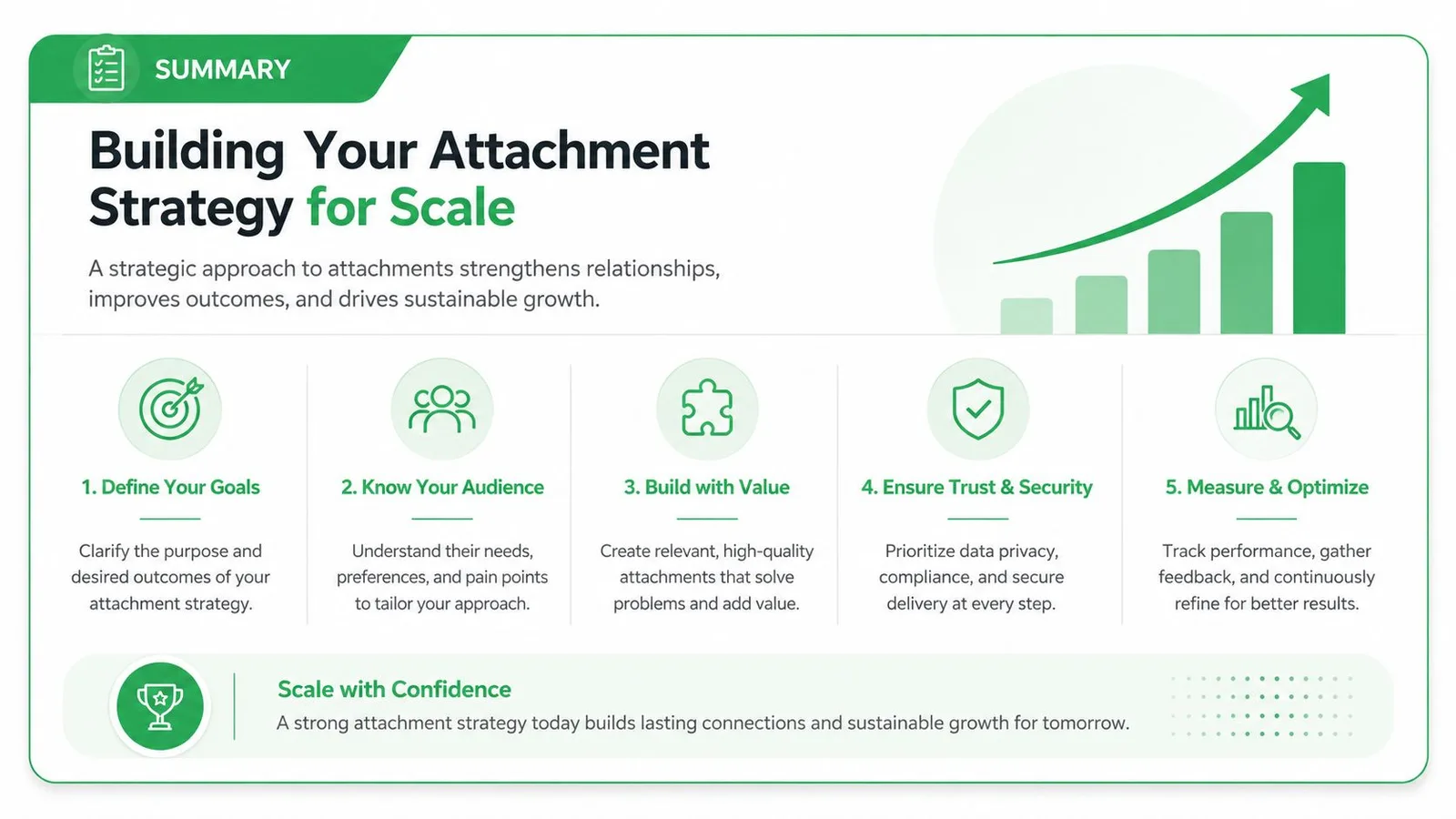
Je bijlagestrategie op schaal opbouwen
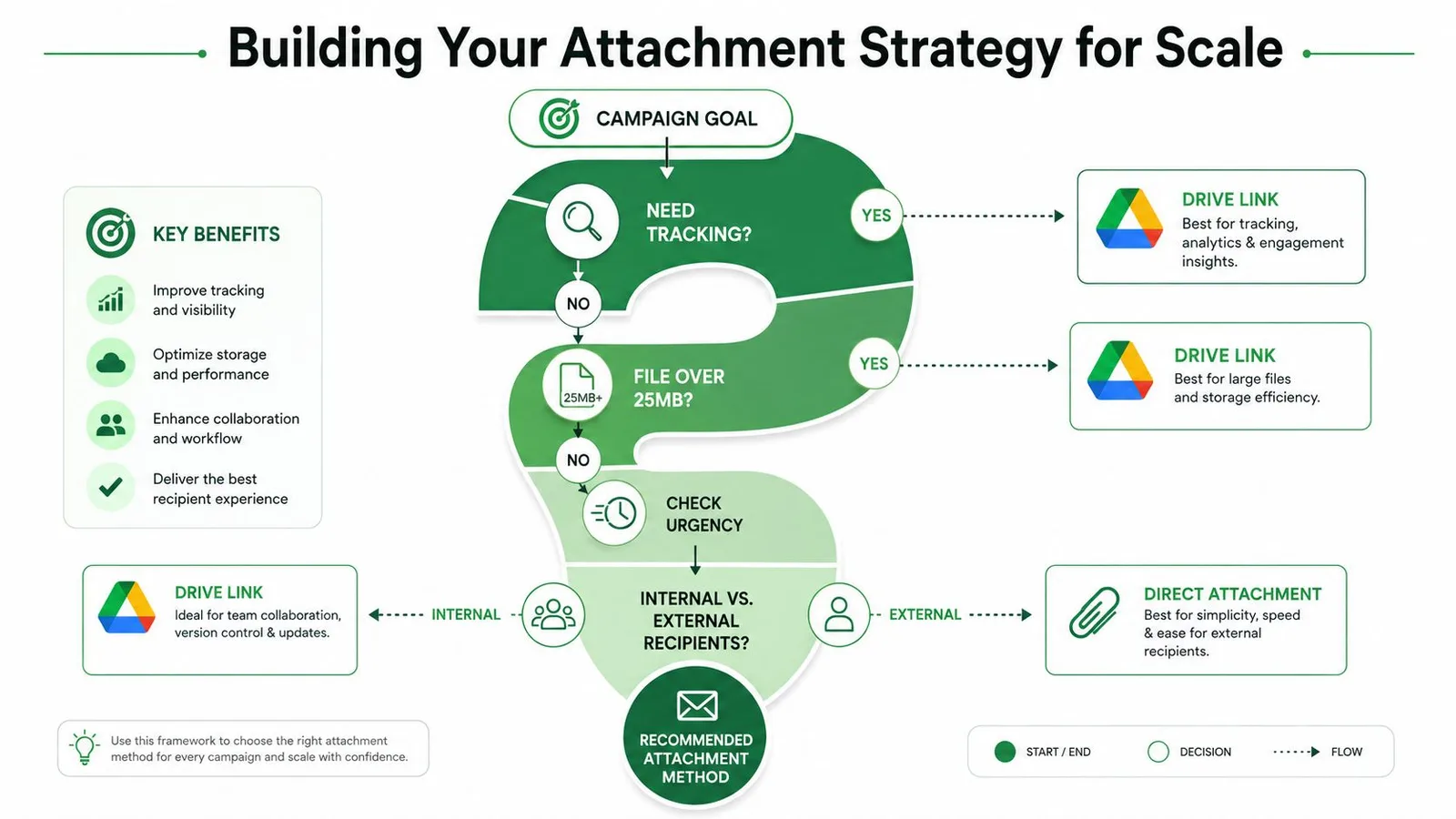
Een schaalbare workflow begint met een beslissing, niet met een knop. Stel vier vragen voordat je de sheet voorbereidt:
- Heeft de ontvanger een offline kopie nodig? Gebruik een directe bijlage wanneer het antwoord ja is en het bestand comfortabel binnen de berichtbeperkingen van het account past.
- Zal het bestand veranderen of is toegangstracking vereist? Geef de voorkeur aan een beheerde Drive-link wanneer versiebeheer of betrokkenheid van belang is.
- Is het document gevoelig? Gebruik het kleinst mogelijke toegangsmodel, verifieer de rij-naar-bestand-koppeling en bewaar een auditrecord.
- Heeft de ontvanger meerdere bestanden nodig? Combineer ze tot een bruikbaar pakket of link naar een gestructureerde map, in plaats van een verwarrende groep bijlagen te maken.
Houd de spreadsheet operationeel saai. Gebruik stabiele kolomnamen, één ontvanger per rij, expliciete bestandsverwijzingen en een beoordelingsstatus. Sla campagnebestanden op in een speciale Drive-structuur, beperk de toegang volgens de doelgroep en maak de definitieve preview onderdeel van het goedkeuringsproces.
Verzendcapaciteit heeft ook een gedocumenteerd plan nodig. Mail merge is beperkt tot 1.500 ontvangers per dag, en elke verzending telt de ontvanger opnieuw, dus herhaalde berichten naar hetzelfde adres verbruiken het dagelijkse quotum voor ontvangers, volgens Google Workspace sending-limit documentation. Gebruikers van Google Workspace hebben ook te maken met bredere plafonds voor ontvangers van 10.000 totale ontvangers per dag, 3.000 externe ontvangers per dag en 2.000 unieke externe ontvangers per dag, met een totaal plafond van 25 MB aan bijlagen per bericht, zoals samengevat door Cornell’s Google Workspace limits page.
Mail Merge voor Gmail ondersteunt personalisatie op basis van spreadsheets, bijlagebeheer, previewen, plannen en bezorg- en betrokkenheidsstatussen per rij binnen de Google Workspace-workflow. Als je team bijlagekoppeling moet testen voor een campagne, bezoek dan Mail Merge voor Gmail en gebruik het om de verzending te structureren rond geverifieerde bestanden, bewuste rechten en een duidelijke beslissing om bij te voegen of te linken.
Klaar om je eerste campagne te versturen?
Installeer Mail Merge for Gmail vanuit de Google Workspace Marketplace en verstuur gratis tot 50 gepersonaliseerde e-mails per dag.
Begin gratisMeer lezen
Meer uit Guides

Mail Merge met CC en BCC in Gmail: Kopieer de juiste mensen in elke e-mail
Leer hoe je een mail merge met CC en BCC uitvoert vanuit Google Sheets, kolommen instelt, het resultaat bekijkt en hoe dit meetelt voor je dagelijkse limiet.

Gmail verzendlimiet bereikt: Wat dit betekent en hoe u uw campagne afrondt
De foutmelding 'Gmail verzendlimiet bereikt' gekregen? Leer wat de werkelijke dagelijkse limieten zijn, wanneer u weer kunt verzenden en hoe u een mail merge in veilige dagelijkse batches opsplitst.

Gepersonaliseerde e-mail in Gmail: De complete gids
Beheers je workflow voor gepersonaliseerde e-mail in Gmail. Leer Sheets-data samenvoegen, opens volgen en outreach schalen.