


















Tips for formatering av utskriftsfletting for suksess med Gmail-tillegg
Mestre formatering av utskriftsfletting i Gmail med trinnvis forberedelse av data, malstyling, betinget logikk og feilsøking for å øke leveringsdyktigheten.
Du fullfører en kampanje, kjører en siste forhåndsvisning og oppdager det vanlige rotet. Et fornavn står klistret inntil neste ord fordi arket hadde en tom verdi. En dato vises i feil regionalt format. En nøye stilt tekstblokk ser ryddig ut i utkastet, men forskyver seg når flettingen kjøres. Hvis du jobber fra Gmail og Google Sheets, skjer den typen feil vanligvis i formateringslaget, ikke i selve teksten.
De fleste råd om utskriftsfletting forutsetter fortsatt en arbeidsflyt i Microsoft Word. Det hjelper hvis du skriver ut brev eller genererer dokumenter, men det løser ikke de skybaserte problemene som dukker opp i Gmail-tillegg. Gmail håndterer avstander annerledes, HTML-støtten er smalere enn mange forventer, og Google Sheets introduserer sine egne formateringsfeller rundt datoer, tall og tekstverdier. Resultatet er et gap mellom det som ser riktig ut i utkastet og det som når mottakeren.
Det er også en enkel kilde til forvirring som er verdt å nevne. Når du undersøker Mail Merge for Gmail, bør du dobbeltsjekke at siden refererer til det spesifikke produktet og ikke et annet verktøy med et lignende beskrivende navn. Kategorinavnet og produktnavnet overlapper hverandre, så det er lett å blande sammen funksjoner på tvers av konkurrenter.
Introduksjon til skybasert formatering av utskriftsfletting
Skybasert utskriftsfletting feiler på små, irriterende måter før det feiler på store. En hilsen blir til “Hei,” fordi navnefeltet er tomt. Et telefonnummer mister formateringen etter at noen limer inn en ny kontaktliste i Google Sheets. En merkevaretilpasset melding bygget med rik formatering ser fin ut i skrivevinduet, men Gmail fjerner deler av stilen når utsendelsen kjøres.
Det problemet er vanligere i Gmail-arbeidsflyter fordi de gamle Word-vanene ikke overføres sømløst. Word-veiledning fokuserer på feltkoder, utskriftsoppsett og dokumentstyling. Gmail-tillegg fungerer nærmere nettlesergjengivelse, regnearkverdier og begrensninger i e-postklienter. Dette er forskjellige systemer med forskjellige feilpunkter.
Ødelagt formatering ved utskriftsfletting starter sjelden i malen. Det starter vanligvis ett trinn tidligere, i regnearket.
Løsningen er ikke å gjøre e-postene dine mer avanserte. Det er å gjøre hvert lag mer forutsigbart. I praksis betyr det:
- Rense arket først slik at datoer, tall, navn og reserveverdier oppfører seg konsekvent
- Designe malen med tanke på variabelt innhold slik at avstander og linjeskift fortsatt fungerer når felt utvides eller forsvinner
- Bruke betinget logikk forsiktig slik at personalisering ikke eksponerer manglende data
- Teste under Gmail-forhold i stedet for å anta at en dokumentbasert forhåndsvisning forteller sannheten
Små bedrifter trenger vanligvis ikke et komplisert system for dette. De trenger et repeterbart ett. Når arket er strukturert godt og malen er bygget for fletteoppførsel, slutter kampanjer å se automatiserte ut på feil måte og begynner å se tilsiktede ut.
Forberedelse av kildedata i Google Sheets
Formatering av utskriftsfletting starter i regnearket, selv når det endelige resultatet er en e-post. Hvis dataene er inkonsekvente, kan ikke Gmail redde det senere. Dataformateringsfeil, spesielt i datoer, telefonnumre og valutaverdier, er hovedårsaken til flettefeil, der 57 % av tekniske fallgruver stammer fra inkonsekvente kildedata eller manglende desimalpresisjon i numeriske felt, ifølge denne oversikten over fallgruver ved ren utskriftsfletting.
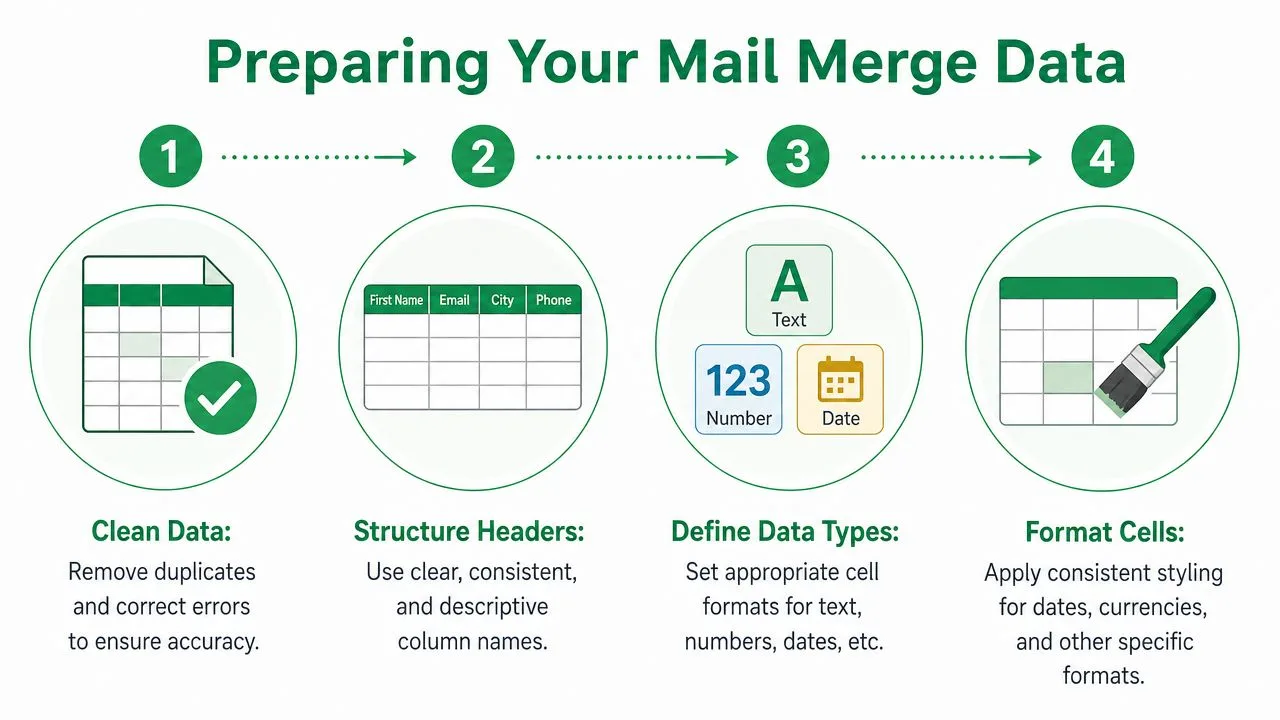
Sett opp arket som en produksjonsressurs
Behandle Google-arket ditt som en blanding av database og malinndata. Det betyr stabile overskrifter, rene verdier og ingen gjetting.
Et solid oppsett inkluderer vanligvis kolonner som disse:
| Kolonne | Formål | Vanlig formateringsproblem |
|---|---|---|
| FirstName | Personalisering av hilsen | Tomme celler eller ekstra mellomrom |
| Company | Forretningskontekst | Inkonsekvent navngivning |
| StartDate | Planlegging eller påminnelser | Mismatch i regionalt format |
| Amount | Tilbud eller fakturaer | Manglende desimaler |
| Phone | Kontaktdetaljer | Tapte ledende nuller |
| FallbackGreeting | Reservehilsen | Står tom når den trengs |
Rens verdiene før du skriver teksten
Noen få vaner forhindrer de fleste formateringsoverraskelser:
- Bruk tydelige overskriftsnavn: Hold overskriftene enkle og konsekvente slik at plassholderne forblir enkle å mappe.
- Formater kolonner med vilje: Datoer bør vises på samme måte i hele kolonnen. Valuta bør bruke ett mønster. Telefonnumre trenger et format som bevarer den nøyaktige verdien du vil vise.
- Fjern unødvendige tegn: Skjulte mellomrom, kopiert tegnsetting og rare symboler kan ødelegge flettinger eller få tekst til å se slurvete ut.
- Legg til reservekolonner: Hvis noen rader ikke har et fornavn, lag en verdi som “der” eller et mer utfyllende hilsenalternativ i stedet for å la feltet stå tomt.
Praktisk regel: Hvis en verdi ville sett rar ut når den settes direkte inn i en setning, fiks den i Sheets, ikke i e-postteksten.
Et sky-spesifikt problem fanger team hele tiden. Et Google-ark kan bruke en annen lokalitet enn ordlyden i e-posten. Det betyr noe for visning av datoer og tall. Noen brukere konverterer celler til ren tekst for å bevare formateringen, men det kan skape problemer for sortering og automatisering senere. I Gmail-sentrerte arbeidsflyter er det vanligvis tryggere å velge visningsformat i Sheets bevisst og verifisere flettet utdata med live test-e-poster.
Hvis du bygger din første regnearkdrevne kampanje, er denne gjennomgangen av hvordan du utfører utskriftsfletting fra Google Sheets en praktisk referanse for oppsettsekvensen.
Bygg for manglende data, ikke perfekte data
Ekte kontaktlister er ikke komplette. Noen vil la et firmafelt stå tomt. Noen andre vil lime inn et telefonnummer i en annen stil. Din jobb er å anta ufullkommenhet og gjøre arket robust.
Bruk datavalidering der det hjelper. Gå gjennom noen få live-rader manuelt før hver utsendelse. Og behold én eksempelrad som reflekterer den mest rotete realistiske kontakten, ikke den reneste. Hvis den styggeste raden fortsatt flettes bra, følger resten av kampanjen vanligvis etter.
Bygging og formatering av Gmail-malen
En Gmail-mal kan se polert ut i utkastvisning og likevel falle fra hverandre i det øyeblikket Sheet-dataene legges inn. De vanlige feilpunktene er små. Et langt firmanavn brytes dårlig. En fet plassholder gjør hver flettede verdi til en visuell distraksjon. Ekstra avstand oppstår fordi malen ble bygget rundt ideelle eksempeldata i stedet for ekte rader.

Match feltstilen til setningen rundt den
I Gmail og Gmail-tilleggs-arbeidsflyter bør plassholdere forsvinne inn i setningen. Hvis den omkringliggende teksten er 11 pt Arial i vanlig vekt, bør den flettede verdien arve samme styling. Enhver mismatch blir forsterket når e-posten fylles ut på tvers av hundrevis av rader.
Dette betyr mer i Gmail enn i Word-lignende fletteverktøy fordi du har mindre kontroll over oppsettet og flere gjengivelsesfeil på klientsiden. En plassholder i fet skrift, en annen skriftstørrelse eller en limt tekststil fra et annet redigeringsprogram kan skape synlige brudd inne i ellers enkel brødtekst.
En rask sjekk fanger det meste av dette. Klikk inn i linjen, fjern all spesiell styling rundt plassholderen, og formater hele setningen som én enhet.
Design for lengdeendringer før du skriver polert tekst
Korte testverdier skjuler formateringsproblemer. Ekte data eksponerer dem.
En mal som leses rent med “Amy” kan se trang ut med “Alexandria”. En ryddig linje med “Acme” kan bli klønete med “Northwest Regional Behavioral Health Partners LLC”. I Google Sheets-baserte kampanjer er det normalt. Malen må absorbere disse endringene uten å se lappet sammen ut.
Bruk noen praktiske regler mens du skriver:
- La det være et naturlig mellomrom før og etter hver plassholder.
- Hold avsnittene korte nok til at én lang verdi ikke gjør e-posten til en vegg av tekst.
- Bruk én brødtekstfont, én lenkestil og minimalt med merkevarefarger.
- Test med dine lengste realistiske verdier, ikke din reneste eksempelrad.
Jeg anbefaler også å utarbeide én versjon med bevisst stygge data. Lange navn. Lange titler. Manglende valgfrie felt. Hvis den versjonen fortsatt leses greit i Gmail-forhåndsvisning og i en live test-utsendelse, er malen vanligvis stabil.
Bygg for Gmails faktiske flettegrenser
Malvalg avhenger av flettemetoden. Gmails innebygde utskriftsfletting støtter bare @firstname, @lastname, @fullname og @email, som dokumentert på Googles hjelpeside for Gmail-flettekoder. Den henter ikke egendefinerte kolonner fra Google Sheets inn i brødteksten eller emnefeltet.
Den begrensningen endrer hvordan du formaterer meldingen. Hvis kampanjen trenger felt som firma, rolle, fornyelsesdato eller egendefinert tilbudstekst, bygg malen inne i en Gmail-tilleggs-arbeidsflyt fra starten. Ikke formater e-posten som om innebygde Gmail-koder vil håndtere Sheet-data senere. Det vil de ikke.
Mail Merge for Gmail håndterer den Google Sheets til Gmail-arbeidsflyten mer ryddig. Du kan mappe egendefinerte kolonner til plassholdere, beholde skriveprosessen inne i Gmail og formatere e-posten rundt feltene du skal bruke.
Hvis egendefinerte Sheet-kolonner driver meldingen, velg tillegget først, og skriv og formater deretter malen rundt plassholderne. Det unngår omarbeiding i brødteksten, emnefeltet og avstander.
Implementering av avansert personaliseringslogikk
Grunnleggende flettekoder personaliserer navn. God logikk personaliserer meldingen uten å eksponere manglende data. Det er forskjellen på en utskriftsfletting som føles tilsiktet og en som ser montert ut.
Bruk reserve-tekst før du bruker smart logikk
Reserveverdier gjør den uglesette jobben. Hvis et fornavn mangler, bør e-posten fortsatt åpnes naturlig. Hvis et firma mangler, bør setningen fortsatt leses bra. I dokument-stilte flettesystemer reduserer reserveverdier som “Hei der” i stedet for “Hei ” feil med tomme felt betraktelig og hjelper til med å unngå en automatisert følelse, men den bredere leksjonen gjelder på tvers av Gmail-arbeidsflyter også.
Noen få pålitelige mønstre:
- Hilsen-reserve: Bruk en reservehilsen når navnedata er ufullstendige.
- Firma-reserve: Skriv om setningen slik at firmafeltet er valgfritt, ikke påkrevd.
- Valgfri blokk-reserve: Hvis et felt styrer en hel setning, skjul setningen når feltet er tomt.
Eksempel:
- Svak versjon: “Hei {FirstName}, jeg la merke til teamet ditt hos {Company}…”
- Sterkere versjon: “Hei {GreetingName}, jeg la merke til teamet ditt…”
Den andre versjonen gir deg mer rom til å beskytte meldingen hvis firmafeltet er tomt.
Respekter gapet mellom HTML og e-post
Mange avanserte personaliseringsproblemer er egentlig ikke logikkproblemer. De er gjengivelsesproblemer. Brukere støter ofte på gapet i HTML-til-e-post-gjengivelse når de fletter direkte inn i Gmail, og standard Word-feltbrytere kan ikke bevare kompleks CSS og bilder, noe som kan føre til ødelagte oppsett i Gmail-klienter hvis det ikke håndteres forsiktig, som diskutert i denne videoen om HTML-gjengivelsesproblemer i Gmail-baserte flettearbeidsflyter.
Det betyr noe når du blir fristet til å bygge logikktunge HTML-blokker med egendefinert styling. Gmail oppfører seg ikke som en nettleser, og den oppfører seg definitivt ikke som Word. Hold betingede seksjoner visuelt enkle.
En kort gjennomgang hjelper når du planlegger mer dynamiske utsendelser:
Hvor avanserte felt vanligvis hjelper
De praktiske bruksområdene er ikke eksotiske. De er operasjonelle.
-
Segmenterte avslutningslinjer
Legg til en annen avslutningssetning for potensielle kunder, eksisterende kunder eller partnere. -
Vedleggskontroll
Inkluder bare en faktura eller fil når raden krever det. -
CC- og BCC-regler
Ruter interne interessenter inn i visse meldinger uten å gjøre det manuelt hver gang.
Den tryggeste personaliseringslogikken fjerner klønete formuleringer. Den prøver ikke å imponere mottakeren med kompleksitet.
Hvis en regel gjør malen vanskeligere å forhåndsvise enn verdien den tilfører, kutt den. Den reneste kampanjen vinner ofte.
Styling av ren tekst og HTML-e-poster
Ren tekst og HTML tjener forskjellige jobber. Ingen av dem er automatisk bedre for formatering av utskriftsfletting. Det riktige valget avhenger av hva meldingen må gjøre og hvor mye gjengivelsesrisiko du er villig til å håndtere.
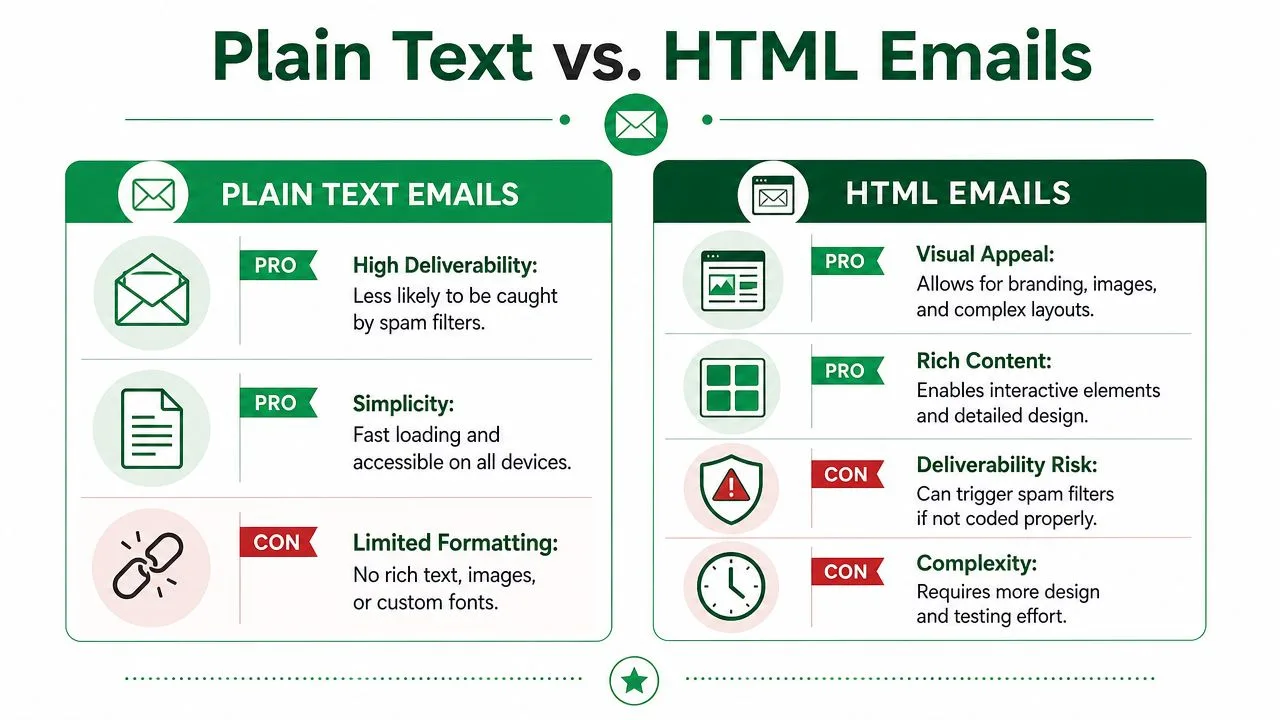
Hvordan de to formatene oppfører seg
| Format | Hva det gjør bra | Hvor det skaper problemer |
|---|---|---|
| Ren tekst | Leser som en direkte en-til-en-notat og holder formateringen enkel | Ingen layoutkontroll, ingen visuell merkevarebygging |
| HTML | Støtter merkevarebygging, struktur, knapper og rikere presentasjon | Mer skjørt i Gmail og andre klienter |
Ren tekst er det tryggere valget når målet er en personlig utsendelse, rekrutteringsnotat eller enkel kundeoppdatering. Linjeskift betyr mye her. Hold avsnittene korte, unngå gigantiske blokker, og forhåndsvis med scenarier for manglende felt slik at avstander fortsatt leses naturlig.
HTML fungerer bedre når merkevarepresentasjon betyr noe. Et nyhetsbrev, en hendelsespåminnelse eller en kunngjøring til kunder kan trenge struktur, bilder eller visuelt hierarki. Men Gmail kan fjerne eller tolke deler av HTML på nytt, så hold koden slank og stol på innebygd styling som overlever vanlig e-postklient-oppførsel.
Hva som pleier å fungere i praksis
- Valg av ren tekst: Bruk det når meldingen skal føles samtalepreget og direkte.
- Valg av HTML: Bruk det når merkevarebygging eller layout betyr nok til å rettferdiggjøre testinnsats.
- Hybrid tankesett: Selv i HTML-e-poster, skriv teksten slik at den fortsatt leses rent hvis stylingen svekkes.
Hvis du designer for forskjellige skjermstørrelser og innboksmiljøer, er denne guiden til responsivt e-postdesign verdt å vurdere sammen med malbyggingen din.
En polert e-post er ikke den med mest styling. Det er den som fortsatt leses bra etter at klienten har gjort sitt verste med den.
Forhåndsvisning og feilsøking av leveringsdyktighet
En utskriftsfletting bør aldri gå fra utkast rett til full utsendelse. Forhåndsvisning er ikke et høflighetstrinn. Det er der du fanger opp problemene som arket og malen skjulte for deg.
Test meldingen slik en mottaker vil se den
Send små live-tester til deg selv og en kollega. Bruk eksempelrader med grensetilfeller, ikke bare rene poster. Sjekk versjonen med et langt navn, den med et manglende firma, og den med en annerledes formatert dato.
En god før-utsendelses-gjennomgang inkluderer:
- Sjekk av flettet innhold: Bekreft at hver plassholder løses riktig.
- Sjekk av avstander: Les meldingen høyt og se etter ord som sitter fast, tomme hilsener og rare linjeskift.
- Klientsjekk: Åpne testen i Gmail på desktop og mobil.
- Statussjekk: Gå gjennom hva tillegget ditt skriver tilbake til arket slik at du kan oppdage utsendelser som feiler eller rader som ikke behandles som forventet.
Kjenn grensene før du planlegger volum
Hvis du bruker Gmails innebygde funksjon, har Google Workspace utskriftsfletting en hard daglig grense på 1 500 mottakere per brukerkonto, brukt på unike adresser i en hvilken som helst rullerende 24-timers periode, ifølge dokumentasjon for utsendelsesgrenser i Google Workspace. Den grensen er spesifikk for utskriftsfletting, ikke den bredere standard utsendelsesgrensen.
Det påvirker formateringsbeslutninger mer enn folk tror. Hvis en utsendelse feiler halvveis i testingen fordi du forhaster volumet, blir det tregere å fikse malen. Å spre utsendelser gir deg rom til å inspisere resultater og korrigere problemer før neste batch.
Feilsøking av feilene som betyr noe
De fleste formateringsrelaterte utsendelsesproblemer faller inn i noen få kategorier:
- Ukjente felt: Malplassholderen samsvarer ikke med arkoverskriften eller støttet tag-type.
- Regional mismatch: Visning av dato eller tall stemmer ikke med hvordan mottakere bør lese det.
- Ødelagt layout: HTML eller rik formatering overlever ikke Gmail-gjengivelse.
- Ufullstendig personalisering: Tomme verdier skaper klønete tekst fordi ingen reserve ble bygget inn.
For en strammere før-utsendelses-prosess, hjelper denne sjekklisten for testing av e-postmaler med å fange opp strukturelle problemer før kampanjen når et fullt publikum.
God formatering av utskriftsfletting handler ikke om å få e-post til å se fancy ut. Det handler om å få variable data til å oppføre seg. Hvis du vil ha en arbeidsflyt i Gmail og Google Sheets som støtter egendefinerte felt, forhåndsvisninger, sporing og regnearkbaserte statusoppdateringer i én prosess, ta en titt på Mail Merge for Gmail.
Klar for å sende din første kampanje?
Installer Mail Merge for Gmail fra Google Workspace Marketplace og send opptil 50 personlige e-poster per dag gratis.
Kom i gang gratisMer lesestoff
Mer fra Tips

Store og små bokstaver i Mail Merge: Rydd opp i Google Sheets før du sender
Fiks feil bruk av store/små bokstaver og ekstra mellomrom i navn før en mail merge. Bruk PROPER, TRIM og en hjelpekolonne i Google Sheets for riktig hilsen.

Sporing av e-poståpninger i Gmail
Lær å spore e-poståpninger i Gmail med tydelige oppsettstrinn, statusoppdateringer i Sheets, feilsøkingstips og personvernveiledning for pålitelige resultater.

10 beste praksiser for e-postkampanjer for bedre resultater
Bruk disse 10 beste praksisene for e-postkampanjer for å forbedre målretting, leveringsdyktighet, engasjement, testing, samsvar og konverteringer med Mail Merge for Gmail.