


















Consejos de formato de combinación de correspondencia para el éxito de los complementos de Gmail
Domine el formato de combinación de correspondencia en Gmail con una preparación de datos paso a paso, diseño de plantillas, lógica condicional y solución de problemas para mejorar la entregabilidad.
Terminas una campaña, realizas una última vista previa y detectas el desorden habitual. Un nombre aparece pegado a la siguiente palabra porque la hoja tenía un valor vacío. Una fecha aparece con el formato regional incorrecto. Un bloque de texto cuidadosamente diseñado se ve limpio en tu borrador, pero se desplaza una vez que se ejecuta la combinación. Si trabajas desde Gmail y Google Sheets, ese tipo de error suele ocurrir en la capa de formato, no en la de redacción.
La mayoría de los consejos sobre combinación de correspondencia todavía asumen un flujo de trabajo de Microsoft Word. Eso ayuda si estás imprimiendo cartas o generando documentos, pero no resuelve los problemas nativos de la nube que aparecen en los complementos de Gmail. Gmail maneja el espaciado de manera diferente, el soporte de HTML es más limitado de lo que muchos esperan y Google Sheets introduce sus propias trampas de formato en torno a fechas, números y valores de texto. El resultado es una brecha entre lo que se ve bien en tu borrador y lo que llega al destinatario.
También hay una fuente de confusión fácil de mencionar. Al investigar Mail Merge for Gmail, verifica dos veces que una página se refiera a ese producto específico y no a otra herramienta con un nombre descriptivo similar. El nombre de la categoría y el nombre del producto se superponen, por lo que es fácil confundir las funciones entre competidores.
Introducción al formato de combinación de correspondencia basado en la nube
La combinación de correspondencia en la nube falla de maneras pequeñas y molestas antes de fallar en las grandes. Un saludo se convierte en “Hola,” porque el campo del nombre está en blanco. Un número de teléfono pierde el formato después de que alguien pega una nueva lista de contactos en Google Sheets. Un mensaje de marca creado con formato enriquecido se ve bien en la vista de redacción, pero Gmail elimina parte del estilo cuando se ejecuta el envío.
Ese problema es más común en los flujos de trabajo de Gmail porque los viejos hábitos de Word no se transfieren limpiamente. La guía de Word se centra en códigos de campo, diseño de impresión y estilo de documentos. Los complementos de Gmail funcionan más cerca del renderizado del navegador, los valores de las hojas de cálculo y las restricciones del cliente de correo electrónico. Son sistemas diferentes con diferentes puntos de falla.
El formato de combinación de correspondencia roto rara vez comienza en la plantilla. Por lo general, comienza un paso antes, en la hoja.
La solución no es hacer que tus correos electrónicos sean más elegantes. Es hacer que cada capa sea más predecible. En la práctica, eso significa:
- Limpiar la hoja primero para que las fechas, números, nombres y valores de respaldo se comporten de manera consistente.
- Diseñar la plantilla teniendo en cuenta el contenido variable para que el espaciado y los saltos de línea sigan funcionando cuando los campos se expandan o desaparezcan.
- Usar la lógica condicional con cuidado para que la personalización no exponga datos faltantes.
- Probar dentro de las condiciones de Gmail en lugar de asumir que una vista previa basada en documentos dice la verdad.
Las pequeñas empresas generalmente no necesitan un sistema complicado para esto. Necesitan uno repetible. Cuando la hoja está bien estructurada y la plantilla está diseñada para el comportamiento de combinación, las campañas dejan de parecer automatizadas de la manera incorrecta y comienzan a parecer intencionales.
Preparación de datos de origen en Google Sheets
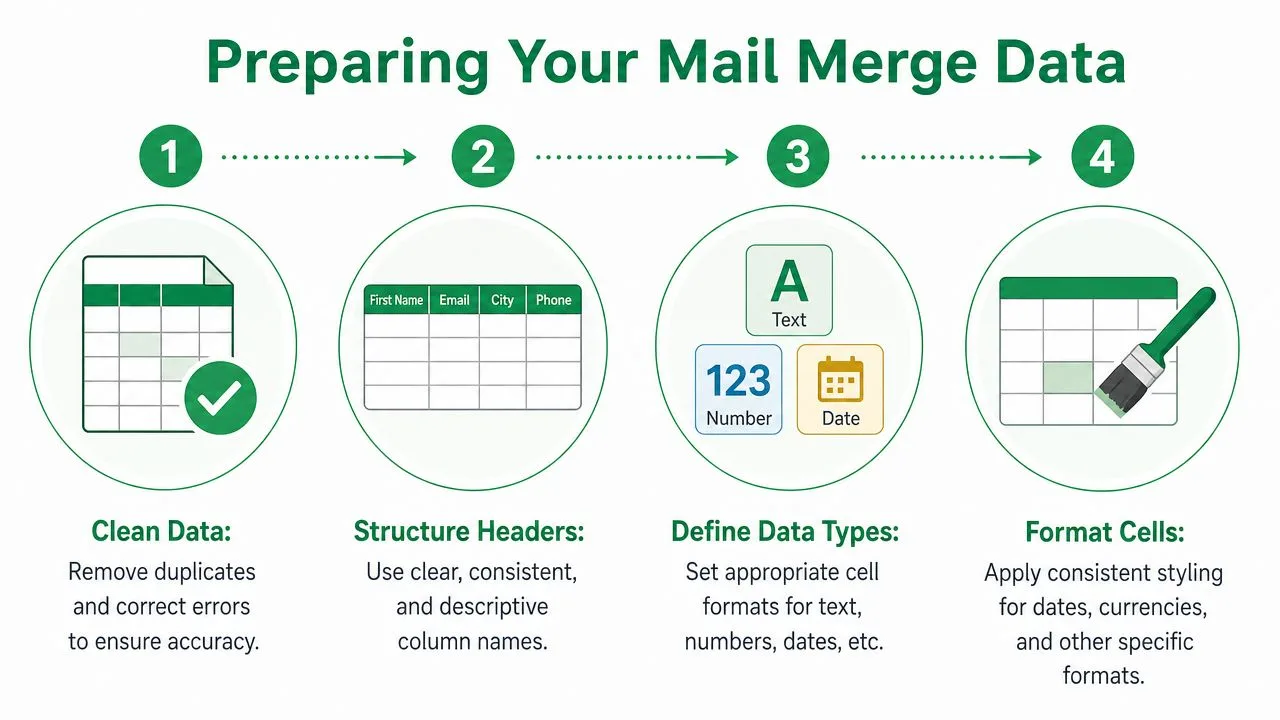
El formato de combinación de correspondencia comienza en la hoja de cálculo, incluso cuando el resultado final es un correo electrónico. Si los datos son inconsistentes, Gmail no puede rescatarlos más tarde. Los errores de formato de datos, especialmente en fechas, números de teléfono y valores de moneda, son la causa principal de los fallos de combinación, con el 57% de los problemas técnicos derivados de datos de origen inconsistentes o falta de precisión decimal en campos numéricos, según este desglose de los errores de formato de combinación de correspondencia limpia.
Configura la hoja como un activo de producción
Trata tu Google Sheet como parte base de datos, parte entrada de plantilla. Eso significa encabezados estables, valores limpios y sin conjeturas.
Un diseño sólido suele incluir columnas como estas:
| Columna | Propósito | Problema de formato común |
|---|---|---|
| FirstName | Personalización del saludo | Celdas en blanco o espacios extra |
| Company | Contexto empresarial | Nombres inconsistentes |
| StartDate | Programación o recordatorios | Desajuste de formato regional |
| Amount | Cotizaciones o facturas | Falta de decimales |
| Phone | Detalles de contacto | Pérdida de ceros iniciales |
| FallbackGreeting | Saludo de respaldo | Se deja vacío cuando es necesario |
Limpia los valores antes de escribir el texto
Algunos hábitos previenen la mayoría de las sorpresas de formato:
- Usa nombres de encabezado claros: Mantén los encabezados simples y consistentes para que tus marcadores de posición sean fáciles de asignar.
- Formatea las columnas intencionalmente: Las fechas deben mostrarse de una manera en toda la columna. La moneda debe usar un patrón. Los números de teléfono necesitan un formato que conserve el valor exacto que deseas mostrar.
- Elimina caracteres extraños: Los espacios ocultos, la puntuación copiada y los símbolos extraños pueden romper las combinaciones o hacer que el texto se vea descuidado.
- Agrega columnas de respaldo: Si algunas filas no tienen un nombre, crea un valor como “allí” o una alternativa de saludo más completa en lugar de dejar el campo en blanco.
Regla práctica: Si un valor se vería extraño al insertarlo directamente en una oración, arréglalo en Sheets, no en el cuerpo del correo electrónico.
Un problema específico de la nube atrapa a los equipos todo el tiempo. Una hoja de Google puede usar una configuración regional diferente a la redacción del correo electrónico. Eso es importante para la visualización de fechas y números. Algunos usuarios convierten las celdas a texto sin formato para preservar el formato, pero eso puede crear problemas posteriores para la clasificación y la automatización. En los flujos de trabajo centrados en Gmail, suele ser más seguro elegir el formato de visualización en Sheets deliberadamente y verificar el resultado combinado con correos electrónicos de prueba en vivo.
Si estás creando tu primera campaña basada en hojas de cálculo, este tutorial sobre cómo realizar una combinación de correspondencia desde Google Sheets es una referencia práctica para la secuencia de configuración.
Diseña para datos faltantes, no para datos perfectos
Las listas de contactos reales no están completas. Alguien dejará un campo de empresa en blanco. Alguien más pegará un número de teléfono con un estilo diferente. Tu trabajo es asumir la imperfección y hacer que la hoja sea resistente.
Usa la validación de datos donde ayude. Revisa algunas filas en vivo manualmente antes de cada envío. Y mantén una fila de muestra que refleje el contacto realista más desordenado, no el más limpio. Si la fila más fea aún se combina bien, el resto de la campaña generalmente sigue el mismo camino.
Construcción y formato de tu plantilla de Gmail
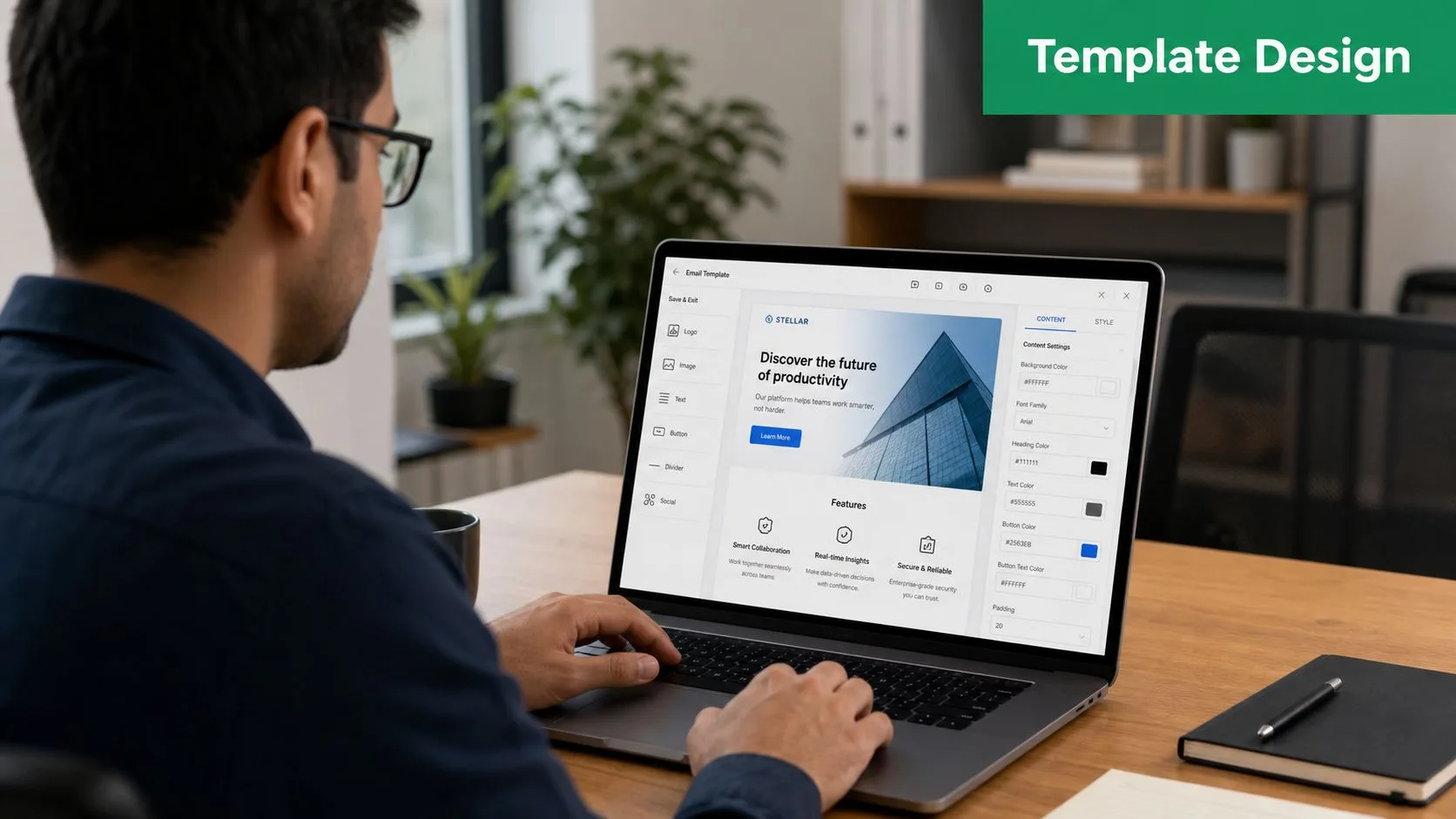
Una plantilla de Gmail puede verse pulida en la vista de borrador y desmoronarse en el momento en que se insertan los datos de Sheets. Los puntos de falla habituales son pequeños. Un nombre de empresa largo se ajusta mal. Un marcador de posición en negrita convierte cada valor combinado en una distracción visual. Aparece un espaciado adicional porque la plantilla se creó en torno a datos de muestra ideales en lugar de filas reales.
Haz coincidir el estilo del campo con la oración que lo rodea
En los flujos de trabajo de Gmail y los complementos de Gmail, los marcadores de posición deben desaparecer dentro de la oración. Si el texto circundante es Arial de 11 puntos en peso normal, el valor combinado debe heredar ese mismo estilo. Cualquier desajuste se amplifica una vez que el correo electrónico se completa en cientos de filas.
Esto es más importante en Gmail que en las herramientas de combinación estilo Word porque tienes menos control de diseño y más peculiaridades de renderizado del lado del cliente. Un marcador de posición en negrita, un tamaño de fuente diferente o un estilo de texto pegado desde otro editor pueden crear rupturas visibles dentro de un cuerpo de texto que de otro modo sería simple.
Una verificación rápida detecta la mayor parte de esto. Haz clic en la línea, elimina cualquier estilo especial alrededor del marcador de posición y formatea toda la oración como una sola unidad.
Diseña para cambios de longitud antes de escribir el texto pulido
Los valores de prueba cortos ocultan problemas de formato. Los datos reales los exponen.
Una plantilla que se lee limpiamente con “Amy” puede verse apretada con “Alexandria”. Una línea ordenada con “Acme” puede volverse incómoda con “Northwest Regional Behavioral Health Partners LLC”. En las campañas basadas en Google Sheets, eso es normal. La plantilla tiene que absorber esos cambios sin parecer un parche.
Usa algunas reglas prácticas al redactar:
- Deja un espacio natural antes y después de cada marcador de posición.
- Mantén los párrafos lo suficientemente cortos para que un valor largo no convierta el correo electrónico en un muro de texto.
- Usa una fuente de cuerpo, un estilo de enlace y un color de marca mínimo.
- Prueba con tus valores realistas más largos, no con tu fila de muestra más limpia.
También recomiendo redactar una versión con datos deliberadamente feos. Nombres largos. Títulos largos. Campos opcionales faltantes. Si esa versión aún se lee sin problemas en la vista previa de Gmail y en un envío de prueba en vivo, la plantilla suele ser estable.
Diseña para los límites de combinación reales de Gmail
Las opciones de plantilla dependen del método de combinación. La combinación de correspondencia nativa de Gmail solo admite @firstname, @lastname, @fullname y @email, como se documenta en la página de ayuda de Google para etiquetas de combinación de correspondencia de Gmail. No extrae columnas personalizadas de Google Sheets al cuerpo o a la línea de asunto.
Esa limitación cambia la forma en que formateas el mensaje. Si la campaña necesita campos como empresa, cargo, fecha de renovación o lenguaje de oferta personalizado, crea la plantilla dentro de un flujo de trabajo de complemento de Gmail desde el principio. No formatees el correo electrónico como si las etiquetas nativas de Gmail manejaran los datos de Sheets más tarde. No lo harán.
Mail Merge for Gmail maneja ese flujo de trabajo de Google Sheets a Gmail de manera más limpia. Puedes asignar columnas personalizadas a marcadores de posición, mantener el proceso de redacción dentro de Gmail y formatear el correo electrónico en torno a los campos que utilizarás.
Si las columnas personalizadas de Sheets impulsan el mensaje, elige primero el complemento, luego escribe y formatea la plantilla en torno a sus marcadores de posición. Eso evita el retrabajo en el cuerpo del texto, la línea de asunto y el espaciado.
Implementación de lógica de personalización avanzada
Las etiquetas de combinación básicas personalizan los nombres. Una buena lógica personaliza el mensaje sin exponer datos faltantes. Esa es la diferencia entre una combinación de correspondencia que se siente deliberada y una que parece ensamblada.
Usa texto de respaldo antes de usar lógica inteligente
Los valores de respaldo hacen el trabajo poco glamoroso. Si falta un nombre, el correo electrónico aún debería abrirse naturalmente. Si falta una empresa, la oración aún debería leerse bien. En los sistemas de combinación estilo documento, los valores de respaldo como “Hola” en lugar de “Hola ” reducen drásticamente los errores de campo vacío y ayudan a evitar una sensación automatizada, pero la lección más amplia se aplica también a los flujos de trabajo de Gmail.
Algunos patrones confiables:
- Respaldo de saludo: Usa un saludo de respaldo cuando los datos del nombre estén incompletos.
- Respaldo de empresa: Reescribe la oración para que el campo de empresa sea opcional, no obligatorio.
- Respaldo de bloque opcional: Si un campo controla una oración completa, oculta la oración cuando el campo esté vacío.
Ejemplo:
- Versión débil: “Hola {FirstName}, noté que tu equipo en {Company}…”
- Versión más fuerte: “Hola {GreetingName}, noté que tu equipo…”
Esa segunda versión te da más espacio para proteger el mensaje si el campo de empresa está en blanco.
Respeta la brecha entre HTML y correo electrónico
Muchos problemas de personalización avanzada no son realmente problemas de lógica. Son problemas de renderizado. Los usuarios a menudo se encuentran con la brecha de renderizado de HTML a correo electrónico al combinar directamente en Gmail, y los interruptores de campo estándar de Word no pueden preservar CSS e imágenes complejos, lo que puede llevar a diseños rotos en los clientes de Gmail si no se manejan con cuidado, como se discute en este video sobre problemas de renderizado HTML en flujos de trabajo de combinación basados en Gmail.
Eso es importante cuando tienes la tentación de crear bloques HTML con mucha lógica y estilo personalizado. Gmail no se comporta como un navegador web, y definitivamente no se comporta como Word. Mantén las secciones condicionales visualmente simples.
Un breve tutorial ayuda cuando planeas envíos más dinámicos:
Donde los campos avanzados suelen ayudar
Los casos de uso prácticos no son exóticos. Son operativos.
-
Líneas de cierre segmentadas
Agrega una oración de cierre diferente para clientes potenciales, clientes o socios. -
Control de archivos adjuntos
Incluye una factura o archivo solo cuando la fila lo requiera. -
Reglas de CC y BCC
Dirige a las partes interesadas internas a ciertos mensajes sin hacerlo manualmente cada vez.
La lógica de personalización más segura elimina la incomodidad. No intenta impresionar al destinatario con complejidad.
Si una regla hace que la plantilla sea más difícil de previsualizar que el valor que aporta, elimínala. La campaña más limpia suele ganar.
Estilo de correos electrónicos en texto sin formato y HTML
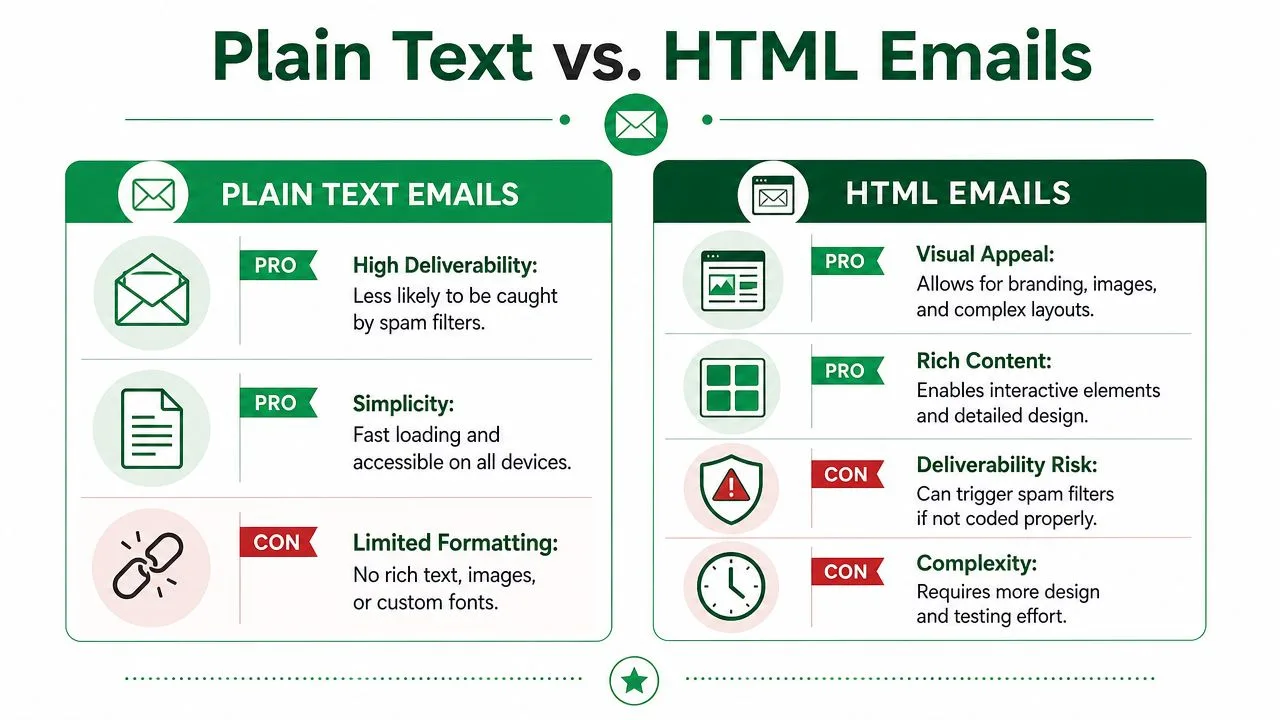
El texto sin formato y el HTML cumplen funciones diferentes. Ninguno es automáticamente mejor para el formato de combinación de correspondencia. La elección correcta depende de lo que el mensaje deba hacer y de cuánto riesgo de renderizado estés dispuesto a gestionar.
Cómo se comportan los dos formatos
| Formato | Qué hace bien | Dónde causa problemas |
|---|---|---|
| Texto sin formato | Se lee como una nota directa de uno a uno y mantiene el formato simple | Sin control de diseño, sin marca visual |
| HTML | Admite marca, estructura, botones y presentación más rica | Más frágil en Gmail y otros clientes |
El texto sin formato es la opción más segura cuando el objetivo es un correo electrónico de divulgación personal, una nota de reclutamiento o una actualización simple para el cliente. Los saltos de línea importan mucho aquí. Mantén los párrafos cortos, evita bloques gigantes y previsualiza con escenarios de campos faltantes para que el espaciado se siga leyendo naturalmente.
El HTML funciona mejor cuando la presentación de la marca es importante. Un boletín informativo, un recordatorio de evento o un anuncio para el cliente pueden necesitar estructura, imágenes o jerarquía visual. Pero Gmail puede eliminar o reinterpretar partes del HTML, así que mantén el marcado ligero y confía en el estilo en línea que sobrevive al comportamiento común del cliente de correo electrónico.
Lo que tiende a funcionar en la práctica
- Elección de texto sin formato: Úsalo cuando el mensaje deba sentirse conversacional y directo.
- Elección de HTML: Úsalo cuando la marca o el diseño sean lo suficientemente importantes como para justificar el esfuerzo de prueba.
- Mentalidad híbrida: Incluso en correos electrónicos HTML, escribe el texto para que se siga leyendo limpiamente si el estilo se debilita.
Si estás diseñando para diferentes tamaños de pantalla y entornos de bandeja de entrada, vale la pena revisar esta guía sobre diseño de correo electrónico responsivo junto con la creación de tu plantilla.
Un correo electrónico pulido no es el que tiene más estilo. Es el que todavía se lee bien después de que el cliente ha hecho lo peor con él.
Previsualización y solución de problemas de entregabilidad
Una combinación de correspondencia nunca debe pasar del borrador al envío completo. La previsualización no es un paso de cortesía. Es donde detectas los problemas que la hoja y la plantilla te ocultaron.
Prueba el mensaje como lo verá un destinatario
Envía pequeñas pruebas en vivo a ti mismo y a un colega. Usa filas de muestra con casos extremos, no solo registros limpios. Verifica la versión con un nombre largo, la que tiene una empresa faltante y la que tiene una fecha con formato diferente.
Una buena revisión previa al envío incluye:
- Verificación de contenido combinado: Confirma que cada marcador de posición se resuelva correctamente.
- Verificación de espaciado: Lee el mensaje en voz alta y busca palabras pegadas, saludos en blanco y saltos de línea extraños.
- Verificación del cliente: Abre la prueba en Gmail en el escritorio y en el móvil.
- Verificación de estado: Revisa lo que tu complemento escribe de nuevo en la hoja para que puedas detectar envíos que fallan o filas que no se procesan como se esperaba.
Conoce los límites antes de programar el volumen
Si estás utilizando la función nativa de Gmail, la combinación de correspondencia de Google Workspace tiene un límite diario estricto de 1,500 destinatarios por cuenta de usuario, aplicado a direcciones únicas en cualquier período móvil de 24 horas, según la documentación de límites de envío de Google Workspace. Ese límite es específico para la combinación de correspondencia, no para el límite de envío estándar más amplio.
Eso afecta las decisiones de formato más de lo que la gente piensa. Si un envío falla a mitad de la prueba porque estás apresurando el volumen, arreglar la plantilla se vuelve más lento. Escalonar los envíos te da espacio para inspeccionar los resultados y corregir problemas antes del siguiente lote.
Solución de problemas que importan
La mayoría de los problemas de envío relacionados con el formato se reducen a unas pocas categorías:
- Campos no reconocidos: El marcador de posición de la plantilla no coincide con el encabezado de la hoja o el tipo de etiqueta admitido.
- Desajuste regional: La visualización de fecha o número no se alinea con la forma en que los destinatarios deberían leerla.
- Diseño roto: El HTML o el formato enriquecido no sobreviven al renderizado de Gmail.
- Personalización incompleta: Los valores en blanco crean un texto incómodo porque no se creó ningún respaldo.
Para un proceso previo al envío más estricto, esta lista de verificación sobre pruebas de plantillas de correo electrónico ayuda a detectar problemas estructurales antes de que la campaña llegue a una audiencia completa.
Un buen formato de combinación de correspondencia no se trata de hacer que el correo electrónico se vea elegante. Se trata de hacer que los datos variables se comporten. Si deseas un flujo de trabajo de Gmail y Google Sheets que admita campos personalizados, vistas previas, seguimiento y actualizaciones de estado basadas en hojas de cálculo dentro de un solo proceso, echa un vistazo a Mail Merge for Gmail.
¿Listo para enviar tu primera campaña?
Instala Mail Merge for Gmail desde Google Workspace Marketplace y envía hasta 50 correos electrónicos personalizados al día de forma gratuita.
Empieza gratisMás lecturas
Más de Tips

Mayúsculas en nombres para Mail Merge: Limpia tu Google Sheet antes de enviar
Corrige mayúsculas y espacios en nombres antes de un mail merge. Usa PROPER, TRIM y una columna auxiliar en Google Sheets para saludar correctamente.

Cómo rastrear aperturas de correos electrónicos en Gmail
Aprenda a rastrear aperturas de correos en Gmail con pasos de configuración claros, actualizaciones de estado en Sheets, consejos de solución de problemas y orientación sobre privacidad para obtener resultados de alcance confiables.

10 Mejores prácticas para campañas de email para obtener mejores resultados
Utiliza estas 10 mejores prácticas para campañas de email para mejorar la segmentación, la entregabilidad, la interacción, las pruebas, el cumplimiento y las conversiones con Mail Merge for Gmail.