


















Conseils de formatage pour réussir vos publipostages avec les modules complémentaires Gmail
Maîtrisez le formatage de publipostage dans Gmail grâce à une préparation des données étape par étape, une mise en forme de modèles, une logique conditionnelle et un dépannage pour améliorer la délivrabilité.
Vous terminez une campagne, lancez un dernier aperçu et remarquez le désordre habituel. Un prénom est collé au mot suivant parce que la feuille contenait une valeur vide. Une date apparaît dans le mauvais format régional. Un bloc de texte soigneusement mis en forme semble propre dans votre brouillon, puis se décale une fois le publipostage lancé. Si vous travaillez depuis Gmail et Google Sheets, ce genre de problème survient généralement au niveau du formatage, et non de la rédaction.
La plupart des conseils sur le publipostage supposent encore un flux de travail basé sur Microsoft Word. C’est utile si vous imprimez des lettres ou générez des documents, mais cela ne résout pas les problèmes natifs du cloud qui apparaissent dans les modules complémentaires Gmail. Gmail gère l’espacement différemment, la prise en charge du HTML est plus limitée que beaucoup ne le pensent, et Google Sheets introduit ses propres pièges de formatage concernant les dates, les nombres et les valeurs textuelles. Le résultat est un écart entre ce qui semble correct dans votre brouillon et ce qui parvient au destinataire.
Il existe également une source de confusion facile à souligner. Lorsque vous recherchez Mail Merge for Gmail, vérifiez bien qu’une page fait référence à ce produit spécifique et non à un autre outil portant un nom descriptif similaire. Le nom de la catégorie et le nom du produit se chevauchant, il est facile de confondre les fonctionnalités entre les concurrents.
Introduction au formatage de publipostage basé sur le cloud
Le publipostage dans le cloud échoue de manière mineure et agaçante avant d’échouer de manière majeure. Une salutation devient « Bonjour , » parce que le champ du nom est vide. Un numéro de téléphone perd son formatage après que quelqu’un a collé une nouvelle liste de contacts dans Google Sheets. Un message de marque construit avec un formatage riche semble correct dans la vue de rédaction, puis Gmail supprime une partie du style lors de l’envoi.
Ce problème est plus courant dans les flux de travail Gmail car les anciennes habitudes de Word ne se transfèrent pas proprement. Les conseils sur Word se concentrent sur les codes de champ, la mise en page d’impression et le style de document. Les modules complémentaires Gmail fonctionnent davantage avec le rendu du navigateur, les valeurs de tableur et les contraintes des clients de messagerie. Ce sont des systèmes différents avec des points de défaillance différents.
Un formatage de publipostage défectueux commence rarement dans le modèle. Il commence généralement une étape plus tôt, dans la feuille.
La solution ne consiste pas à rendre vos e-mails plus sophistiqués. Il s’agit de rendre chaque couche plus prévisible. En pratique, cela signifie :
- Nettoyer la feuille en premier afin que les dates, les nombres, les noms et les valeurs de secours se comportent de manière cohérente.
- Concevoir le modèle en tenant compte du contenu variable afin que l’espacement et les sauts de ligne fonctionnent toujours lorsque les champs s’étendent ou disparaissent.
- Utiliser la logique conditionnelle avec précaution afin que la personnalisation n’expose pas de données manquantes.
- Tester dans les conditions de Gmail plutôt que de supposer qu’un aperçu basé sur un document dit la vérité.
Les petites entreprises n’ont généralement pas besoin d’un système complexe pour cela. Elles ont besoin d’un système reproductible. Lorsque la feuille est bien structurée et que le modèle est conçu pour le comportement de fusion, les campagnes cessent d’avoir l’air automatisées de la mauvaise manière et commencent à paraître intentionnelles.
Préparation des données sources dans Google Sheets
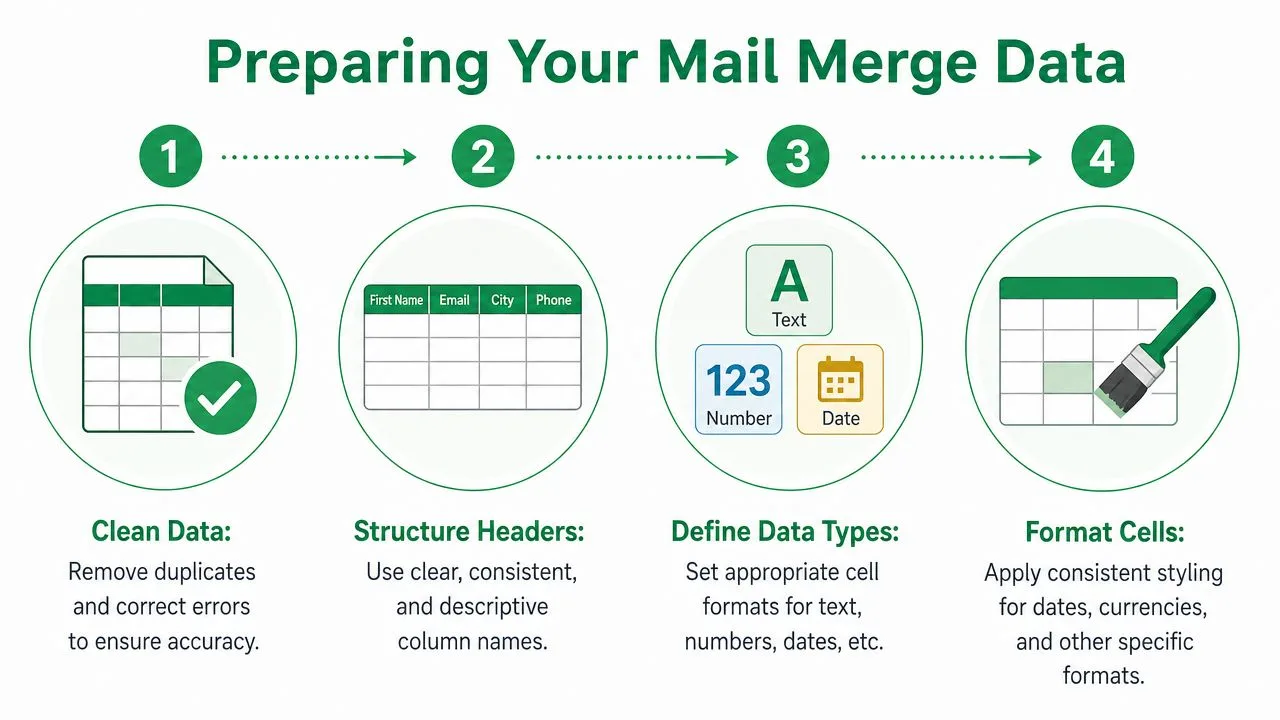
Le formatage du publipostage commence dans le tableur, même lorsque le résultat final est un e-mail. Si les données sont incohérentes, Gmail ne pourra pas les corriger plus tard. Les erreurs de formatage des données, en particulier dans les dates, les numéros de téléphone et les valeurs monétaires, sont la principale cause des échecs de fusion, avec 57 % des pièges techniques découlant de données sources incohérentes ou d’une précision décimale manquante dans les champs numériques, selon cette analyse des pièges de formatage de publipostage.
Configurez la feuille comme un actif de production
Considérez votre Google Sheet comme une partie base de données, une partie entrée de modèle. Cela signifie des en-têtes stables, des valeurs propres et aucune supposition.
Une mise en page solide comprend généralement des colonnes comme celles-ci :
| Colonne | Objectif | Problème de formatage courant |
|---|---|---|
| FirstName | Personnalisation de la salutation | Cellules vides ou espaces supplémentaires |
| Company | Contexte professionnel | Dénomination incohérente |
| StartDate | Planification ou rappels | Inadéquation du format régional |
| Amount | Devis ou factures | Décimales manquantes |
| Phone | Coordonnées | Zéros non significatifs perdus |
| FallbackGreeting | Salutation de secours | Laissé vide si nécessaire |
Nettoyez les valeurs avant de rédiger le texte
Quelques habitudes permettent d’éviter la plupart des surprises de formatage :
- Utilisez des noms d’en-tête clairs : Gardez les en-têtes simples et cohérents afin que vos espaces réservés restent faciles à mapper.
- Formatez les colonnes intentionnellement : Les dates doivent s’afficher de la même manière sur toute la colonne. La devise doit utiliser un seul modèle. Les numéros de téléphone ont besoin d’un format qui préserve la valeur exacte que vous souhaitez afficher.
- Supprimez les caractères parasites : Les espaces cachés, la ponctuation copiée et les symboles étranges peuvent briser les fusions ou rendre le texte bâclé.
- Ajoutez des colonnes de secours : Si certaines lignes n’ont pas de prénom, créez une valeur telle que « là » ou une alternative de salutation plus complète au lieu de laisser le champ vide.
Règle pratique : Si une valeur semble maladroite lorsqu’elle est insérée directement dans une phrase, corrigez-la dans Sheets, pas dans le corps de l’e-mail.
Un problème spécifique au cloud piège les équipes tout le temps. Une feuille Google peut utiliser un paramètre régional différent de celui du libellé de l’e-mail. Cela compte pour l’affichage des dates et des nombres. Certains utilisateurs convertissent les cellules en texte brut pour préserver le formatage, mais cela peut créer des problèmes en aval pour le tri et l’automatisation. Dans les flux de travail centrés sur Gmail, il est généralement plus sûr de choisir délibérément le format d’affichage dans Sheets et de vérifier le résultat fusionné avec des e-mails de test en direct.
Si vous construisez votre première campagne basée sur un tableur, ce guide sur comment effectuer un publipostage depuis Google Sheets est une référence pratique pour la séquence de configuration.
Construisez pour les données manquantes, pas pour les données parfaites
Les listes de contacts réelles ne sont pas complètes. Quelqu’un laissera un champ d’entreprise vide. Quelqu’un d’autre collera un numéro de téléphone dans un style différent. Votre travail consiste à supposer l’imperfection et à rendre la feuille résiliente.
Utilisez la validation des données là où cela aide. Examinez manuellement quelques lignes en direct avant chaque envoi. Et gardez une ligne d’exemple qui reflète le contact le plus désordonné possible, pas le plus propre. Si la ligne la plus laide fusionne bien, le reste de la campagne suit généralement.
Construction et formatage de votre modèle Gmail
Un modèle Gmail peut sembler poli en mode brouillon et s’effondrer dès que les données de la feuille sont insérées. Les points de défaillance habituels sont mineurs. Un nom d’entreprise long est mal renvoyé à la ligne. Un espace réservé en gras transforme chaque valeur fusionnée en une distraction visuelle. Un espacement supplémentaire apparaît parce que le modèle a été construit autour de données d’exemple idéales plutôt que de lignes réelles.

Faites correspondre le style du champ à la phrase qui l’entoure
Dans les flux de travail Gmail et des modules complémentaires Gmail, les espaces réservés doivent disparaître dans la phrase. Si le texte environnant est en Arial 11 pt en poids normal, la valeur fusionnée doit hériter de ce même style. Toute inadéquation est amplifiée une fois que l’e-mail est rempli sur des centaines de lignes.
Cela compte plus dans Gmail que dans les outils de fusion de style Word car vous avez moins de contrôle sur la mise en page et plus de bizarreries de rendu côté client. Un espace réservé en gras, une taille de police différente ou un style de texte collé depuis un autre éditeur peut créer des ruptures visibles dans un texte autrement simple.
Une vérification rapide permet d’éviter la plupart de ces problèmes. Cliquez sur la ligne, supprimez tout style spécial autour de l’espace réservé et formatez toute la phrase comme une seule unité.
Concevez pour les changements de longueur avant de rédiger un texte poli
Les valeurs de test courtes cachent les problèmes de formatage. Les données réelles les exposent.
Un modèle qui se lit proprement avec « Amy » peut sembler à l’étroit avec « Alexandria ». Une ligne soignée avec « Acme » peut devenir maladroite avec « Northwest Regional Behavioral Health Partners LLC ». Dans les campagnes basées sur Google Sheets, c’est normal. Le modèle doit absorber ces changements sans avoir l’air rafistolé.
Utilisez quelques règles pratiques lors de la rédaction :
- Laissez un espace naturel avant et après chaque espace réservé.
- Gardez les paragraphes suffisamment courts pour qu’une longue valeur ne transforme pas l’e-mail en un mur de texte.
- Utilisez une police de corps, un style de lien et une couleur de marque minimale.
- Testez avec vos valeurs réelles les plus longues, pas avec votre ligne d’exemple la plus propre.
Je recommande également de rédiger une version avec des données délibérément laides. Noms longs. Titres longs. Champs facultatifs manquants. Si cette version se lit toujours bien dans l’aperçu Gmail et dans un envoi de test en direct, le modèle est généralement stable.
Construisez pour les limites de fusion réelles de Gmail
Les choix de modèles dépendent de la méthode de fusion. Le publipostage natif de Gmail ne prend en charge que @firstname, @lastname, @fullname et @email, comme documenté dans la page d’aide de Google pour les balises de publipostage Gmail. Il ne récupère pas les colonnes personnalisées de Google Sheets dans le corps ou la ligne d’objet.
Cette limitation change la façon dont vous formatez le message. Si la campagne nécessite des champs comme l’entreprise, le rôle, la date de renouvellement ou un langage d’offre personnalisé, construisez le modèle dans un flux de travail de module complémentaire Gmail dès le début. Ne formatez pas l’e-mail comme si les balises Gmail natives allaient gérer les données de la feuille plus tard. Elles ne le feront pas.
Mail Merge for Gmail gère ce flux de travail de Google Sheets vers Gmail plus proprement. Vous pouvez mapper des colonnes personnalisées vers des espaces réservés, garder le processus de rédaction dans Gmail et formater l’e-mail autour des champs que vous utiliserez.
Si des colonnes personnalisées de Sheets pilotent le message, choisissez d’abord le module complémentaire, puis rédigez et formatez le modèle autour de ses espaces réservés. Cela évite de retravailler le corps du texte, la ligne d’objet et l’espacement.
Mise en œuvre d’une logique de personnalisation avancée
Les balises de fusion de base personnalisent les noms. Une bonne logique personnalise le message sans exposer les données manquantes. C’est la différence entre un publipostage qui semble intentionnel et un autre qui semble assemblé.

Utilisez du texte de secours avant d’utiliser une logique intelligente
Les valeurs de secours font le travail ingrat. Si un prénom est manquant, l’e-mail doit toujours s’ouvrir naturellement. Si une entreprise est manquante, la phrase doit toujours bien se lire. Dans les systèmes de fusion de style document, les valeurs de secours comme « Bonjour » au lieu de « Bonjour » réduisent considérablement les erreurs de champ vide et aident à éviter une sensation d’automatisation, mais la leçon plus large s’applique également aux flux de travail Gmail.
Quelques modèles fiables :
- Secours de salutation : Utilisez une salutation de secours lorsque les données de nom sont incomplètes.
- Secours d’entreprise : Réécrivez la phrase afin que le champ entreprise soit facultatif, et non obligatoire.
- Secours de bloc facultatif : Si un champ contrôle une phrase entière, masquez la phrase lorsque le champ est vide.
Exemple :
- Version faible : « Bonjour {FirstName}, j’ai remarqué votre équipe chez {Company}… »
- Version plus forte : « Bonjour {GreetingName}, j’ai remarqué votre équipe… »
Cette deuxième version vous donne plus de marge pour protéger le message si le champ entreprise est vide.
Respectez l’écart entre le HTML et l’e-mail
Beaucoup de problèmes de personnalisation avancés ne sont pas vraiment des problèmes de logique. Ce sont des problèmes de rendu. Les utilisateurs rencontrent souvent l’écart de rendu HTML-vers-E-mail lors de la fusion directe dans Gmail, et les commutateurs de champ Word standard ne peuvent pas préserver le CSS et les images complexes, ce qui peut entraîner des mises en page brisées dans les clients Gmail s’ils ne sont pas gérés avec précaution, comme discuté dans cette vidéo sur les problèmes de rendu HTML dans les flux de travail de fusion basés sur Gmail.
Cela compte lorsque vous êtes tenté de construire des blocs HTML riches en logique avec un style personnalisé. Gmail ne se comporte pas comme un navigateur web, et il ne se comporte certainement pas comme Word. Gardez les sections conditionnelles visuellement simples.
Un court guide aide lorsque vous planifiez des envois plus dynamiques :
Où les champs avancés aident généralement
Les cas d’utilisation pratiques ne sont pas exotiques. Ils sont opérationnels.
-
Lignes de clôture segmentées
Ajoutez une phrase de clôture différente pour les prospects, les clients ou les partenaires. -
Contrôle des pièces jointes
N’incluez une facture ou un fichier que lorsque la ligne le demande. -
Règles CC et BCC
Acheminez les parties prenantes internes dans certains messages sans le faire manuellement à chaque fois.
La logique de personnalisation la plus sûre supprime la maladresse. Elle n’essaie pas d’impressionner le destinataire avec la complexité.
Si une règle rend le modèle plus difficile à prévisualiser que la valeur qu’elle ajoute, supprimez-la. La campagne la plus propre gagne souvent.
Formatage des e-mails en texte brut et HTML
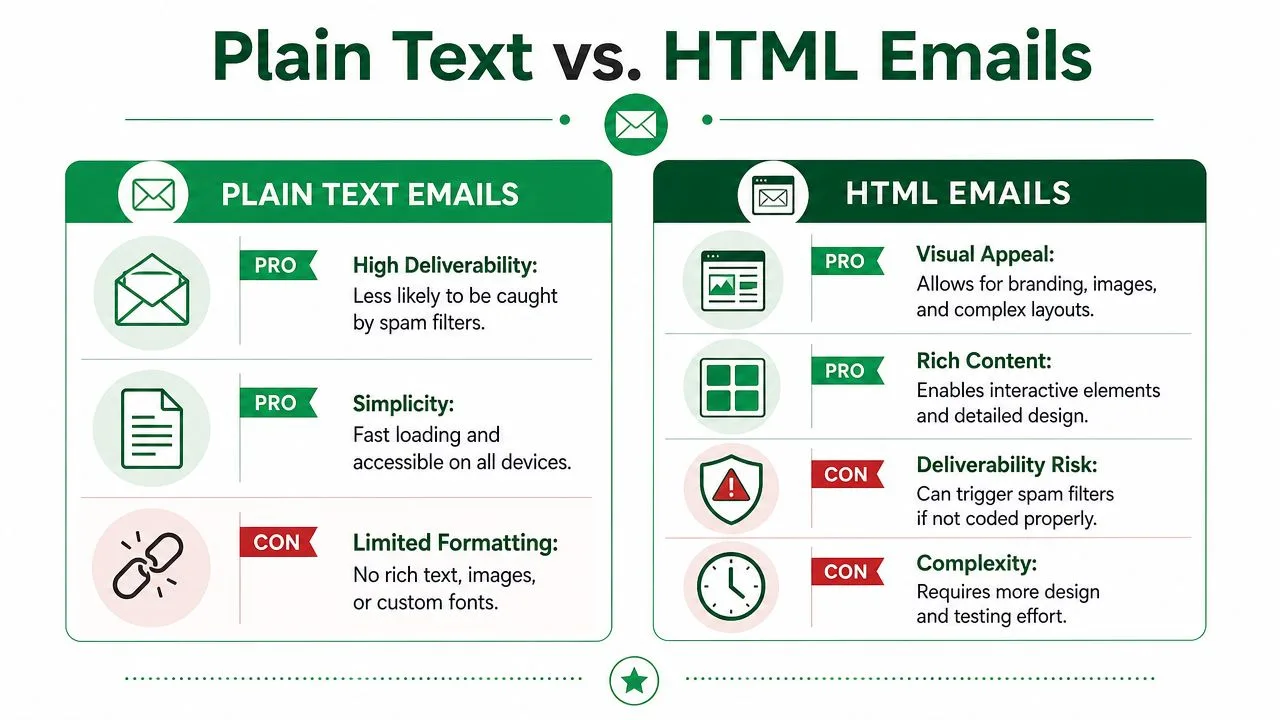
Le texte brut et le HTML servent des objectifs différents. Aucun n’est automatiquement meilleur pour le formatage de publipostage. Le bon choix dépend de ce que le message doit faire et du risque de rendu que vous êtes prêt à gérer.
Comment les deux formats se comportent
| Format | Ce qu’il fait bien | Où il cause des problèmes |
|---|---|---|
| Texte brut | Se lit comme une note directe et garde le formatage simple | Aucun contrôle de mise en page, aucune image de marque visuelle |
| HTML | Prend en charge la marque, la structure, les boutons et une présentation plus riche | Plus fragile dans Gmail et d’autres clients |
Le texte brut est le choix le plus sûr lorsque l’objectif est un e-mail de sensibilisation personnel, une note de recrutement ou une simple mise à jour client. Les sauts de ligne comptent beaucoup ici. Gardez les paragraphes courts, évitez les blocs géants et prévisualisez avec des scénarios de champs manquants afin que l’espacement se lise toujours naturellement.
Le HTML fonctionne mieux lorsque la présentation de la marque compte. Une newsletter, un rappel d’événement ou une annonce client peut nécessiter une structure, des images ou une hiérarchie visuelle. Mais Gmail peut supprimer ou réinterpréter des parties du HTML, alors gardez le balisage léger et comptez sur un style en ligne qui survit au comportement courant des clients de messagerie.
Ce qui a tendance à fonctionner en pratique
- Choix du texte brut : Utilisez-le lorsque le message doit sembler conversationnel et direct.
- Choix du HTML : Utilisez-le lorsque l’image de marque ou la mise en page compte suffisamment pour justifier l’effort de test.
- Esprit hybride : Même dans les e-mails HTML, rédigez le texte de manière à ce qu’il se lise toujours proprement si le style s’affaiblit.
Si vous concevez pour différentes tailles d’écran et environnements de boîte de réception, ce guide sur la conception d’e-mails réactifs mérite d’être examiné parallèlement à la construction de votre modèle.
Un e-mail poli n’est pas celui qui a le plus de style. C’est celui qui se lit toujours bien après que le client a fait de son mieux pour le dégrader.
Prévisualisation et dépannage de la délivrabilité
Un publipostage ne devrait jamais passer du brouillon à l’envoi complet. La prévisualisation n’est pas une étape de courtoisie. C’est là que vous attrapez les problèmes que la feuille et le modèle vous ont cachés.
Testez le message comme un destinataire le verra
Envoyez de petits tests en direct à vous-même et à un collègue. Utilisez des lignes d’exemple avec des cas limites, pas seulement des enregistrements propres. Vérifiez la version avec un nom long, celle avec une entreprise manquante et celle avec une date formatée différemment.
Une bonne vérification avant envoi comprend :
- Vérification du contenu fusionné : Confirmez que chaque espace réservé se résout correctement.
- Vérification de l’espacement : Lisez le message à haute voix et recherchez les mots coincés, les salutations vides et les sauts de ligne étranges.
- Vérification du client : Ouvrez le test dans Gmail sur ordinateur et mobile.
- Vérification du statut : Examinez ce que votre module complémentaire écrit dans la feuille afin de pouvoir repérer les envois qui échouent ou les lignes qui ne sont pas traitées comme prévu.
Connaissez les limites avant de planifier le volume
Si vous utilisez la fonctionnalité native de Gmail, le publipostage Google Workspace a un plafond quotidien strict de 1 500 destinataires par compte utilisateur, appliqué aux adresses uniques sur toute période glissante de 24 heures, selon la documentation sur les limites d’envoi de Google Workspace. Cette limite est spécifique au publipostage, pas au plafond d’envoi standard plus large.
Cela affecte les décisions de formatage plus que les gens ne le pensent. Si un envoi échoue à mi-chemin des tests parce que vous précipitez le volume, la correction du modèle devient plus lente. Échelonner les envois vous donne de la place pour inspecter les résultats et corriger les problèmes avant le lot suivant.
Dépannage des échecs qui comptent
La plupart des problèmes d’envoi liés au formatage appartiennent à quelques catégories :
- Champs non reconnus : L’espace réservé du modèle ne correspond pas à l’en-tête de la feuille ou au type de balise pris en charge.
- Inadéquation régionale : L’affichage de la date ou du nombre ne correspond pas à la façon dont les destinataires doivent le lire.
- Mise en page brisée : Le HTML ou le formatage riche ne survit pas au rendu de Gmail.
- Personnalisation incomplète : Les valeurs vides créent un texte maladroit car aucun secours n’a été intégré.
Pour un processus avant envoi plus rigoureux, cette liste de contrôle sur le test de modèles d’e-mail aide à détecter les problèmes structurels avant que la campagne n’atteigne une audience complète.
Un bon formatage de publipostage ne consiste pas à rendre l’e-mail sophistiqué. Il s’agit de faire en sorte que les données variables se comportent correctement. Si vous souhaitez un flux de travail Gmail et Google Sheets qui prend en charge les champs personnalisés, les aperçus, le suivi et les mises à jour de statut basées sur des tableurs dans un seul processus, jetez un œil à Mail Merge for Gmail.
Prêt à envoyer votre première campagne ?
Installez Mail Merge for Gmail depuis le Google Workspace Marketplace et envoyez gratuitement jusqu'à 50 e-mails personnalisés par jour.
Commencer gratuitementLectures complémentaires
Plus d'articles de Tips

Majuscules des noms dans le publipostage : nettoyez votre Google Sheet avant l'envoi
Corrigez les majuscules et espaces superflus avant un publipostage. Utilisez PROPER et TRIM dans Google Sheets pour des salutations parfaites.

Suivre les ouvertures d'e-mails dans Gmail
Apprenez à suivre les ouvertures d'e-mails dans Gmail avec des étapes de configuration claires, des mises à jour de statut dans Sheets, des conseils de dépannage et des directives de confidentialité pour des résultats de prospection fiables.

10 bonnes pratiques pour des campagnes d'e-mailing plus performantes
Utilisez ces 10 bonnes pratiques pour améliorer le ciblage, la délivrabilité, l'engagement, les tests, la conformité et les conversions avec Mail Merge for Gmail.