


















Dicas de formatação de mala direta para o sucesso do complemento do Gmail
Domine a formatação de mala direta no Gmail com preparação de dados passo a passo, estilo de modelo, lógica condicional e solução de problemas para aumentar a entregabilidade.
Você termina uma campanha, faz uma última visualização e encontra a bagunça de sempre. Um primeiro nome fica colado na próxima palavra porque a planilha tinha um valor vazio. Uma data aparece no formato regional errado. Um bloco de texto cuidadosamente estilizado parece limpo no seu rascunho, mas muda assim que a mala direta é executada. Se você está trabalhando a partir do Gmail e do Google Sheets, esse tipo de falha geralmente acontece na camada de formatação, não na camada de texto.
A maioria dos conselhos sobre mala direta ainda pressupõe um fluxo de trabalho do Microsoft Word. Isso ajuda se você estiver imprimindo cartas ou gerando documentos, mas não resolve os problemas nativos da nuvem que aparecem nos complementos do Gmail. O Gmail lida com o espaçamento de forma diferente, o suporte a HTML é mais restrito do que muitas pessoas esperam, e o Google Sheets introduz suas próprias armadilhas de formatação em torno de datas, números e valores de texto. O resultado é uma lacuna entre o que parece certo no seu rascunho e o que chega ao destinatário.
Há também uma fonte fácil de confusão que vale a pena mencionar. Ao pesquisar Mail Merge for Gmail, verifique se uma página se refere a esse produto específico e não a outra ferramenta com um nome descritivo semelhante. O nome da categoria e o nome do produto se sobrepõem, então é fácil confundir recursos entre concorrentes.
Introdução à formatação de mala direta baseada na nuvem
A mala direta na nuvem falha de maneiras pequenas e irritantes antes de falhar de maneiras grandes. Uma saudação se transforma em “Olá,” porque o campo de nome está em branco. Um número de telefone perde a formatação depois que alguém cola uma nova lista de contatos no Google Sheets. Uma mensagem com marca criada com formatação rica parece boa na visualização de composição, mas o Gmail remove parte do estilo quando o envio é executado.
Esse problema é mais comum nos fluxos de trabalho do Gmail porque os velhos hábitos do Word não são transferidos perfeitamente. A orientação do Word concentra-se em códigos de campo, layout de impressão e estilo de documento. Os complementos do Gmail funcionam mais próximos da renderização do navegador, valores de planilha e restrições de cliente de e-mail. Esses são sistemas diferentes com pontos de falha diferentes.
A formatação de mala direta quebrada raramente começa no modelo. Geralmente começa um passo antes, na planilha.
A solução não é tornar seus e-mails mais sofisticados. É tornar cada camada mais previsível. Na prática, isso significa:
- Limpar a planilha primeiro para que datas, números, nomes e valores de fallback se comportem de forma consistente
- Projetar o modelo com conteúdo variável em mente para que o espaçamento e as quebras de linha ainda funcionem quando os campos se expandirem ou desaparecerem
- Usar a lógica condicional com cuidado para que a personalização não exponha dados ausentes
- Testar dentro das condições do Gmail em vez de presumir que uma visualização baseada em documento diz a verdade
Pequenas empresas geralmente não precisam de um sistema complicado para isso. Elas precisam de um sistema repetível. Quando a planilha é bem estruturada e o modelo é construído para o comportamento da mala direta, as campanhas param de parecer automatizadas da maneira errada e começam a parecer intencionais.
Preparando dados de origem no Google Sheets
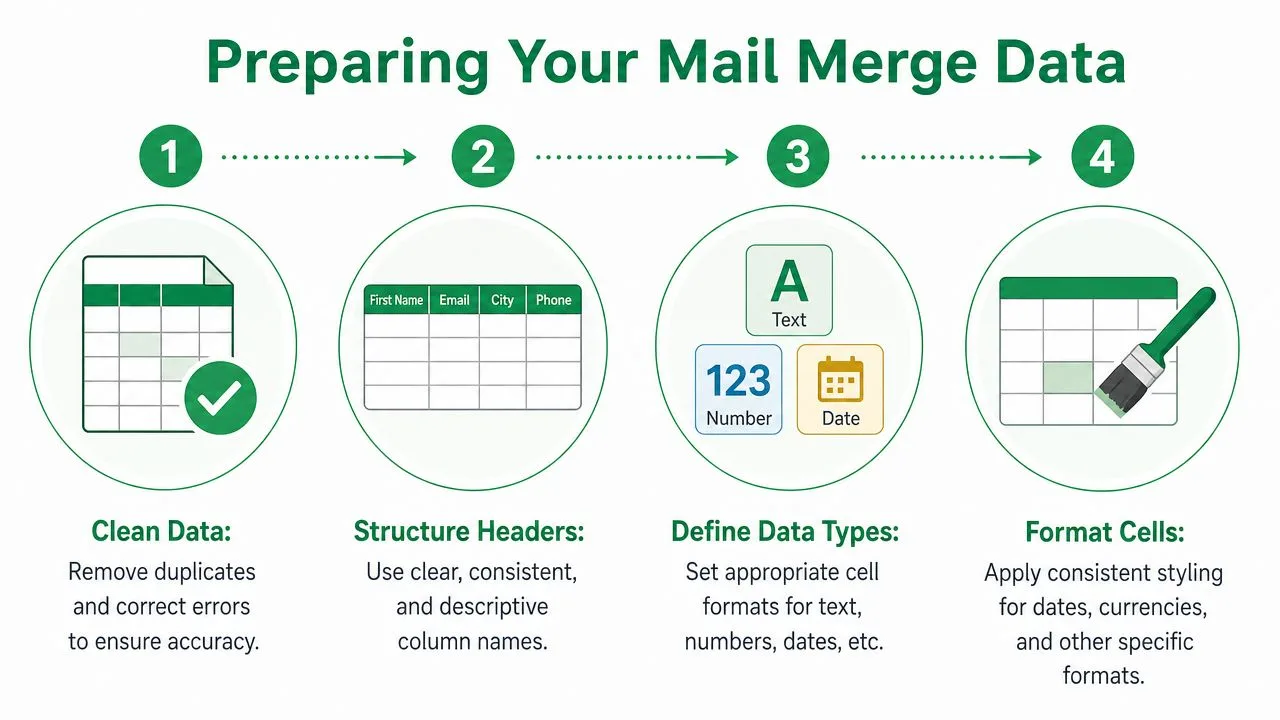
A formatação da mala direta começa na planilha, mesmo quando o resultado final é um e-mail. Se os dados forem inconsistentes, o Gmail não poderá corrigi-los mais tarde. Erros de formatação de dados, especialmente em datas, números de telefone e valores de moeda, são a principal causa de falhas na mala direta, com 57% das armadilhas técnicas decorrentes de dados de origem inconsistentes ou falta de precisão decimal em campos numéricos, de acordo com esta análise das armadilhas de formatação de mala direta limpa.
Configure a planilha como um ativo de produção
Trate sua planilha do Google como parte banco de dados, parte entrada de modelo. Isso significa cabeçalhos estáveis, valores limpos e sem suposições.
Um layout sólido geralmente inclui colunas como estas:
| Coluna | Objetivo | Problema comum de formatação |
|---|---|---|
| FirstName | Personalização de saudação | Células em branco ou espaços extras |
| Company | Contexto de negócios | Nomenclatura inconsistente |
| StartDate | Agendamento ou lembretes | Incompatibilidade de formato regional |
| Amount | Cotações ou faturas | Decimais ausentes |
| Phone | Detalhes de contato | Perda de zeros à esquerda |
| FallbackGreeting | Saudação de backup | Deixado vazio quando necessário |
Limpe os valores antes de escrever o texto
Alguns hábitos evitam a maioria das surpresas de formatação:
- Use nomes de cabeçalho claros: Mantenha os cabeçalhos simples e consistentes para que seus espaços reservados permaneçam fáceis de mapear.
- Formate as colunas intencionalmente: As datas devem ser exibidas de uma maneira em toda a coluna. A moeda deve usar um padrão. Os números de telefone precisam de um formato que preserve o valor exato que você deseja mostrar.
- Remova caracteres perdidos: Espaços ocultos, pontuação copiada e símbolos estranhos podem quebrar a mala direta ou fazer o texto parecer desleixado.
- Adicione colunas de fallback: Se algumas linhas não tiverem um primeiro nome, crie um valor como “aí” ou uma alternativa de saudação mais completa em vez de deixar o campo em branco.
Regra prática: Se um valor parecer estranho quando inserido diretamente em uma frase, corrija-o no Sheets, não no corpo do e-mail.
Um problema específico da nuvem atinge as equipes o tempo todo. Uma planilha do Google pode usar uma localidade diferente da redação no e-mail. Isso é importante para a exibição de datas e números. Alguns usuários convertem células em texto simples para preservar a formatação, mas isso pode criar problemas posteriores para classificação e automação. Em fluxos de trabalho centrados no Gmail, geralmente é mais seguro escolher o formato de exibição no Sheets deliberadamente e verificar a saída mesclada com e-mails de teste ao vivo.
Se você está criando sua primeira campanha baseada em planilha, este passo a passo sobre como fazer mala direta a partir do Google Sheets é uma referência prática para a sequência de configuração.
Construa para dados ausentes, não para dados perfeitos
Listas de contatos reais não estão completas. Alguém deixará um campo de empresa em branco. Outra pessoa colará um número de telefone em um estilo diferente. Seu trabalho é assumir a imperfeição e tornar a planilha resiliente.
Use a validação de dados onde ela ajuda. Revise algumas linhas ao vivo manualmente antes de cada envio. E mantenha uma linha de exemplo que reflita o contato realista mais bagunçado, não o mais limpo. Se a linha mais feia ainda for mesclada bem, o restante da campanha geralmente segue o mesmo caminho.
Construindo e formatando seu modelo do Gmail
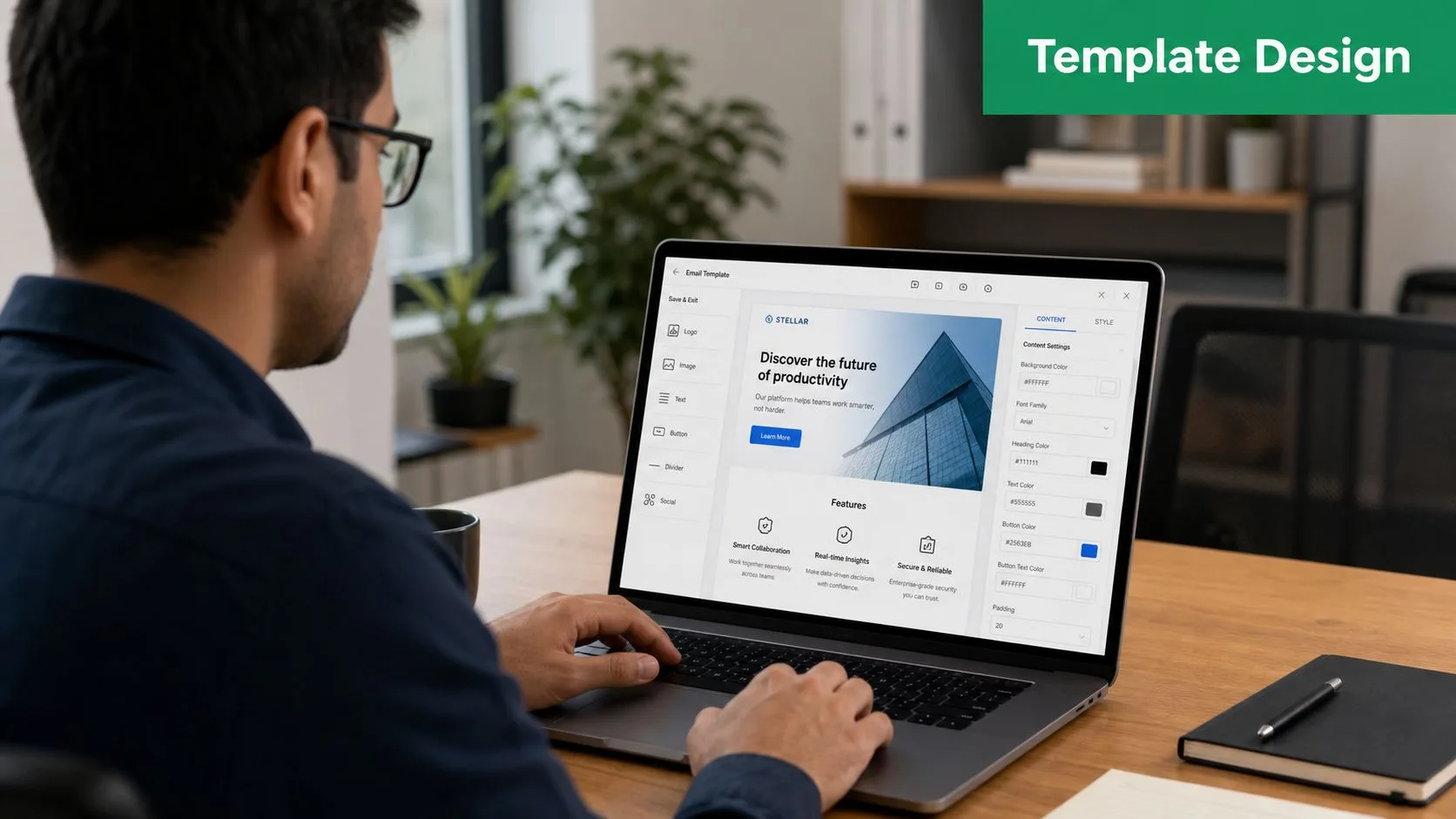
Um modelo do Gmail pode parecer polido na visualização de rascunho e ainda desmoronar no momento em que os dados da planilha são inseridos. Os pontos de falha usuais são pequenos. Um nome de empresa longo é quebrado de forma ruim. Um espaço reservado em negrito transforma cada valor mesclado em uma distração visual. Espaçamento extra aparece porque o modelo foi construído em torno de dados de exemplo ideais em vez de linhas reais.
Combine o estilo do campo com a frase ao redor dele
Nos fluxos de trabalho do Gmail e complementos do Gmail, os espaços reservados devem desaparecer na frase. Se o texto ao redor for Arial de 11 pt em peso normal, o valor mesclado deve herdar esse mesmo estilo. Qualquer incompatibilidade é amplificada assim que o e-mail é preenchido em centenas de linhas.
Isso é mais importante no Gmail do que nas ferramentas de mala direta estilo Word porque você tem menos controle de layout e mais peculiaridades de renderização do lado do cliente. Um espaço reservado em negrito, um tamanho de fonte diferente ou um estilo de texto colado de outro editor pode criar quebras visíveis dentro de um corpo de texto que, de outra forma, seria simples.
Uma verificação rápida resolve a maior parte disso. Clique na linha, remova qualquer estilo especial ao redor do espaço reservado e formate a frase inteira como uma unidade.
Projete para mudanças de comprimento antes de escrever o texto polido
Valores de teste curtos escondem problemas de formatação. Dados reais os expõem.
Um modelo que lê claramente com “Amy” pode parecer apertado com “Alexandria”. Uma linha organizada com “Acme” pode se tornar estranha com “Northwest Regional Behavioral Health Partners LLC”. Em campanhas baseadas no Google Sheets, isso é normal. O modelo tem que absorver essas mudanças sem parecer remendado.
Use algumas regras práticas ao redigir:
- Deixe um espaço natural antes e depois de cada espaço reservado.
- Mantenha os parágrafos curtos o suficiente para que um valor longo não transforme o e-mail em uma parede de texto.
- Use uma fonte de corpo, um estilo de link e cor de marca mínima.
- Teste com seus valores realistas mais longos, não com sua linha de exemplo mais limpa.
Também recomendo redigir uma versão com dados deliberadamente feios. Nomes longos. Títulos longos. Campos opcionais ausentes. Se essa versão ainda for lida sem problemas na visualização do Gmail e em um envio de teste ao vivo, o modelo geralmente é estável.
Construa para os limites reais de mala direta do Gmail
As escolhas de modelo dependem do método de mala direta. A mala direta nativa do Gmail suporta apenas @firstname, @lastname, @fullname e @email, conforme documentado na página de ajuda do Google para tags de mala direta do Gmail. Ele não puxa colunas personalizadas do Google Sheets para o corpo ou a linha de assunto.
Essa limitação muda a forma como você formata a mensagem. Se a campanha precisar de campos como empresa, cargo, data de renovação ou linguagem de oferta personalizada, crie o modelo dentro de um fluxo de trabalho de complemento do Gmail desde o início. Não formate o e-mail como se as tags nativas do Gmail lidassem com os dados da planilha mais tarde. Elas não farão isso.
O Mail Merge for Gmail lida com esse fluxo de trabalho do Google Sheets para o Gmail de forma mais limpa. Você pode mapear colunas personalizadas para espaços reservados, manter o processo de redação dentro do Gmail e formatar o e-mail em torno dos campos que você usará.
Se colunas personalizadas da planilha impulsionam a mensagem, escolha o complemento primeiro, depois escreva e formate o modelo em torno de seus espaços reservados. Isso evita retrabalho no corpo do texto, na linha de assunto e no espaçamento.
Implementando lógica de personalização avançada
Tags de mala direta básicas personalizam nomes. Uma boa lógica personaliza a mensagem sem expor dados ausentes. Essa é a diferença entre uma mala direta que parece deliberada e uma que parece montada.

Use texto de fallback antes de usar lógica inteligente
Valores de fallback fazem o trabalho sem glamour. Se um primeiro nome estiver faltando, o e-mail ainda deve abrir naturalmente. Se uma empresa estiver faltando, a frase ainda deve ser lida bem. Em sistemas de mala direta estilo documento, valores de fallback como “Olá” em vez de “Olá [Nome]” reduzem drasticamente os erros de campo vazio e ajudam a evitar uma sensação automatizada, mas a lição mais ampla se aplica aos fluxos de trabalho do Gmail também.
Alguns padrões confiáveis:
- Fallback de saudação: Use uma saudação de backup quando os dados de nome estiverem incompletos.
- Fallback de empresa: Reescreva a frase para que o campo da empresa seja opcional, não obrigatório.
- Fallback de bloco opcional: Se um campo controla uma frase inteira, oculte a frase quando o campo estiver vazio.
Exemplo:
- Versão fraca: “Olá {FirstName}, notei sua equipe na {Company}…”
- Versão mais forte: “Olá {GreetingName}, notei sua equipe…”
Essa segunda versão lhe dá mais espaço para proteger a mensagem se o campo da empresa estiver em branco.
Respeite a lacuna de HTML para e-mail
Muitos problemas avançados de personalização não são realmente problemas de lógica. Eles são problemas de renderização. Os usuários frequentemente encontram a lacuna de renderização de HTML para e-mail ao mesclar diretamente no Gmail, e as trocas de campo padrão do Word não podem preservar CSS e imagens complexos, o que pode levar a layouts quebrados em clientes do Gmail se não for tratado com cuidado, conforme discutido neste vídeo sobre problemas de renderização de HTML em fluxos de trabalho de mala direta baseados no Gmail.
Isso é importante quando você se sente tentado a criar blocos HTML com muita lógica e estilo personalizado. O Gmail não se comporta como um navegador da web, e definitivamente não se comporta como o Word. Mantenha as seções condicionais visualmente simples.
Um breve passo a passo ajuda quando você está planejando envios mais dinâmicos:
Onde os campos avançados geralmente ajudam
Os casos de uso práticos não são exóticos. Eles são operacionais.
-
Linhas de encerramento segmentadas
Adicione uma frase de encerramento diferente para leads, clientes ou parceiros. -
Controle de anexo
Inclua apenas uma fatura ou arquivo quando a linha exigir. -
Regras de CC e BCC
Encaminhe as partes interessadas internas para certas mensagens sem fazer isso manualmente todas as vezes.
A lógica de personalização mais segura remove o constrangimento. Ela não tenta impressionar o destinatário com complexidade.
Se uma regra torna o modelo mais difícil de visualizar do que o valor que ela agrega, corte-a. A campanha mais limpa geralmente vence.
Estilizando e-mails em texto simples e HTML
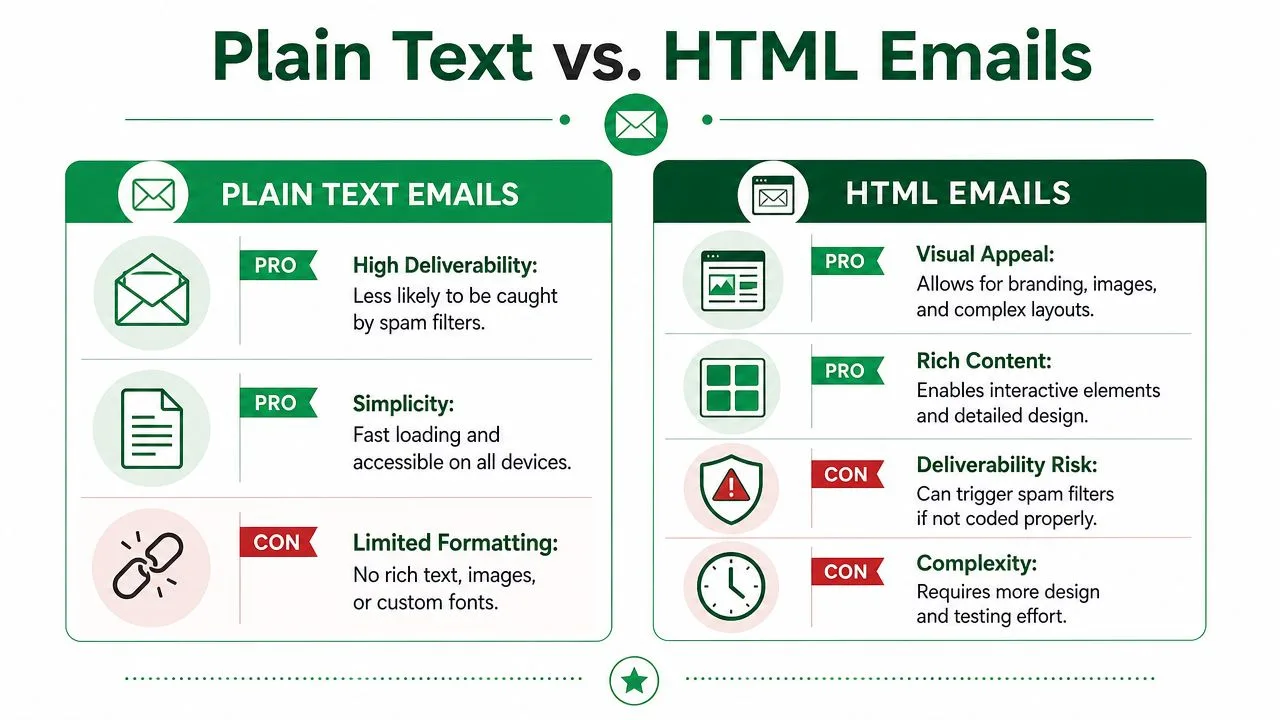
Texto simples e HTML servem para trabalhos diferentes. Nenhum é automaticamente melhor para a formatação de mala direta. A escolha certa depende do que a mensagem precisa fazer e de quanto risco de renderização você está disposto a gerenciar.
Como os dois formatos se comportam
| Formato | O que faz bem | Onde causa problemas |
|---|---|---|
| Texto simples | Lê-se como uma nota direta de um para um e mantém a formatação simples | Sem controle de layout, sem branding visual |
| HTML | Suporta branding, estrutura, botões e apresentação mais rica | Mais frágil no Gmail e outros clientes |
O texto simples é a escolha mais segura quando o objetivo é um e-mail de divulgação pessoal, nota de recrutamento ou atualização simples do cliente. As quebras de linha importam muito aqui. Mantenha os parágrafos curtos, evite blocos gigantes e visualize com cenários de campo ausente para que o espaçamento ainda seja lido naturalmente.
O HTML funciona melhor quando a apresentação da marca é importante. Um boletim informativo, lembrete de evento ou anúncio do cliente pode precisar de estrutura, imagens ou hierarquia visual. Mas o Gmail pode remover ou reinterpretar partes do HTML, então mantenha a marcação enxuta e confie no estilo em linha que sobrevive ao comportamento comum do cliente de e-mail.
O que tende a funcionar na prática
- Escolha de texto simples: Use-o quando a mensagem deve parecer conversacional e direta.
- Escolha de HTML: Use-o quando o branding ou o layout forem importantes o suficiente para justificar o esforço de teste.
- Mentalidade híbrida: Mesmo em e-mails HTML, escreva o texto para que ele ainda seja lido claramente se o estilo enfraquecer.
Se você está projetando para diferentes tamanhos de tela e ambientes de caixa de entrada, vale a pena revisar este guia sobre design de e-mail responsivo junto com a construção do seu modelo.
Um e-mail polido não é aquele com mais estilo. É aquele que ainda é lido bem depois que o cliente fez o seu pior com ele.
Visualizando e solucionando problemas de entregabilidade
Uma mala direta nunca deve ir do rascunho direto para o envio completo. A visualização não é uma etapa de cortesia. É onde você detecta os problemas que a planilha e o modelo esconderam de você.
Teste a mensagem como um destinatário a verá
Envie pequenos testes ao vivo para você e um colega. Use linhas de exemplo com casos extremos, não apenas registros limpos. Verifique a versão com um nome longo, aquela com uma empresa ausente e aquela com uma data formatada de forma diferente.
Uma boa revisão pré-envio inclui:
- Verificação de conteúdo mesclado: Confirme se cada espaço reservado é resolvido corretamente.
- Verificação de espaçamento: Leia a mensagem em voz alta e procure por palavras coladas, saudações em branco e quebras de linha estranhas.
- Verificação do cliente: Abra o teste no Gmail no desktop e no celular.
- Verificação de status: Revise o que seu complemento escreve de volta na planilha para que você possa identificar envios que falham ou linhas que não são processadas conforme o esperado.
Conheça os limites antes de agendar o volume
Se você estiver usando o recurso nativo do Gmail, a mala direta do Google Workspace tem um limite diário rígido de 1.500 destinatários por conta de usuário, aplicado a endereços exclusivos em qualquer período de 24 horas, de acordo com a documentação de limites de envio do Google Workspace. Esse limite é específico para mala direta, não para o limite de envio padrão mais amplo.
Isso afeta as decisões de formatação mais do que as pessoas pensam. Se um envio falhar no meio dos testes porque você está apressando o volume, corrigir o modelo se torna mais lento. Escalonar os envios lhe dá espaço para inspecionar os resultados e corrigir problemas antes do próximo lote.
Solucionando os problemas que importam
A maioria dos problemas de envio relacionados à formatação se resume a algumas categorias:
- Campos não reconhecidos: O espaço reservado do modelo não corresponde ao cabeçalho da planilha ou ao tipo de tag suportado.
- Incompatibilidade regional: A exibição de data ou número não se alinha com a forma como os destinatários devem lê-la.
- Layout quebrado: HTML ou formatação rica não sobrevive à renderização do Gmail.
- Personalização incompleta: Valores em branco criam textos estranhos porque nenhum fallback foi criado.
Para um processo pré-envio mais rigoroso, esta lista de verificação sobre teste de modelo de e-mail ajuda a detectar problemas estruturais antes que a campanha chegue a um público completo.
Uma boa formatação de mala direta não é sobre fazer o e-mail parecer sofisticado. É sobre fazer os dados variáveis se comportarem. Se você deseja um fluxo de trabalho do Gmail e do Google Sheets que suporte campos personalizados, visualizações, rastreamento e atualizações de status baseadas em planilha dentro de um único processo, dê uma olhada no Mail Merge for Gmail.
Pronto para enviar sua primeira campanha?
Instale o Mail Merge for Gmail a partir do Google Workspace Marketplace e envie até 50 e-mails personalizados por dia gratuitamente.
Comece gratuitamenteMais leituras
Mais de Tips

Capitalização de Nomes no Mail Merge: Limpe o Google Sheet Antes de Enviar
Corrija maiúsculas e espaços em nomes antes do mail merge. Use PROPER e TRIM no Google Sheets para garantir que cada e-mail saúde as pessoas corretamente.

Rastrear aberturas de e-mail no Gmail
Aprenda a rastrear aberturas de e-mail no Gmail com etapas claras de configuração, atualizações de status no Sheets, dicas de solução de problemas e orientações de privacidade para resultados de divulgação confiáveis.

10 Melhores Práticas de Campanhas de E-mail para Melhores Resultados
Use estas 10 melhores práticas de campanhas de e-mail para melhorar a segmentação, entregabilidade, engajamento, testes, conformidade e conversões com o Mail Merge for Gmail.