


















Formateringstips för Mail Merge i Gmail för lyckade utskick
Bemästra formatering för Mail Merge i Gmail med steg-för-steg-instruktioner för dataförberedelse, mallstyling, villkorslogik och felsökning för att förbättra leveranssäkerheten.
Du avslutar en kampanj, kör en sista förhandsgranskning och upptäcker det vanliga kaoset. Ett förnamn ligger kloss an mot nästa ord eftersom cellen i kalkylarket var tom. Ett datum visas i fel regionalt format. Ett noggrant formaterat textblock ser snyggt ut i utkastet, men förskjuts när kopplingen körs. Om du arbetar i Gmail och Google Sheets beror sådana problem oftast på formateringslagret, inte på själva texten.
De flesta råd om Mail Merge utgår fortfarande från ett arbetsflöde i Microsoft Word. Det är hjälpsamt om du skriver ut brev eller skapar dokument, men det löser inte de molnbaserade problem som uppstår i Gmail-tillägg. Gmail hanterar avstånd på ett annat sätt, stödet för HTML är mer begränsat än vad många förväntar sig, och Google Sheets introducerar sina egna formateringsfällor gällande datum, siffror och textvärden. Resultatet blir en diskrepans mellan hur det ser ut i ditt utkast och vad mottagaren faktiskt ser.
Det finns också en vanlig källa till förvirring som är värd att nämna. När du söker efter Mail Merge for Gmail, dubbelkolla att sidan refererar till just den specifika produkten och inte ett annat verktyg med ett liknande beskrivande namn. Kategorinamnet och produktnamnet överlappar varandra, så det är lätt att blanda ihop funktioner mellan olika konkurrenter.
Introduktion till molnbaserad Mail Merge-formatering
Molnbaserad Mail Merge misslyckas ofta på små, irriterande sätt innan det misslyckas på stora sätt. En hälsningsfras blir “Hej,” eftersom namnfältet är tomt. Ett telefonnummer tappar sin formatering efter att någon klistrat in en ny kontaktlista i Google Sheets. Ett varumärkesanpassat meddelande med rik formatering ser bra ut i skrivläget, men Gmail rensar bort delar av stilen när utskicket körs.
Det problemet är vanligare i Gmail-arbetsflöden eftersom gamla Word-vanor inte kan överföras rakt av. Word-vägledning fokuserar på fältkoder, utskriftslayout och dokumentstyling. Gmail-tillägg fungerar mer likt webbläsarrendering, kalkylbladsdata och begränsningar i e-postklienter. Det är olika system med olika felkällor.
Trasig Mail Merge-formatering börjar sällan i mallen. Det börjar oftast ett steg tidigare, i kalkylarket.
Lösningen är inte att göra dina e-postmeddelanden mer avancerade. Det är att göra varje lager mer förutsägbart. I praktiken innebär det:
- Att städa kalkylarket först så att datum, siffror, namn och reservvärden beter sig konsekvent.
- Att designa mallen med variabelt innehåll i åtanke så att avstånd och radbrytningar fortfarande fungerar när fält expanderar eller försvinner.
- Att använda villkorslogik försiktigt så att personalisering inte blottar saknad data.
- Att testa under Gmail-förhållanden istället för att anta att en dokumentbaserad förhandsgranskning visar sanningen.
Småföretag behöver oftast inte ett komplicerat system för detta. De behöver ett repeterbart system. När kalkylarket är välstrukturerat och mallen är byggd för kopplingsbeteende, slutar kampanjer att se automatiserade ut på fel sätt och börjar se avsiktliga ut.
Förberedelse av källdata i Google Sheets
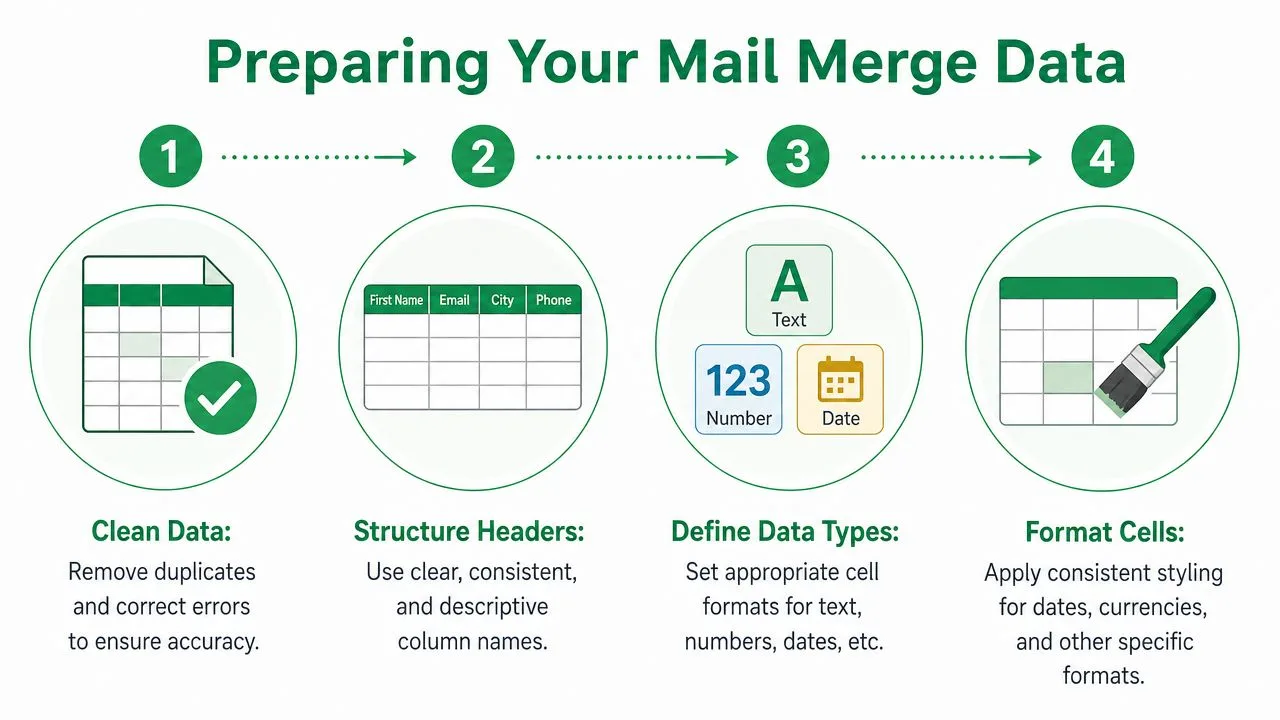
Mail Merge-formatering börjar i kalkylarket, även när slutresultatet är ett e-postmeddelande. Om datan är inkonsekvent kan Gmail inte rädda den senare. Dataformateringsfel, särskilt i datum, telefonnummer och valutavärden, är den främsta orsaken till misslyckade kopplingar, där 57 % av de tekniska fallgroparna härrör från inkonsekvent källdata eller saknad decimalprecision i numeriska fält, enligt denna genomgång av fallgropar för ren Mail Merge-formatering.
Ställ in kalkylarket som en produktionstillgång
Behandla ditt Google Sheet som en kombination av databas och mallinmatning. Det innebär stabila rubriker, rena värden och inga gissningar.
En solid layout inkluderar oftast kolumner som dessa:
| Kolumn | Syfte | Vanligt formateringsproblem |
|---|---|---|
| FirstName | Personalisering av hälsning | Tomma celler eller extra mellanslag |
| Company | Affärssammanhang | Inkonsekventa namn |
| StartDate | Schemaläggning eller påminnelser | Felaktigt regionalt format |
| Amount | Offerter eller fakturor | Saknade decimaler |
| Phone | Kontaktuppgifter | Förlorade inledande nollor |
| FallbackGreeting | Reservhälsning | Lämnas tom när den behövs |
Rensa värdena innan du skriver texten
Några vanor förhindrar de flesta formateringsöverraskningar:
- Använd tydliga rubriknamn: Håll rubrikerna enkla och konsekventa så att dina platshållare förblir lätta att mappa.
- Formatera kolumner avsiktligt: Datum bör visas på samma sätt i hela kolumnen. Valuta bör använda ett mönster. Telefonnummer behöver ett format som bevarar det exakta värde du vill visa.
- Ta bort onödiga tecken: Dolda mellanslag, kopierad interpunktion och märkliga symboler kan förstöra kopplingar eller få texten att se slarvig ut.
- Lägg till reservkolumner: Om vissa rader saknar förnamn, skapa ett värde som “där” eller ett alternativt hälsningssätt istället för att lämna fältet tomt.
Praktisk regel: Om ett värde skulle se märkligt ut när det infogas direkt i en mening, fixa det i Sheets, inte i e-postmeddelandet.
Ett molnspecifikt problem drabbar team hela tiden. Ett Google Sheet kan använda en annan lokalinställning än språket i e-postmeddelandet. Det spelar roll för datum och visning av siffror. Vissa användare konverterar celler till oformaterad text för att bevara formateringen, men det kan skapa problem för sortering och automatisering. I Gmail-centrerade arbetsflöden är det oftast säkrare att välja visningsformat i Sheets medvetet och verifiera det kopplade resultatet med live-testmeddelanden.
Om du bygger din första kalkylarksdrivna kampanj är denna genomgång om hur man gör Mail Merge från Google Sheets en praktisk referens för sekvensen.
Bygg för saknad data, inte perfekt data
Verkliga kontaktlistor är inte kompletta. Någon lämnar ett företagsfält tomt. Någon annan klistrar in ett telefonnummer i en annan stil. Ditt jobb är att utgå från ofullkomlighet och göra kalkylarket motståndskraftigt.
Använd datavalidering där det hjälper. Granska några live-rader manuellt före varje utskick. Och behåll en exempelrad som speglar den stökigaste realistiska kontakten, inte den renaste. Om den fulaste raden fortfarande kopplas väl, följer resten av kampanjen oftast med.
Bygga och formatera din Gmail-mall
En Gmail-mall kan se polerad ut i utkastläge och ändå falla isär i samma ögonblick som Sheet-data infogas. De vanliga felkällorna är små. Ett långt företagsnamn radbryts dåligt. En fetmarkerad platshållare gör varje kopplat värde till en visuell distraktion. Extra avstånd uppstår eftersom mallen byggdes kring ideala exempeldata istället för verkliga rader.
Matcha fältstilen med meningen runt omkring
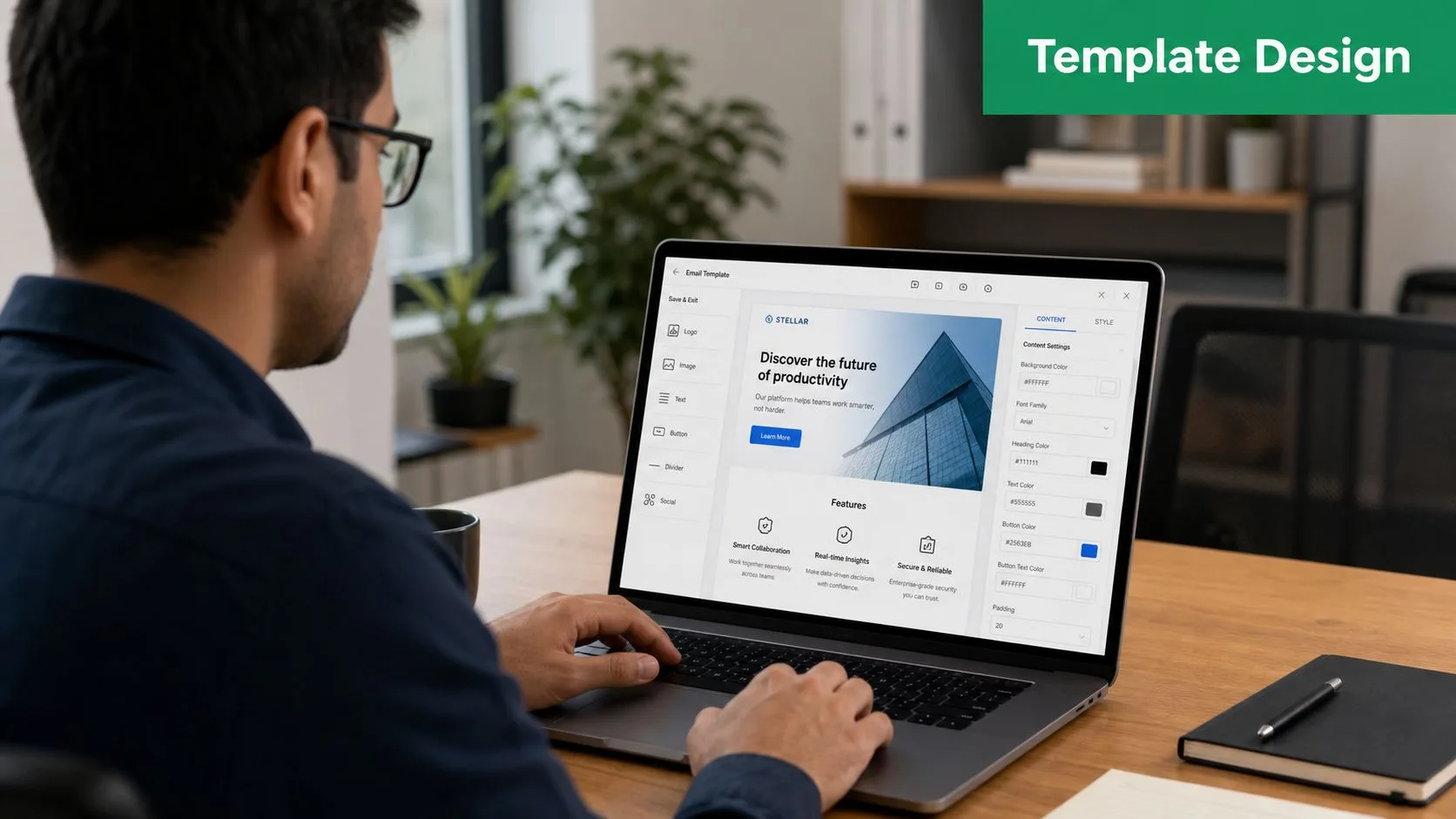
I Gmail och Gmail-tilläggsarbetsflöden bör platshållare smälta in i meningen. Om den omgivande texten är 11 pt Arial i normal vikt, bör det kopplade värdet ärva samma stil. Varje avvikelse förstärks när e-postmeddelandet befolkas över hundratals rader.
Detta spelar större roll i Gmail än i Word-liknande kopplingsverktyg eftersom du har mindre kontroll över layouten och fler renderingsegenskaper på klientsidan. En platshållare i fetstil, en annan teckenstorlek eller en inklistrad textstil från en annan redigerare kan skapa synliga avbrott inuti en annars enkel brödtext.
En snabb kontroll fångar det mesta av detta. Klicka in i raden, ta bort all specialformatering runt platshållaren och formatera hela meningen som en enhet.
Designa för längdförändringar innan du skriver polerad text
Korta testvärden döljer formateringsproblem. Verklig data exponerar dem.
En mall som läses rent med “Amy” kan se trång ut med “Alexandria”. En prydlig rad med “Acme” kan bli märklig med “Northwest Regional Behavioral Health Partners LLC”. I Google Sheets-baserade kampanjer är det normalt. Mallen måste absorbera dessa förändringar utan att se ihop-lappad ut.
Använd några praktiska regler när du skriver:
- Lämna ett naturligt avstånd före och efter varje platshållare.
- Håll stycken tillräckligt korta så att ett långt värde inte förvandlar e-postmeddelandet till en vägg av text.
- Använd ett brödtexttypsnitt, en länkstil och minimal varumärkesfärg.
- Testa med dina längsta realistiska värden, inte din renaste exempelrad.
Jag rekommenderar också att du skriver ett utkast med avsiktligt ful data. Långa namn. Långa titlar. Saknade valfria fält. Om den versionen fortfarande läses smidigt i Gmail-förhandsgranskningen och i ett live-testutskick, är mallen oftast stabil.
Bygg för Gmails faktiska kopplingsgränser
Mallval beror på kopplingsmetoden. Gmails inbyggda Mail Merge stöder endast @firstname, @lastname, @fullname och @email, enligt dokumentationen på Googles hjälpsida för Gmail Mail Merge-taggar. Den hämtar inte anpassade kolumner från Google Sheets till brödtexten eller ämnesraden.
Den begränsningen ändrar hur du formaterar meddelandet. Om kampanjen behöver fält som företag, roll, förnyelsedatum eller anpassat erbjudandespråk, bygg mallen inuti ett Gmail-tilläggsarbetsflöde från början. Formatera inte e-postmeddelandet som om inbyggda Gmail-taggar kommer att hantera Sheet-data senare. Det kommer de inte att göra.
Mail Merge for Gmail hanterar det arbetsflödet från Google Sheets till Gmail mer rent. Du kan mappa anpassade kolumner till platshållare, behålla skrivprocessen inuti Gmail och formatera e-postmeddelandet kring de fält du faktiskt kommer att använda.
Om anpassade Sheet-kolumner driver meddelandet, välj tillägget först, skriv sedan och formatera mallen kring dess platshållare. Det undviker omarbete i brödtext, ämnesrad och avstånd.
Implementering av avancerad personaliseringslogik
Grundläggande kopplingstaggar personaliserar namn. Bra logik personaliserar meddelandet utan att exponera saknad data. Det är skillnaden mellan en Mail Merge som känns avsiktlig och en som ser monterad ut.
Använd reservtext innan du använder smart logik
Reservvärden gör det oglamorösa arbetet. Om ett förnamn saknas bör e-postmeddelandet fortfarande öppnas naturligt. Om ett företag saknas bör meningen fortfarande läsas bra. I dokumentbaserade kopplingssystem minskar reservvärden som “Hej där” istället för “Hej ” fel i tomma fält kraftigt och hjälper till att undvika en automatiserad känsla, men den bredare lärdomen gäller även över Gmail-arbetsflöden.
Några pålitliga mönster:
- Hälsningsreserv: Använd en reservhälsning när namndata är ofullständig.
- Företagsreserv: Skriv om meningen så att företagsfältet är valfritt, inte obligatoriskt.
- Reserv för valfria block: Om ett fält styr en hel mening, dölj meningen när fältet är tomt.
Exempel:
- Svag version: “Hej {FirstName}, jag märkte att ditt team på {Company}…”
- Starkare version: “Hej {GreetingName}, jag märkte att ditt team…”
Den andra versionen ger dig mer utrymme att skydda meddelandet om företagsfältet är tomt.
Respektera gapet mellan HTML och e-post
Många avancerade personaliseringsproblem är egentligen inte logikproblem. De är renderingsproblem. Användare stöter ofta på renderingsgapet mellan HTML och e-post när de kopplar direkt in i Gmail, och vanliga Word-fältväxlar kan inte bevara komplex CSS och bilder, vilket kan leda till trasiga layouter i Gmail-klienter om de inte hanteras försiktigt, som diskuteras i denna video om HTML-renderingsproblem i Gmail-baserade kopplingsarbetsflöden.
Det spelar roll när du frestas att bygga logiktunga HTML-block med anpassad styling. Gmail beter sig inte som en webbläsare, och det beter sig definitivt inte som Word. Håll villkorsstyrda sektioner visuellt enkla.
En kort genomgång hjälper när du planerar mer dynamiska utskick:
Var avancerade fält oftast hjälper
De praktiska användningsområdena är inte exotiska. De är operationella.
-
Segmenterade avslutningsrader
Lägg till en annan avslutande mening för leads, kunder eller partners. -
Bilagekontroll
Inkludera endast en faktura eller fil när raden kräver det. -
Regler för CC och BCC
Routa interna intressenter till vissa meddelanden utan att göra det manuellt varje gång.
Den säkraste personaliseringslogiken tar bort det märkliga. Den försöker inte imponera på mottagaren med komplexitet.
Om en regel gör mallen svårare att förhandsgranska än det värde den tillför, ta bort den. Den renaste kampanjen vinner oftast.
Styling av oformaterad text och HTML-e-post
Oformaterad text och HTML tjänar olika syften. Inget är automatiskt bättre för Mail Merge-formatering. Det rätta valet beror på vad meddelandet behöver göra och hur mycket renderingsrisk du är villig att hantera.
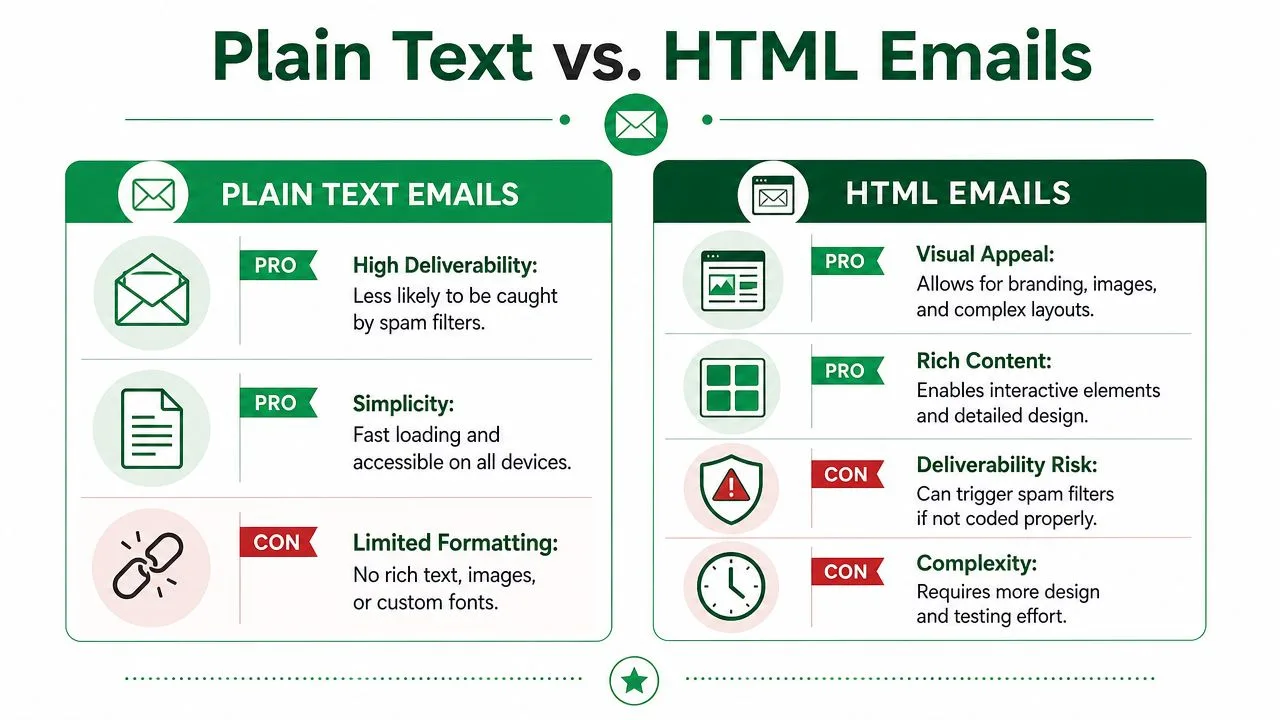
Hur de två formaten beter sig
| Format | Vad det gör bra | Var det orsakar problem |
|---|---|---|
| Oformaterad text | Läses som en direkt en-till-en-notering och håller formateringen enkel | Ingen layoutkontroll, ingen visuell branding |
| HTML | Stöder branding, struktur, knappar och rikare presentation | Skörare i Gmail och andra klienter |
Oformaterad text är det säkrare valet när målet är ett personligt utskick, rekryteringsnotering eller enkel kunduppdatering. Radbrytningar betyder mycket här. Håll stycken korta, undvik gigantiska block och förhandsgranska med scenarier för saknade fält så att avstånden fortfarande läses naturligt.
HTML fungerar bättre när varumärkespresentation betyder något. Ett nyhetsbrev, en påminnelse om ett evenemang eller ett kundmeddelande kan behöva struktur, bilder eller visuell hierarki. Men Gmail kan rensa eller tolka om delar av HTML, så håll koden ren och förlita dig på inline-styling som överlever vanligt e-postklientbeteende.
Vad som tenderar att fungera i praktiken
- Val av oformaterad text: Använd det när meddelandet ska kännas konversationsinriktat och direkt.
- Val av HTML: Använd det när branding eller layout betyder tillräckligt mycket för att motivera testinsatsen.
- Hybridtänkande: Även i HTML-e-post, skriv texten så att den fortfarande läses rent om stylingen försvagas.
Om du designar för olika skärmstorlekar och inkorgsmiljöer är denna guide till responsiv e-postdesign värd att granska tillsammans med din mallbyggnad.
Ett polerat e-postmeddelande är inte det med mest styling. Det är det som fortfarande läses bra efter att klienten har gjort sitt värsta med det.
Förhandsgranskning och felsökning av leveranssäkerhet
En Mail Merge bör aldrig gå från utkast direkt till fullt utskick. Förhandsgranskning är inte ett artighetssteg. Det är där du fångar problemen som kalkylarket och mallen dolde för dig.
Testa meddelandet som en mottagare kommer att se det
Skicka små live-tester till dig själv och en kollega. Använd exempelrader med gränsfall, inte bara rena poster. Kontrollera versionen med ett långt namn, den med ett saknat företag och den med ett annorlunda formaterat datum.
En bra för-utskicksgranskning inkluderar:
- Kontroll av kopplat innehåll: Bekräfta att varje platshållare löses korrekt.
- Kontroll av avstånd: Läs meddelandet högt och leta efter ihopklämda ord, tomma hälsningar och märkliga radbrytningar.
- Klientkontroll: Öppna testet i Gmail på dator och mobil.
- Statuskontroll: Granska vad ditt tillägg skriver tillbaka till kalkylarket så att du kan upptäcka utskick som misslyckas eller rader som inte bearbetas som förväntat.
Känn till gränserna innan du schemalägger volym
Om du använder Gmails inbyggda funktion, har Google Workspace Mail Merge ett hårt dagligt tak på 1 500 mottagare per användarkonto, tillämpat på unika adresser under en rullande 24-timmarsperiod, enligt dokumentationen för Gmails sändningsgränser i Google Workspace. Den gränsen är specifik för Mail Merge, inte det bredare standardtaket för sändning.
Det påverkar formateringsbeslut mer än folk tror. Om ett utskick misslyckas halvvägs genom testningen för att du stressar volymen, blir det långsammare att fixa mallen. Att sprida ut utskick ger dig utrymme att inspektera resultat och korrigera problem före nästa batch.
Felsökning av felen som betyder något
De flesta formateringsrelaterade sändningsproblem faller inom några kategorier:
- Oigenkända fält: Mallens platshållare matchar inte kalkylarkets rubrik eller den typ av tagg som stöds.
- Regional diskrepans: Datum- eller siffervisning stämmer inte överens med hur mottagare bör läsa det.
- Trasig layout: HTML eller rik formatering överlever inte Gmail-rendering.
- Ofullständig personalisering: Tomma värden skapar märklig text eftersom ingen reserv var inbyggd.
För en stramare process före utskick hjälper denna checklista för testning av e-postmallar till att fånga strukturella problem innan kampanjen når en full publik.
Bra Mail Merge-formatering handlar inte om att göra e-post snyggt. Det handlar om att få variabel data att bete sig. Om du vill ha ett arbetsflöde i Gmail och Google Sheets som stöder anpassade fält, förhandsgranskningar, spårning och kalkylarksbaserade statusuppdateringar i en och samma process, ta en titt på Mail Merge for Gmail.
Redo att skicka din första kampanj?
Installera Mail Merge for Gmail från Google Workspace Marketplace och skicka upp till 50 personliga e-postmeddelanden per dag gratis.
Kom igång gratisMer läsning
Mer från Tips

Versalisering av namn vid e-postkoppling: Rensa ditt Google Sheet innan du skickar
Åtgärda felaktiga versaler och extra mellanslag i namn inför en e-postkoppling. Använd PROPER och TRIM i Google Sheets så att alla mejl hälsar rätt.

Spåra e-postöppningar i Gmail
Lär dig att spåra e-postöppningar i Gmail med tydliga inställningssteg, statusuppdateringar i Sheets, felsökningstips och integritetsvägledning för pålitliga utskicksresultat.

10 bästa praxis för e-postkampanjer för bättre resultat
Använd dessa 10 bästa praxis för e-postkampanjer för att förbättra målgruppsanpassning, leveransbarhet, engagemang, testning, efterlevnad och konverteringar med Mail Merge for Gmail.