


















نصائح تنسيق دمج المراسلات لنجاح إضافات Gmail
أتقن تنسيق دمج المراسلات في Gmail من خلال إعداد البيانات خطوة بخطوة، وتصميم القوالب، والمنطق الشرطي، واستكشاف الأخطاء وإصلاحها لتعزيز قابلية التسليم.
تنهي حملة بريدية، وتقوم بإجراء معاينة أخيرة، لتكتشف الفوضى المعتادة. اسم أول يلتصق بالكلمة التالية لأن الخلية في جدول البيانات كانت فارغة. تاريخ يظهر بتنسيق إقليمي خاطئ. كتلة نصية منسقة بعناية تبدو نظيفة في مسودتك، ثم تتغير بمجرد تشغيل الدمج. إذا كنت تعمل من Gmail وGoogle Sheets، فإن هذا النوع من الخلل يحدث عادةً في طبقة التنسيق، وليس في طبقة النص.
لا تزال معظم نصائح دمج المراسلات تفترض سير عمل Microsoft Word. يساعد ذلك إذا كنت تطبع رسائل أو تنشئ مستندات، لكنه لا يحل المشكلات الأصلية السحابية التي تظهر في إضافات Gmail. يتعامل Gmail مع التباعد بشكل مختلف، ودعم HTML أضيق مما يتوقعه الكثيرون، وتُدخل Google Sheets فخاخ التنسيق الخاصة بها فيما يتعلق بالتواريخ والأرقام والقيم النصية. والنتيجة هي فجوة بين ما يبدو صحيحاً في مسودتك وما يصل إلى المستلم.
هناك أيضاً مصدر واحد سهل للارتباك يستحق الذكر. عند البحث عن Mail Merge for Gmail، تأكد من أن الصفحة تشير إلى ذلك المنتج المحدد وليس إلى أداة أخرى ذات اسم وصفي مشابه. يتداخل اسم الفئة واسم المنتج، لذا من السهل خلط الميزات بين المنافسين.
مقدمة إلى تنسيق دمج المراسلات القائم على السحابة
يفشل دمج المراسلات السحابي بطرق صغيرة ومزعجة قبل أن يفشل بطرق كبيرة. تتحول التحية إلى “مرحباً،” لأن حقل الاسم فارغ. يفقد رقم الهاتف تنسيقه بعد أن يقوم شخص ما بلصق قائمة جهات اتصال جديدة في Google Sheets. تبدو رسالة ذات علامة تجارية مبنية بتنسيق غني جيدة في عرض الإنشاء، ثم يقوم Gmail بإزالة جزء من التنسيق عند بدء الإرسال.
تلك المشكلة أكثر شيوعاً في سير عمل Gmail لأن عادات Word القديمة لا تنتقل بشكل نظيف. تركز توجيهات Word على رموز الحقول، وتخطيط الطباعة، وتنسيق المستندات. تعمل إضافات Gmail بشكل أقرب إلى عرض المتصفح، وقيم جداول البيانات، وقيود عميل البريد الإلكتروني. هذه أنظمة مختلفة ذات نقاط فشل مختلفة.
نادراً ما يبدأ خلل تنسيق دمج المراسلات في القالب. وعادة ما يبدأ قبل خطوة واحدة، في جدول البيانات.
الحل ليس جعل رسائل البريد الإلكتروني الخاصة بك أكثر فخامة. بل هو جعل كل طبقة أكثر قابلية للتنبؤ. من الناحية العملية، هذا يعني:
- تنظيف جدول البيانات أولاً حتى تتصرف التواريخ والأرقام والأسماء والقيم الاحتياطية بشكل متسق.
- تصميم القالب مع وضع المحتوى المتغير في الاعتبار حتى يظل التباعد وفواصل الأسطر يعملان عند توسيع الحقول أو اختفائها.
- استخدام المنطق الشرطي بعناية حتى لا تؤدي التخصيصات إلى كشف البيانات المفقودة.
- الاختبار داخل ظروف Gmail بدلاً من افتراض أن المعاينة القائمة على المستند تقول الحقيقة.
لا تحتاج الشركات الصغيرة عادةً إلى نظام معقد لهذا. إنها تحتاج إلى نظام قابل للتكرار. عندما يتم هيكلة جدول البيانات بشكل جيد وبناء القالب لسلوك الدمج، تتوقف الحملات عن الظهور بمظهر آلي بطرق خاطئة وتبدأ في الظهور بمظهر مقصود.
إعداد البيانات المصدرية في Google Sheets
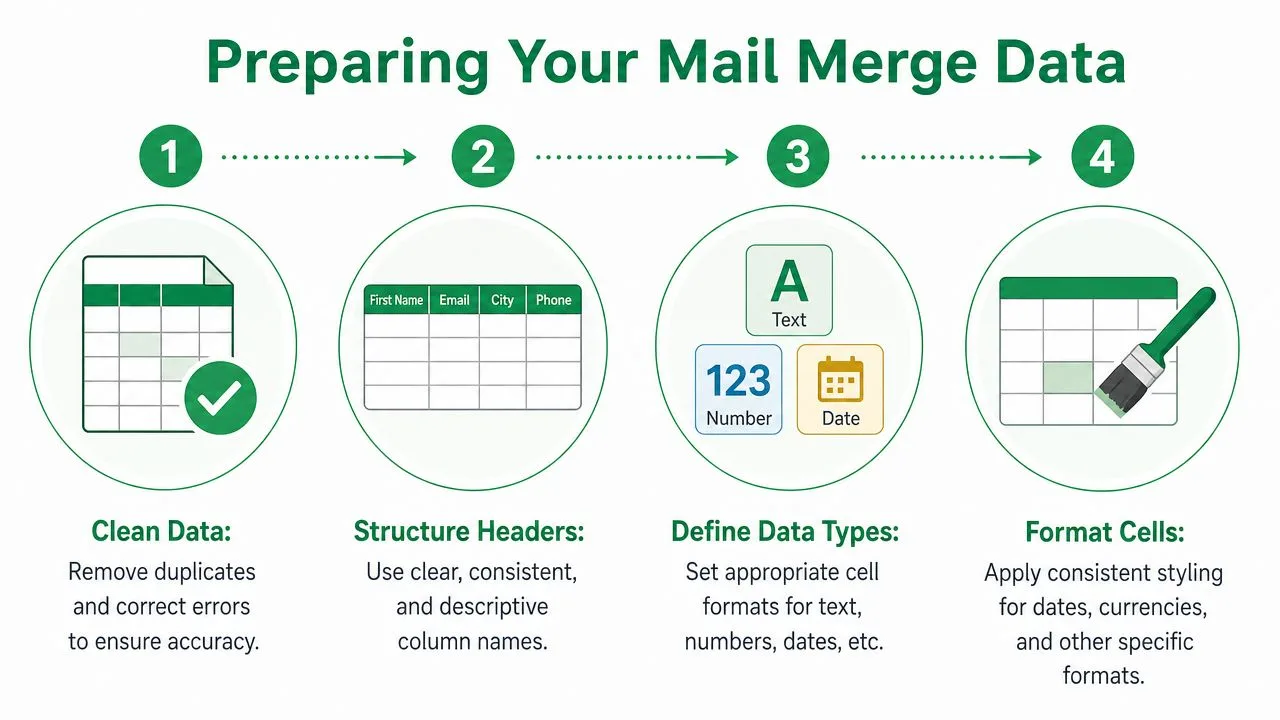
يبدأ تنسيق دمج المراسلات في جدول البيانات، حتى عندما يكون الإخراج النهائي عبارة عن بريد إلكتروني. إذا كانت البيانات غير متسقة، فلا يمكن لـ Gmail إنقاذها لاحقاً. تعد أخطاء تنسيق البيانات، خاصة في التواريخ وأرقام الهواتف وقيم العملات، السبب الرئيسي لفشل الدمج، حيث تنبع 57% من المزالق التقنية من بيانات مصدر غير متسقة أو فقدان دقة الكسور العشرية في الحقول الرقمية، وفقاً لـ هذا التحليل لمزالق تنسيق دمج المراسلات النظيفة.
إعداد جدول البيانات كأصل إنتاجي
تعامل مع Google Sheet الخاص بك كجزء من قاعدة بيانات وجزء كمدخل للقالب. هذا يعني رؤوساً مستقرة، وقيمًا نظيفة، ولا مجال للتخمين.
يتضمن التخطيط القوي عادةً أعمدة مثل هذه:
| العمود | الغرض | مشكلة التنسيق الشائعة |
|---|---|---|
| FirstName | تخصيص التحية | خلايا فارغة أو مسافات إضافية |
| Company | سياق العمل | تسمية غير متسقة |
| StartDate | الجدولة أو التذكيرات | عدم تطابق التنسيق الإقليمي |
| Amount | عروض الأسعار أو الفواتير | فقدان الكسور العشرية |
| Phone | تفاصيل الاتصال | فقدان الأصفار البادئة |
| FallbackGreeting | تحية احتياطية | تُترك فارغة عند الحاجة |
تنظيف القيم قبل كتابة النص
تمنع بعض العادات معظم مفاجآت التنسيق:
- استخدم أسماء رؤوس واضحة: حافظ على بساطة الرؤوس واتساقها حتى تظل العناصر النائبة سهلة التعيين.
- نسق الأعمدة بشكل مقصود: يجب أن تعرض التواريخ بطريقة واحدة عبر العمود بأكمله. يجب أن تستخدم العملة نمطاً واحداً. تحتاج أرقام الهواتف إلى تنسيق يحافظ على القيمة الدقيقة التي تريد إظهارها.
- تخلص من الأحرف الزائدة: المسافات المخفية، وعلامات الترقيم المنسوخة، والرموز الغريبة يمكن أن تكسر عمليات الدمج أو تجعل النص يبدو مهملاً.
- أضف أعمدة احتياطية: إذا كانت بعض الصفوف لا تحتوي على اسم أول، فقم بإنشاء قيمة مثل “هناك” أو بديل تحية أكثر اكتمالاً بدلاً من ترك الحقل فارغاً.
قاعدة عملية: إذا كانت القيمة ستبدو محرجة عند إسقاطها مباشرة في جملة، فقم بإصلاحها في Sheets، وليس في نص البريد الإلكتروني.
هناك مشكلة خاصة بالسحابة تواجه الفرق طوال الوقت. قد يستخدم Google Sheet لغة مختلفة عن لغة صياغة البريد الإلكتروني. هذا مهم لعرض التواريخ والأرقام. يقوم بعض المستخدمين بتحويل الخلايا إلى نص عادي للحفاظ على التنسيق، ولكن ذلك قد يخلق مشكلات لاحقة في الفرز والأتمتة. في سير العمل المتمحور حول Gmail، من الأكثر أماناً اختيار تنسيق العرض في Sheets بشكل متعمد والتحقق من المخرجات المدمجة برسائل اختبار حية.
إذا كنت تبني حملتك الأولى القائمة على جداول البيانات، فإن هذا الدليل حول كيفية دمج المراسلات من Google Sheets هو مرجع عملي لتسلسل الإعداد.
البناء للبيانات المفقودة، وليس للبيانات المثالية
قوائم جهات الاتصال الحقيقية ليست كاملة. سيترك شخص ما حقل الشركة فارغاً. وسيقوم شخص آخر بلصق رقم هاتف بنمط مختلف. وظيفتك هي افتراض النقص وجعل جدول البيانات مرناً.
استخدم التحقق من صحة البيانات حيثما كان ذلك مفيداً. راجع بضعة صفوف حية يدوياً قبل كل إرسال. واحتفظ بصف عينة واحد يعكس أكثر جهات الاتصال واقعية وفوضوية، وليس الأنظف. إذا كان الصف الأكثر قبحاً لا يزال يندمج بشكل جيد، فإن بقية الحملة تتبع ذلك عادةً.
بناء وتنسيق قالب Gmail الخاص بك
يمكن أن يبدو قالب Gmail مصقولاً في عرض المسودة ومع ذلك ينهار في اللحظة التي يتم فيها إسقاط بيانات Sheet. نقاط الفشل المعتادة صغيرة. اسم شركة طويل يلتف بشكل سيء. عنصر نائب غامق يحول كل قيمة مدمجة إلى تشتيت بصري. يظهر تباعد إضافي لأن القالب تم بناؤه حول بيانات عينة مثالية بدلاً من صفوف حقيقية.
طابق تنسيق الحقل مع الجملة المحيطة به
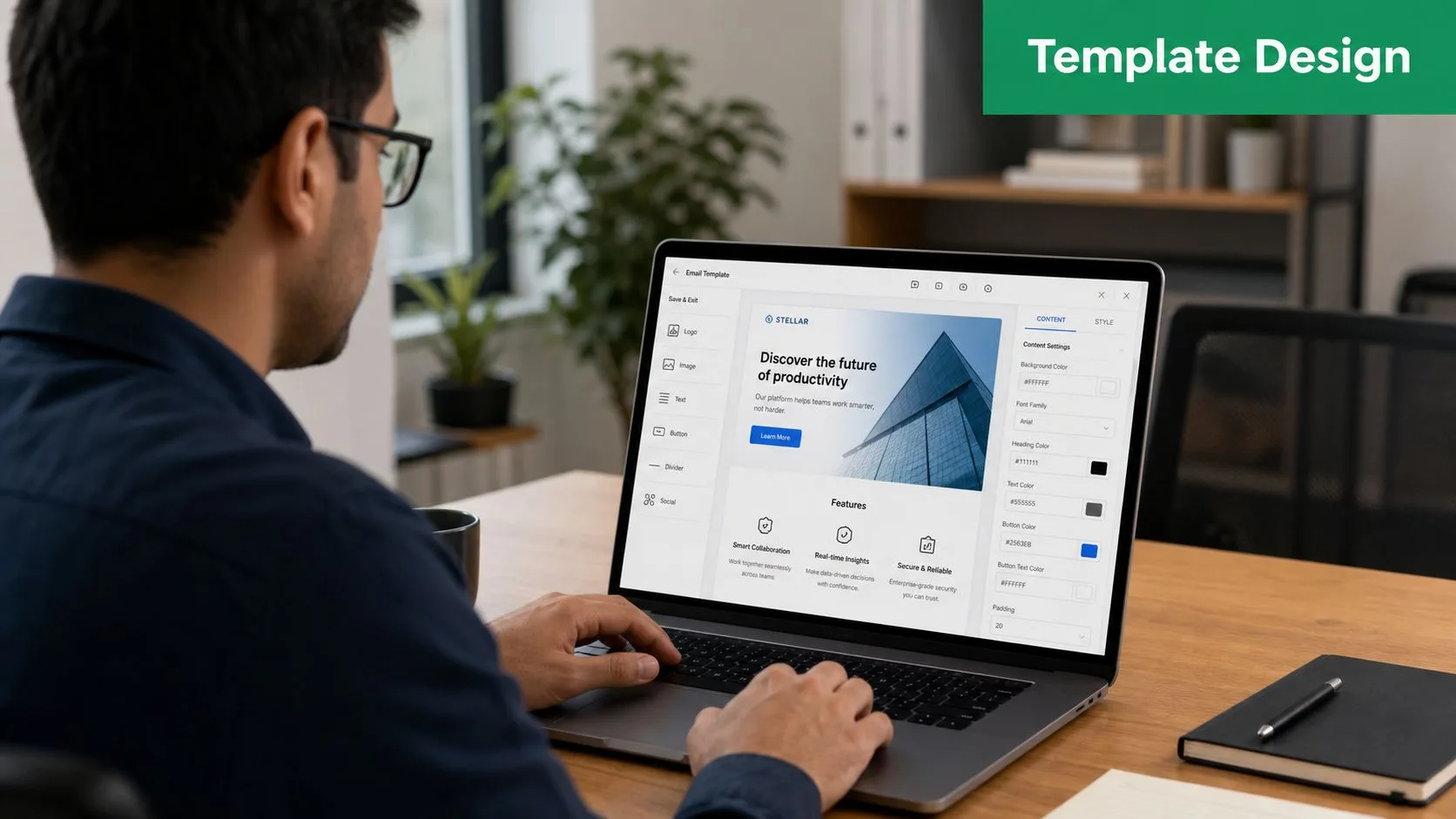
في سير عمل Gmail وإضافات Gmail، يجب أن تختفي العناصر النائبة داخل الجملة. إذا كان النص المحيط بحجم 11 نقطة Arial وبوزن عادي، فيجب أن ترث القيمة المدمجة نفس التنسيق. يتم تضخيم أي عدم تطابق بمجرد ملء البريد الإلكتروني عبر مئات الصفوف.
هذا يهم في Gmail أكثر من أدوات الدمج بنمط Word لأن لديك تحكماً أقل في التخطيط والمزيد من مراوغات العرض من جانب العميل. يمكن لعنصر نائب غامق، أو حجم خط مختلف، أو نمط نص منسوخ من محرر آخر أن يخلق فواصل مرئية داخل نص أساسي بسيط.
فحص سريع يكشف معظم هذا. انقر داخل السطر، وقم بإزالة أي تنسيق خاص حول العنصر النائب، وقم بتنسيق الجملة بأكملها كوحدة واحدة.
صمم لتغييرات الطول قبل كتابة نص مصقول
تخفي قيم الاختبار القصيرة مشاكل التنسيق. وتكشفها البيانات الحقيقية.
القالب الذي يُقرأ بوضوح مع “أحمد” قد يبدو ضيقاً مع “عبد الرحمن”. السطر المرتب مع “أكوا” قد يصبح محرجاً مع “شركة الشمال الإقليمية للخدمات السلوكية المحدودة”. في الحملات القائمة على Google Sheets، هذا أمر طبيعي. يجب أن يمتص القالب تلك التغييرات دون أن يبدو وكأنه مرقع.
استخدم بعض القواعد العملية أثناء الصياغة:
- اترك مسافة طبيعية قبل وبعد كل عنصر نائب.
- حافظ على الفقرات قصيرة بما يكفي بحيث لا تحول قيمة واحدة طويلة البريد الإلكتروني إلى جدار من النص.
- استخدم خطاً أساسياً واحداً، ونمط رابط واحداً، ولون علامة تجارية بسيطاً.
- اختبر بأطول قيم واقعية لديك، وليس بصف العينة الأنظف.
أوصي أيضاً بصياغة نسخة واحدة ببيانات قبيحة عمداً. أسماء طويلة. عناوين طويلة. حقول اختيارية مفقودة. إذا كانت تلك النسخة لا تزال تُقرأ بسلاسة في معاينة Gmail وفي إرسال اختبار حي، فإن القالب عادة ما يكون مستقراً.
البناء لحدود الدمج الفعلية في Gmail
تعتمد خيارات القالب على طريقة الدمج. يدعم دمج المراسلات الأصلي في Gmail فقط @firstname و@lastname و@fullname و@email، كما هو موثق في صفحة مساعدة Google لعلامات دمج المراسلات في Gmail. إنه لا يسحب أعمدة مخصصة من Google Sheets إلى النص أو سطر الموضوع.
يغير هذا القيد كيفية تنسيق الرسالة. إذا كانت الحملة تحتاج إلى حقول مثل الشركة، أو الدور، أو تاريخ التجديد، أو لغة عرض مخصصة، فقم ببناء القالب داخل سير عمل إضافة Gmail منذ البداية. لا تقم بتنسيق البريد الإلكتروني كما لو أن علامات Gmail الأصلية ستتعامل مع بيانات Sheet لاحقاً. لن تفعل ذلك.
يتعامل Mail Merge for Gmail مع سير العمل من Google Sheets إلى Gmail بشكل أنظف. يمكنك تعيين أعمدة مخصصة للعناصر النائبة، والحفاظ على عملية الصياغة داخل Gmail، وتنسيق البريد الإلكتروني حول الحقول التي ستستخدمها.
إذا كانت أعمدة Sheet المخصصة هي التي تقود الرسالة، فاختر الإضافة أولاً، ثم اكتب ونسق القالب حول عناصرها النائبة. هذا يتجنب إعادة العمل في نص الرسالة، وسطر الموضوع، والتباعد.
تنفيذ منطق التخصيص المتقدم
تخصص علامات الدمج الأساسية الأسماء. ويخصص المنطق الجيد الرسالة دون كشف البيانات المفقودة. هذا هو الفرق بين دمج المراسلات الذي يبدو مقصوداً وآخر يبدو مجمعاً.
استخدم النص الاحتياطي قبل استخدام المنطق الذكي
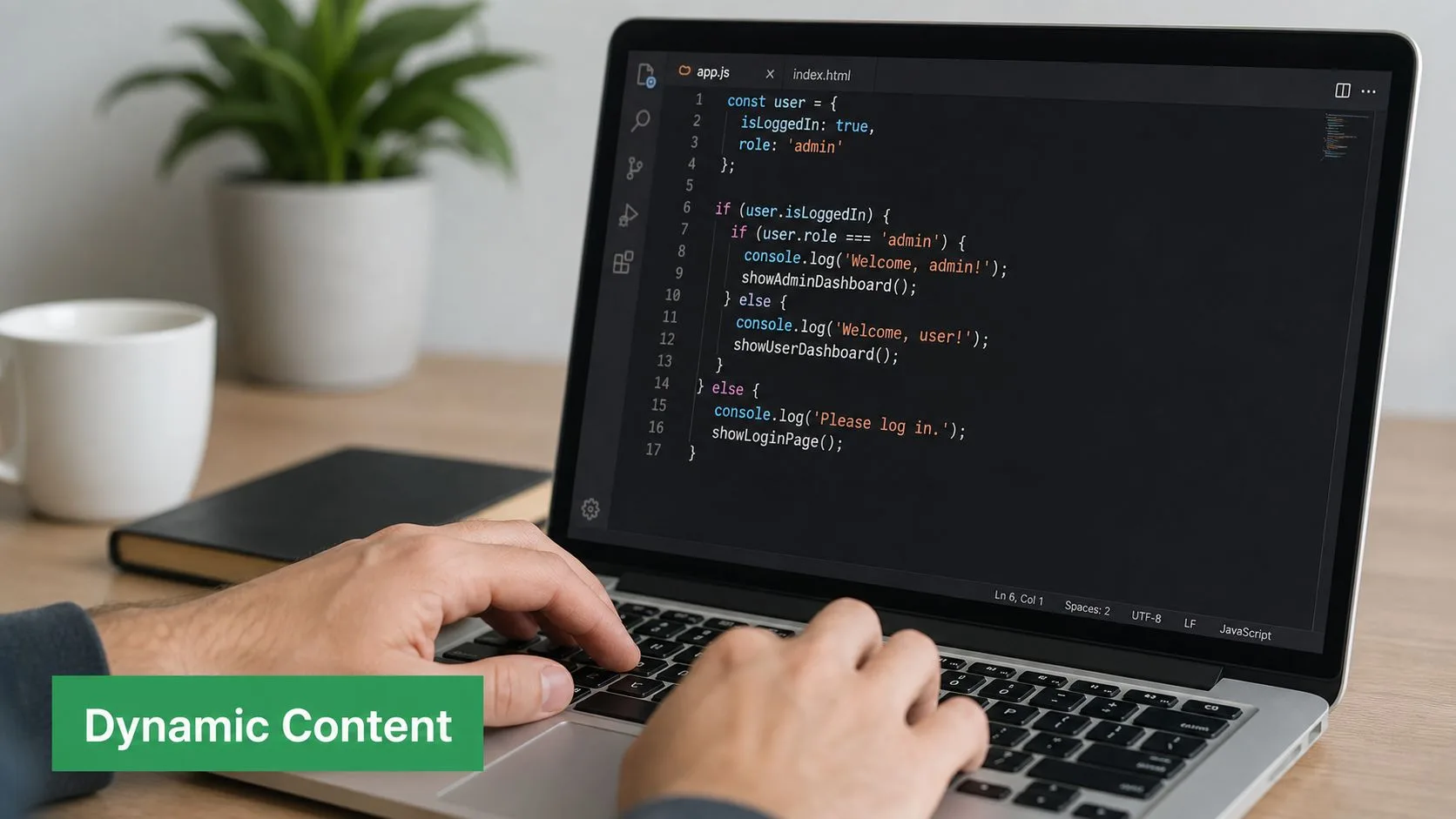
تقوم القيم الاحتياطية بالعمل غير البراق. إذا كان الاسم الأول مفقوداً، يجب أن يظل البريد الإلكتروني يُفتح بشكل طبيعي. إذا كانت الشركة مفقودة، يجب أن تظل الجملة مقروءة بشكل جيد. في أنظمة الدمج بنمط المستندات، تقلل القيم الاحتياطية مثل “مرحباً” بدلاً من “مرحباً ” من أخطاء الحقول الفارغة بشكل حاد وتساعد في تجنب الشعور الآلي، لكن الدرس الأوسع ينطبق عبر سير عمل Gmail أيضاً.
بعض الأنماط الموثوقة:
- احتياطي التحية: استخدم تحية احتياطية عندما تكون بيانات الاسم غير مكتملة.
- احتياطي الشركة: أعد كتابة الجملة بحيث يكون حقل الشركة اختيارياً، وليس مطلوباً.
- احتياطي الكتلة الاختيارية: إذا كان الحقل يتحكم في جملة كاملة، فأخفِ الجملة عندما يكون الحقل فارغاً.
مثال:
- نسخة ضعيفة: “مرحباً {FirstName}، لاحظت فريقك في {Company}…”
- نسخة أقوى: “مرحباً {GreetingName}، لاحظت فريقك…”
تمنحك تلك النسخة الثانية مساحة أكبر لحماية الرسالة إذا كان حقل الشركة فارغاً.
احترم الفجوة بين HTML والبريد الإلكتروني
الكثير من مشاكل التخصيص المتقدمة ليست في الواقع مشاكل منطقية. إنها مشاكل عرض. غالباً ما يواجه المستخدمون فجوة عرض HTML-to-Email عند الدمج مباشرة في Gmail، ولا يمكن لمفاتيح حقول Word القياسية الحفاظ على CSS والصور المعقدة، مما قد يؤدي إلى تخطيطات مكسورة في عملاء Gmail إذا لم يتم التعامل معها بعناية، كما تمت مناقشته في هذا الفيديو حول مشاكل عرض HTML في سير عمل الدمج القائم على Gmail.
هذا مهم عندما تغريك فكرة بناء كتل HTML كثيفة المنطق مع تنسيق مخصص. لا يتصرف Gmail مثل متصفح الويب، وبالتأكيد لا يتصرف مثل Word. اجعل الأقسام الشرطية بسيطة بصرياً.
يساعدك دليل قصير عند التخطيط لإرسالات أكثر ديناميكية:
أين تساعد الحقول المتقدمة عادةً
حالات الاستخدام العملية ليست غريبة. إنها تشغيلية.
-
سطور ختامية مجزأة
أضف جملة ختامية مختلفة للعملاء المحتملين، أو العملاء الحاليين، أو الشركاء. -
التحكم في المرفقات
قم بتضمين فاتورة أو ملف فقط عندما يتطلب الصف ذلك. -
قواعد CC وBCC
وجه أصحاب المصلحة الداخليين إلى رسائل معينة دون القيام بذلك يدوياً في كل مرة.
يزيل منطق التخصيص الأكثر أماناً الإحراج. إنه لا يحاول إبهار المستلم بالتعقيد.
إذا كان أي إجراء يجعل القالب أصعب في المعاينة من القيمة التي يضيفها، فاحذفه. الحملة الأنظف هي التي تفوز غالباً.
تنسيق رسائل البريد الإلكتروني بالنص العادي وHTML
يخدم النص العادي وHTML وظائف مختلفة. لا يوجد منهما أفضل تلقائياً لتنسيق دمج المراسلات. يعتمد الاختيار الصحيح على ما تحتاج الرسالة إلى القيام به ومقدار مخاطر العرض التي ترغب في إدارتها.
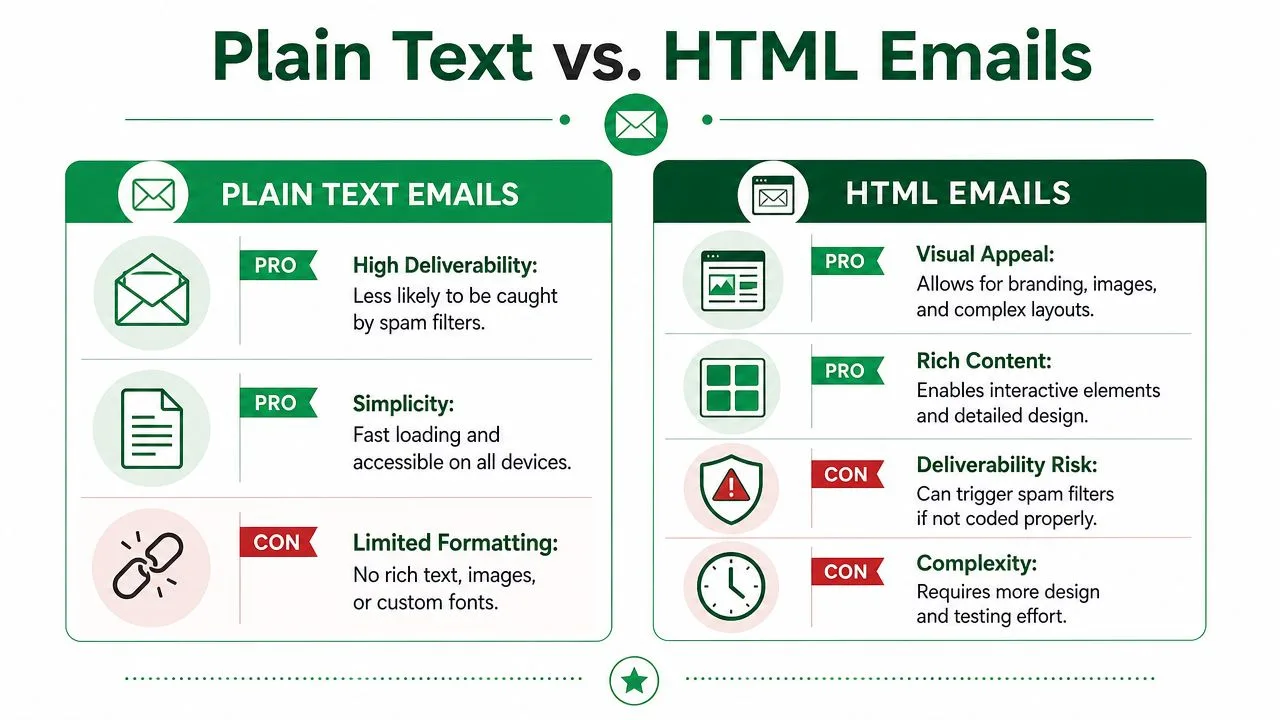
كيف يتصرف التنسيقان
| التنسيق | ما يفعله بشكل جيد | أين يسبب المتاعب |
|---|---|---|
| النص العادي | يُقرأ كملاحظة مباشرة فردية ويحافظ على بساطة التنسيق | لا يوجد تحكم في التخطيط، لا توجد علامة تجارية بصرية |
| HTML | يدعم العلامة التجارية، والهيكل، والأزرار، والعرض الغني | أكثر هشاشة في Gmail وعملاء آخرين |
النص العادي هو الخيار الأكثر أماناً عندما يكون الهدف هو رسالة تواصل شخصية، أو ملاحظة توظيف، أو تحديث بسيط للعملاء. فواصل الأسطر مهمة جداً هنا. حافظ على الفقرات قصيرة، وتجنب الكتل الضخمة، وقم بالمعاينة مع سيناريوهات الحقول المفقودة حتى يظل التباعد مقروءاً بشكل طبيعي.
يعمل HTML بشكل أفضل عندما تهم العلامة التجارية. قد تحتاج النشرة الإخبارية، أو تذكير الحدث، أو إعلان العميل إلى هيكل، أو صور، أو تسلسل هرمي بصري. لكن Gmail يمكنه إزالة أو إعادة تفسير أجزاء من HTML، لذا حافظ على الكود بسيطاً واعتمد على التنسيق المضمن الذي ينجو من سلوك عميل البريد الإلكتروني الشائع.
ما يميل إلى العمل في الممارسة العملية
- خيار النص العادي: استخدمه عندما يجب أن تبدو الرسالة محادثة ومباشرة.
- خيار HTML: استخدمه عندما تهم العلامة التجارية أو التخطيط بما يكفي لتبرير جهد الاختبار.
- عقلية هجينة: حتى في رسائل HTML، اكتب النص بحيث يظل مقروءاً بوضوح إذا ضعف التنسيق.
إذا كنت تصمم لأحجام شاشات وبيئات صندوق وارد مختلفة، فإن هذا الدليل حول تصميم البريد الإلكتروني المتجاوب يستحق المراجعة جنباً إلى جنب مع بناء القالب الخاص بك.
البريد الإلكتروني المصقول ليس هو الذي يحتوي على أكبر قدر من التنسيق. بل هو الذي لا يزال يُقرأ جيداً بعد أن فعل العميل أسوأ ما لديه تجاهه.
المعاينة واستكشاف أخطاء قابلية التسليم وإصلاحها
يجب ألا ينتقل دمج المراسلات أبداً من المسودة مباشرة إلى الإرسال الكامل. المعاينة ليست خطوة مجاملة. إنها المكان الذي تكتشف فيه المشكلات التي أخفاها عنك جدول البيانات والقالب.
اختبر الرسالة كما سيراها المستلم
أرسل اختبارات حية صغيرة لنفسك ولزميل. استخدم صفوف عينة مع حالات حافة، وليس فقط سجلات نظيفة. تحقق من النسخة ذات الاسم الطويل، وتلك التي تفتقد لشركة، وتلك ذات التاريخ المنسق بشكل مختلف.
تتضمن المراجعة الجيدة قبل الإرسال:
- فحص المحتوى المدمج: تأكد من حل كل عنصر نائب بشكل صحيح.
- فحص التباعد: اقرأ الرسالة بصوت عالٍ وابحث عن الكلمات الملتصقة، والتحيات الفارغة، وفواصل الأسطر الغريبة.
- فحص العميل: افتح الاختبار في Gmail على سطح المكتب والجوال.
- فحص الحالة: راجع ما تكتبه إضافتك مرة أخرى في جدول البيانات حتى تتمكن من اكتشاف الإرسالات التي تفشل أو الصفوف التي لا تتم معالجتها كما هو متوقع.
اعرف الحدود قبل جدولة الحجم
إذا كنت تستخدم ميزة Gmail الأصلية، فإن دمج المراسلات في Google Workspace له حد يومي صارم يبلغ 1,500 مستلم لكل حساب مستخدم، يتم تطبيقه على العناوين الفريدة في أي فترة متجددة مدتها 24 ساعة، وفقاً لـ وثائق حدود الإرسال في Google Workspace. هذا الحد خاص بدمج المراسلات، وليس حد الإرسال القياسي الأوسع.
يؤثر ذلك على قرارات التنسيق أكثر مما يعتقد الناس. إذا فشل الإرسال في منتصف الاختبار لأنك تسرع في الحجم، يصبح إصلاح القالب أبطأ. تمنحك الإرسالات المتباعدة مساحة لفحص النتائج وتصحيح المشكلات قبل الدفعة التالية.
استكشاف أخطاء الفشل المهمة وإصلاحها
تندرج معظم مشكلات الإرسال المتعلقة بالتنسيق في بضع فئات:
- حقول غير معروفة: لا يتطابق عنصر نائب القالب مع رأس جدول البيانات أو نوع العلامة المدعوم.
- عدم تطابق إقليمي: لا يتوافق عرض التاريخ أو الرقم مع كيفية قراءته من قبل المستلمين.
- تخطيط مكسور: لا ينجو HTML أو التنسيق الغني من عرض Gmail.
- تخصيص غير مكتمل: تخلق القيم الفارغة نصاً محرجاً لأنه لم يتم بناء أي احتياطي.
للحصول على عملية أكثر صرامة قبل الإرسال، تساعد هذه القائمة المرجعية حول اختبار قالب البريد الإلكتروني في اكتشاف المشكلات الهيكلية قبل أن تصل الحملة إلى جمهور كامل.
لا يتعلق تنسيق دمج المراسلات الجيد بجعل البريد الإلكتروني يبدو فخماً. بل يتعلق بجعل البيانات المتغيرة تتصرف بشكل صحيح. إذا كنت تريد سير عمل Gmail وGoogle Sheets يدعم الحقول المخصصة، والمعاينات، والتتبع، وتحديثات الحالة القائمة على جداول البيانات داخل عملية واحدة، ألقِ نظرة على Mail Merge for Gmail.
هل أنت مستعد لإرسال حملتك الأولى؟
قم بتثبيت Mail Merge for Gmail من Google Workspace Marketplace وأرسل ما يصل إلى 50 رسالة بريد إلكتروني مخصصة يومياً مجاناً.
ابدأ مجاناًقراءة المزيد
المزيد من Tips

تكبير أحرف أسماء Mail Merge: نظف Google Sheets قبل الإرسال
أصلح حالة الأحرف الخاطئة والمسافات الشاردة في الأسماء قبل دمج المراسلات. استخدم PROPER وTRIM وعموداً مساعداً في Google Sheets لضمان تحية صحيحة في كل بريد.

تتبع فتح رسائل البريد الإلكتروني في Gmail
تعرف على كيفية تتبع فتح رسائل البريد الإلكتروني في Gmail من خلال خطوات إعداد واضحة، وتحديثات حالة في جداول البيانات، ونصائح لاستكشاف الأخطاء وإصلاحها، وتوجيهات الخصوصية للحصول على نتائج تواصل موثوقة.

10 ممارسات مثلى لحملات البريد الإلكتروني لتحقيق نتائج أفضل
استخدم هذه الممارسات العشر المثلى لحملات البريد الإلكتروني لتحسين الاستهداف، وقابلية الوصول، والتفاعل، والاختبار، والامتثال، ومعدلات التحويل باستخدام Mail Merge for Gmail.