


















Tips voor Mail Merge-opmaak voor succes met Gmail-add-ons
Beheers mail merge-opmaak in Gmail met stapsgewijze voorbereiding van gegevens, sjabloonstyling, voorwaardelijke logica en probleemoplossing om de bezorgbaarheid te vergroten.
Je rondt een campagne af, voert een laatste voorbeeldweergave uit en ziet de gebruikelijke rommel. Een voornaam staat strak tegen het volgende woord aan omdat het blad een lege waarde bevatte. Een datum verschijnt in de verkeerde regionale notatie. Een zorgvuldig opgemaakt tekstblok ziet er in je concept netjes uit, maar verschuift zodra de samenvoeging wordt uitgevoerd. Als je vanuit Gmail en Google Sheets werkt, gebeurt dat soort fouten meestal in de opmaaklaag, niet in de tekstlaag.
De meeste adviezen over mail merge gaan nog steeds uit van een Microsoft Word-workflow. Dat helpt als je brieven print of documenten genereert, maar het lost de cloud-native problemen niet op die in Gmail-add-ons naar voren komen. Gmail gaat anders om met witruimte, HTML-ondersteuning is beperkter dan veel mensen verwachten, en Google Sheets introduceert zijn eigen opmaakvalkuilen rond datums, getallen en tekstwaarden. Het resultaat is een kloof tussen wat er goed uitziet in je concept en wat de ontvanger bereikt.
Er is ook één eenvoudige bron van verwarring die het benoemen waard is. Wanneer je onderzoek doet naar Mail Merge for Gmail, controleer dan goed of een pagina verwijst naar dat specifieke product en niet naar een andere tool met een vergelijkbare beschrijvende naam. De categorienaam en de productnaam overlappen elkaar, dus het is gemakkelijk om functies van concurrenten door elkaar te halen.
Inleiding tot cloudgebaseerde mail merge-opmaak
Cloud-mail merge faalt op kleine, vervelende manieren voordat het op grote manieren faalt. Een begroeting verandert in “Hoi,” omdat het naamveld leeg is. Een telefoonnummer verliest de opmaak nadat iemand een nieuwe contactenlijst in Google Sheets heeft geplakt. Een merkbericht met rijke opmaak ziet er prima uit in het opstelvenster, maar Gmail verwijdert een deel van de styling zodra de verzending wordt uitgevoerd.
Dat probleem komt vaker voor in Gmail-workflows omdat de oude Word-gewoontes niet netjes overdraagbaar zijn. Word-begeleiding richt zich op veldcodes, afdruklay-out en documentstyling. Gmail-add-ons werken dichter bij browser-rendering, spreadsheetwaarden en beperkingen van e-mailclients. Dat zijn verschillende systemen met verschillende storingspunten.
Gebroken mail merge-opmaak begint zelden in het sjabloon. Het begint meestal een stap eerder, in het blad.
De oplossing is niet om je e-mails chiquer te maken. Het is om elke laag voorspelbaarder te maken. In de praktijk betekent dit:
- Het blad eerst opschonen zodat datums, getallen, namen en fallback-waarden consistent werken
- Het sjabloon ontwerpen met variabele inhoud in gedachten zodat witruimte en regeleinden nog steeds werken wanneer velden uitbreiden of verdwijnen
- Voorwaardelijke logica zorgvuldig gebruiken zodat personalisatie geen ontbrekende gegevens blootlegt
- Testen binnen Gmail-condities in plaats van aan te nemen dat een op documenten gebaseerde voorbeeldweergave de waarheid spreekt
Kleine bedrijven hebben hier meestal geen ingewikkeld systeem voor nodig. Ze hebben een herhaalbaar systeem nodig. Wanneer het blad goed is gestructureerd en het sjabloon is gebouwd voor samenvoeggedrag, stoppen campagnes met er op de verkeerde manier geautomatiseerd uitzien en beginnen ze er doelgericht uit te zien.
Brongegevens voorbereiden in Google Sheets
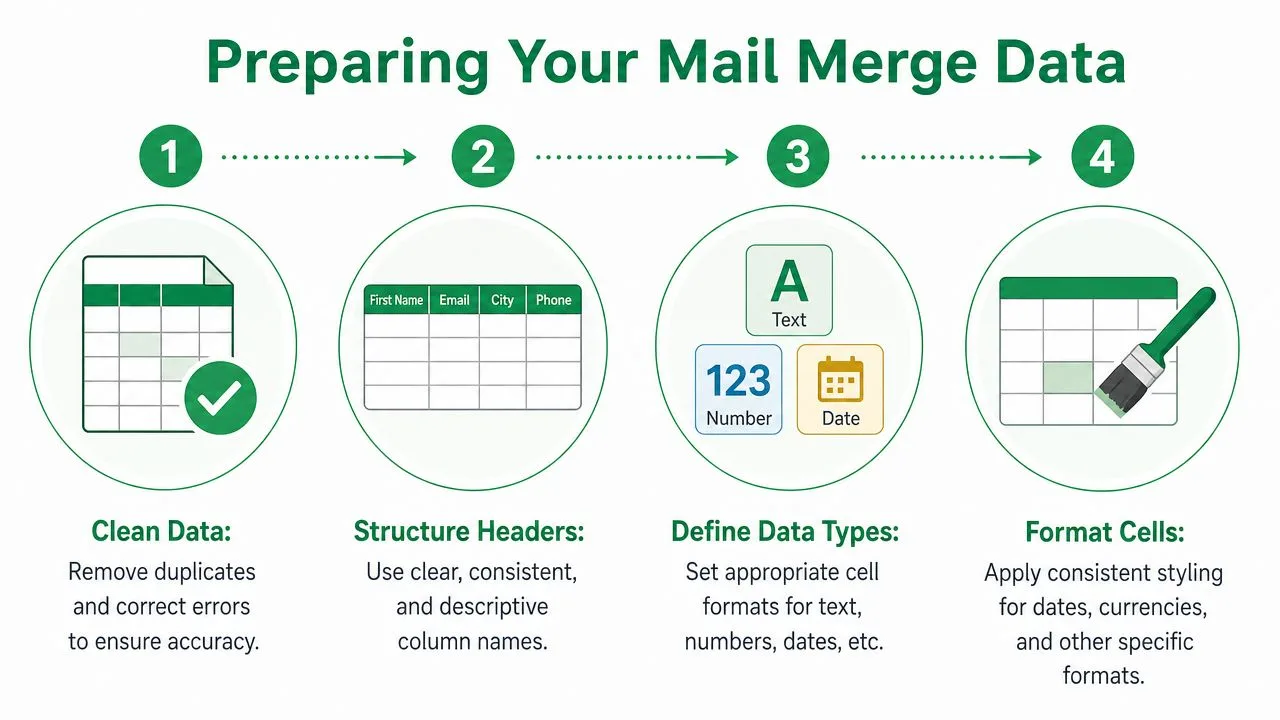
Mail merge-opmaak begint in de spreadsheet, zelfs als de uiteindelijke uitvoer een e-mail is. Als de gegevens inconsistent zijn, kan Gmail ze later niet redden. Gegevensopmaakfouten, vooral in datums, telefoonnummers en valutawaarden, zijn de belangrijkste oorzaak van samenvoegfouten, waarbij 57% van de technische valkuilen voortkomt uit inconsistente brongegevens of ontbrekende decimale precisie in numerieke velden, volgens deze analyse van valkuilen bij schone mail merge-opmaak.
Het blad instellen als een productie-asset
Behandel je Google Sheet als deels database, deels sjablooninput. Dat betekent stabiele koppen, schone waarden en geen giswerk.
Een solide lay-out bevat meestal kolommen zoals deze:
| Kolom | Doel | Veelvoorkomend opmaakprobleem |
|---|---|---|
| FirstName | Personalisatie van begroeting | Lege cellen of extra spaties |
| Company | Zakelijke context | Inconsistente naamgeving |
| StartDate | Planning of herinneringen | Mismatch in regionale notatie |
| Amount | Offertes of facturen | Ontbrekende decimalen |
| Phone | Contactgegevens | Verloren voorloopnullen |
| FallbackGreeting | Reserve-aanhef | Leeg gelaten wanneer nodig |
De waarden opschonen voordat je de tekst schrijft
Een paar gewoontes voorkomen de meeste opmaakverrassingen:
- Gebruik duidelijke kopnamen: Houd koppen eenvoudig en consistent zodat je tijdelijke aanduidingen gemakkelijk kunt koppelen.
- Formatteer kolommen doelgericht: Datums moeten op dezelfde manier worden weergegeven in de hele kolom. Valuta moet één patroon gebruiken. Telefoonnummers hebben een notatie nodig die de exacte waarde behoudt die je wilt tonen.
- Verwijder overtollige tekens: Verborgen spaties, gekopieerde interpunctie en vreemde symbolen kunnen samenvoegingen verbreken of tekst er slordig uit laten zien.
- Voeg fallback-kolommen toe: Als sommige rijen geen voornaam hebben, maak dan een waarde zoals “daar” of een vollediger begroetingsalternatief in plaats van het veld leeg te laten.
Praktische regel: Als een waarde er ongemakkelijk uit zou zien wanneer deze direct in een zin wordt geplaatst, corrigeer dit dan in Sheets, niet in de e-mailtekst.
Eén cloud-specifiek probleem treft teams voortdurend. Een Google Sheet kan een andere landinstelling gebruiken dan de bewoording in de e-mail. Dat is belangrijk voor de weergave van datums en getallen. Sommige gebruikers converteren cellen naar platte tekst om de opmaak te behouden, maar dat kan downstream problemen creëren voor sortering en automatisering. In Gmail-gecentreerde workflows is het meestal veiliger om de weergavenotatie in Sheets bewust te kiezen en de samengevoegde uitvoer te verifiëren met live test-e-mails.
Als je je eerste op spreadsheets gebaseerde campagne bouwt, is deze walkthrough over hoe je mail merge uitvoert vanuit Google Sheets een praktische referentie voor de instellingsvolgorde.
Bouwen voor ontbrekende gegevens, niet voor perfecte gegevens
Echte contactenlijsten zijn niet compleet. Iemand laat een bedrijfsveld leeg. Iemand anders plakt een telefoonnummer in een andere stijl. Jouw taak is om uit te gaan van imperfectie en het blad veerkrachtig te maken.
Gebruik gegevensvalidatie waar dat helpt. Controleer handmatig een paar live rijen voor elke verzending. En bewaar één voorbeeldrij die het meest rommelige realistische contact weerspiegelt, niet de schoonste. Als de lelijkste rij nog steeds goed samenvoegt, volgt de rest van de campagne meestal.
Je Gmail-sjabloon bouwen en opmaken
Een Gmail-sjabloon kan er in conceptweergave gepolijst uitzien en toch uit elkaar vallen op het moment dat de Sheet-gegevens worden ingevoegd. De gebruikelijke storingspunten zijn klein. Een lange bedrijfsnaam loopt slecht over. Een vetgedrukte tijdelijke aanduiding verandert elke samengevoegde waarde in een visuele afleiding. Er verschijnt extra witruimte omdat het sjabloon was gebouwd rond ideale voorbeeldgegevens in plaats van echte rijen.
Stem de veldstyling af op de zin eromheen
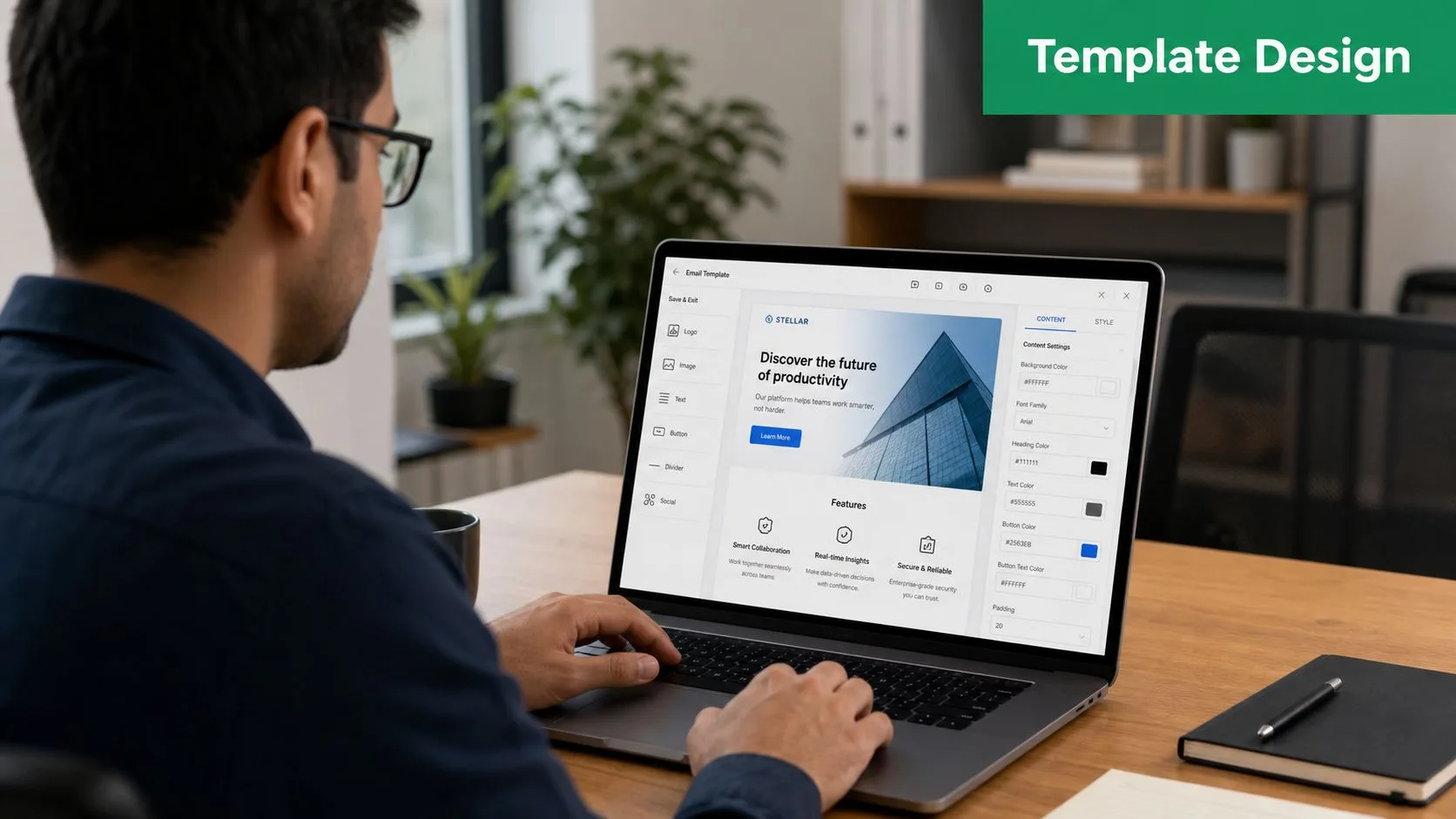
In Gmail en Gmail-add-on-workflows moeten tijdelijke aanduidingen opgaan in de zin. Als de omringende tekst 11 pt Arial in normale dikte is, moet de samengevoegde waarde diezelfde styling erven. Elke mismatch wordt versterkt zodra de e-mail over honderden rijen wordt ingevuld.
Dit is belangrijker in Gmail dan in Word-achtige samenvoegtools omdat je minder lay-outcontrole hebt en meer eigenaardigheden in de rendering aan de kant van de client. Een tijdelijke aanduiding in vet, een ander lettertype of een geplakte tekststijl uit een andere editor kan zichtbare breuken creëren in verder eenvoudige hoofdtekst.
Een snelle controle vangt het meeste hiervan op. Klik in de regel, verwijder eventuele speciale styling rond de tijdelijke aanduiding en formatteer de hele zin als één eenheid.
Ontwerp voor lengteveranderingen voordat je gepolijste tekst schrijft
Korte testwaarden verbergen opmaakproblemen. Echte gegevens leggen ze bloot.
Een sjabloon dat netjes leest met “Amy” kan er krap uitzien met “Alexandria.” Een nette regel met “Acme” kan ongemakkelijk worden met “Northwest Regional Behavioral Health Partners LLC.” In op Google Sheets gebaseerde campagnes is dat normaal. Het sjabloon moet die veranderingen opvangen zonder er samengeraapt uit te zien.
Gebruik een paar praktische regels tijdens het opstellen:
- Laat een natuurlijke spatie voor en na elke tijdelijke aanduiding.
- Houd alinea’s kort genoeg zodat één lange waarde de e-mail niet in een muur van tekst verandert.
- Gebruik één lettertype voor de hoofdtekst, één linkstijl en minimale merkkleur.
- Test met je langste realistische waarden, niet je schoonste voorbeeldrij.
Ik raad ook aan om één versie op te stellen met opzettelijk lelijke gegevens. Lange namen. Lange titels. Ontbrekende optionele velden. Als die versie nog steeds soepel leest in de Gmail-voorbeeldweergave en in een live testverzending, is het sjabloon meestal stabiel.
Bouwen voor de werkelijke samenvoeglimieten van Gmail
Sjabloonkeuzes hangen af van de samenvoegmethode. Gmail’s eigen mail merge ondersteunt alleen @firstname, @lastname, @fullname en @email, zoals gedocumenteerd op Google’s helppagina voor Gmail mail merge-tags. Het haalt geen aangepaste kolommen uit Google Sheets naar de hoofdtekst of onderwerpregel.
Die beperking verandert hoe je het bericht opmaakt. Als de campagne velden nodig heeft zoals bedrijf, rol, verlengingsdatum of aangepaste aanbiedingstaal, bouw het sjabloon dan vanaf het begin in een Gmail-add-on-workflow. Formatteer de e-mail niet alsof native Gmail-tags later Sheet-gegevens zullen verwerken. Dat zullen ze niet doen.
Mail Merge for Gmail verwerkt die Google Sheets naar Gmail-workflow netter. Je kunt aangepaste kolommen toewijzen aan tijdelijke aanduidingen, het opstelproces binnen Gmail houden en de e-mail opmaken rond de velden die je gaat gebruiken.
Als aangepaste Sheet-kolommen het bericht aansturen, kies dan eerst de add-on en schrijf en formatteer vervolgens het sjabloon rond de tijdelijke aanduidingen. Dat voorkomt herbewerking in de hoofdtekst, onderwerpregel en witruimte.
Geavanceerde personalisatielogica implementeren
Basis samenvoegtags personaliseren namen. Goede logica personaliseert het bericht zonder ontbrekende gegevens bloot te leggen. Dat is het verschil tussen een mail merge die doelgericht aanvoelt en een die er geassembleerd uitziet.
Gebruik fallback-tekst voordat je slimme logica gebruikt
Fallback-waarden doen het onglamoureuze werk. Als een voornaam ontbreekt, moet de e-mail nog steeds natuurlijk openen. Als een bedrijf ontbreekt, moet de zin nog steeds goed lezen. In op documenten gebaseerde samenvoegsystemen verminderen fallback-waarden zoals “Hoi daar” in plaats van “Hoi ” fouten door lege velden aanzienlijk en helpen ze een geautomatiseerd gevoel te voorkomen, maar de bredere les is ook van toepassing op Gmail-workflows.
Een paar betrouwbare patronen:
- Begroetings-fallback: Gebruik een reserve-aanhef wanneer naamgegevens onvolledig zijn.
- Bedrijfs-fallback: Herschrijf de zin zodat het bedrijfsveld optioneel is, niet verplicht.
- Optionele blok-fallback: Als een veld een hele zin aanstuurt, verberg de zin dan wanneer het veld leeg is.
Voorbeeld:
- Zwakke versie: “Hoi {FirstName}, ik zag je team bij {Company}…”
- Sterkere versie: “Hoi {GreetingName}, ik zag je team…”
Die tweede versie geeft je meer ruimte om het bericht te beschermen als het bedrijfsveld leeg is.
Respecteer de HTML-naar-e-mailkloof
Veel geavanceerde personalisatieproblemen zijn niet echt logische problemen. Het zijn rendering-problemen. Gebruikers lopen vaak tegen de HTML-naar-e-mail rendering-kloof aan bij het direct samenvoegen in Gmail, en standaard Word-veldswitches kunnen complexe CSS en afbeeldingen niet behouden, wat kan leiden tot kapotte lay-outs in Gmail-clients als er niet zorgvuldig mee wordt omgegaan, zoals besproken in deze video over HTML-renderingproblemen in op Gmail gebaseerde samenvoegworkflows.
Dat is belangrijk wanneer je in de verleiding komt om logica-zware HTML-blokken met aangepaste styling te bouwen. Gmail gedraagt zich niet als een webbrowser en het gedraagt zich zeker niet als Word. Houd voorwaardelijke secties visueel eenvoudig.
Een korte walkthrough helpt wanneer je meer dynamische verzendingen plant:
Waar geavanceerde velden meestal helpen
De praktische use-cases zijn niet exotisch. Ze zijn operationeel.
-
Gesegmenteerde afsluitende regels
Voeg een andere afsluitende zin toe voor leads, klanten of partners. -
Bijlagecontrole
Voeg alleen een factuur of bestand toe wanneer de rij daarom vraagt. -
CC- en BCC-regels
Routeer interne belanghebbenden naar bepaalde berichten zonder dit elke keer handmatig te doen.
De veiligste personalisatielogica verwijdert ongemakkelijkheid. Het probeert de ontvanger niet te imponeren met complexiteit.
Als een regel het sjabloon moeilijker maakt om te bekijken dan de waarde die het toevoegt, schrap het dan. De schoonste campagne wint vaak.
Platte tekst en HTML-e-mails opmaken
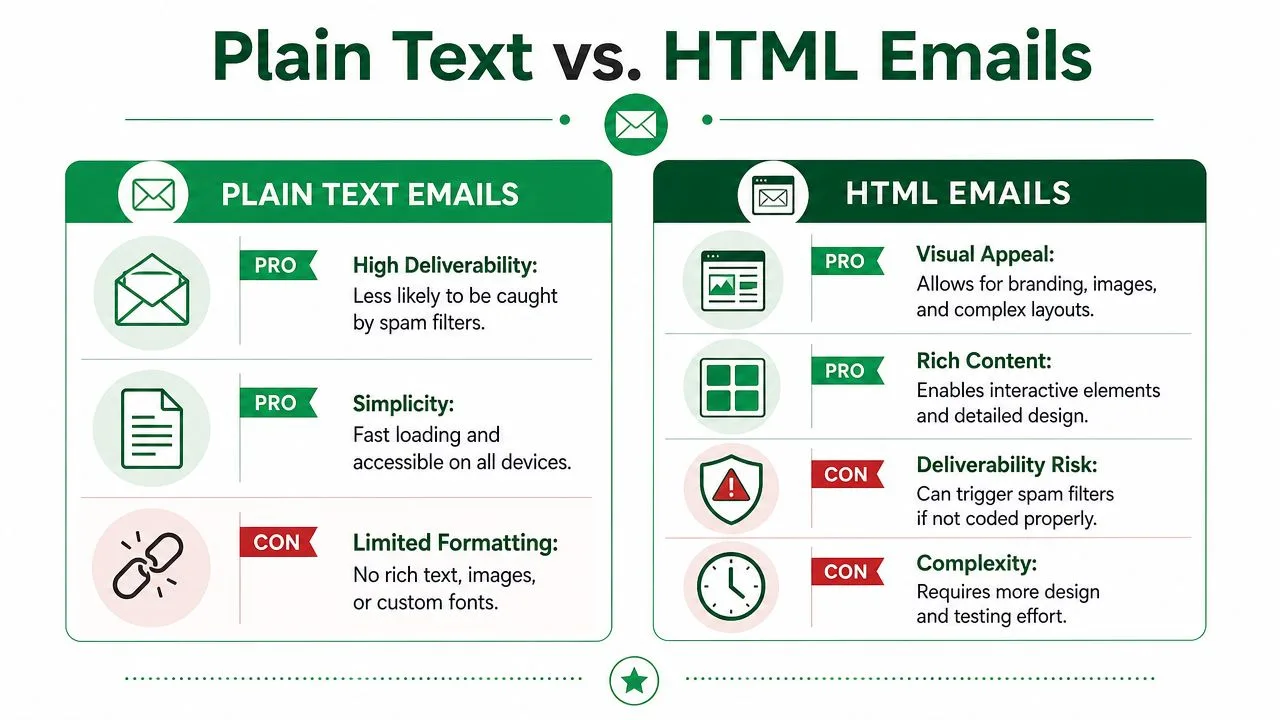
Platte tekst en HTML dienen verschillende doelen. Geen van beide is automatisch beter voor mail merge-opmaak. De juiste keuze hangt af van wat het bericht moet doen en hoeveel rendering-risico je bereid bent te beheren.
Hoe de twee formaten zich gedragen
| Formaat | Waar het goed in is | Waar het problemen veroorzaakt |
|---|---|---|
| Platte tekst | Leest als een direct één-op-één bericht en houdt opmaak eenvoudig | Geen lay-outcontrole, geen visuele branding |
| HTML | Ondersteunt branding, structuur, knoppen en rijkere presentatie | Kwetsbaarder in Gmail en andere clients |
Platte tekst is de veiligere keuze wanneer het doel een persoonlijke e-mail, wervingsbericht of eenvoudige klantupdate is. Regeleinden zijn hier erg belangrijk. Houd alinea’s kort, vermijd grote blokken en bekijk scenario’s met ontbrekende velden zodat witruimte nog steeds natuurlijk leest.
HTML werkt beter wanneer merkpresentatie belangrijk is. Een nieuwsbrief, evenementherinnering of klantaankondiging heeft mogelijk structuur, afbeeldingen of visuele hiërarchie nodig. Maar Gmail kan delen van HTML verwijderen of herinterpreteren, dus houd de markup slank en vertrouw op inline styling die het gedrag van veelvoorkomende e-mailclients overleeft.
Wat in de praktijk meestal werkt
- Keuze voor platte tekst: Gebruik het wanneer het bericht gemoedelijk en direct moet aanvoelen.
- Keuze voor HTML: Gebruik het wanneer branding of lay-out belangrijk genoeg is om testinspanning te rechtvaardigen.
- Hybride denkwijze: Schrijf tekst zelfs in HTML-e-mails zo dat deze nog steeds netjes leest als de styling verzwakt.
Als je ontwerpt voor verschillende schermformaten en inbox-omgevingen, is deze gids over responsief e-mailontwerp het waard om naast je sjabloonbouw te bekijken.
Een gepolijste e-mail is niet degene met de meeste styling. Het is degene die nog steeds goed leest nadat de client zijn best heeft gedaan om het te verpesten.
Bezorgbaarheid bekijken en problemen oplossen
Een mail merge mag nooit direct van concept naar volledige verzending gaan. Voorbeeldweergave is geen beleefdheidsstap. Het is waar je de problemen opvangt die het blad en het sjabloon voor je verborgen hielden.
Test het bericht zoals een ontvanger het zal zien
Stuur kleine live tests naar jezelf en een collega. Gebruik voorbeeldrijen met randgevallen, niet alleen schone records. Controleer de versie met een lange naam, degene met een ontbrekend bedrijf en degene met een anders geformatteerde datum.
Een goede pre-send review omvat:
- Controle van samengevoegde inhoud: Bevestig dat elke tijdelijke aanduiding correct wordt opgelost.
- Controle van witruimte: Lees het bericht hardop voor en zoek naar vastgelopen woorden, lege begroetingen en vreemde regeleinden.
- Client-controle: Open de test in Gmail op desktop en mobiel.
- Statuscontrole: Bekijk wat je add-on terugschrijft naar het blad zodat je verzendingen kunt spotten die mislukken of rijen die niet verwerkt worden zoals verwacht.
Ken de limieten voordat je volume plant
Als je de native functie van Gmail gebruikt, heeft Google Workspace mail merge een harde dagelijkse limiet van 1.500 ontvangers per gebruikersaccount, toegepast op unieke adressen in elke voortschrijdende periode van 24 uur, volgens documentatie over verzendlimieten van Google Workspace. Die limiet is specifiek voor mail merge, niet voor de bredere standaard verzendlimiet.
Dat beïnvloedt opmaakbeslissingen meer dan mensen denken. Als een verzending halverwege het testen mislukt omdat je volume haast, wordt het corrigeren van het sjabloon trager. Het spreiden van verzendingen geeft je ruimte om resultaten te inspecteren en problemen te corrigeren voor de volgende batch.
Problemen oplossen met de fouten die ertoe doen
De meeste verzendproblemen gerelateerd aan opmaak vallen in een paar categorieën:
- Niet-herkende velden: De tijdelijke aanduiding in het sjabloon komt niet overeen met de kop van het blad of het ondersteunde tagtype.
- Regionale mismatch: De weergave van datum of getal sluit niet aan bij hoe ontvangers het moeten lezen.
- Kapotte lay-out: HTML of rijke opmaak overleeft Gmail-rendering niet.
- Onvolledige personalisatie: Lege waarden creëren ongemakkelijke tekst omdat er geen fallback was ingebouwd.
Voor een strakker pre-send proces helpt deze checklist over e-mailsjabloontesten om structurele problemen op te vangen voordat de campagne een volledig publiek bereikt.
Goede mail merge-opmaak gaat er niet over om e-mail er chic uit te laten zien. Het gaat erom variabele gegevens zich te laten gedragen. Als je een Gmail- en Google Sheets-workflow wilt die aangepaste velden, voorbeeldweergaven, tracking en op spreadsheets gebaseerde statusupdates in één proces ondersteunt, bekijk dan Mail Merge for Gmail.
Klaar om je eerste campagne te versturen?
Installeer Mail Merge for Gmail vanuit de Google Workspace Marketplace en verstuur gratis tot 50 gepersonaliseerde e-mails per dag.
Begin gratisMeer lezen
Meer uit Tips

Hoofdlettergebruik bij mail merge: schoon je Google Sheet op voor verzending
Herstel verkeerde hoofdletters en extra spaties in namen voor een mail merge. Gebruik PROPER en TRIM in Google Sheets voor de juiste begroeting.

E-mail opens bijhouden in Gmail
Leer hoe je e-mail opens bijhoudt in Gmail met duidelijke instellingsstappen, statusupdates in Sheets, tips voor probleemoplossing en privacyrichtlijnen voor betrouwbare resultaten.

10 best practices voor e-mailcampagnes voor betere resultaten
Gebruik deze 10 best practices voor e-mailcampagnes om targeting, bezorgbaarheid, betrokkenheid, testen, compliance en conversies te verbeteren met Mail Merge for Gmail.