


















Gmail Eklentisi ile Başarılı Adres Mektup Birleştirme İçin Biçimlendirme İpuçları
Adım adım veri hazırlığı, şablon tasarımı, koşullu mantık ve teslim edilebilirliği artırmak için sorun giderme yöntemleriyle Gmail'de adres mektup birleştirme biçimlendirmesinde ustalaşın.
Bir kampanyayı bitirir, son bir önizleme yapar ve her zamanki karmaşayı fark edersiniz. Sayfada boş bir değer olduğu için bir isim, bir sonraki kelimeyle bitişik görünür. Bir tarih, yanlış bölgesel formatta görüntülenir. Özenle biçimlendirilmiş bir metin bloğu taslağınızda temiz görünür, ancak birleştirme işlemi çalıştığında kayar. Gmail ve Google Sheets üzerinden çalışıyorsanız, bu tür bozulmalar genellikle metin katmanında değil, biçimlendirme katmanında gerçekleşir.
Çoğu adres mektup birleştirme tavsiyesi hala bir Microsoft Word iş akışını varsayar. Bu, mektup yazdırıyorsanız veya belge oluşturuyorsanız yardımcı olur, ancak Gmail eklentilerinde ortaya çıkan bulut tabanlı sorunları çözmez. Gmail boşlukları farklı şekilde yönetir, HTML desteği birçok kişinin beklediğinden daha dardır ve Google Sheets tarihler, sayılar ve metin değerleri etrafında kendi biçimlendirme tuzaklarını beraberinde getirir. Sonuç, taslağınızda doğru görünen ile alıcıya ulaşan arasındaki farktır.
Ayrıca belirtmeye değer, kafa karışıklığına yol açan kolay bir kaynak daha var. Mail Merge for Gmail hakkında araştırma yaparken, bir sayfanın benzer açıklayıcı isme sahip farklı bir araçtan değil, o belirli üründen bahsettiğinden emin olun. Kategori adı ve ürün adı örtüştüğü için, özelliklerin rakipler arasında karıştırılması kolaydır.
Bulut Tabanlı Adres Mektup Birleştirme Biçimlendirmesine Giriş
Bulut tabanlı adres mektup birleştirme, büyük sorunlara yol açmadan önce küçük ve can sıkıcı şekillerde başarısız olur. İsim alanı boş olduğu için bir selamlama “Merhaba,” şekline dönüşür. Birisi Google Sheets’e yeni bir kişi listesi yapıştırdıktan sonra telefon numarası biçimlendirmesini kaybeder. Zengin biçimlendirme ile oluşturulmuş markalı bir mesaj oluşturma görünümünde iyi görünür, ancak gönderim başladığında Gmail biçimlendirmenin bir kısmını kaldırır.
Bu sorun Gmail iş akışlarında daha yaygındır çünkü eski Word alışkanlıkları temiz bir şekilde aktarılmaz. Word rehberliği alan kodlarına, yazdırma düzenine ve belge biçimlendirmeye odaklanır. Gmail eklentileri ise tarayıcı oluşturma, elektronik tablo değerleri ve e-posta istemcisi kısıtlamalarına daha yakın çalışır. Bunlar, farklı hata noktalarına sahip farklı sistemlerdir.
Bozuk adres mektup birleştirme biçimlendirmesi nadiren şablonda başlar. Genellikle bir adım önce, sayfada başlar.
Çözüm, e-postalarınızı daha süslü hale getirmek değildir. Her katmanı daha öngörülebilir hale getirmektir. Uygulamada bu şu anlama gelir:
- Önce sayfayı temizlemek: Böylece tarihler, sayılar, isimler ve yedek değerler tutarlı bir şekilde davranır.
- Şablonu değişken içeriği göz önünde bulundurarak tasarlamak: Böylece alanlar genişlediğinde veya kaybolduğunda boşluklar ve satır sonları çalışmaya devam eder.
- Koşullu mantığı dikkatli kullanmak: Böylece kişiselleştirme eksik verileri açığa çıkarmaz.
- Gmail koşulları içinde test etmek: Belge tabanlı bir önizlemenin gerçeği yansıttığını varsaymak yerine.
Küçük işletmelerin bunun için genellikle karmaşık bir sisteme ihtiyacı yoktur. Tekrarlanabilir bir sisteme ihtiyaçları vardır. Sayfa iyi yapılandırıldığında ve şablon birleştirme davranışına göre oluşturulduğunda, kampanyalar yanlış şekillerde otomatik görünmeyi bırakır ve kasıtlı görünmeye başlar.
Google Sheets’te Kaynak Verileri Hazırlama
Nihai çıktı bir e-posta olsa bile, adres mektup birleştirme biçimlendirmesi elektronik tabloda başlar. Veriler tutarsızsa, Gmail bunu daha sonra kurtaramaz. Temiz adres mektup birleştirme biçimlendirme tuzaklarına dair bu incelemeye göre, özellikle tarihler, telefon numaraları ve para birimi değerlerindeki veri biçimlendirme hataları, teknik aksaklıkların önde gelen nedenidir ve teknik sorunların %57’si tutarsız kaynak verilerinden veya sayısal alanlardaki eksik ondalık hassasiyetinden kaynaklanmaktadır.
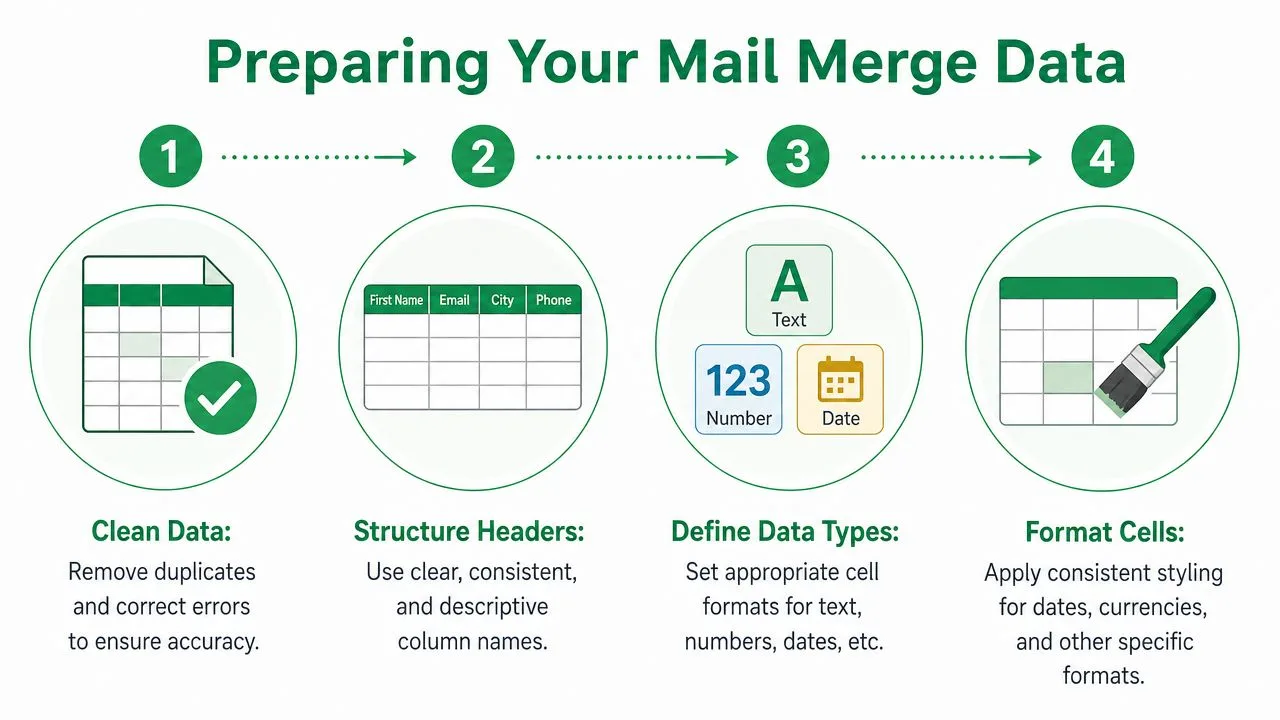
Sayfayı bir üretim varlığı gibi ayarlayın
Google Sheets’inizi kısmen veritabanı, kısmen şablon girdisi olarak değerlendirin. Bu, sabit başlıklar, temiz değerler ve tahmin yürütmeme anlamına gelir.
Sağlam bir düzen genellikle şu gibi sütunları içerir:
| Sütun | Amaç | Yaygın biçimlendirme sorunu |
|---|---|---|
| FirstName | Selamlama kişiselleştirme | Boş hücreler veya fazladan boşluklar |
| Company | İş bağlamı | Tutarsız isimlendirme |
| StartDate | Planlama veya hatırlatıcılar | Bölgesel format uyuşmazlığı |
| Amount | Teklifler veya faturalar | Eksik ondalıklar |
| Phone | İletişim bilgileri | Kaybolan baştaki sıfırlar |
| FallbackGreeting | Yedek selamlama | Gerektiğinde boş bırakılması |
Metni yazmadan önce değerleri temizleyin
Birkaç alışkanlık çoğu biçimlendirme sürprizini önler:
- Net başlık isimleri kullanın: Yer tutucularınızın eşlenmesini kolaylaştırmak için başlıkları basit ve tutarlı tutun.
- Sütunları kasıtlı olarak biçimlendirin: Tarihler tüm sütun boyunca tek bir şekilde görüntülenmelidir. Para birimi tek bir desen kullanmalıdır. Telefon numaraları, göstermek istediğiniz tam değeri koruyan bir formata ihtiyaç duyar.
- Fazla karakterleri kırpın: Gizli boşluklar, kopyalanan noktalama işaretleri ve tuhaf semboller birleştirmeleri bozabilir veya metnin özensiz görünmesine neden olabilir.
- Yedek sütunlar ekleyin: Bazı satırlarda isim yoksa, alanı boş bırakmak yerine “orada” gibi bir değer veya daha kapsamlı bir selamlama alternatifi oluşturun.
Pratik kural: Bir değer doğrudan bir cümleye bırakıldığında tuhaf görünüyorsa, bunu e-posta gövdesinde değil, Sheets’te düzeltin.
Buluta özgü bir sorun ekipleri her zaman yakalar. Bir Google Sheet, e-postadaki ifadelerden farklı bir yerel ayar kullanabilir. Bu, tarih ve sayı gösterimi için önemlidir. Bazı kullanıcılar biçimlendirmeyi korumak için hücreleri düz metne dönüştürür, ancak bu durum sıralama ve otomasyon için aşağı yönlü sorunlar yaratabilir. Gmail merkezli iş akışlarında, görüntüleme formatını Sheets’te kasıtlı olarak seçmek ve birleştirilmiş çıktıyı canlı test e-postalarıyla doğrulamak genellikle daha güvenlidir.
İlk elektronik tablo tabanlı kampanyanızı oluşturuyorsanız, Google Sheets’ten adres mektup birleştirmenin nasıl yapılacağına dair bu kılavuz, kurulum sırası için pratik bir referanstır.
Mükemmel veriler için değil, eksik veriler için oluşturun
Gerçek kişi listeleri tam değildir. Birisi şirket alanını boş bırakacaktır. Başka biri telefon numarasını farklı bir stilde yapıştıracaktır. İşiniz kusurları varsaymak ve sayfayı dayanıklı hale getirmektir.
Yardımcı olduğu yerlerde veri doğrulama kullanın. Her gönderimden önce birkaç canlı satırı manuel olarak gözden geçirin. Ve en temiz olanı değil, en dağınık gerçekçi kişiyi yansıtan bir örnek satırı tutun. En çirkin satır bile iyi birleşiyorsa, kampanyanın geri kalanı genellikle bunu takip eder.
Gmail Şablonunuzu Oluşturma ve Biçimlendirme
Bir Gmail şablonu taslak görünümünde şık görünebilir ve Sheets verileri düştüğü anda dağılabilir. Yaygın hata noktaları küçüktür. Uzun bir şirket ismi kötü kaydırılır. Kalın bir yer tutucu, her birleştirilmiş değeri görsel bir dikkat dağıtıcıya dönüştürür. Şablon gerçek satırlar yerine ideal örnek veriler etrafında oluşturulduğu için fazladan boşluklar görünür.
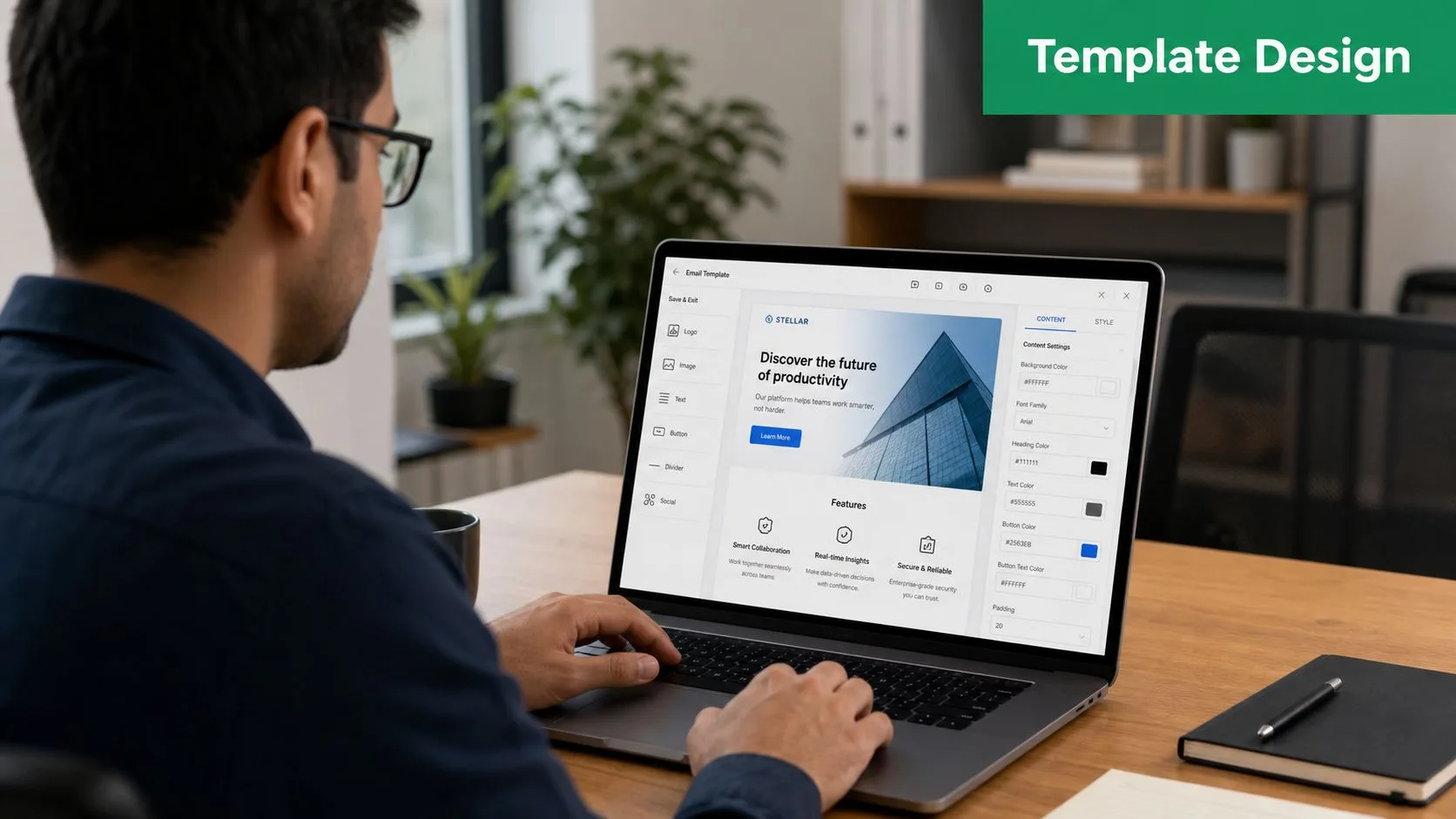
Alan stilini etrafındaki cümleyle eşleştirin
Gmail ve Gmail eklentisi iş akışlarında, yer tutucular cümlenin içine karışmalıdır. Çevredeki metin 11 punto Arial ve normal ağırlıktaysa, birleştirilmiş değer de aynı biçimlendirmeyi miras almalıdır. Herhangi bir uyumsuzluk, e-posta yüzlerce satıra yayıldığında büyür.
Bu, Gmail’de Word tarzı birleştirme araçlarından daha önemlidir çünkü daha az düzen kontrolüne ve daha fazla istemci tarafı oluşturma tuhaflığına sahipsiniz. Kalın, farklı yazı tipi boyutunda veya başka bir düzenleyiciden yapıştırılmış metin stiline sahip bir yer tutucu, aksi takdirde basit olan gövde metninin içinde görünür kırılmalar yaratabilir.
Hızlı bir kontrol bunun çoğunu yakalar. Satıra tıklayın, yer tutucunun etrafındaki özel biçimlendirmeyi kaldırın ve tüm cümleyi tek bir birim olarak biçimlendirin.
Cilalı metni yazmadan önce uzunluk değişiklikleri için tasarlayın
Kısa test değerleri biçimlendirme sorunlarını gizler. Gerçek veriler onları açığa çıkarır.
“Amy” ile temiz okunan bir şablon, “Alexandria” ile sıkışık görünebilir. “Acme” ile düzenli bir satır, “Northwest Regional Behavioral Health Partners LLC” ile tuhaf hale gelebilir. Google Sheets tabanlı kampanyalarda bu normaldir. Şablon, bu değişiklikleri yamalı görünmeden emmelidir.
Taslak oluştururken birkaç pratik kural kullanın:
- Her yer tutucudan önce ve sonra doğal bir boşluk bırakın.
- Paragrafları, tek bir uzun değerin e-postayı bir metin duvarına dönüştürmeyeceği kadar kısa tutun.
- Bir gövde yazı tipi, bir bağlantı stili ve minimum marka rengi kullanın.
- En temiz örnek satırınızla değil, en uzun gerçekçi değerlerinizle test edin.
Ayrıca, kasıtlı olarak çirkin verilerle bir sürüm hazırlamanızı öneririm. Uzun isimler. Uzun unvanlar. Eksik isteğe bağlı alanlar. O sürüm Gmail önizlemesinde ve canlı bir test gönderiminde hala sorunsuz okunuyorsa, şablon genellikle stabildir.
Gmail’in gerçek birleştirme sınırları için oluşturun
Şablon seçimleri birleştirme yöntemine bağlıdır. Gmail’in yerel adres mektup birleştirme özelliği, Google’ın Gmail adres mektup birleştirme etiketleri için yardım sayfasında belgelendiği gibi yalnızca @firstname, @lastname, @fullname ve @email özelliklerini destekler. Google Sheets’ten gelen özel sütunları gövdeye veya konu satırına çekmez.
Bu sınırlama, mesajı nasıl biçimlendireceğinizi değiştirir. Kampanya şirket, rol, yenileme tarihi veya özel teklif dili gibi alanlara ihtiyaç duyuyorsa, şablonu en başından itibaren bir Gmail eklentisi iş akışı içinde oluşturun. E-postayı, yerel Gmail etiketlerinin Sheets verilerini daha sonra işleyecekmiş gibi biçimlendirmeyin. İşlemeyeceklerdir.
Mail Merge for Gmail, bu Google Sheets’ten Gmail’e iş akışını daha temiz bir şekilde yönetir. Özel sütunları yer tutucularla eşleyebilir, taslak oluşturma sürecini Gmail içinde tutabilir ve e-postayı kullanacağınız alanlar etrafında biçimlendirebilirsiniz.
Özel Sheets sütunları mesajı yönlendiriyorsa, önce eklentiyi seçin, ardından şablonu yer tutucuları etrafında yazın ve biçimlendirin. Bu, gövde metninde, konu satırında ve boşluklarda yeniden çalışmayı önler.
Gelişmiş Kişiselleştirme Mantığını Uygulama
Temel birleştirme etiketleri isimleri kişiselleştirir. İyi mantık, eksik verileri açığa çıkarmadan mesajı kişiselleştirir. Bu, kasıtlı hissettiren bir adres mektup birleştirme ile birleştirilmiş gibi görünen arasındaki farktır.
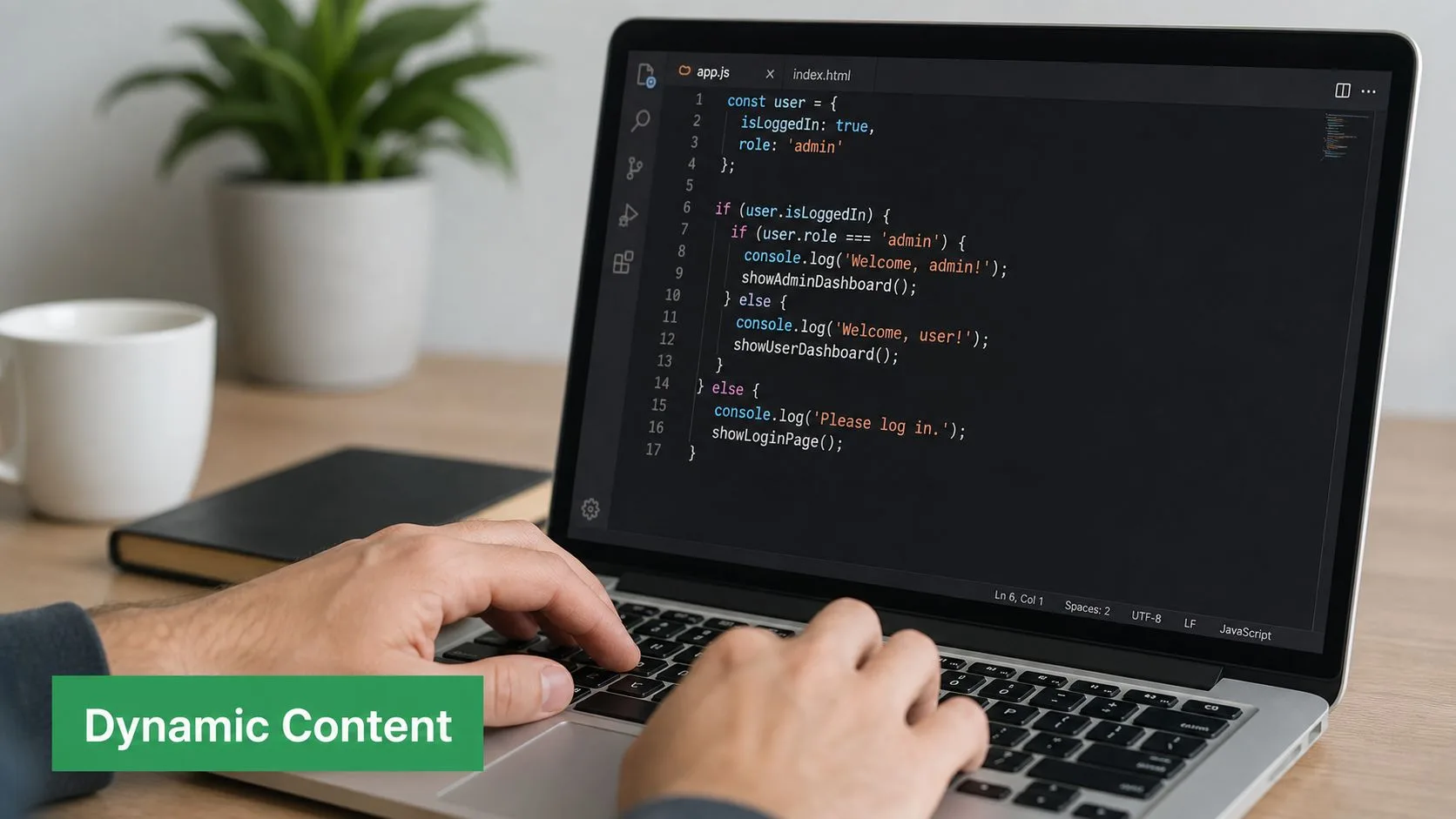
Akıllı mantık kullanmadan önce yedek metin kullanın
Yedek değerler gösterişsiz işi yapar. Bir isim eksikse, e-posta yine de doğal bir şekilde açılmalıdır. Bir şirket eksikse, cümle yine de iyi okunmalıdır. Belge tarzı birleştirme sistemlerinde, “Merhaba ” yerine “Merhaba” gibi yedek değerler boş alan hatalarını keskin bir şekilde azaltır ve otomatik bir hissiyattan kaçınmaya yardımcı olur, ancak daha geniş ders Gmail iş akışlarında da geçerlidir.
Birkaç güvenilir desen:
- Selamlama yedeği: İsim verileri eksik olduğunda yedek bir selamlama kullanın.
- Şirket yedeği: Cümleyi, şirket alanı gerekli değil isteğe bağlı olacak şekilde yeniden yazın.
- İsteğe bağlı blok yedeği: Bir alan tüm cümleyi kontrol ediyorsa, alan boş olduğunda cümleyi gizleyin.
Örnek:
- Zayıf sürüm: “Merhaba {FirstName}, {Company}‘deki ekibinizin…”
- Daha güçlü sürüm: “Merhaba {GreetingName}, ekibinizin…”
Bu ikinci sürüm, şirket alanı boşsa mesajı korumak için size daha fazla alan sağlar.
HTML’den e-postaya boşluğuna saygı gösterin
Birçok gelişmiş kişiselleştirme sorunu aslında mantık sorunu değildir. Bunlar oluşturma sorunlarıdır. Gmail tabanlı birleştirme iş akışlarındaki HTML oluşturma sorunları hakkındaki bu videoda tartışıldığı gibi, kullanıcılar doğrudan Gmail’e birleştirme yaparken HTML’den E-postaya oluşturma boşluğuyla karşılaşırlar ve standart Word alan anahtarları karmaşık CSS ve görüntüleri koruyamaz, bu da dikkatli yönetilmezse Gmail istemcilerinde bozuk düzenlere yol açabilir.
Özel biçimlendirmeye sahip mantık ağırlıklı HTML blokları oluşturmaya heveslendiğinizde bu önemlidir. Gmail bir web tarayıcısı gibi davranmaz ve kesinlikle Word gibi davranmaz. Koşullu bölümleri görsel olarak basit tutun.
Daha dinamik gönderimler planlarken kısa bir inceleme yardımcı olur:
Gelişmiş alanlar genellikle nerede yardımcı olur
Pratik kullanım durumları egzotik değildir. Operasyoneldirler.
-
Bölümlere ayrılmış kapanış satırları
Potansiyel müşteriler, müşteriler veya ortaklar için farklı bir kapanış cümlesi ekleyin. -
Ek kontrolü
Yalnızca satır gerektirdiğinde bir fatura veya dosya ekleyin. -
CC ve BCC kuralları
Dahili paydaşları her seferinde manuel olarak yapmadan belirli mesajlara yönlendirin.
En güvenli kişiselleştirme mantığı tuhaflığı ortadan kaldırır. Alıcıyı karmaşıklıkla etkilemeye çalışmaz.
Bir kural, şablonun önizlemesini eklediği değerden daha zor hale getiriyorsa, onu kesin. En temiz kampanya genellikle kazanır.
Düz Metin ve HTML E-postaları Biçimlendirme
Düz metin ve HTML farklı işlere hizmet eder. Hiçbiri adres mektup birleştirme biçimlendirmesi için otomatik olarak daha iyi değildir. Doğru seçim, mesajın ne yapması gerektiğine ve ne kadar oluşturma riskini yönetmeye istekli olduğunuza bağlıdır.
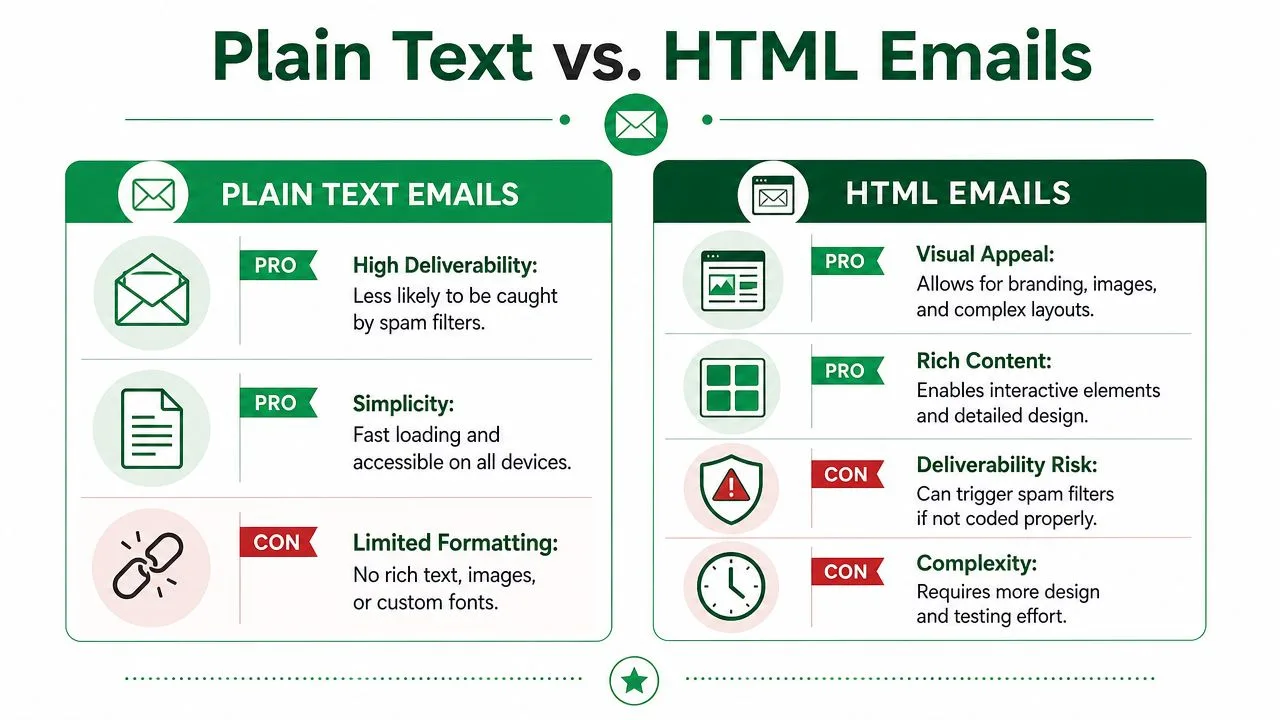
İki format nasıl davranır
| Format | İyi yaptığı şey | Sorun çıkardığı yer |
|---|---|---|
| Düz metin | Bire bir doğrudan not gibi okunur ve biçimlendirmeyi basit tutar | Düzen kontrolü yok, görsel markalama yok |
| HTML | Markalamayı, yapıyı, düğmeleri ve daha zengin sunumu destekler | Gmail ve diğer istemcilerde daha kırılgandır |
Düz metin, hedef kişisel bir sosyal yardım e-postası, işe alım notu veya basit bir müşteri güncellemesi olduğunda daha güvenli bir seçimdir. Satır sonları burada çok önemlidir. Paragrafları kısa tutun, dev bloklardan kaçının ve boşlukların hala doğal okunduğundan emin olmak için eksik alan senaryolarıyla önizleme yapın.
HTML, marka sunumu önemli olduğunda daha iyi çalışır. Bir bülten, etkinlik hatırlatıcısı veya müşteri duyurusu yapıya, görsellere veya görsel hiyerarşiye ihtiyaç duyabilir. Ancak Gmail, HTML’nin bölümlerini kaldırabilir veya yeniden yorumlayabilir, bu nedenle işaretlemeyi yalın tutun ve yaygın e-posta istemcisi davranışında hayatta kalan satır içi biçimlendirmeye güvenin.
Uygulamada ne işe yarar
- Düz metin seçimi: Mesaj konuşma tarzında ve doğrudan hissedilmesi gerektiğinde kullanın.
- HTML seçimi: Markalama veya düzen, test çabasını hak edecek kadar önemli olduğunda kullanın.
- Hibrit zihniyet: HTML e-postalarında bile, metni biçimlendirme zayıflarsa yine de temiz okunacak şekilde yazın.
Farklı ekran boyutları ve gelen kutusu ortamları için tasarım yapıyorsanız, duyarlı e-posta tasarımı hakkındaki bu kılavuzu şablon oluşturmanızla birlikte incelemeye değer.
Cilalı bir e-posta, en çok biçimlendirmeye sahip olan değildir. İstemcinin ona yapabileceği en kötü şeyi yaptıktan sonra bile iyi okunan e-postadır.
Teslim Edilebilirliği Önizleme ve Sorun Giderme
Bir adres mektup birleştirme asla taslaktan doğrudan tam gönderime geçmemelidir. Önizleme bir nezaket adımı değildir. Sayfanın ve şablonun sizden gizlediği sorunları yakaladığınız yerdir.
Mesajı bir alıcının göreceği gibi test edin
Kendinize ve bir meslektaşınıza küçük canlı testler gönderin. Sadece temiz kayıtları değil, uç durumları olan örnek satırları kullanın. Uzun isimli, şirketi eksik olan ve tarihi farklı biçimlendirilmiş olan sürümü kontrol edin.
İyi bir gönderim öncesi inceleme şunları içerir:
- Birleştirilmiş içerik kontrolü: Her yer tutucunun doğru çözümlendiğini onaylayın.
- Boşluk kontrolü: Mesajı sesli okuyun ve sıkışmış kelimelere, boş selamlamalara ve tuhaf satır sonlarına bakın.
- İstemci kontrolü: Testi masaüstü ve mobilde Gmail’de açın.
- Durum kontrolü: Eklentinizin sayfaya ne yazdığını gözden geçirin, böylece başarısız olan gönderimleri veya beklendiği gibi işlenmeyen satırları fark edebilirsiniz.
Hacmi planlamadan önce sınırları bilin
Gmail’in yerel özelliğini kullanıyorsanız, Google Workspace gönderim sınırları belgelerine göre, Google Workspace adres mektup birleştirme, herhangi bir 24 saatlik dönemde benzersiz adreslere uygulanan kullanıcı hesabı başına 1.500 alıcılık katı bir günlük sınıra sahiptir. Bu sınır, daha geniş standart gönderim sınırına değil, adres mektup birleştirmeye özeldir.
Bu, biçimlendirme kararlarını insanların düşündüğünden daha fazla etkiler. Hacmi hızlandırdığınız için test sırasında bir gönderim yarıda başarısız olursa, şablonu düzeltmek daha yavaş hale gelir. Gönderimleri kademelendirmek, bir sonraki partiden önce sonuçları incelemeniz ve sorunları düzeltmeniz için size alan sağlar.
Önemli olan hataları giderme
Biçimlendirme ile ilgili çoğu gönderim sorunu birkaç kategoriye ayrılır:
- Tanınmayan alanlar: Şablon yer tutucusu, sayfa başlığı veya desteklenen etiket türüyle eşleşmiyor.
- Bölgesel uyuşmazlık: Tarih veya sayı gösterimi, alıcıların okuması gerektiği şekilde hizalanmıyor.
- Bozuk düzen: HTML veya zengin biçimlendirme, Gmail oluşturma sürecinde hayatta kalmıyor.
- Eksik kişiselleştirme: Yedek oluşturulmadığı için boş değerler tuhaf metinler yaratıyor.
Daha sıkı bir gönderim öncesi süreç için, e-posta şablonu testi hakkındaki bu kontrol listesi, kampanya tam bir kitleye ulaşmadan önce yapısal sorunları yakalamaya yardımcı olur.
İyi adres mektup birleştirme biçimlendirmesi, e-postayı süslü göstermekle ilgili değildir. Değişken verilerin düzgün davranmasını sağlamakla ilgilidir. Özel alanları, önizlemeleri, takibi ve elektronik tablo tabanlı durum güncellemelerini tek bir süreç içinde destekleyen bir Gmail ve Google Sheets iş akışı istiyorsanız, Mail Merge for Gmail aracına bir göz atın.
İlk kampanyanızı göndermeye hazır mısınız?
Mail Merge for Gmail uygulamasını Google Workspace Marketplace üzerinden yükleyin ve günde 50 adede kadar kişiselleştirilmiş e-postayı ücretsiz gönderin.
Ücretsiz başlayınDaha fazla okuma
Tips kategorisinden daha fazlası

Mail Merge İsim Büyük Harf Kullanımı: Göndermeden Önce Google Sheet Dosyanızı Temizleyin
Mail merge öncesi isimlerdeki büyük harf ve boşluk hatalarını düzeltin. Her e-postanın doğru hitap etmesi için Google Sheets'te PROPER ve TRIM kullanın.

Gmail'de E-posta Açılmalarını Takip Etme
Net kurulum adımları, E-Tablolar durum güncellemeleri, sorun giderme ipuçları ve güvenilir erişim sonuçları için gizlilik rehberliği ile Gmail'de e-posta açılmalarını nasıl takip edeceğinizi öğrenin.

Daha İyi Sonuçlar İçin 10 E-posta Kampanyası En İyi Uygulaması
Mail Merge for Gmail ile hedefleme, teslim edilebilirlik, etkileşim, test etme, uyumluluk ve dönüşümleri iyileştirmek için bu 10 e-posta kampanyası en iyi uygulamasını kullanın.