


















Wskazówki dotyczące formatowania korespondencji seryjnej dla skutecznych dodatków do Gmaila
Opanuj formatowanie korespondencji seryjnej w Gmailu dzięki przygotowaniu danych krok po kroku, stylizacji szablonów, logice warunkowej i rozwiązywaniu problemów, aby zwiększyć skuteczność dostarczania.
Kończysz kampanię, uruchamiasz ostatni podgląd i dostrzegasz typowy bałagan. Imię przylega do następnego słowa, ponieważ w arkuszu znajdowała się pusta wartość. Data wyświetla się w niewłaściwym formacie regionalnym. Starannie wystylizowany blok tekstu wygląda czysto w szkicu, a po uruchomieniu scalania przesuwa się. Jeśli pracujesz w Gmailu i Google Sheets, tego typu błędy zazwyczaj wynikają z warstwy formatowania, a nie z treści.
Większość porad dotyczących korespondencji seryjnej nadal zakłada pracę w programie Microsoft Word. Jest to pomocne przy drukowaniu listów lub generowaniu dokumentów, ale nie rozwiązuje problemów natury chmurowej, które pojawiają się w dodatkach do Gmaila. Gmail obsługuje odstępy inaczej, obsługa HTML jest węższa, niż wielu oczekuje, a Google Sheets wprowadza własne pułapki formatowania dotyczące dat, liczb i wartości tekstowych. Rezultatem jest rozbieżność między tym, co wygląda dobrze w szkicu, a tym, co dociera do odbiorcy.
Warto również zwrócić uwagę na jedno łatwe źródło zamieszania. Podczas wyszukiwania Mail Merge for Gmail, upewnij się, że strona odnosi się do tego konkretnego produktu, a nie do innego narzędzia o podobnej nazwie opisowej. Nazwa kategorii i nazwa produktu nakładają się na siebie, więc łatwo pomylić funkcje różnych konkurentów.
Wprowadzenie do formatowania korespondencji seryjnej w chmurze
Korespondencja seryjna w chmurze zawodzi w mały, irytujący sposób, zanim zacznie zawodzić w dużym. Powitanie zmienia się w „Cześć,”, ponieważ pole imienia jest puste. Numer telefonu traci formatowanie po wklejeniu nowej listy kontaktów do Google Sheets. Wiadomość marki zbudowana z bogatym formatowaniem wygląda dobrze w widoku tworzenia, a po wysłaniu Gmail usuwa część stylizacji.
Ten problem jest bardziej powszechny w przepływach pracy Gmaila, ponieważ stare nawyki z Worda nie przenoszą się płynnie. Wskazówki dotyczące Worda koncentrują się na kodach pól, układzie wydruku i stylizacji dokumentów. Dodatki do Gmaila działają bliżej renderowania w przeglądarce, wartości arkusza kalkulacyjnego i ograniczeń klienta poczty e-mail. To różne systemy z różnymi punktami awarii.
Zepsute formatowanie korespondencji seryjnej rzadko zaczyna się w szablonie. Zazwyczaj zaczyna się krok wcześniej, w arkuszu.
Rozwiązaniem nie jest upiększanie e-maili. Chodzi o to, aby każda warstwa była bardziej przewidywalna. W praktyce oznacza to:
- Najpierw wyczyszczenie arkusza, aby daty, liczby, imiona i wartości zastępcze zachowywały się spójnie
- Projektowanie szablonu z myślą o zmiennej treści, aby odstępy i podziały wierszy nadal działały, gdy pola się rozszerzają lub znikają
- Ostrożne używanie logiki warunkowej, aby personalizacja nie ujawniała brakujących danych
- Testowanie w warunkach Gmaila zamiast zakładania, że podgląd oparty na dokumencie mówi prawdę
Małe firmy zazwyczaj nie potrzebują do tego skomplikowanego systemu. Potrzebują systemu powtarzalnego. Gdy arkusz jest dobrze ustrukturyzowany, a szablon zbudowany z myślą o zachowaniu scalania, kampanie przestają wyglądać na zautomatyzowane w niewłaściwy sposób i zaczynają wyglądać na celowe.
Przygotowanie danych źródłowych w Google Sheets
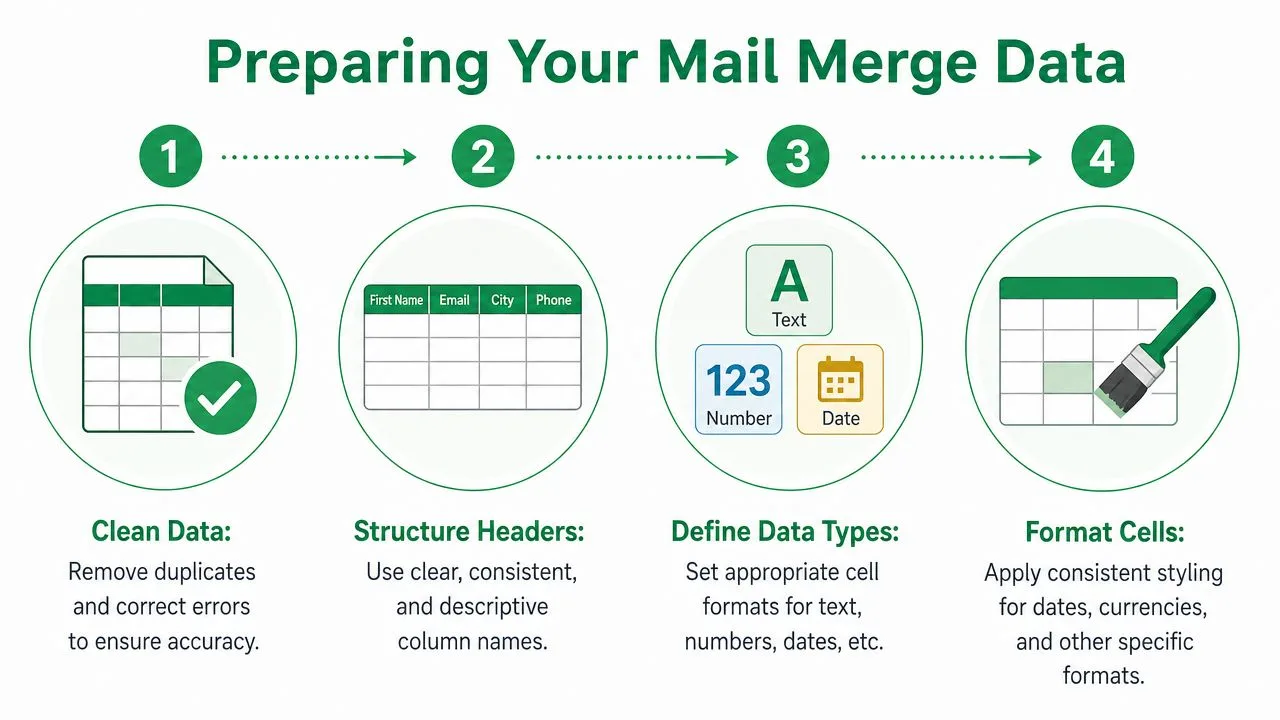
Formatowanie korespondencji seryjnej zaczyna się w arkuszu kalkulacyjnym, nawet jeśli ostatecznym wynikiem jest e-mail. Jeśli dane są niespójne, Gmail nie będzie w stanie ich później naprawić. Błędy formatowania danych, zwłaszcza w datach, numerach telefonów i wartościach walutowych, są główną przyczyną niepowodzeń scalania, przy czym 57% technicznych pułapek wynika z niespójnych danych źródłowych lub braku precyzji dziesiętnej w polach liczbowych, zgodnie z tym zestawieniem pułapek formatowania korespondencji seryjnej.
Skonfiguruj arkusz jako zasób produkcyjny
Traktuj swój arkusz Google Sheets jako połączenie bazy danych i danych wejściowych szablonu. Oznacza to stabilne nagłówki, czyste wartości i brak zgadywania.
Solidny układ zazwyczaj zawiera kolumny takie jak:
| Kolumna | Cel | Typowy problem z formatowaniem |
|---|---|---|
| FirstName | Personalizacja powitania | Puste komórki lub dodatkowe spacje |
| Company | Kontekst biznesowy | Niespójne nazewnictwo |
| StartDate | Harmonogram lub przypomnienia | Niedopasowanie formatu regionalnego |
| Amount | Oferty lub faktury | Brakujące miejsca dziesiętne |
| Phone | Dane kontaktowe | Utrata wiodących zer |
| FallbackGreeting | Alternatywne powitanie | Pozostawione puste, gdy potrzebne |
Wyczyść wartości przed napisaniem treści
Kilka nawyków zapobiega większości niespodzianek związanych z formatowaniem:
- Używaj jasnych nazw nagłówków: Zachowaj prostotę i spójność nagłówków, aby symbole zastępcze były łatwe do mapowania.
- Formatuj kolumny celowo: Daty powinny wyświetlać się w ten sam sposób w całej kolumnie. Waluta powinna używać jednego wzorca. Numery telefonów wymagają formatu, który zachowuje dokładną wartość, którą chcesz pokazać.
- Usuń zbędne znaki: Ukryte spacje, skopiowana interpunkcja i dziwne symbole mogą zepsuć scalanie lub sprawić, że tekst będzie wyglądał niechlujnie.
- Dodaj kolumny zastępcze: Jeśli niektóre wiersze nie mają imienia, utwórz wartość taką jak „tam” lub pełniejszą alternatywę powitania zamiast pozostawiać pole puste.
Praktyczna zasada: Jeśli wartość wyglądałaby niezręcznie po wstawieniu bezpośrednio do zdania, napraw to w arkuszu, a nie w treści e-maila.
Jeden problem specyficzny dla chmury często dotyka zespoły. Arkusz Google może używać innego ustawienia regionalnego niż treść e-maila. Ma to znaczenie dla wyświetlania dat i liczb. Niektórzy użytkownicy konwertują komórki na zwykły tekst, aby zachować formatowanie, ale może to powodować problemy z sortowaniem i automatyzacją. W przepływach pracy skoncentrowanych na Gmailu zazwyczaj bezpieczniej jest celowo wybrać format wyświetlania w arkuszach i zweryfikować scalone dane za pomocą e-maili testowych.
Jeśli tworzysz swoją pierwszą kampanię opartą na arkuszu kalkulacyjnym, ten przewodnik na temat tego, jak wykonać korespondencję seryjną z Google Sheets jest praktycznym odniesieniem dla sekwencji konfiguracji.
Buduj z myślą o brakujących danych, a nie idealnych danych
Rzeczywiste listy kontaktów nie są kompletne. Ktoś pozostawi pole firmy puste. Ktoś inny wklei numer telefonu w innym stylu. Twoim zadaniem jest założenie niedoskonałości i uczynienie arkusza odpornym.
Używaj sprawdzania poprawności danych tam, gdzie to pomaga. Przejrzyj ręcznie kilka aktywnych wierszy przed każdym wysłaniem. I zachowaj jeden przykładowy wiersz, który odzwierciedla najbardziej niechlujny realistyczny kontakt, a nie ten najczystszy. Jeśli nawet najbrzydszy wiersz scala się dobrze, reszta kampanii zazwyczaj przebiega pomyślnie.
Budowanie i formatowanie szablonu Gmaila
Szablon Gmaila może wyglądać profesjonalnie w widoku szkicu, a mimo to rozpaść się w momencie wstawienia danych z arkusza. Typowe punkty awarii są niewielkie. Długa nazwa firmy zawija się źle. Pogrubiony symbol zastępczy zamienia każdą scaloną wartość w wizualne rozproszenie. Dodatkowe odstępy pojawiają się, ponieważ szablon został zbudowany wokół idealnych przykładowych danych, a nie rzeczywistych wierszy.
Dopasuj stylizację pola do otaczającego go zdania
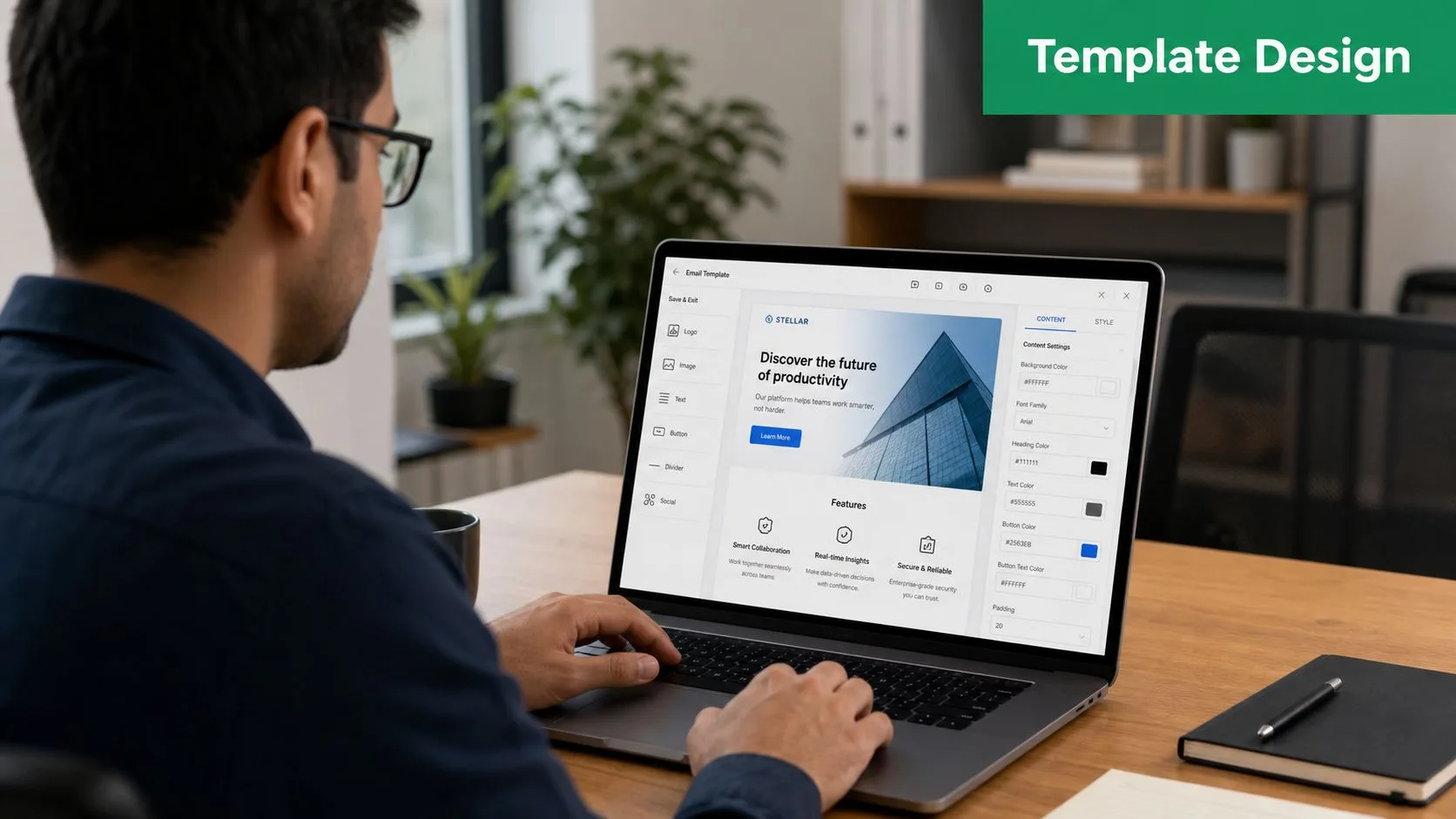
W przepływach pracy Gmaila i dodatków do Gmaila symbole zastępcze powinny wtapiać się w zdanie. Jeśli otaczająca treść to 11 pt Arial w zwykłej wadze, scalona wartość powinna dziedziczyć tę samą stylizację. Każde niedopasowanie jest wzmacniane, gdy e-mail jest wypełniany w setkach wierszy.
Ma to większe znaczenie w Gmailu niż w narzędziach do scalania w stylu Worda, ponieważ masz mniejszą kontrolę nad układem i więcej dziwactw renderowania po stronie klienta. Symbol zastępczy pogrubiony, o innym rozmiarze czcionki lub wklejony styl tekstu z innego edytora może tworzyć widoczne przerwy wewnątrz prostej treści.
Szybkie sprawdzenie wyłapuje większość takich błędów. Kliknij w wiersz, usuń wszelkie specjalne stylizacje wokół symbolu zastępczego i sformatuj całe zdanie jako jedną jednostkę.
Projektuj z myślą o zmianach długości przed napisaniem dopracowanej treści
Krótkie wartości testowe ukrywają problemy z formatowaniem. Rzeczywiste dane je ujawniają.
Szablon, który czyta się czysto z „Amy”, może wyglądać ciasno z „Aleksandrą”. Schludny wiersz z „Acme” może stać się niezręczny z „Northwest Regional Behavioral Health Partners LLC”. W kampaniach opartych na Google Sheets jest to normalne. Szablon musi absorbować te zmiany, nie wyglądając na posklejany.
Podczas tworzenia szkicu stosuj kilka praktycznych zasad:
- Pozostaw naturalny odstęp przed i po każdym symbolu zastępczym.
- Utrzymuj akapity na tyle krótkie, aby jedna długa wartość nie zamieniła e-maila w ścianę tekstu.
- Używaj jednej czcionki treści, jednego stylu linku i minimalnej liczby kolorów marki.
- Testuj z najdłuższymi realistycznymi wartościami, a nie z najczystszym przykładowym wierszem.
Polecam również przygotowanie jednej wersji z celowo brzydkimi danymi. Długie imiona. Długie tytuły. Brakujące pola opcjonalne. Jeśli ta wersja nadal czyta się płynnie w podglądzie Gmaila i w teście na żywo, szablon jest zazwyczaj stabilny.
Buduj z myślą o rzeczywistych limitach scalania Gmaila
Wybór szablonu zależy od metody scalania. Natywna korespondencja seryjna Gmaila obsługuje tylko @firstname, @lastname, @fullname i @email, zgodnie z dokumentacją na stronie pomocy Google dotyczącej tagów korespondencji seryjnej Gmaila. Nie pobiera ona niestandardowych kolumn z Google Sheets do treści ani tematu wiadomości.
To ograniczenie zmienia sposób formatowania wiadomości. Jeśli kampania wymaga pól takich jak firma, rola, data odnowienia lub niestandardowy język oferty, zbuduj szablon wewnątrz przepływu pracy dodatku do Gmaila od samego początku. Nie formatuj e-maila tak, jakby natywne tagi Gmaila miały później obsłużyć dane z arkusza. Nie zrobią tego.
Mail Merge for Gmail obsługuje ten przepływ pracy z Google Sheets do Gmaila czyściej. Możesz mapować niestandardowe kolumny na symbole zastępcze, utrzymać proces tworzenia wewnątrz Gmaila i sformatować e-mail wokół pól, których będziesz używać.
Jeśli niestandardowe kolumny arkusza napędzają wiadomość, najpierw wybierz dodatek, a następnie napisz i sformatuj szablon wokół jego symboli zastępczych. Pozwala to uniknąć przeróbek w treści, temacie i odstępach.
Wdrażanie zaawansowanej logiki personalizacji
Podstawowe tagi scalania personalizują imiona. Dobra logika personalizuje wiadomość bez ujawniania brakujących danych. To różnica między korespondencją seryjną, która wydaje się celowa, a taką, która wygląda na złożoną.
Użyj tekstu zastępczego, zanim użyjesz sprytnej logiki
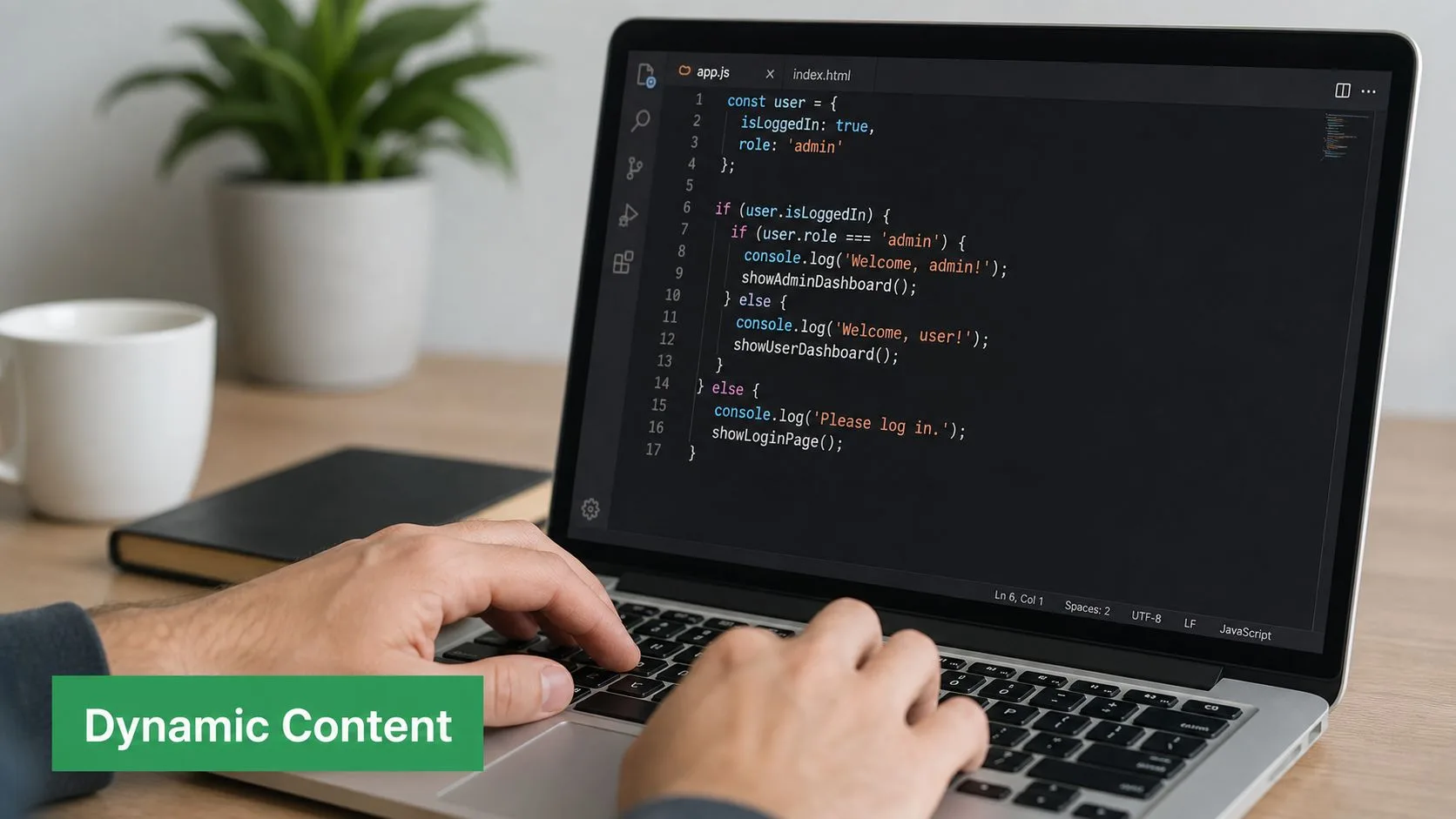
Wartości zastępcze wykonują niewdzięczną pracę. Jeśli brakuje imienia, e-mail nadal powinien otwierać się naturalnie. Jeśli brakuje firmy, zdanie nadal powinno dobrze brzmieć. W systemach scalania w stylu dokumentów wartości zastępcze, takie jak „Cześć” zamiast „Cześć ”, drastycznie redukują błędy pustych pól i pomagają uniknąć wrażenia automatyzacji, ale szersza lekcja ma zastosowanie również w przepływach pracy Gmaila.
Kilka niezawodnych wzorców:
- Zastępstwo powitania: Użyj alternatywnego powitania, gdy dane imienia są niekompletne.
- Zastępstwo firmy: Przeformułuj zdanie tak, aby pole firmy było opcjonalne, a nie wymagane.
- Zastępstwo opcjonalnego bloku: Jeśli pole kontroluje całe zdanie, ukryj zdanie, gdy pole jest puste.
Przykład:
- Słaba wersja: „Cześć {FirstName}, zauważyłem Twój zespół w {Company}…”
- Silniejsza wersja: „Cześć {GreetingName}, zauważyłem Twój zespół…”
Ta druga wersja daje więcej miejsca na ochronę wiadomości, jeśli pole firmy jest puste.
Szanuj lukę między HTML a e-mailem
Wiele zaawansowanych problemów z personalizacją to w rzeczywistości nie problemy z logiką. To problemy z renderowaniem. Użytkownicy często napotykają lukę renderowania HTML-to-Email podczas scalania bezpośrednio do Gmaila, a standardowe przełączniki pól Worda nie mogą zachować złożonego CSS i obrazów, co może prowadzić do zepsutych układów w klientach Gmaila, jeśli nie są obsługiwane ostrożnie, jak omówiono w tym filmie o problemach z renderowaniem HTML w przepływach pracy opartych na Gmailu.
Ma to znaczenie, gdy masz pokusę budowania bloków HTML z intensywną logiką i niestandardową stylizacją. Gmail nie zachowuje się jak przeglądarka internetowa i z pewnością nie zachowuje się jak Word. Utrzymuj sekcje warunkowe wizualnie proste.
Krótki przewodnik pomaga, gdy planujesz bardziej dynamiczne wysyłki:
Gdzie zaawansowane pola zazwyczaj pomagają
Praktyczne przypadki użycia nie są egzotyczne. Są operacyjne.
-
Segmentowane linie końcowe
Dodaj inne zdanie końcowe dla potencjalnych klientów, klientów lub partnerów. -
Kontrola załączników
Dołącz fakturę lub plik tylko wtedy, gdy wiersz tego wymaga. -
Zasady DW i UDW
Kieruj wewnętrznych interesariuszy do określonych wiadomości bez ręcznego robienia tego za każdym razem.
Najbezpieczniejsza logika personalizacji usuwa niezręczność. Nie próbuje zaimponować odbiorcy złożonością.
Jeśli zasada sprawia, że szablon jest trudniejszy do podglądu niż wartość, którą dodaje, usuń ją. Najczystsza kampania często wygrywa.
Stylizacja e-maili w formacie zwykłego tekstu i HTML
Zwykły tekst i HTML służą różnym celom. Żaden z nich nie jest automatycznie lepszy dla formatowania korespondencji seryjnej. Właściwy wybór zależy od tego, co wiadomość musi zrobić i jak duże ryzyko renderowania jesteś w stanie zarządzać.
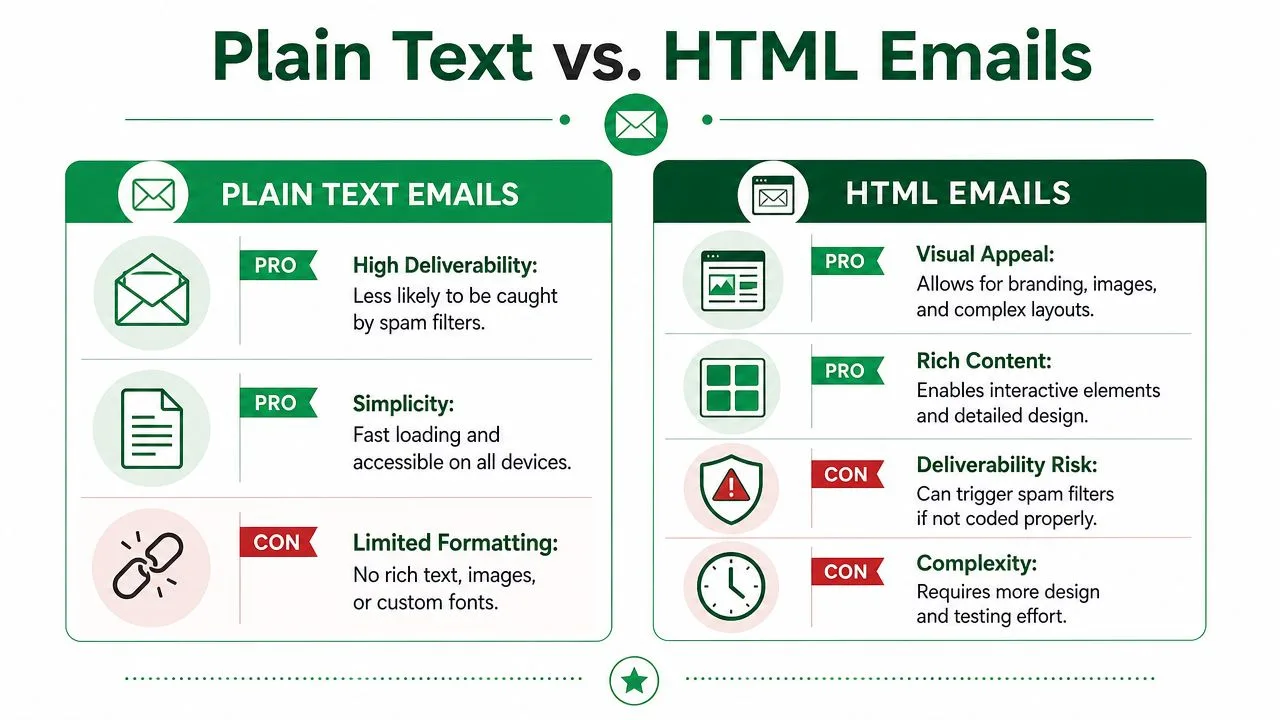
Jak zachowują się oba formaty
| Format | W czym jest dobry | Gdzie sprawia kłopoty |
|---|---|---|
| Zwykły tekst | Czyta się jak bezpośrednią notatkę jeden do jednego i utrzymuje proste formatowanie | Brak kontroli układu, brak brandingu wizualnego |
| HTML | Obsługuje branding, strukturę, przyciski i bogatszą prezentację | Bardziej kruchy w Gmailu i innych klientach |
Zwykły tekst jest bezpieczniejszym wyborem, gdy celem jest osobisty e-mail, notatka rekrutacyjna lub prosta aktualizacja dla klienta. Podziały wierszy mają tu duże znaczenie. Utrzymuj akapity krótkie, unikaj gigantycznych bloków i przeglądaj scenariusze z brakującymi polami, aby odstępy nadal czytały się naturalnie.
HTML działa lepiej, gdy liczy się prezentacja marki. Newsletter, przypomnienie o wydarzeniu lub ogłoszenie dla klienta może wymagać struktury, obrazów lub hierarchii wizualnej. Ale Gmail może usuwać lub reinterpretować części HTML, więc utrzymuj kod w czystości i polegaj na stylizacji wewnątrz wiersza, która przetrwa typowe zachowanie klienta poczty e-mail.
Co zazwyczaj działa w praktyce
- Wybór zwykłego tekstu: Używaj go, gdy wiadomość powinna być konwersacyjna i bezpośrednia.
- Wybór HTML: Używaj go, gdy branding lub układ mają wystarczające znaczenie, aby uzasadnić wysiłek testowy.
- Hybrydowe nastawienie: Nawet w e-mailach HTML pisz treść tak, aby nadal czytała się czysto, jeśli stylizacja osłabnie.
Jeśli projektujesz dla różnych rozmiarów ekranów i środowisk skrzynki odbiorczej, ten przewodnik po responsywnym projektowaniu e-maili warto przejrzeć wraz z budową szablonu.
Dopracowany e-mail to nie ten z największą liczbą stylizacji. To ten, który nadal dobrze się czyta po tym, jak klient poczty zrobił z nim wszystko, co najgorsze.
Podgląd i rozwiązywanie problemów z dostarczalnością
Korespondencja seryjna nigdy nie powinna przechodzić ze szkicu bezpośrednio do pełnej wysyłki. Podgląd nie jest krokiem uprzejmościowym. To tam wyłapujesz problemy, które arkusz i szablon przed Tobą ukryły.
Testuj wiadomość tak, jak zobaczy ją odbiorca
Wysyłaj małe testy na żywo do siebie i współpracownika. Używaj przykładowych wierszy z przypadkami brzegowymi, a nie tylko czystych rekordów. Sprawdź wersję z długim imieniem, tę z brakującą firmą i tę z inaczej sformatowaną datą.
Dobra weryfikacja przed wysłaniem obejmuje:
- Sprawdzenie scalonej treści: Potwierdź, że każdy symbol zastępczy rozwiązuje się poprawnie.
- Sprawdzenie odstępów: Przeczytaj wiadomość na głos i poszukaj zaciętych słów, pustych powitań i dziwnych podziałów wierszy.
- Sprawdzenie klienta: Otwórz test w Gmailu na komputerze i urządzeniu mobilnym.
- Sprawdzenie statusu: Przejrzyj to, co dodatek zapisuje z powrotem do arkusza, aby móc wykryć wysyłki, które nie powiodły się lub wiersze, które nie przetworzyły się zgodnie z oczekiwaniami.
Poznaj limity przed zaplanowaniem wolumenu
Jeśli używasz natywnej funkcji Gmaila, korespondencja seryjna Google Workspace ma sztywny dzienny limit 1500 odbiorców na konto użytkownika, stosowany do unikalnych adresów w dowolnym kroczącym okresie 24-godzinnym, zgodnie z dokumentacją limitów wysyłania Google Workspace. Ten limit jest specyficzny dla korespondencji seryjnej, a nie dla szerszego standardowego limitu wysyłania.
Wpływa to na decyzje dotyczące formatowania bardziej, niż ludzie myślą. Jeśli wysyłka nie powiedzie się w połowie testów, ponieważ spieszysz się z wolumenem, naprawa szablonu staje się wolniejsza. Stopniowanie wysyłek daje przestrzeń na sprawdzenie wyników i poprawienie problemów przed kolejną partią.
Rozwiązywanie problemów, które mają znaczenie
Większość problemów z wysyłką związanych z formatowaniem sprowadza się do kilku kategorii:
- Nierozpoznane pola: Symbol zastępczy szablonu nie pasuje do nagłówka arkusza lub obsługiwanego typu tagu.
- Niedopasowanie regionalne: Wyświetlanie daty lub liczby nie jest zgodne z tym, jak odbiorcy powinni je czytać.
- Zepsuty układ: HTML lub bogate formatowanie nie przetrwało renderowania w Gmailu.
- Niekompletna personalizacja: Puste wartości tworzą niezręczną treść, ponieważ nie zbudowano żadnego zastępstwa.
Dla ściślejszego procesu przed wysłaniem, ta lista kontrolna dotycząca testowania szablonów e-mail pomaga wyłapać problemy strukturalne, zanim kampania dotrze do pełnej grupy odbiorców.
Dobre formatowanie korespondencji seryjnej nie polega na tym, aby e-mail wyglądał fantazyjnie. Chodzi o to, aby zmienne dane zachowywały się poprawnie. Jeśli chcesz przepływu pracy w Gmailu i Google Sheets, który obsługuje niestandardowe pola, podglądy, śledzenie i aktualizacje statusu oparte na arkuszu kalkulacyjnym w jednym procesie, przyjrzyj się Mail Merge for Gmail.
Gotowy, aby wysłać swoją pierwszą kampanię?
Zainstaluj Mail Merge for Gmail z Google Workspace Marketplace i wysyłaj bezpłatnie do 50 spersonalizowanych wiadomości e-mail dziennie.
Rozpocznij za darmoWięcej do przeczytania
Więcej z kategorii Tips

Wielkość liter imion w korespondencji seryjnej: Oczyść Google Sheets przed wysłaniem
Popraw wielkość liter i zbędne spacje w imionach przed korespondencją seryjną. Użyj funkcji PROPER i TRIM w Google Sheets, by poprawnie witać odbiorców.

Śledzenie otwarć wiadomości e-mail w Gmailu
Dowiedz się, jak śledzić otwarcia wiadomości e-mail w Gmailu dzięki przejrzystym instrukcjom konfiguracji, aktualizacjom statusu w Arkuszach, wskazówkom dotyczącym rozwiązywania problemów oraz wytycznym dotyczącym prywatności.

10 najlepszych praktyk kampanii e-mailowych dla lepszych wyników
Wykorzystaj te 10 najlepszych praktyk kampanii e-mailowych, aby poprawić targetowanie, dostarczalność, zaangażowanie, testowanie, zgodność z przepisami i konwersję dzięki Mail Merge for Gmail.