


















Wielkość liter imion w korespondencji seryjnej: Oczyść Google Sheets przed wysłaniem
Popraw wielkość liter i zbędne spacje w imionach przed korespondencją seryjną. Użyj funkcji PROPER i TRIM w Google Sheets, by poprawnie witać odbiorców.

Nic nie niweczy wysiłków włożonych w personalizację szybciej niż e-mail zaczynający się od “Cześć JOHN,” lub “Cześć anna ,”. Korespondencja seryjna wkleja do wiadomości to, co znajduje się w komórce. Jeśli komórka jest nieuporządkowana, e-mail również taki będzie. Wielkość liter w imionach to jeden z najczęstszych problemów z danymi, a jego naprawienie przed wysłaniem zajmuje około pięciu minut.
Ten przewodnik pokazuje, jak oczyścić imiona, nazwiska i nazwy firm w Google Sheets za pomocą dwóch wbudowanych funkcji, jak chronić oryginalne dane oraz jak sprawdzić wynik w podglądzie, zanim pojedynczy e-mail opuści twoje konto Gmail.
Dlaczego nieuporządkowane komórki stają się nieuporządkowanymi e-mailami
W Mail Merge for Gmail każdy wiersz arkusza to jeden e-mail, a każda nazwa kolumny staje się tagiem scalania, takim jak {{First name}}. W momencie wysyłania tag jest zastępowany wartością z wiersza danego odbiorcy. Dodatek nie zgaduje, co miałeś na myśli, więc tekst z komórki jest dokładnie tym, co przeczyta odbiorca.
Nieuporządkowane imiona zazwyczaj pochodzą z kilku miejsc:
- Formularz kontaktowy, w którym ludzie wpisywali dane samymi wielkimi lub małymi literami.
- Eksport z systemu CRM lub narzędzia do obsługi wydarzeń, które przechowuje nazwy wielkimi literami.
- Kopiowanie i wklejanie ze strony internetowej lub pliku PDF, co dodaje początkowe, końcowe lub podwójne spacje.
- Dwie listy połączone w jeden arkusz, z których każda ma swoje własne formatowanie.
Nie zauważysz tych problemów, przewijając arkusz. Spacja na końcu jest niewidoczna, a tekst pisany wielkimi literami wygląda normalnie w długiej tabeli. Problemy te ujawniają się, gdy imię znajduje się w środku zdania.
Popraw wielkość liter za pomocą funkcji PROPER
Google Sheets posiada wbudowaną funkcję do tego celu. Według strony pomocy Google dla funkcji PROPER, jej składnia to PROPER(text_to_capitalize). Funkcja ta zmienia pierwszą literę każdego słowa na wielką i idealnie nadaje się do nazw własnych, takich jak imiona ludzi czy nazwy miejsc.
Oto praktyczny przykład:
- Pozostaw oryginalną kolumnę bez zmian. Załóżmy, że imiona znajdują się w kolumnie B z nagłówkiem
First name. - Wstaw nową kolumnę po prawej stronie i nadaj jej nagłówek
First name clean. - W pierwszym wierszu danych nowej kolumny wpisz
=PROPER(B2)i naciśnij Enter. - Przeciągnij formułę w dół lub użyj jednej formuły dla całej kolumny, wpisując
=ARRAYFORMULA(PROPER(B2:B))w wierszu 2.
JOHN staje się John, mARIA staje się Maria, a dave smith zmienia się w Dave Smith. W przypadku kolumny z pełnym imieniem i nazwiskiem ta sama formuła również zadziała, ponieważ PROPER traktuje każde słowo oddzielnie.
Poznaj ograniczenia funkcji PROPER
PROPER zamienia na małe litery każdą literę, która nie jest pierwszą literą słowa. Własna strona Google wskazuje, że PROPER("mcLeod") zwraca Mcleod. To samo dzieje się w przypadku DeSouza, McDonald i nazw marek, takich jak iPhone. Funkcja ta zmienia również van der berg na Van Der Berg, co nie wszystkim odpowiada.
Traktuj więc PROPER jako rozwiązanie dla większości przypadków i przejrzyj wyjątki. Praktycznym podejściem jest posortowanie kolumny pomocniczej, wyszukanie nazw, które w oryginale zawierają wielkie litery w środku słowa, i wpisanie poprawnej pisowni zamiast formuły tylko dla tych wierszy.
Usuń dodatkowe spacje za pomocą funkcji TRIM
Wielkość liter to tylko połowa problemu. Druga połowa to spacje. Strona pomocy Google dla funkcji TRIM opisuje TRIM(text) jako usuwanie spacji początkowych i końcowych oraz pozostawianie pojedynczej spacji między słowami. To dokładnie to, czego potrzebuje powitanie, ponieważ Cześć Anna , z przypadkową spacją przed przecinkiem wygląda niechlujnie.
Połącz obie funkcje, aby potrzebować tylko jednej kolumny pomocniczej:
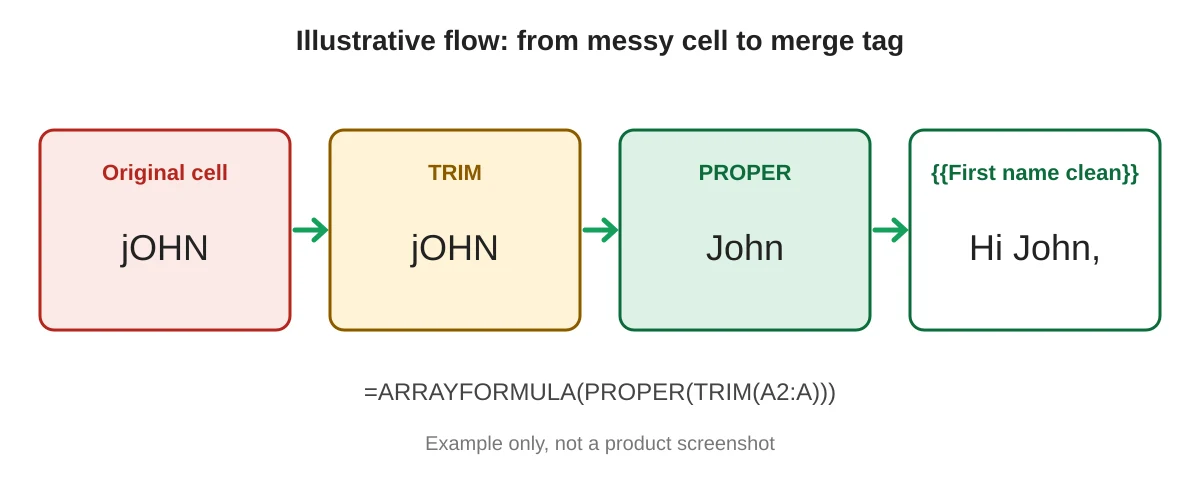
=ARRAYFORMULA(PROPER(TRIM(B2:B)))Czytaj to od wewnątrz do zewnątrz. TRIM najpierw czyści spacje, a następnie PROPER poprawia wielkość liter. Umieść tę formułę w wierszu 2 kolumny First name clean, a cała kolumna wypełni się automatycznie, włączając w to wiersze dodane później.
Kiedy TRIM wydaje się nie działać
Google zauważa, że twarde spacje nie są usuwane. Często pojawiają się one podczas kopiowania tekstu ze strony internetowej. Jeśli po użyciu TRIM nazwa nadal wygląda nieprawidłowo, najpierw zamień twardą spację:
=ARRAYFORMULA(PROPER(TRIM(SUBSTITUTE(B2:B, CHAR(160), " "))))Jeśli potrzebujesz tylko jednorazowego oczyszczenia wpisanych danych, menu Dane oferuje również polecenie Usuń białe znaki w sekcji Czyszczenie danych, co Google dokumentuje w swoim artykule o usuwaniu białych znaków. Zauważ, że edytuje to komórki w miejscu, więc najpierw zrób kopię arkusza.
Zachowaj oryginał i scalaj z czystej kolumny
Istnieją dwa bezpieczne sposoby postępowania z oczyszczonymi danymi.
Aktywna kolumna pomocnicza. Pozostaw formułę na miejscu i użyj czystej kolumny jako tagu scalania. Jest to właściwy wybór, gdy arkusz stale rośnie, ponieważ nowe wiersze są czyszczone automatycznie. Wadą jest to, że masz teraz dwie podobne kolumny, więc nazwij je w jasny sposób.
Wklej wartości. Skopiuj kolumnę pomocniczą, a następnie użyj Edytuj, Wklej specjalnie, Tylko wartości na oryginalnej kolumnie i usuń kolumnę pomocniczą. Otrzymasz jedną uporządkowaną kolumnę bez formuł. Jest to jednorazowa operacja, więc użyj jej, gdy lista jest ostateczna.
Niezależnie od tego, co wybierzesz, pamiętaj, że Mail Merge for Gmail pobiera tagi z pierwszego wiersza. Kolumna o nazwie First name clean staje się tagiem {{First name clean}}. Możesz również wybrać go za pomocą przycisku tagu scalania na pasku narzędzi, który wyświetla listę kolumn arkusza, dzięki czemu nigdy nie musisz wpisywać tagu ręcznie.
Jeśli chcesz również uniknąć dwukrotnego wysyłania wiadomości do tej samej osoby, oczyść także adresy. Nasz przewodnik o usuwaniu zduplikowanych e-maili w Google Sheets omawia ten krok, a ogólny instruktaż w artykule o tym, jak wykonać korespondencję seryjną z Google Sheets, pokazuje pełny proces.
Sprawdź wynik w podglądzie
Czyszczenie danych pomaga tylko wtedy, gdy potwierdzisz, że zadziałało. Przed wysłaniem:
- Otwórz kreator kampanii z menu Rozszerzenia, Mail Merge for Gmail.
- Napisz powitanie z użyciem czystego tagu, na przykład
Cześć {{First name clean}},. - Kliknij Pokaż podgląd i przeglądaj odbiorców za pomocą strzałek. Spójrz na wiersze z góry, środka i dołu arkusza oraz na wszelkie nazwy, które edytowałeś ręcznie.
- Kliknij Wyślij mi test, aby otrzymać aktualnie wyświetlanego odbiorcę we własnej skrzynce odbiorczej i przeczytać wiadomość tak, jak zrobiłby to klient.
Wyrywkowe sprawdzenie kilku wierszy jest szybkie i pozwala wyłapać nietypowe imiona, z którymi formuła sobie nie radzi. Więcej pomysłów na testowanie przed wysłaniem znajdziesz w artykule o testowaniu szablonów e-maili oraz w szerszych poradach dotyczących spersonalizowanych e-maili w Gmailu.
Często zadawane pytania
Czy Mail Merge for Gmail automatycznie poprawia wielkość liter?
Dodatek wstawia do wiadomości wartość z komórki. Oczyszczenie tekstu w arkuszu to niezawodny sposób na kontrolowanie tego, jak wyświetla się imię.
Czy powinienem używać funkcji PROPER dla adresów e-mail lub nazw firm?
Nie stosuj jej do adresów e-mail. Nazwy firm zasługują na ręczne sprawdzenie ze względu na akronimy i pisownię marek, takich jak IBM czy eBay, które funkcja PROPER by zmieniła.
Co zrobić, jeśli mam tylko pełne imię i nazwisko w jednej kolumnie?
Możesz podzielić je na kolumny z imieniem i nazwiskiem za pomocą polecenia Podziel tekst na kolumny w menu Dane, a następnie oczyścić każdą część. Kolumna z samym imieniem zapewnia bardziej naturalne powitanie niż pełne imię i nazwisko.
Czy formuły spowolnią duży arkusz?
Pojedyncza funkcja ARRAYFORMULA dla całej kolumny obciąża system mniej niż tysiące oddzielnych formuł. Jeśli arkusz działa wolno, wklej wartości i usuń formuły.
Czy mogę użyć wartości zastępczej, gdy brakuje imienia?
Zaplanuj to przed wysłaniem. Wypełnij brakujące imiona neutralnym słowem, takim jak wszyscy, w kolumnie pomocniczej, na przykład za pomocą formuły IF, a następnie wyświetl podgląd tych wierszy, aby potwierdzić, że zdanie nadal brzmi dobrze.
Wyślij korespondencję, która dba o szczegóły
Poprawne imiona sygnalizują dbałość, a dbałość jest celem personalizacji. Oczyść arkusz, przejrzyj kilka wierszy w podglądzie i wysyłaj z pewnością siebie. Mail Merge for Gmail pozwala spersonalizować każdą wiadomość z Google Sheets, wyświetlić podgląd każdego odbiorcy i wysyłać z własnego konta Gmail.
Gotowy, aby wysłać swoją pierwszą kampanię?
Zainstaluj Mail Merge for Gmail z Google Workspace Marketplace i wysyłaj bezpłatnie do 50 spersonalizowanych wiadomości e-mail dziennie.
Rozpocznij za darmoWięcej do przeczytania
Więcej z kategorii Tips

Śledzenie otwarć wiadomości e-mail w Gmailu
Dowiedz się, jak śledzić otwarcia wiadomości e-mail w Gmailu dzięki przejrzystym instrukcjom konfiguracji, aktualizacjom statusu w Arkuszach, wskazówkom dotyczącym rozwiązywania problemów oraz wytycznym dotyczącym prywatności.

10 najlepszych praktyk kampanii e-mailowych dla lepszych wyników
Wykorzystaj te 10 najlepszych praktyk kampanii e-mailowych, aby poprawić targetowanie, dostarczalność, zaangażowanie, testowanie, zgodność z przepisami i konwersję dzięki Mail Merge for Gmail.

Najlepsze narzędzia do testowania e-maili: Zwiększ dostarczalność w 2026 roku
Odkryj najlepsze narzędzia do testowania e-maili, aby zapewnić bezbłędne wyświetlanie i wysoką skuteczność trafiania do skrzynki odbiorczej przed każdą wysyłką.