


















Enviar e-mails em massa pelo Gmail: Um guia completo passo a passo
Aprenda a enviar e-mails em massa pelo Gmail com o Mail Merge for Gmail. Guia passo a passo para prospecção personalizada, rastreamento e melhores práticas de entregabilidade.

Você tem uma planilha cheia de clientes potenciais, clientes atuais ou contatos de eventos, e o próximo passo parece simples: escrever um e-mail, colar os endereços em Cco e pressionar enviar. Esse atalho geralmente cria mais problemas do que resolve. Os destinatários recebem uma mensagem genérica, sua equipe perde a personalização e os controles de envio do Gmail podem transformar uma campanha grande demais em e-mails atrasados ou rejeitados.
A maneira prática de enviar e-mails em massa pelo Gmail é tratar cada mensagem como uma conversa individual. Use uma lista limpa do Google Sheets, personalize o texto com dados do destinatário, visualize o resultado, mantenha-se dentro dos limites do Gmail e estude os sinais de engajamento após o envio. Este guia percorre esse fluxo de trabalho com o Mail Merge for Gmail, mantendo as realidades da entregabilidade em vista.
Por que o e-mail em massa pelo Gmail é importante para pequenas equipes
Um fundador geralmente começa a semana com uma lista de prospecção gerenciável. Na quarta-feira, os acompanhamentos manuais consumiram o tempo destinado a chamadas de vendas, trabalho com clientes ou decisões de produto. Copiar um nome em cada mensagem parece cuidadoso, mas torna-se repetitivo rapidamente, e o trabalho repetitivo cria seus próprios erros, incluindo nomes ausentes, detalhes desatualizados e acompanhamentos esquecidos.
O Gmail continua útil porque já faz parte do fluxo de trabalho diário da equipe. Uma lista de contatos do Google Sheets fornece informações estruturadas, enquanto um processo de mala direta permite enviar mensagens separadas que usam essas informações. O Mail Merge for Gmail é um complemento do Google Workspace criado em torno desse fluxo de trabalho. Você importa destinatários, cria ou seleciona um modelo, visualiza a campanha e envia pelo Gmail sem pedir à equipe que gerencie um sistema de comunicações totalmente separado.
Regra prática: A personalização deve alterar a relevância da mensagem, não apenas a saudação.
Uma equipe de recrutamento pode adaptar a abordagem por cargo e localização. Uma pequena agência pode fazer referência à empresa de um cliente potencial e ao serviço mais relevante para sua situação. Uma organização sem fins lucrativos pode separar voluntários, doadores e participantes de eventos em vez de enviar um anúncio para todos. A tecnologia suporta essas distinções, mas a qualidade ainda vem da lista e da mensagem.
Os resultados de referência de e-mail variam de acordo com o público e a metodologia. Os benchmarks de marketing por e-mail da Brevo relatam taxas de abertura que variam de 20% a 40% em conjuntos de referência comumente usados, incluindo uma média de 20,73% em 2026 e 33,87% quando a Proteção de Privacidade do Apple Mail está incluída. Esses números não garantem um resultado para sua campanha. Eles mostram por que a segmentação é mais importante do que apenas aumentar o número de destinatários.
Instalando o Mail Merge for Gmail no seu Workspace
A instalação ocorre dentro do Google Workspace, para que sua equipe não precise criar uma conta separada ou mover dados de campanha para um painel desconhecido. Antes de instalar qualquer coisa, confirme se você está usando a conta do Google que deve ser proprietária das campanhas e dos arquivos do Google Sheets associados.
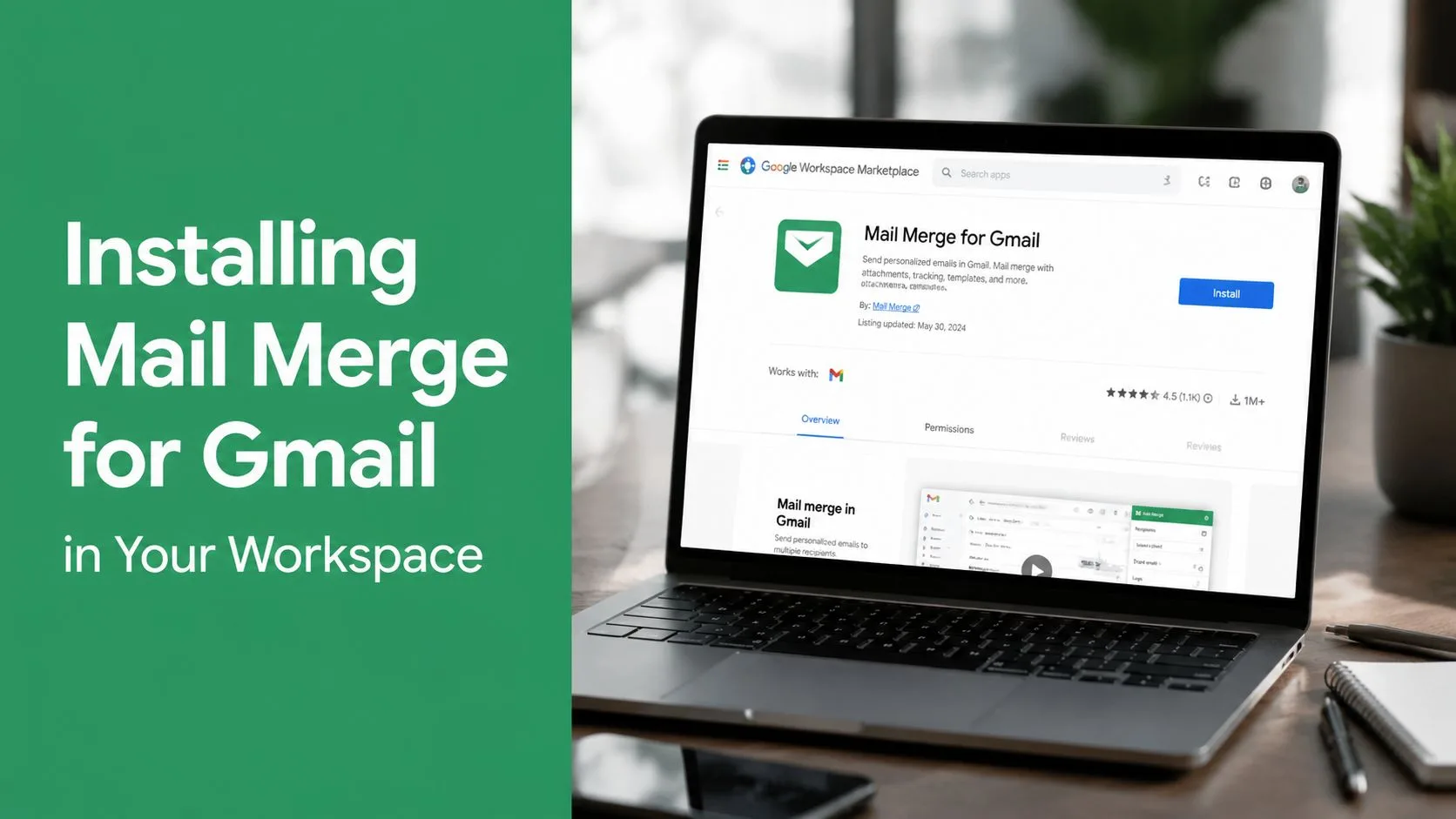
Instale o complemento
- Abra o Google Workspace Marketplace.
- Pesquise por Mail Merge for Gmail.
- Selecione a listagem do produto que pertence especificamente a esse serviço. Nomes descritivos podem parecer semelhantes, portanto, verifique o editor e os detalhes do produto antes de conceder acesso.
- Escolha Instalar e, em seguida, revise os prompts de permissão do Google.
- Aprove o acesso solicitado ao Gmail e ao Google Sheets.
A tela de permissão merece atenção. Não aprove um complemento apenas porque seu nome contém as palavras “mail merge”. Confirme se a listagem se refere ao produto que você pretende usar, especialmente se sua organização estiver comparando várias ferramentas de mala direta para Gmail. O guia de complemento de mala direta para Google Sheets também pode ajudá-lo a entender como o fluxo de trabalho da planilha se encaixa no produto.
Encontre o fluxo de trabalho da campanha
Após a instalação, abra o Gmail e inicie uma janela de composição. O complemento deve estar disponível através dos controles do Workspace ou complementos associados à experiência de composição. A partir daí, o fluxo de trabalho segue três etapas amplas:
- Importar destinatários: Escolha os dados do Google Sheets que contêm as linhas de contato.
- Criar ou selecionar um modelo: Escreva a mensagem e insira os campos que devem variar de acordo com o destinatário.
- Visualizar e enviar: Verifique exemplos preenchidos e, em seguida, envie imediatamente ou agende a campanha.
O complemento mantém o fluxo de trabalho dentro da sua conta do Google. A descrição do produto afirma que ele não lê sua caixa de entrada, mantém os dados dentro da sua conta do Google e mantém a conformidade com o GDPR. Esses pontos são importantes quando sua abordagem inclui dados confidenciais de clientes, candidatos ou contatos europeus. Você ainda deve coletar e usar informações pessoais legalmente, manter registros de permissão quando necessário e remover pessoas que solicitaram não receber mais mensagens.
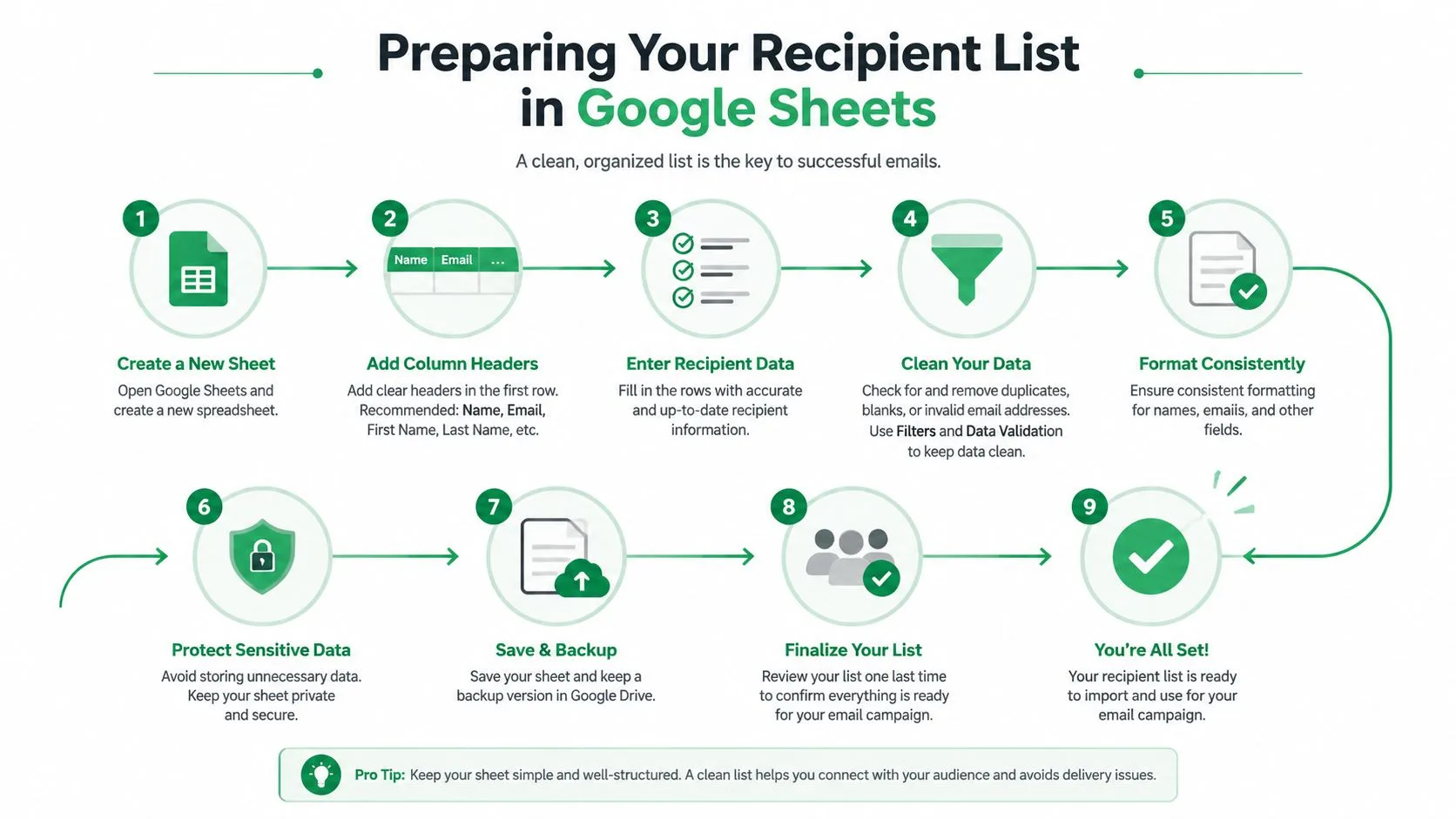
Preparando sua lista de destinatários no Google Sheets
Uma mala direta não pode salvar dados de contato desorganizados. A planilha determina quais campos aparecem em cada mensagem, portanto, a preparação da lista é parte da redação da campanha, não uma tarefa administrativa a ser adiada até o final.
Crie uma nova pasta de trabalho do Google Sheets com uma linha de cabeçalho. Use nomes claros e consistentes, como first_name, last_name, email, company, role e custom_note. Cada linha seguinte deve representar um destinatário. A coluna de e-mail deve conter um endereço válido, e cada campo de personalização usado no modelo deve ter um valor previsível ou um espaço em branco intencional.
Use uma estrutura simples e durável
Evite células mescladas, linhas de título decorativas, cabeçalhos em branco e capitalização inconsistente. Um campo chamado first_name não corresponderá de forma confiável a um campo de modelo chamado FirstName se o complemento esperar que o nome da coluna seja exato. Mantenha a primeira linha para cabeçalhos e evite inserir notas acima da tabela de dados.
Uma estrutura útil pode ser assim:
| first_name | last_name | company | role | custom_note | |
|---|---|---|---|---|---|
| Sarah | Patel | sarah@example.com | Acme | Operações | expandindo a equipe de integração |
| Marcus | Lee | marcus@example.com | Bright Ideas | Diretor | lançou recentemente um novo serviço |
O campo custom_note é valioso porque oferece um lugar para uma abertura genuína e específica do destinatário. Ele também evita que o corpo da mensagem dependa apenas do primeiro nome como sinal de relevância.
Limpe a lista antes de importar
Trabalhe na lista linha por linha ou use filtros de planilha para encontrar problemas óbvios:
- Verifique endereços: Remova endereços de e-mail malformados ou incompletos antes da mala direta.
- Remova duplicatas: Uma pessoa não deve receber a mesma campanha várias vezes porque aparece em duas exportações.
- Separe públicos: Mantenha clientes, potenciais clientes, candidatos e contatos de eventos em segmentos distintos quando o contexto for diferente.
- Respeite exclusões: Mantenha uma lista de supressão clara para cancelamentos de inscrição e pessoas que não devem receber abordagens.
- Revise espaços em branco: Decida o que a mensagem deve dizer quando uma empresa, cargo ou primeiro nome estiver faltando.
A segmentação é uma decisão de entregabilidade tanto quanto uma decisão de redação. Uma lista focada lhe dá mais espaço para escrever uma mensagem útil e facilita a supressão de destinatários que não são relevantes. Para um sistema mais amplo de organização e manutenção de registros de contato, consulte este guia sobre gerenciamento de banco de dados de contatos.
Este vídeo fornece um passo a passo visual do processo de preparação:
Criando modelos de e-mail personalizados que convertem
A razão para usar mala direta em vez de um grande campo Cco não é apenas a velocidade. É a capacidade de enviar uma mensagem que reflita o que você sabe sobre cada destinatário enquanto ainda trabalha a partir de um modelo controlado.
Comece com uma mensagem base concisa. Em seguida, identifique as peças que devem mudar por linha, como a saudação, nome da empresa, cargo, observação de abertura, oferta ou chamada para ação. Um campo como {{first_name}} pode personalizar a saudação, mas a relevância mais profunda geralmente vem de um campo como {{custom_note}} ou {{company}}.

Faça a mensagem parecer escrita individualmente
Um modelo genérico diz: “Ajudo empresas a melhorar as vendas”. Uma versão mesclada útil pode conectar a oferta ao cargo do destinatário ou ao contexto da empresa. A planilha fornece os dados variáveis, mas o remetente ainda precisa escrever uma frase natural em torno deles. Campos inseridos incorretamente tornam a automação óbvia, especialmente quando um valor em branco deixa uma saudação estranha ou uma frase inacabada.
O Mail Merge for Gmail suporta personalização em linhas de assunto e conteúdo do corpo, juntamente com opções para Cc, Cco, anexos e modelos HTML personalizados. Essas capacidades são úteis quando diferentes destinatários precisam de documentos diferentes ou quando um layout de marca é importante. Elas também criam mais maneiras de uma campanha falhar, portanto, use apenas os campos e recursos que melhoram a experiência do destinatário.
Visualize linhas reais, não apenas o modelo
A visualização é onde remetentes experientes detectam os erros que parecem invisíveis no editor. Revise várias linhas com diferentes condições de dados:
- Registros completos: Confirme se nomes, empresas e notas personalizadas são lidos naturalmente.
- Registros parciais: Verifique o que acontece quando um campo está em branco.
- Caracteres incomuns: Procure por pontuação, e comercial ou nomes de empresas que afetam a formatação.
- Valores longos: Certifique-se de que uma nota personalizada longa não sobrecarregue a abertura.
- Anexos: Confirme se o arquivo correto está associado ao destinatário correto.
Antes de enviar: Leia a mensagem renderizada em voz alta. Se parecer que um campo de banco de dados foi inserido em um modelo, reescreva a frase ao redor.
Você pode enviar imediatamente ou agendar a campanha para um horário posterior. O agendamento ajuda as equipes a se prepararem com cuidado em vez de se apressarem em um envio enquanto lidam com outros trabalhos. Ele não substitui o julgamento do público, a higiene da lista ou uma visualização adequada.
Visualizando e enviando sua primeira campanha
O processo de lançamento deve ser deliberadamente tranquilo. Selecione o arquivo do Google Sheets, escolha a planilha relevante, conecte as colunas aos campos do modelo e gere visualizações antes de confirmar a campanha.
Leia pelo menos uma visualização completa desde o início da linha de assunto até a assinatura final. Em seguida, inspecione linhas com dados ausentes ou incomuns. Um primeiro nome em branco, um valor de empresa malformado ou um anexo incorreto podem transformar uma mensagem que seria credível em um envio automatizado óbvio.
Respeite os limites de envio do Gmail
A restrição de planejamento mais importante é o limite de mala direta. O Google Workspace permite oficialmente 2.000 mensagens por conta de usuário por dia, enquanto o recurso de mala direta do Gmail é limitado a 1.500 mensagens por dia, de acordo com os limites de envio do Gmail do Google Workspace. O Google também conta destinatários, não apenas mensagens, com 10.000 destinatários totais por dia e 3.000 destinatários externos por dia para contas do Workspace.
Para uma única mensagem, o Gmail permite até 2.000 destinatários totais em Para, Cc e Cco, com não mais que 500 destinatários externos, conforme descrito na mesma orientação oficial. Esses números tornam a higiene da lista e a segmentação requisitos operacionais. Uma campanha pode estar abaixo de um limite enquanto ainda colide com outro devido a outros e-mails enviados da conta.
| Pergunta de planejamento | O que levar em conta |
|---|---|
| Quantas mensagens a conta pode enviar? | O limite da conta do Workspace é de 2.000 mensagens por dia. |
| Quantos destinatários de mala direta o recurso pode lidar? | A mala direta do Gmail é limitada a 1.500 mensagens por dia. |
| Como os destinatários diários são contados? | O Google conta destinatários, não apenas mensagens. |
| Qual é o teto de destinatários por mensagem? | Para, Cc e Cco combinados podem totalizar 2.000 destinatários, com 500 destinatários externos. |
Envie de forma controlada
Se a campanha exceder o limite diário aplicável, pause e continue em um dia posterior. Não tente contornar os controles do Gmail alternando rapidamente entre contas, ocultando destinatários em Cco ou enviando uma mensagem irrelevante para uma lista maior. Essas soluções alternativas aumentam o risco operacional e de reputação.
Escolha Enviar quando as visualizações, o público e o agendamento estiverem prontos. Se o tempo for importante, agende a campanha em vez de confiar que alguém se lembrará de iniciá-la manualmente. Mantenha um registro da planilha selecionada, versão do modelo, segmento de público e data de envio para que os resultados permaneçam compreensíveis posteriormente.
Acompanhando resultados e protegendo sua reputação de remetente
Uma campanha não termina quando o Gmail envia as mensagens. O trabalho útil começa quando você compara o público, o conteúdo e as respostas dos destinatários. O Mail Merge for Gmail grava status por linha de volta na planilha, incluindo Enviado, Aberto, Clicado e Respondido. Essa visualização permite distinguir a atividade de entrega do engajamento real e oferece a uma equipe de vendas ou recrutamento um lugar compartilhado para decidir o que acontece a seguir.
Dados de abertura exigem julgamento. Os dados de referência da Brevo incluem uma taxa de abertura mediana de 21,5% em 2026 de uma referência e uma média de 31%, com os 10% melhores desempenhos em 45,1%, de outra. A mesma fonte também relata a média de 20,73% e o número de 33,87% que inclui a Proteção de Privacidade do Apple Mail. Como as metodologias diferem e os recursos de privacidade afetam a medição, trate as aberturas como direcionais, em vez de prova de que uma pessoa leu cada palavra.
Leia a planilha como uma ferramenta de decisão
Use cada status para orientar uma ação diferente, em vez de tratar cada não resposta como a mesma:
- Enviado: A mensagem foi processada, mas esse status por si só não informa se o destinatário se engajou.
- Aberto: O destinatário gerou um sinal de abertura, embora as proteções de privacidade possam tornar essa métrica imperfeita.
- Clicado: O destinatário interagiu com um link rastreado, o que pode indicar um interesse mais forte do que apenas uma abertura.
- Respondido: Uma resposta direta merece tratamento individual, não outra mensagem automatizada.
Compare segmentos, linhas de assunto e versões de mensagem dentro do mesmo contexto de público. Uma taxa de abertura mais alta pode refletir uma linha de assunto mais forte, um remetente mais familiar ou uma combinação de público diferente. Cliques e respostas geralmente fornecem uma direção mais prática sobre a relevância da mensagem, enquanto rejeições e atividade de cancelamento de inscrição informam se a lista ou a oferta precisa de atenção.
Siga os requisitos de remetente do Gmail
As diretrizes do remetente do Gmail exigem autenticação e tratamento de cancelamento de inscrição para e-mails de alto volume. Desde fevereiro de 2024, remetentes que entregam 5.000 ou mais mensagens por dia para contas do Gmail devem autenticar e-mails de saída, evitar e-mails não solicitados e fornecer um caminho fácil de cancelamento de inscrição, conforme declarado nas diretrizes do remetente do Google.
O Google também define um remetente em massa como alguém que envia perto de 5.000 mensagens ou mais para contas pessoais do Gmail dentro de 24 horas, de acordo com a mesma orientação oficial. Esse limite é distinto do limite de mala direta do Workspace. Você pode atingir o teto de envio do produto sem ser classificado na definição de remetente em massa do Google, e você ainda deve seguir práticas de envio responsáveis em volumes menores.
| Limite ou requisito | Detalhe |
|---|---|
| Limite de envio da conta do Workspace | 2.000 mensagens por conta de usuário por dia |
| Limite de mala direta do Gmail | 1.500 mensagens por dia |
| Destinatários diários gerais | 10.000 destinatários totais |
| Destinatários externos do Workspace | 3.000 destinatários externos por dia |
| Destinatários por mensagem única | 2.000 em Para, Cc e Cco |
| Destinatários externos por mensagem única | 500 |
| Definição de remetente em massa | Perto de 5.000 ou mais mensagens para contas pessoais do Gmail em 24 horas |
| Requisitos de remetente de alto volume | Autenticação, sem e-mail não solicitado e um caminho fácil de cancelamento de inscrição |
O Gmail não publica uma taxa de transferência prática fixa para cada remetente. A entregabilidade depende da reputação do remetente, volume recente, qualidade da autenticação e feedback do destinatário. Isso torna a manutenção da lista mais importante do que tentar maximizar cada espaço disponível.
Proteja a reputação que você construiu
Envie apenas para pessoas que deveriam esperar razoavelmente pela mensagem. Remova endereços inválidos, suprima cancelamentos de inscrição e pare de enviar para contatos que consistentemente não mostram engajamento útil. Use um nome de remetente reconhecível e torne o objetivo do e-mail claro no assunto e no corpo.
A métrica que mais importa não é quantas mensagens você pode enviar. É se os destinatários certos acham a mensagem relevante o suficiente para se engajar.
Revise reclamações, rejeições, cliques, respostas e atividade de cancelamento de inscrição após cada campanha. Se esses sinais piorarem, reduza o público, revise a mensagem ou pause para investigar. O guia de reputação do remetente de e-mail oferece contexto adicional para gerenciar os sinais de confiança que afetam a colocação na caixa de entrada.
Uma campanha disciplinada no Gmail tem um público restrito, dados limpos, personalização honesta e um processo de acompanhamento medido. Ela não depende de atalhos de Cco ou envios repetidos para pessoas que já recusaram. O Mail Merge for Gmail oferece a personalização baseada em planilha, agendamento, rastreamento e controles de cancelamento de inscrição necessários para gerenciar esse fluxo de trabalho a partir do Gmail. Visite Mail Merge for Gmail para configurar uma campanha que mantém a relevância do destinatário e os limites de envio do Gmail no centro da execução.
Pronto para enviar sua primeira campanha?
Instale o Mail Merge for Gmail a partir do Google Workspace Marketplace e envie até 50 e-mails personalizados por dia gratuitamente.
Comece gratuitamenteMais leituras
Mais de Tutorials

Autoresponder do Google Forms: Um E-mail Personalizado para Cada Resposta
Configure um autoresponder do Google Forms que envia e-mails do Gmail a cada nova resposta, personalizados com o Google Sheets e o Mail Merge for Gmail.

Modelo de e-mail de lembrete de pagamento: cinco mensagens que você pode enviar do Google Sheets
Copie um modelo de e-mail de lembrete de pagamento para cada fase de uma fatura em atraso e envie do Google Sheets pelo Gmail com campos personalizados.

Como remover e-mails duplicados no Google Sheets antes de uma mala direta
Aprenda a remover e-mails duplicados no Google Sheets antes de uma mala direta usando as ferramentas de remoção, UNIQUE e COUNTIF.