


















Hur man gör en kopplad utskick med bilagor (2025): De bästa metoderna för Gmail & Outlook
Bifoga, anpassa, skicka! Bemästra kopplade utskick med bilagor i Gmail & Outlook och imponera på dina kontakter med bara några få klick.
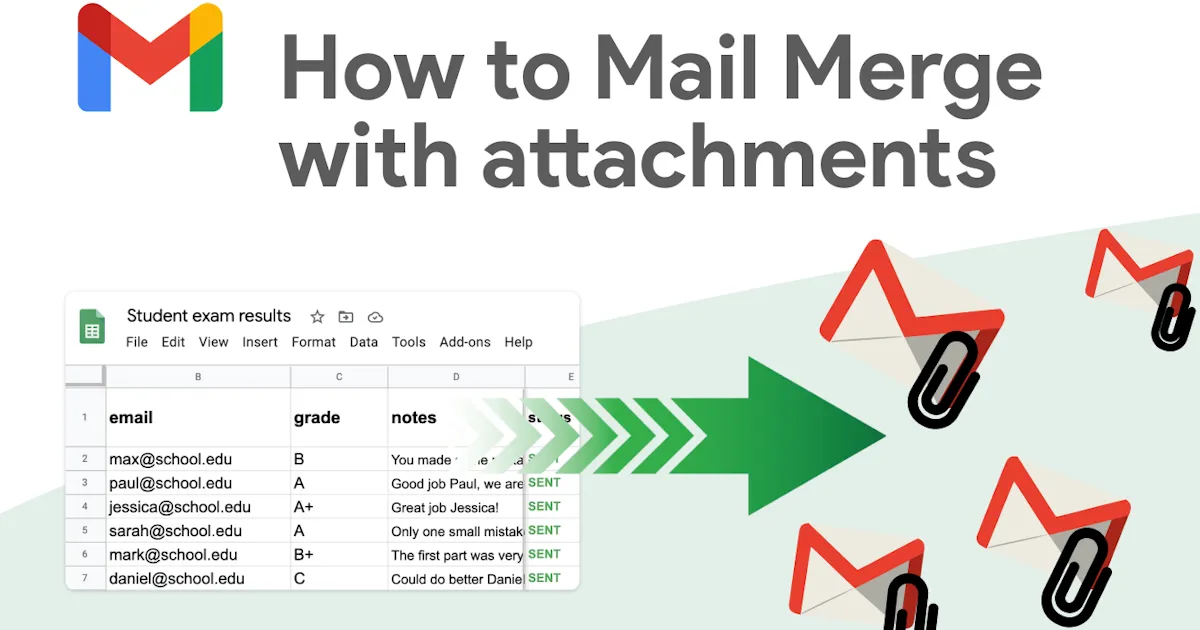
Att skicka massutskick via e-post med bilagor är inte så enkelt som det kan verka. Den här artikeln guidar dig genom de bästa verktygen och metoderna, både gratis och betalda, för att övervinna dessa begränsningar och automatisera dina professionella e-postkampanjer utan ansträngning.
Viktiga punkter:
-
Gmail och Outlook erbjuder inte avancerade alternativ för kopplade utskick med bilagor.
-
Tillägget Mail Merge for Gmail gör det enkelt att bifoga filer direkt från Google Drive.
För Outlook behöver du externa verktyg såsom SecureMailMerge, Mail Merge Toolkit eller Power Automate.
Tillåter Gmail att du inkluderar bilagor i ett kopplat utskick?
Ja, Gmail låter dig lägga till en bilaga i ett kopplat utskick. Det finns dock några begränsningar att ha i åtanke:
-
Samma bilaga skickas till alla mottagare.
-
Varje bilaga kopieras in i varje enskilt meddelande, vilket snabbt kan förbruka ditt lagringsutrymme.
-
Den inbyggda funktionen för kopplade utskick är inte tillgänglig för gratisversioner av Gmail.
👉 Kolla in vår detaljerade artikel Vad är kopplade utskick i Gmail, som förklarar allt du behöver veta om denna funktion, dess fördelar och dess begränsningar.
Det är därför användningen av tillägget Mail Merge for Gmail kan göra ditt arbetsflöde mycket enklare.
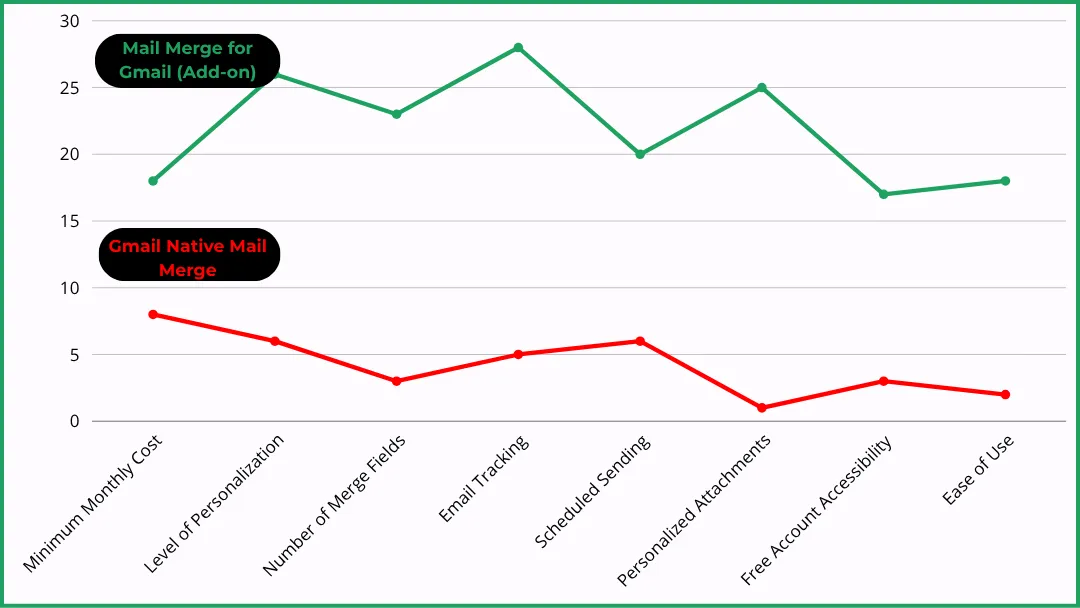
Hur Mail Merge for Gmail förenklar hantering av bilagor i kopplade utskick
Vad är Mail Merge for Gmail?
Det är ett enkelt, lättviktigt tillägg utformat för att fungera sömlöst med Gmail och Google Sheets.
🌟 Vad gör det bättre än Gmails inbyggda funktion för kopplade utskick? Du använder ett tillägg som detta för att göra allt som Gmails inbyggda funktion inte klarar av, såsom:
-
Avancerade dynamiska fält,
-
E-postbegränsning för att undvika utskicksgränser.
Och det bästa av allt? Även om du använder ett gratis Gmail-konto kan du fortfarande använda Mail Merge for Gmail.
Hur lägger man till en bilaga med tillägget Mail Merge for Gmail?
Det är faktiskt väldigt enkelt.
Steg 1: säkerställ att din bilaga uppfyller dessa två kriterier
-
Den är mindre än 5 MB.
-
Den är uppladdad till din Google Drive.
Steg 2 (Valfritt): ladda upp din bilaga till Google Drive
-
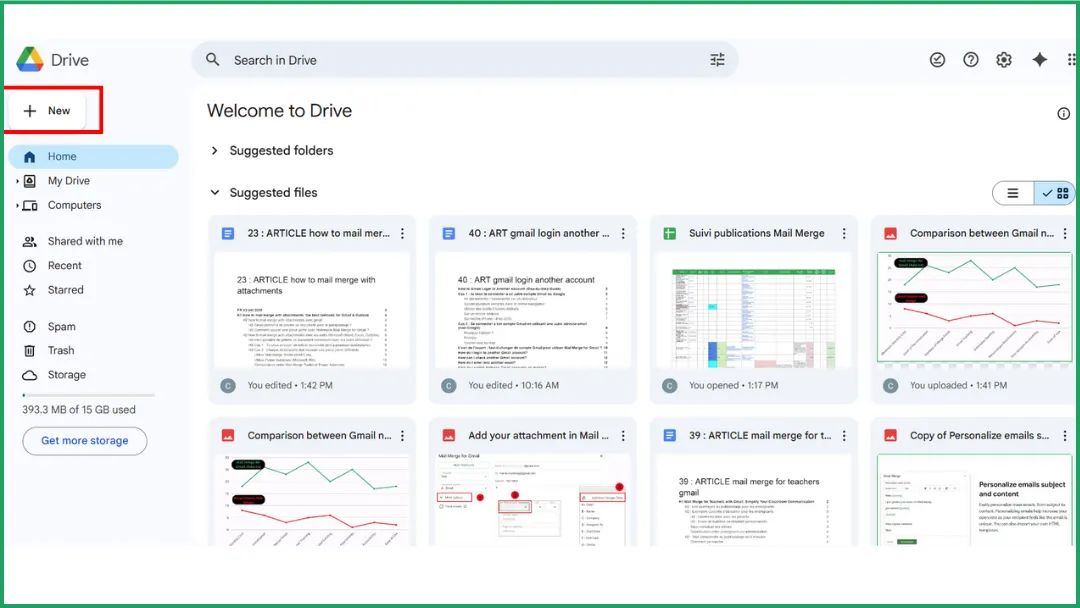
Gå till Google Drive och hitta knappen Ny i menyn till vänster. Klicka på den och välj Filuppladdning från rullistan.
-
Bläddra på din dator för att hitta filen du vill ladda upp. När den är vald, klicka på Öppna för att påbörja uppladdningsprocessen. Du kan ladda upp en ZIP-fil om du vill bifoga flera filer, men du kan inte bifoga flera filer individuellt.
-
När den är uppladdad kommer din fil att visas i Google Drive.
Steg 3: öppna tillägget Mail Merge for Gmail
-
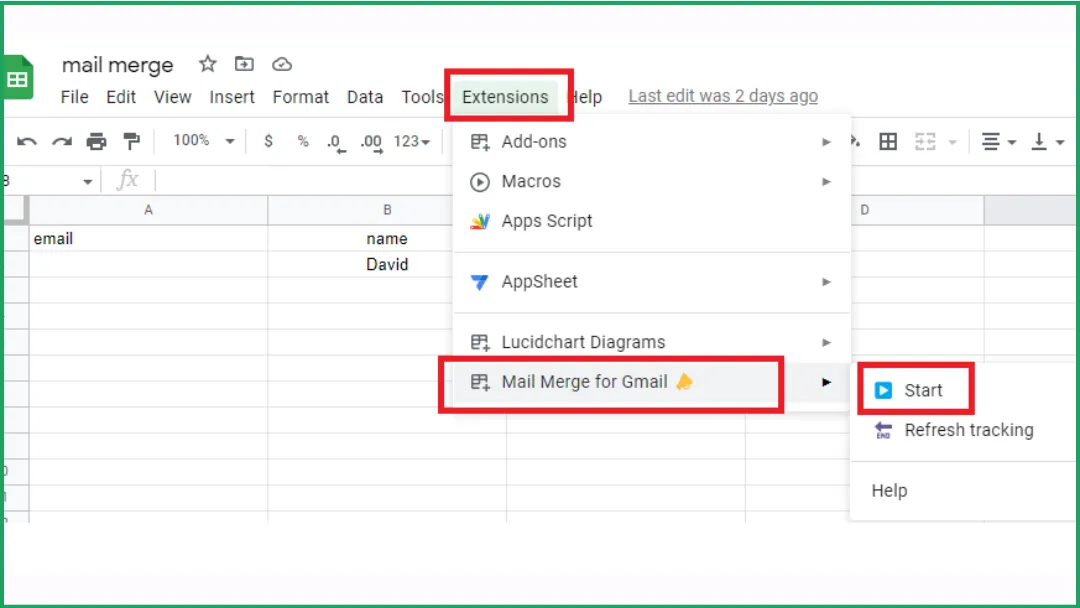
Öppna Google Sheets.
-
Gå till Tillägg > Mail Merge for Gmail > Start.
-
Öppna din e-postmall.
Om du vill skapa ditt kopplade utskick direkt från Google Sheets, kolla in vår steg-för-steg-guide: Hur man gör kopplade utskick från Google Sheets.
Steg 4: lägg till din bilaga
-
Klicka på rullistan märkt Fler alternativ.
-
Klicka på Bilaga och välj sedan Lägg till från Google Drive.
-
Välj din fil och klicka på Välj.
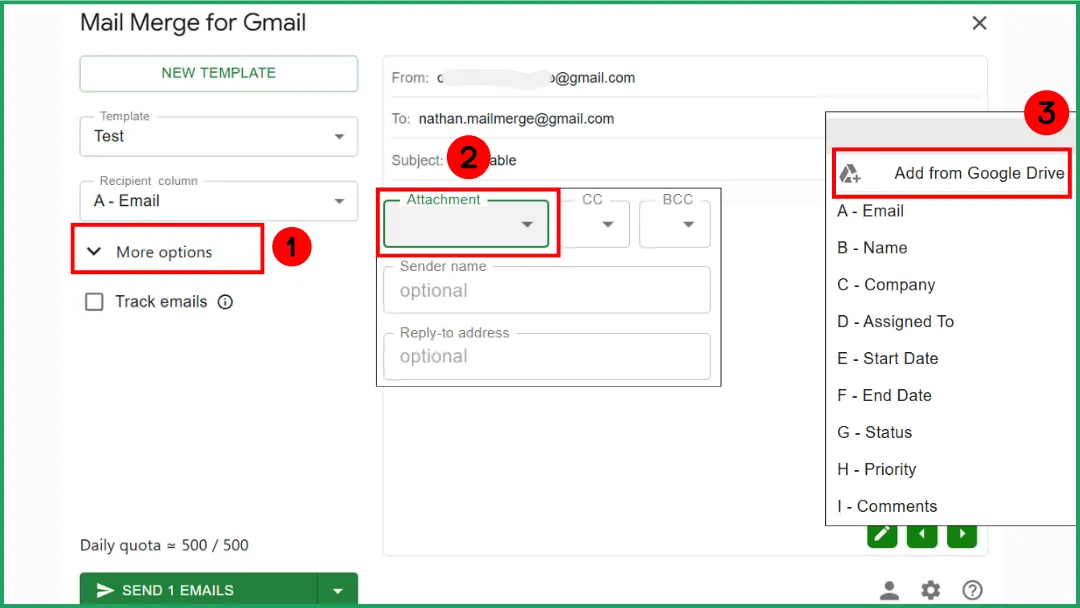
Ett bekräftelsefönster visas.
Hur man gör kopplade utskick med bilagor med Microsoft-verktyg: Outlook, Word, Excel
Kan man bifoga filer inbyggt när man använder Microsoft-verktyg?
Nej. Att göra ett kopplat utskick från Word eller Outlook med bilagor stöds inte inbyggt i Microsoft-verktyg. För att kringgå denna begränsning har du flera alternativ:
1️⃣ Använd tillägg från tredje part för Outlook eller Word, såsom:
-
Mail Merge Toolkit (av MAPILab).
-
SecureMailMerge (ett Outlook 365-tillägg officiellt publicerat på Microsoft AppSource).
-
OutlookFreeware “Mail Merge with Attachments”.
-
OMMA, ett VBScript-baserat verktyg/skript som körs efter det kopplade utskicket.
2️⃣ Använd skript (VBA, makron eller VBScript) för att automatisera processen att lägga till bilagor.
Detta alternativ är gratis, men ganska tekniskt och komplext.
3️⃣ Använd Power Automate (ingår i Microsoft 365) för att automatisera utskick av e-post med bilagor.
| Metod | Användarvänlighet | Kostnad | Genomsnittlig inställningstid |
|---|---|---|---|
| Tillägg från tredje part | 🟢 | 💲💲 | Mindre än 10 minuter |
| Skript (VBA, VBScript, makro) | 🔴 | 💲 | 20–40 minuter |
| Power Automate (Microsoft 365) | 🟠 | 💲💲💲 | 30–60 minuter |
Du kan också utforska andra alternativ för kopplade utskick som passar dina specifika behov och din budget.
Fall 1: Du vill skicka samma bilaga till flera mottagare
➡️ Enklaste lösningen: SecureMailMerge (gratisversion, Outlook 365).
-
Installera tillägget direkt från Microsoft AppSource (bara två klick).
-
Importera ditt Excel-ark (med adresser, namn, etc.).
-
Lägg till din bilaga.
-
Skriv ditt e-postmeddelande direkt i Outlook.
-
Skicka allt på en gång.
🕓 Total inställningstid: cirka 5 minuter.
🔗 Ingen kod, inga skript krävs.
⚠️ Om du vill skicka en annan bilaga till varje mottagare stöder SecureMailMerge även det. Du behöver bara inkludera en kolumn för “Bilagesökväg” i din Excel-fil.
Fall 2: Varje mottagare behöver en unik bilaga
Använd Mail Merge Toolkit (MAPILab)
Detta tillägg lägger till ett “Bilaga”-fält till din datakälla för kopplade utskick i Word.
💲 Kostnad: cirka 30–40 EUR för en livstidslicens för en användare.
⚠️ Endast kompatibelt med Windows.
Använd Power Automate (Microsoft 365)
Detta verktyg låter dig automatiskt generera och skicka personliga e-postmeddelanden från en Excel-fil, SharePoint-lista eller databas.
💲 Kostnad: beror på din Microsoft 365-prenumeration.
⚠️ Gränssnitt utan kod, men du behöver förstå grunderna i “flöden” och Outlook/OneDrive-kopplingar.
Mail Merge Toolkit vs. Power Automate
Tillägg är vår specialitet! 😉 Att jämföra verktyg är också något vi älskar att göra. Vi har faktiskt sammanställt en omfattande guide som rankar de bästa verktygen för kalla utskick.
| Kriterier | Mail Merge Toolkit (MAPILab) | Power Automate (Microsoft 365) |
|---|---|---|
| Hur det fungerar | Lägger till ett “Bilaga”-fält i datakällan (Excel, CSV, etc.) | Skapar ett automatiserat flöde som kopplar Excel/SharePoint och Outlook för att skicka ett e-postmeddelande per rad |
| Användarvänlighet | 🟢 | 🟠 |
| Tekniska färdigheter krävs | 🟢 | 🟠 |
| Inställningstid | 10–15 min | 30–60 min |
| Kostnad | Engångslicens. | Ingår i Microsoft 365. |
| Tillförlitlighet / stabilitet | 🟢 | 🟢 |
| Lagring av bilagor | Lokala eller nätverksfiler. | OneDrive / SharePoint rekommenderas. |
| Bäst för | När du vill ha en enkel, snabb och kodfri lösning. | När du vill stanna 100 % inom Microsoft-ekosystemet och automatisera återkommande e-postmeddelanden. |
Vanliga frågor om kopplade utskick med bilagor
Kan man lägga till en bilaga i ett kopplat utskick?
Ja, men det beror på vilket verktyg du använder.
-
Med Gmail är den inbyggda funktionen begränsad. Den tillåter bara samma fil för alla mottagare, och den är inte tillgänglig för gratiskonton. Tillägget Mail Merge for Gmail gör denna process mycket enklare.
-
Med Outlook stöder den inbyggda funktionen för kopplade utskick inte bilagor. För att kringgå denna begränsning måste du använda ett externt tillägg.
Hur gör man ett kopplat utskick med PDF-bilaga?
Det finns flera alternativ beroende på verktyget:
-
Med Gmail är den enklaste metoden att använda Mail Merge for Gmail. Du importerar dina kontakter från Google Sheets, skriver ditt meddelande och väljer sedan din PDF som är lagrad i Google Drive.
-
Med Outlook kan du använda ett tillägg såsom Mail Merge Toolkit (MAPILab) eller ställa in ett automatiserat arbetsflöde med Power Automate.
Hur gör jag ett kopplat utskick med flera bilagor i Outlook?
Outlook stöder inte inbyggt flera bilagor i ett kopplat utskick. Det finns dock några effektiva lösningar:
💡 Mail Merge Toolkit (MAPILab): Detta tillägg lägger till ett “Bilaga”-fält i din datakälla (Excel, CSV, etc.).
⚙️ Power Automate (Microsoft 365): Kopplar Excel och Outlook för att skicka personliga e-postmeddelanden, var och en med en eller flera bilagor lagrade på OneDrive eller SharePoint.
🧩 SecureMailMerge (Outlook 365): Perfekt för att bifoga samma dokument till alla mottagare, eller olika filer per kontakt genom att lägga till en kolumn för “Bilagesökväg” i din Excel-fil.
Alla dessa lösningar fungerar bra, de kräver bara lite inställning.
Var finns “Koppla med bilagor” i Word?
Ingenstans 😅. Word erbjuder inte denna funktion inbyggt.
Slutsats
Att lägga till bilagor i ett kopplat utskick behöver inte vara komplicerat. Oavsett om du använder Gmail eller Outlook kan tillägg, skript eller automatiseringsverktyg hjälpa till att effektivisera processen.
För det enklaste och snabbaste sättet att skicka personliga e-postmeddelanden med bilagor, prova Mail Merge for Gmail!
Redo att skicka din första kampanj?
Installera Mail Merge for Gmail från Google Workspace Marketplace och skicka upp till 50 personliga e-postmeddelanden per dag gratis.
Kom igång gratisMer läsning
Mer från Tutorials

Så tar du bort dubbletter i Google Sheets före en e-postkoppling
Lär dig hur du tar bort dubbletter i Google Sheets före en e-postkoppling med verktyg som UNIQUE och COUNTIF så att ingen får samma mejl två gånger.

Hur du bygger målgruppsanpassade e-postlistor som faktiskt konverterar
Lär dig hur du bygger målgruppsanpassade e-postlistor som driver öppningar, klick och svar. Praktiska steg för källhantering, segmentering, rensning och GDPR-kompatibel utskickshantering.

Skicka massutskick från Gmail: En komplett steg-för-steg-guide
Lär dig hur du skickar massutskick från Gmail med Mail Merge for Gmail. Steg-för-steg-guide för personlig kommunikation, spårning och bästa praxis för leveransbarhet.