


















كيفية إجراء دمج المراسلات مع المرفقات (2025): أفضل الطرق لـ Gmail و Outlook
أرفق ملفاتك، خصص رسائلك، وأرسلها! أتقن دمج المراسلات مع المرفقات في Gmail و Outlook وأبهر جهات اتصالك ببضع نقرات فقط.
إرسال رسائل بريد إلكتروني جماعية مع مرفقات ليس بالأمر السهل كما يبدو. يرشدك هذا المقال عبر أفضل الأدوات والطرق، المجانية منها والمدفوعة، لتجاوز هذه القيود وأتمتة حملات البريد الإلكتروني الاحترافية الخاصة بك دون عناء.
نقاط رئيسية:
-
لا توفر Gmail و Outlook خيارات متقدمة لدمج المراسلات مع المرفقات.
-
تجعل إضافة Mail Merge for Gmail من السهل إرفاق الملفات مباشرة من Google Drive.
بالنسبة لـ Outlook، ستحتاج إلى أدوات خارجية مثل SecureMailMerge أو Mail Merge Toolkit أو Power Automate.
هل يسمح Gmail بإدراج مرفقات في دمج المراسلات؟
نعم، يسمح Gmail بإضافة مرفق في دمج المراسلات. ومع ذلك، هناك بعض القيود التي يجب وضعها في الاعتبار:
-
يتم إرسال نفس المرفق إلى جميع المستلمين.
-
يتم نسخ كل مرفق في كل رسالة فردية، مما قد يستهلك مساحة التخزين الخاصة بك بسرعة.
-
ميزة دمج المراسلات الأصلية غير متاحة لحسابات Gmail المجانية.
👉 تحقق من مقالنا المفصل ما هو دمج المراسلات في Gmail، والذي يشرح كل ما تحتاج لمعرفته حول هذه الميزة، ومميزاتها، وقيودها.
ولهذا السبب، فإن استخدام إضافة Mail Merge for Gmail يمكن أن يجعل سير عملك أبسط بكثير.
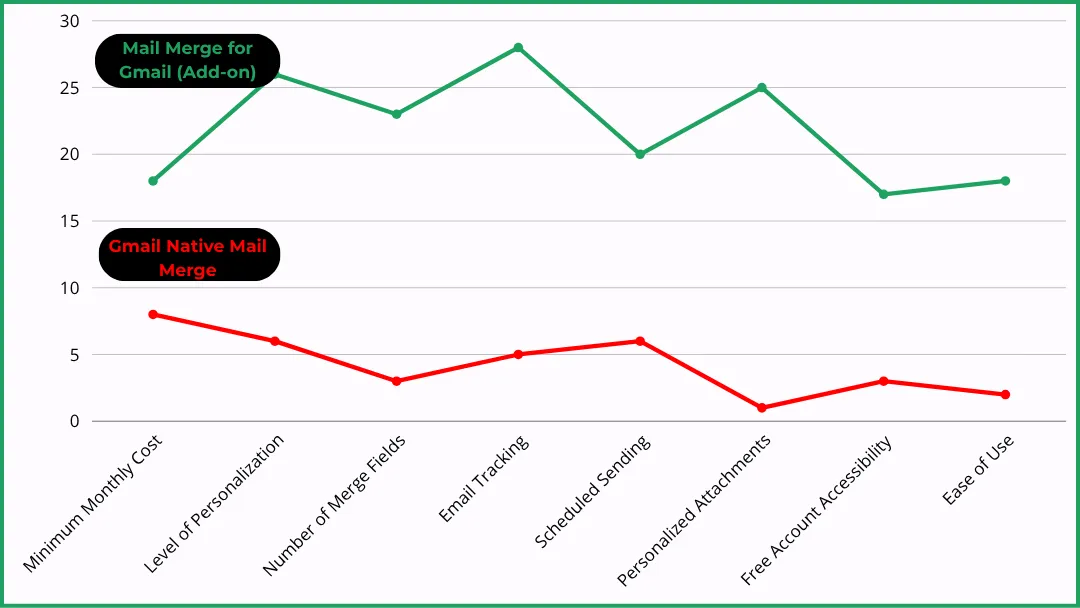
كيف تبسط Mail Merge for Gmail إدارة المرفقات في دمج المراسلات
ما هي Mail Merge for Gmail؟
إنها إضافة بسيطة وخفيفة الوزن مصممة للعمل بسلاسة مع Gmail و Google Sheets.
🌟 ما الذي يجعلها أفضل من ميزة دمج المراسلات الأصلية في Gmail؟ أنت تستخدم إضافة كهذه للقيام بكل ما لا يمكن لميزة دمج المراسلات المدمجة في Gmail القيام به، مثل:
-
الحقول الديناميكية المتقدمة،
-
تنظيم إرسال البريد الإلكتروني لتجنب حدود الإرسال.
وأفضل جزء؟ حتى إذا كنت تستخدم حساب Gmail مجاني، يمكنك الاستمرار في استخدام Mail Merge for Gmail.
كيف تضيف مرفقاً باستخدام إضافة Mail Merge for Gmail؟
الأمر بسيط للغاية في الواقع.
الخطوة 1: تأكد من أن مرفقك يستوفي هذين المعيارين
-
أن يكون حجمه أصغر من 5 ميجابايت.
-
أن يتم تحميله على Google Drive الخاص بك.
الخطوة 2 (اختياري): تحميل مرفقك إلى Google Drive
-
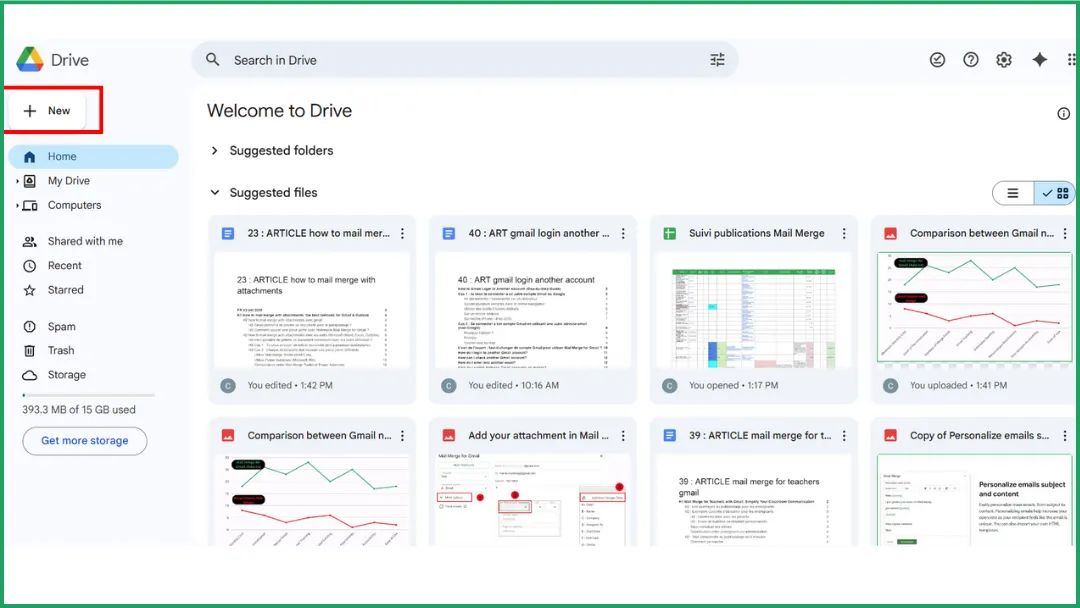
انتقل إلى Google Drive وابحث عن زر جديد (New) في القائمة الجانبية. انقر عليه واختر تحميل ملف (File upload) من القائمة المنسدلة.
-
تصفح جهاز الكمبيوتر الخاص بك لتحديد الملف الذي تريد تحميله. بمجرد اختياره، انقر فوق فتح (Open) لبدء عملية التحميل. يمكنك تحميل ملف ZIP إذا كنت ترغب في إرفاق ملفات متعددة، ولكن لا يمكنك إرفاق ملفات متعددة بشكل فردي.
-
بمجرد التحميل، سيظهر ملفك في Google Drive.
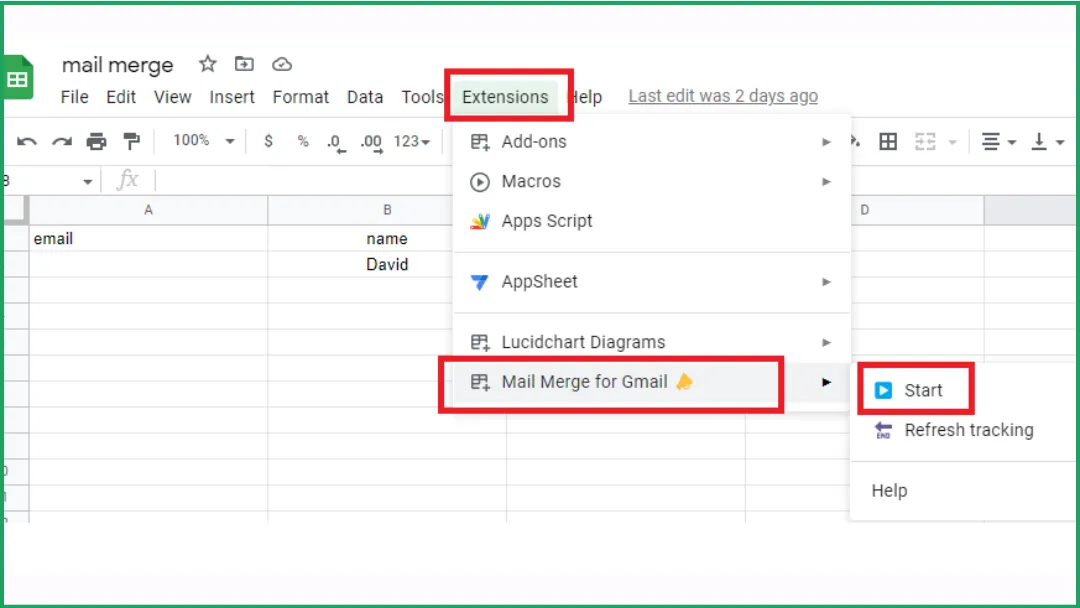
الخطوة 3: افتح إضافة Mail Merge for Gmail
-
افتح Google Sheets.
-
انتقل إلى الإضافات (Extensions) > Mail Merge for Gmail > ابدأ (Start).
-
ادخل إلى قالب البريد الإلكتروني الخاص بك.
إذا كنت ترغب في إنشاء دمج المراسلات الخاص بك مباشرة من Google Sheets، تحقق من دليلنا خطوة بخطوة: كيفية إجراء دمج المراسلات من Google Sheets.
الخطوة 4: أضف مرفقك
-
انقر فوق القائمة المنسدلة المسماة خيارات إضافية (More options).
-
انقر فوق مرفق (Attachment)، ثم اختر إضافة من Google Drive (Add from Google Drive).
-
اختر ملفك وانقر فوق تحديد (Select).
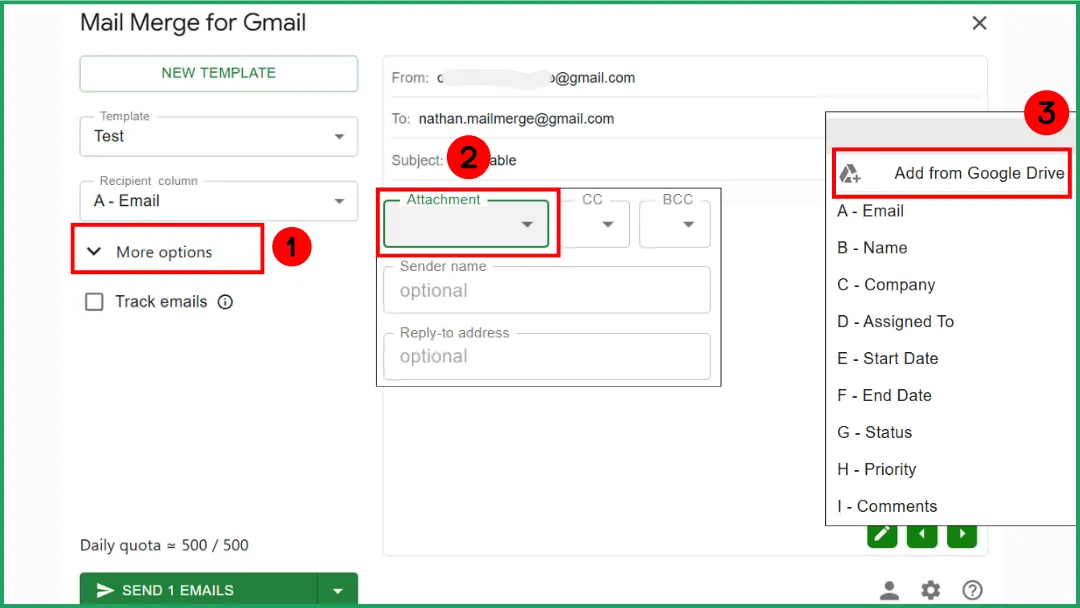
ستظهر نافذة تأكيد.
كيفية إجراء دمج المراسلات مع المرفقات باستخدام أدوات Microsoft: Outlook و Word و Excel
هل يمكنك إرفاق الملفات أصلياً عند استخدام أدوات Microsoft؟
لا. إجراء دمج المراسلات من Word أو Outlook مع مرفقات غير مدعوم أصلياً في أدوات Microsoft. للتغلب على هذا القيد، لديك عدة خيارات:
1️⃣ استخدام إضافات طرف ثالث لـ Outlook أو Word، مثل:
-
Mail Merge Toolkit (بواسطة MAPILab).
-
SecureMailMerge (إضافة Outlook 365 منشورة رسمياً على Microsoft AppSource).
-
OutlookFreeware “Mail Merge with Attachments”.
-
OMMA، وهي أداة/سكربت يعتمد على VBScript يعمل بعد دمج المراسلات.
2️⃣ استخدام السكربتات (مثل VBA أو macros أو VBScript) لأتمتة عملية إضافة المرفقات.
هذا الخيار مجاني، ولكنه تقني ومعقد للغاية.
3️⃣ استخدام Power Automate (المضمن في Microsoft 365) لأتمتة إرسال رسائل البريد الإلكتروني مع المرفقات.
| الطريقة | سهولة الاستخدام | التكلفة | متوسط وقت الإعداد |
|---|---|---|---|
| إضافات طرف ثالث | 🟢 | 💲💲 | أقل من 10 دقائق |
| السكربتات (VBA, VBScript, macro) | 🔴 | 💲 | 20–40 دقيقة |
| Power Automate (Microsoft 365) | 🟠 | 💲💲💲 | 30–60 دقيقة |
يمكنك أيضاً استكشاف بدائل أخرى لدمج المراسلات التي تناسب احتياجاتك وميزانيتك الخاصة.
الحالة 1: تريد إرسال نفس المرفق إلى مستلمين متعددين
➡️ الحل الأسهل: SecureMailMerge (النسخة المجانية، Outlook 365).
-
ثبّت الإضافة مباشرة من Microsoft AppSource (نقرتان فقط).
-
استورد ملف Excel الخاص بك (مع العناوين والأسماء، إلخ).
-
أضف مرفقك.
-
اكتب بريدك الإلكتروني مباشرة في Outlook.
-
أرسل كل شيء دفعة واحدة.
🕓 إجمالي وقت الإعداد: حوالي 5 دقائق.
🔗 لا حاجة لأي كود أو سكربتات.
⚠️ إذا كنت ترغب في إرسال مرفق مختلف لكل مستلم، فإن SecureMailMerge يدعم ذلك أيضاً. تحتاج فقط إلى تضمين عمود “مسار المرفق” (Attachment Path) في ملف Excel الخاص بك.
الحالة 2: يحتاج كل مستلم إلى مرفق مختلف
استخدام Mail Merge Toolkit (MAPILab)
تضيف هذه الإضافة حقل “مرفق” (Attachment) إلى مصدر دمج المراسلات في Word.
💲 التكلفة: حوالي 30 إلى 40 يورو لترخيص مستخدم واحد مدى الحياة.
⚠️ متوافق مع Windows فقط.
استخدام Power Automate (Microsoft 365)
تتيح لك هذه الأداة إنشاء وإرسال رسائل بريد إلكتروني مخصصة تلقائياً من ملف Excel أو قائمة SharePoint أو قاعدة بيانات.
💲 التكلفة: تعتمد على اشتراك Microsoft 365 الخاص بك.
⚠️ واجهة بدون كود، ولكن ستحتاج إلى فهم أساسيات “التدفقات” (flows) وموصلات Outlook/OneDrive.
Mail Merge Toolkit مقابل Power Automate
الإضافات هي تخصصنا! 😉 مقارنة الأدوات هي أيضاً شيء نحب القيام به. في الواقع، لقد قمنا بتجميع دليل شامل يصنف أفضل الأدوات للتسويق عبر البريد الإلكتروني البارد.
| المعايير | Mail Merge Toolkit (MAPILab) | Power Automate (Microsoft 365) |
|---|---|---|
| كيف تعمل | تضيف حقل “مرفق” في مصدر البيانات (Excel, CSV, إلخ) | تنشئ تدفقاً مؤتمتاً يربط بين Excel/SharePoint و Outlook لإرسال بريد إلكتروني واحد لكل صف |
| سهولة الاستخدام | 🟢 | 🟠 |
| المهارات التقنية المطلوبة | 🟢 | 🟠 |
| وقت الإعداد | 10 إلى 15 دقيقة | 30 إلى 60 دقيقة |
| التكلفة | ترخيص لمرة واحدة. | مضمنة مع Microsoft 365. |
| الموثوقية / الاستقرار | 🟢 | 🟢 |
| تخزين المرفقات | ملفات محلية أو شبكة. | يوصى بـ OneDrive / SharePoint. |
| الأفضل لـ | عندما تريد حلاً بسيطاً وسريعاً وبدون كود. | عندما تريد البقاء بنسبة 100% داخل نظام Microsoft البيئي وأتمتة رسائل البريد الإلكتروني المتكررة. |
أسئلة شائعة حول دمج المراسلات مع المرفقات
هل يمكننا إضافة مرفق في دمج المراسلات؟
نعم، ولكن يعتمد ذلك على الأداة التي تستخدمها.
-
مع Gmail، الميزة المدمجة محدودة؛ فهي تسمح فقط بنفس الملف لجميع المستلمين، وهي غير متاحة للحسابات المجانية. تجعل إضافة Mail Merge for Gmail هذه العملية أسهل بكثير.
-
مع Outlook، لا تدعم وظيفة دمج المراسلات الأصلية المرفقات. للتغلب على هذا القيد، ستحتاج إلى استخدام إضافة خارجية.
كيف يتم إجراء دمج المراسلات مع مرفق PDF؟
هناك عدة خيارات اعتماداً على الأداة:
-
مع Gmail، الطريقة الأسهل هي استخدام Mail Merge for Gmail. تقوم باستيراد جهات اتصالك من Google Sheets، وكتابة رسالتك، ثم اختيار ملف PDF المخزن في Google Drive.
-
مع Outlook، يمكنك استخدام إضافة مثل Mail Merge Toolkit (MAPILab) أو إعداد تدفق عمل مؤتمت باستخدام Power Automate.
كيف أقوم بدمج المراسلات مع مرفقات متعددة في Outlook؟
لا يدعم Outlook أصلياً مرفقات متعددة في دمج المراسلات. ومع ذلك، هناك بعض الحلول البديلة الفعالة:
💡 Mail Merge Toolkit (MAPILab): تضيف هذه الإضافة حقل “مرفق” إلى مصدر بياناتك (Excel, CSV, إلخ).
⚙️ Power Automate (Microsoft 365): يربط بين Excel و Outlook لإرسال رسائل بريد إلكتروني مخصصة، كل منها يحتوي على مرفق واحد أو أكثر مخزن على OneDrive أو SharePoint.
🧩 SecureMailMerge (Outlook 365): مثالي لإرفاق نفس المستند لجميع المستلمين، أو ملفات مختلفة لكل جهة اتصال عن طريق إضافة عمود “مسار المرفق” في ملف Excel الخاص بك.
كل هذه الحلول تعمل بشكل جيد؛ فهي تتطلب فقط القليل من الإعداد.
أين يوجد خيار “دمج مع المرفقات” في Word؟
في أي مكان 😅. لا يوفر Word هذه الميزة أصلياً.
الخلاصة
إضافة مرفقات إلى دمج المراسلات لا يجب أن تكون معقدة. سواء كنت تستخدم Gmail أو Outlook، يمكن للإضافات أو السكربتات أو أدوات الأتمتة أن تساعد في تبسيط العملية.
للحصول على أسهل وأسرع طريقة لإرسال رسائل بريد إلكتروني مخصصة مع مرفقات، جرب Mail Merge for Gmail!
هل أنت مستعد لإرسال حملتك الأولى؟
قم بتثبيت Mail Merge for Gmail من Google Workspace Marketplace وأرسل ما يصل إلى 50 رسالة بريد إلكتروني مخصصة يومياً مجاناً.
ابدأ مجاناًقراءة المزيد
المزيد من Tutorials

كيفية إزالة رسائل البريد الإلكتروني المكررة في Google Sheets قبل دمج المراسلات
تعرف على كيفية إزالة رسائل البريد الإلكتروني المكررة في Google Sheets قبل دمج المراسلات باستخدام أدوات الإزالة وUNIQUE وCOUNTIF.

كيفية بناء قوائم بريد إلكتروني مستهدفة تحقق نتائج فعلية
تعرف على كيفية بناء قوائم بريد إلكتروني مستهدفة تعزز معدلات الفتح والنقر والرد. خطوات عملية للمصادر، والتقسيم، والتنظيف، والتواصل المتوافق مع اللائحة العامة لحماية البيانات (GDPR).

إرسال رسائل بريد إلكتروني جماعية من Gmail: دليل كامل خطوة بخطوة
تعرف على كيفية إرسال رسائل بريد إلكتروني جماعية من Gmail باستخدام Mail Merge for Gmail. دليل خطوة بخطوة للتواصل المخصص، والتتبع، وأفضل ممارسات قابلية الوصول إلى البريد.