


















Hoe voer je een mail merge met bijlagen uit (2025): De beste methoden voor Gmail & Outlook
Bijvoegen, personaliseren, verzenden! Beheers mail merge met bijlagen in Gmail & Outlook en maak indruk op je contacten in slechts een paar klikken.
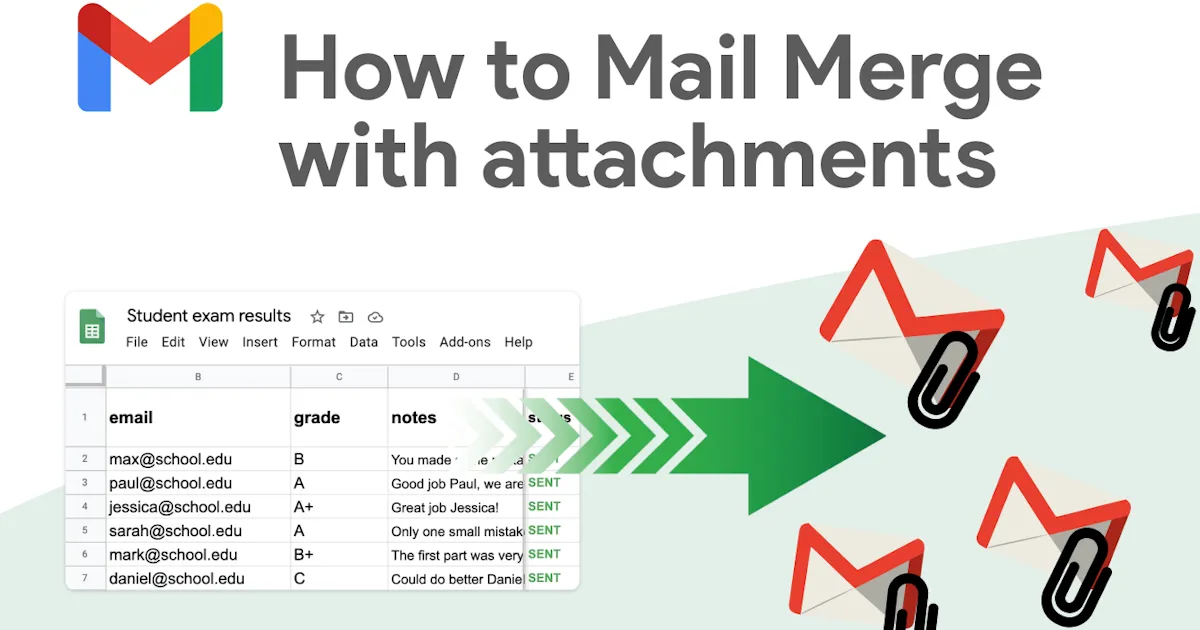
Het verzenden van bulk-e-mails met bijlagen is niet zo eenvoudig als het lijkt. Dit artikel leidt je door de beste tools en methoden, zowel gratis als betaald, om deze beperkingen te overwinnen en je professionele e-mailcampagnes moeiteloos te automatiseren.
Belangrijkste punten:
-
Gmail en Outlook bieden geen geavanceerde opties voor mail merge met bijlagen.
-
De Mail Merge for Gmail add-on maakt het eenvoudig om bestanden rechtstreeks vanuit Google Drive bij te voegen.
Voor Outlook heb je externe tools nodig zoals SecureMailMerge, Mail Merge Toolkit of Power Automate.
Staat Gmail toe dat je bijlagen toevoegt aan een mail merge?
Ja, Gmail staat je toe om een bijlage toe te voegen aan een mail merge. Er zijn echter een paar beperkingen om rekening mee te houden:
-
Dezelfde bijlage wordt naar alle ontvangers verzonden.
-
Elke bijlage wordt gekopieerd naar elk individueel bericht, wat snel je opslagruimte kan verbruiken.
-
De ingebouwde mail merge-functie is niet beschikbaar voor gratis Gmail-accounts.
👉 Bekijk ons gedetailleerde artikel Wat is Mail Merge in Gmail, waarin alles wordt uitgelegd wat je moet weten over deze functie, de voordelen en de beperkingen ervan.
Daarom kan het gebruik van de Mail Merge for Gmail add-on je workflow veel eenvoudiger maken.
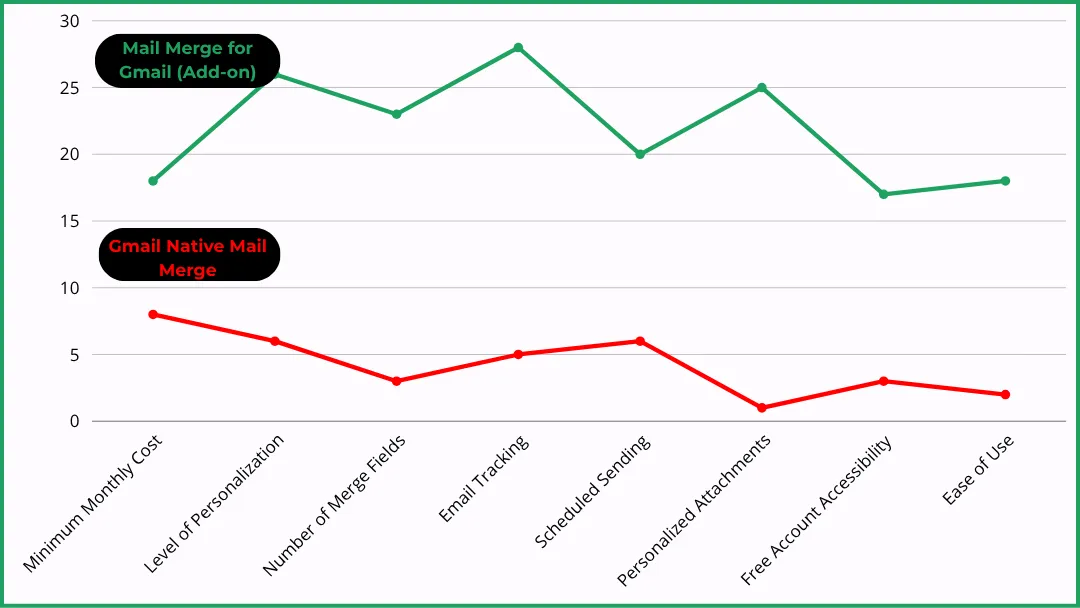
Hoe Mail Merge for Gmail het beheren van bijlagen in mail merge vereenvoudigt
Wat is Mail Merge for Gmail?
Het is een eenvoudige, lichtgewicht add-on die is ontworpen om naadloos samen te werken met Gmail en Google Sheets.
🌟 Wat maakt het beter dan de ingebouwde mail merge van Gmail? Je gebruikt een add-on zoals deze om alles te doen wat de ingebouwde mail merge van Gmail niet kan, zoals:
-
Geavanceerde dynamische velden,
-
E-mail throttling om verzendlimieten te voorkomen.
En het beste van alles? Zelfs als je een gratis Gmail-account gebruikt, kun je Mail Merge for Gmail gebruiken.
Hoe voeg je een bijlage toe met de Mail Merge for Gmail extensie?
Het is eigenlijk heel eenvoudig.
Stap 1: zorg ervoor dat je bijlage aan deze twee criteria voldoet
-
Het bestand is kleiner dan 5 MB.
-
Het is geüpload naar je Google Drive.
Stap 2 (Optioneel): upload je bijlage naar Google Drive
-
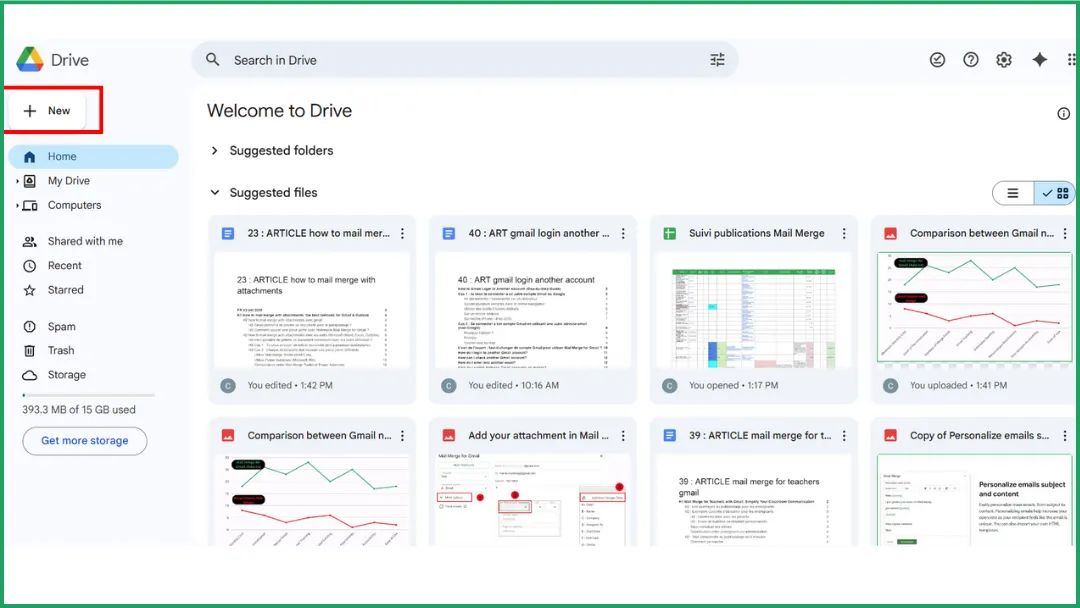
Ga naar Google Drive en zoek de knop Nieuw in het linkermenu. Klik erop en kies Bestand uploaden uit de vervolgkeuzelijst.
-
Blader op je computer naar het bestand dat je wilt uploaden. Zodra het is geselecteerd, klik je op Openen om het uploadproces te starten. Je kunt een ZIP-bestand uploaden als je meerdere bestanden wilt bijvoegen, maar je kunt niet meerdere bestanden afzonderlijk bijvoegen.
-
Zodra het is geüpload, verschijnt je bestand in Google Drive.
Stap 3: open de Mail Merge for Gmail extensie
-
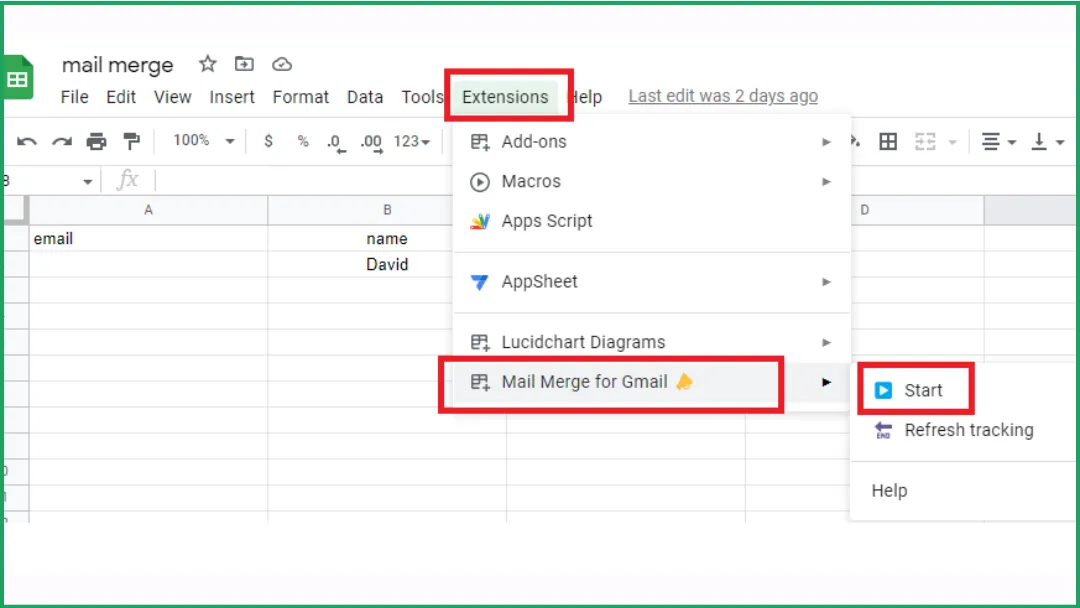
Open Google Sheets.
-
Ga naar Extensies > Mail Merge for Gmail > Start.
-
Open je e-mailsjabloon.
Als je je mail merge rechtstreeks vanuit Google Sheets wilt maken, bekijk dan onze stapsgewijze handleiding: Hoe voer je een mail merge uit vanuit Google Sheets.
Stap 4: voeg je bijlage toe
-
Klik op het vervolgkeuzemenu met het label Meer opties.
-
Klik op Bijlage en selecteer vervolgens Toevoegen vanuit Google Drive.
-
Kies je bestand en klik op Selecteren.
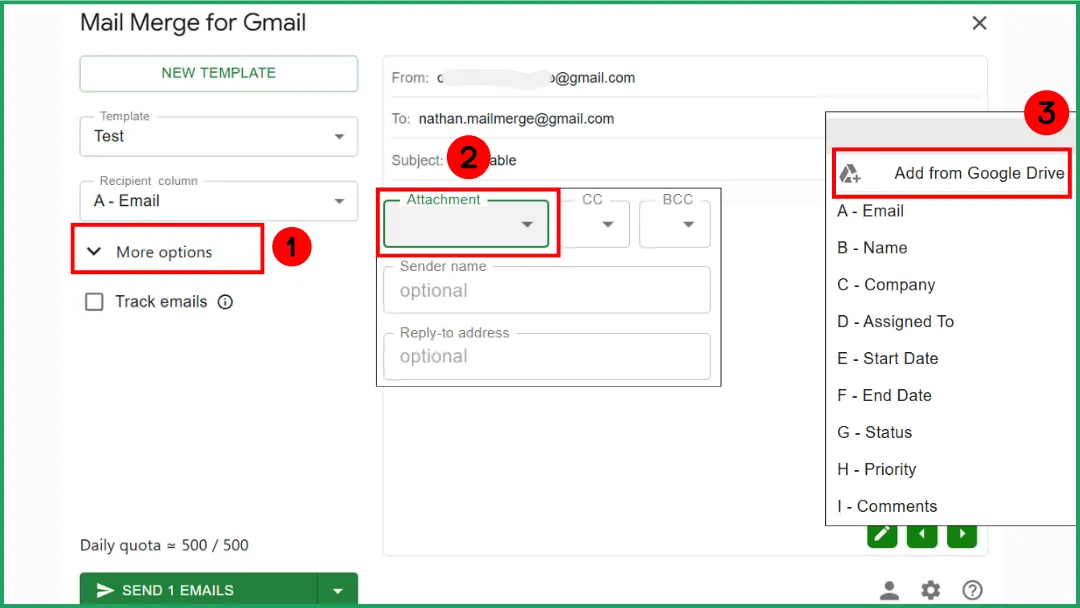
Er verschijnt een bevestigingsvenster.
Hoe voer je een mail merge met bijlagen uit met Microsoft-tools: Outlook, Word, Excel
Kun je standaard bestanden bijvoegen wanneer je Microsoft-tools gebruikt?
Nee. Een mail merge uitvoeren vanuit Word of Outlook met bijlagen wordt niet standaard ondersteund in Microsoft-tools. Om deze beperking te omzeilen, heb je verschillende opties:
1️⃣ Gebruik add-ins van derden voor Outlook of Word, zoals:
-
Mail Merge Toolkit (door MAPILab).
-
SecureMailMerge (een Outlook 365 add-in officieel gepubliceerd op Microsoft AppSource).
-
OutlookFreeware “Mail Merge with Attachments”.
-
OMMA, een op VBScript gebaseerde tool/script die wordt uitgevoerd na de mail merge.
2️⃣ Gebruik scripts ( VBA , macro’s , of VBScript ) om het proces van het toevoegen van bijlagen te automatiseren.
Deze optie is gratis, maar behoorlijk technisch en complex.
3️⃣ Gebruik Power Automate (inbegrepen in Microsoft 365) om het verzenden van e-mails met bijlagen te automatiseren.
| Methode | Gebruiksgemak | Kosten | Gemiddelde insteltijd |
|---|---|---|---|
| Add-ins van derden | 🟢 | 💲💲 | Minder dan 10 minuten |
| Script (VBA, VBScript, macro) | 🔴 | 💲 | 20–40 minuten |
| Power Automate (Microsoft 365) | 🟠 | 💲💲💲 | 30–60 minuten |
Je kunt ook andere mail merge alternatieven verkennen die passen bij jouw specifieke behoeften en budget.
Geval 1: Je wilt dezelfde bijlage naar meerdere ontvangers sturen
➡️ Makkelijkste oplossing: SecureMailMerge (gratis versie, Outlook 365).
-
Installeer de add-in rechtstreeks vanuit Microsoft AppSource (slechts twee klikken).
-
Importeer je Excel-bestand (met adressen, namen, enz.).
-
Voeg je bijlage toe.
-
Schrijf je e-mail rechtstreeks in Outlook.
-
Verstuur alles in één keer.
🕓 Totale insteltijd: ongeveer 5 minuten.
🔗 Geen code, geen scripts vereist.
⚠️ Als je naar elke ontvanger een andere bijlage wilt sturen, ondersteunt SecureMailMerge dat ook. Je hoeft alleen een kolom “Bijlagepad” op te nemen in je Excel-bestand.
Geval 2: Elke ontvanger heeft een andere bijlage nodig
Gebruik Mail Merge Toolkit (MAPILab)
Deze add-in voegt een “Bijlage”-veld toe aan je Word mail merge-bron.
💲 Kosten: ongeveer €30, 40 voor een levenslange licentie voor één gebruiker
⚠️ Alleen compatibel met Windows
Gebruik Power Automate (Microsoft 365)
Met deze tool kun je automatisch gepersonaliseerde e-mails genereren en verzenden vanuit een Excel-bestand, SharePoint-lijst of database.
💲 Kosten: afhankelijk van je Microsoft 365-abonnement
⚠️ Interface zonder code, maar je moet de basis begrijpen van “flows” en Outlook/OneDrive-connectoren.
Mail Merge Toolkit vs. Power Automate
Extensies zijn onze specialiteit! 😉 Tools vergelijken is ook iets wat we graag doen. We hebben zelfs een uitgebreide gids samengesteld waarin we de beste tools voor koude marketing rangschikken.
| Criteria | Mail Merge Toolkit (MAPILab) | Power Automate (Microsoft 365) |
|---|---|---|
| Hoe het werkt | Voegt een “Bijlage”-veld toe in de gegevensbron (Excel, CSV, enz.) | Creëert een geautomatiseerde flow die Excel/SharePoint en Outlook verbindt om één e-mail per rij te verzenden |
| Gebruiksgemak | 🟢 | 🟠 |
| Technische vaardigheden vereist | 🟢 | 🟠 |
| Insteltijd | 10, 15 min | 30, 60 min |
| Kosten | Eenmalige licentie. | Inbegrepen bij Microsoft 365. |
| Betrouwbaarheid / stabiliteit | 🟢 | 🟢 |
| Opslag van bijlagen | Lokale of netwerkbestanden. | OneDrive / SharePoint aanbevolen. |
| Beste voor | Wanneer je een eenvoudige, snelle en codevrije oplossing wilt. | Wanneer je 100% binnen het Microsoft-ecosysteem wilt blijven en terugkerende e-mails wilt automatiseren. |
Veelgestelde vragen over mail merge met bijlagen
Kunnen we een bijlage toevoegen in een mail merge?
Ja, maar het hangt af van de tool die je gebruikt.
-
Bij Gmail is de ingebouwde functie beperkt. Het staat alleen hetzelfde bestand toe voor alle ontvangers en het is niet beschikbaar voor gratis accounts. De Mail Merge for Gmail add-on maakt dit proces veel eenvoudiger.
-
Bij Outlook ondersteunt de standaard mail merge-functie geen bijlagen. Om deze beperking te omzeilen, moet je een externe add-in gebruiken.
Hoe voer je een mail merge uit met een PDF-bijlage?
Er zijn verschillende opties, afhankelijk van de tool:
-
Bij Gmail is de makkelijkste methode het gebruik van Mail Merge for Gmail. Je importeert je contacten vanuit Google Sheets, schrijft je bericht en selecteert vervolgens je PDF die is opgeslagen in Google Drive.
-
Bij Outlook kun je een add-in gebruiken zoals Mail Merge Toolkit (MAPILab) of een geautomatiseerde workflow instellen met Power Automate.
Hoe voer ik een mail merge uit met meerdere bijlagen in Outlook?
Outlook ondersteunt standaard geen meerdere bijlagen in een mail merge. Er zijn echter een paar effectieve oplossingen:
💡 Mail Merge Toolkit (MAPILab): Deze add-in voegt een “Bijlage”-veld toe aan je gegevensbron (Excel, CSV, enz.).
⚙️ Power Automate (Microsoft 365): Verbindt Excel en Outlook om gepersonaliseerde e-mails te verzenden, elk met een of meer bijlagen opgeslagen op OneDrive of SharePoint.
🧩 SecureMailMerge (Outlook 365): Perfect voor het bijvoegen van hetzelfde document aan alle ontvangers, of verschillende bestanden per contact door een kolom “Bijlagepad” toe te voegen in je Excel-bestand.
Al deze oplossingen werken goed, ze vereisen alleen een beetje installatie.
Waar staat “Samenvoegen met bijlagen” in Word?
Nergens 😅. Word biedt deze functie niet standaard aan.
Conclusie
Het toevoegen van bijlagen aan een mail merge hoeft niet ingewikkeld te zijn. Of je nu Gmail of Outlook gebruikt, extensies, scripts of automatiseringstools kunnen helpen het proces te stroomlijnen.
Probeer voor de makkelijkste en snelste manier om gepersonaliseerde e-mails met bijlagen te verzenden Mail Merge for Gmail!
Klaar om je eerste campagne te versturen?
Installeer Mail Merge for Gmail vanuit de Google Workspace Marketplace en verstuur gratis tot 50 gepersonaliseerde e-mails per dag.
Begin gratisMeer lezen
Meer uit Tutorials

Dubbele e-mailadressen verwijderen in Google Sheets vóór een mail merge
Leer hoe je dubbele e-mailadressen in Google Sheets verwijdert vóór een mail merge met Remove duplicates, UNIQUE en COUNTIF.

Hoe je gerichte e-maillijsten opbouwt die daadwerkelijk converteren
Leer hoe je gerichte e-maillijsten opbouwt die zorgen voor opens, klikken en antwoorden. Praktische stappen voor sourcing, segmentatie, opschoning en AVG-conforme outreach.

Bulk-e-mails versturen vanuit Gmail: Een complete stap-voor-stap handleiding
Leer hoe je bulk-e-mails verstuurt vanuit Gmail met Mail Merge for Gmail. Een stap-voor-stap handleiding voor gepersonaliseerde outreach, tracking en best practices voor afleverbaarheid.