


















Cómo realizar una combinación de correspondencia con archivos adjuntos (2025): Los mejores métodos para Gmail y Outlook
¡Adjunta, personaliza y envía! Domina la combinación de correspondencia con archivos adjuntos en Gmail y Outlook e impresiona a tus contactos en solo unos clics.
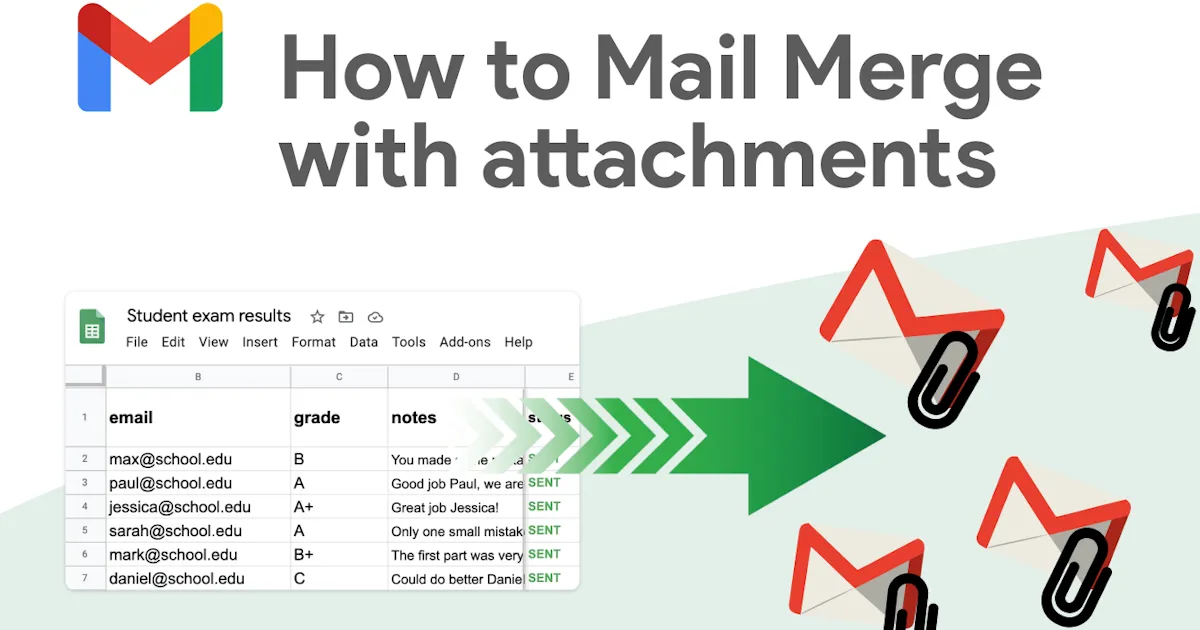
Enviar correos electrónicos masivos con archivos adjuntos no es tan sencillo como parece. Este artículo te guía a través de las mejores herramientas y métodos, tanto gratuitos como de pago, para superar estas limitaciones y automatizar tus campañas de correo electrónico profesional sin esfuerzo.
Puntos clave:
-
Gmail y Outlook no ofrecen opciones avanzadas para la combinación de correspondencia con archivos adjuntos.
-
El complemento Mail Merge for Gmail facilita adjuntar archivos directamente desde Google Drive.
Para Outlook, necesitarás herramientas externas como SecureMailMerge, Mail Merge Toolkit o Power Automate.
¿Permite Gmail incluir archivos adjuntos en una combinación de correspondencia?
Sí, Gmail permite añadir un archivo adjunto en una combinación de correspondencia. Sin embargo, hay algunas limitaciones que debes tener en cuenta:
-
El mismo archivo adjunto se envía a todos los destinatarios.
-
Cada archivo adjunto se copia en cada mensaje individual, lo que puede agotar rápidamente tu espacio de almacenamiento.
-
La función nativa de combinación de correspondencia no está disponible para cuentas de Gmail gratuitas.
👉 Echa un vistazo a nuestro artículo detallado Qué es la combinación de correspondencia en Gmail, que explica todo lo que necesitas saber sobre esta función, sus ventajas y sus limitaciones.
Es por eso que usar el complemento Mail Merge for Gmail puede simplificar mucho tu flujo de trabajo.
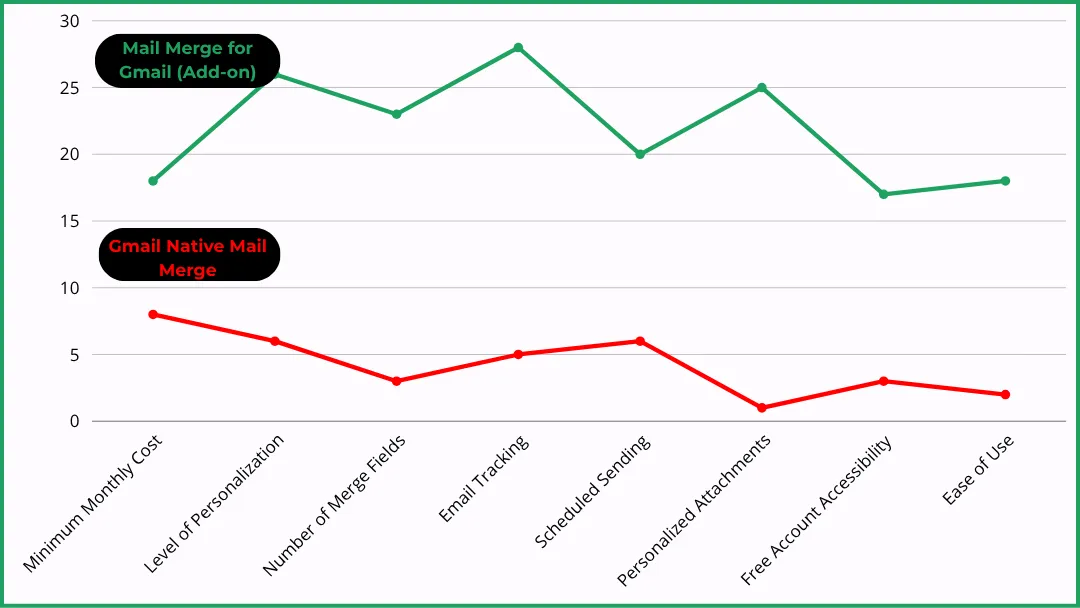
Cómo Mail Merge for Gmail simplifica la gestión de archivos adjuntos en la combinación de correspondencia
¿Qué es Mail Merge for Gmail?
Es un complemento sencillo y ligero diseñado para funcionar a la perfección con Gmail y Google Sheets.
🌟 ¿Qué lo hace mejor que la combinación de correspondencia nativa de Gmail? Utilizas un complemento como este para hacer todo lo que la función integrada de Gmail no puede, como:
-
Campos dinámicos avanzados,
-
Limitación de velocidad de envío para evitar los límites de envío.
¿Y lo mejor de todo? Incluso si utilizas una cuenta de Gmail gratuita, puedes usar Mail Merge for Gmail.
¿Cómo añadir un archivo adjunto con la extensión Mail Merge for Gmail?
En realidad es muy sencillo.
Paso 1: asegúrate de que tu archivo adjunto cumpla estos dos criterios
-
Que sea menor de 5 MB.
-
Que esté subido a tu Google Drive.
Paso 2 (opcional): sube tu archivo adjunto a Google Drive
-
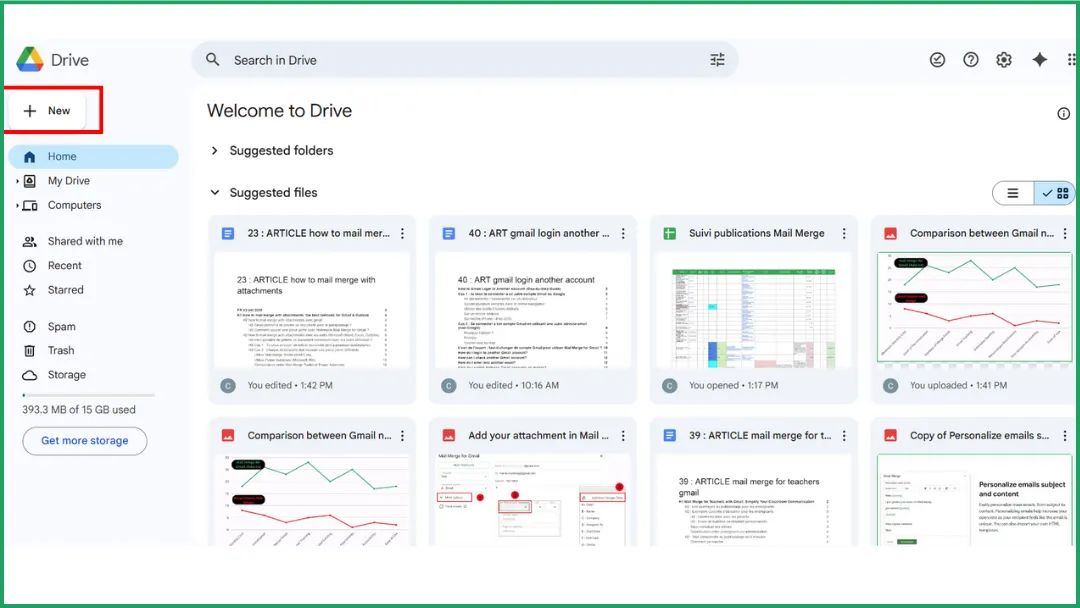
Ve a Google Drive y busca el botón Nuevo en el menú de la izquierda. Haz clic en él y elige Subir archivo de la lista desplegable.
-
Busca en tu ordenador el archivo que quieres subir. Una vez seleccionado, haz clic en Abrir para comenzar el proceso de carga. Puedes subir un archivo ZIP si quieres adjuntar varios archivos, pero no puedes adjuntar varios archivos individualmente.
-
Una vez subido, tu archivo aparecerá en Google Drive.
Paso 3: abre la extensión Mail Merge for Gmail
-
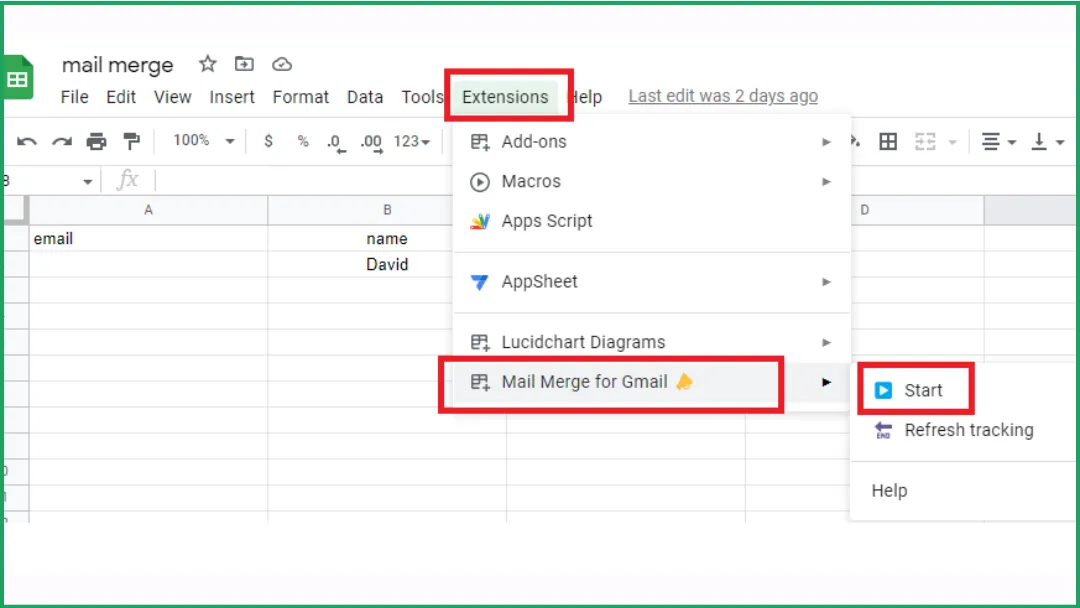
Abre Google Sheets.
-
Ve a Extensiones > Mail Merge for Gmail > Start.
-
Accede a tu plantilla de correo electrónico.
Si deseas crear tu combinación de correspondencia directamente desde Google Sheets, consulta nuestra guía paso a paso: Cómo realizar una combinación de correspondencia desde Google Sheets.
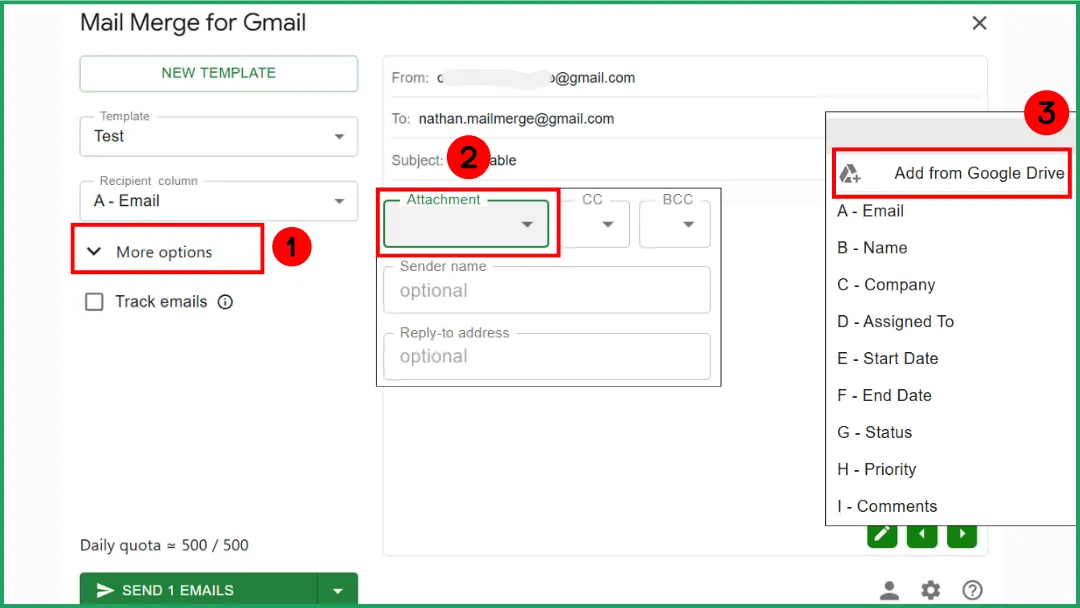
Paso 4: añade tu archivo adjunto
-
Haz clic en el menú desplegable llamado More options.
-
Haz clic en Attachment y luego selecciona Add from Google Drive.
-
Elige tu archivo y haz clic en Select.
Aparecerá una ventana de confirmación.
Cómo realizar una combinación de correspondencia con archivos adjuntos usando herramientas de Microsoft: Outlook, Word, Excel
¿Puedes adjuntar archivos de forma nativa al usar herramientas de Microsoft?
No. Realizar una combinación de correspondencia desde Word u Outlook con archivos adjuntos no es compatible de forma nativa en las herramientas de Microsoft. Para sortear esta limitación, tienes varias opciones:
1️⃣ Usa complementos de terceros para Outlook o Word, tales como:
-
Mail Merge Toolkit (de MAPILab).
-
SecureMailMerge (un complemento de Outlook 365 publicado oficialmente en Microsoft AppSource).
-
OutlookFreeware “Mail Merge with Attachments”.
-
OMMA, un script o herramienta basada en VBScript que se ejecuta después de la combinación de correspondencia.
2️⃣ Usa scripts (VBA, macros o VBScript) para automatizar el proceso de añadir archivos adjuntos.
Esta opción es gratuita, pero bastante técnica y compleja.
3️⃣ Usa Power Automate (incluido en Microsoft 365) para automatizar el envío de correos electrónicos con archivos adjuntos.
| Método | Facilidad de uso | Coste | Tiempo medio de configuración |
|---|---|---|---|
| Complementos de terceros | 🟢 | 💲💲 | Menos de 10 minutos |
| Script (VBA, VBScript, macro) | 🔴 | 💲 | 20–40 minutos |
| Power Automate (Microsoft 365) | 🟠 | 💲💲💲 | 30–60 minutos |
También puedes explorar otras alternativas de combinación de correspondencia que se ajusten a tus necesidades y presupuesto específicos.
Caso 1: Quieres enviar el mismo archivo adjunto a varios destinatarios
➡️ Solución más sencilla: SecureMailMerge (versión gratuita, Outlook 365).
-
Instala el complemento directamente desde Microsoft AppSource (solo dos clics).
-
Importa tu hoja de Excel (con direcciones, nombres, etc.).
-
Añade tu archivo adjunto.
-
Escribe tu correo electrónico directamente en Outlook.
-
Envíalo todo a la vez.
🕓 Tiempo total de configuración: unos 5 minutos.
🔗 Sin código, sin scripts necesarios.
⚠️ Si quieres enviar un archivo adjunto diferente a cada destinatario, SecureMailMerge también lo admite. Solo tienes que incluir una columna de “Ruta del archivo adjunto” en tu archivo de Excel.
Caso 2: Cada destinatario necesita un archivo adjunto diferente
Usa Mail Merge Toolkit (MAPILab)
Este complemento añade un campo de “Archivo adjunto” a tu fuente de combinación de correspondencia de Word.
💲 Coste: alrededor de 30, 40 euros por una licencia de usuario único de por vida.
⚠️ Compatible solo con Windows.
Usa Power Automate (Microsoft 365)
Esta herramienta te permite generar y enviar automáticamente correos electrónicos personalizados desde un archivo de Excel, una lista de SharePoint o una base de datos.
💲 Coste: depende de tu suscripción a Microsoft 365.
⚠️ Interfaz sin código, pero necesitarás entender los conceptos básicos de los “flujos” y los conectores de Outlook/OneDrive.
Mail Merge Toolkit frente a Power Automate
¡Las extensiones son nuestra especialidad! 😉 Comparar herramientas también es algo que nos encanta hacer. De hecho, hemos elaborado una guía completa clasificando las mejores herramientas para marketing en frío.
| Criterios | Mail Merge Toolkit (MAPILab) | Power Automate (Microsoft 365) |
|---|---|---|
| Cómo funciona | Añade un campo de “Archivo adjunto” en la fuente de datos (Excel, CSV, etc.) | Crea un flujo automatizado que conecta Excel/SharePoint y Outlook para enviar un correo por fila |
| Facilidad de uso | 🟢 | 🟠 |
| Habilidades técnicas requeridas | 🟢 | 🟠 |
| Tiempo de configuración | 10, 15 min | 30, 60 min |
| Coste | Licencia de pago único. | Incluido con Microsoft 365. |
| Fiabilidad / estabilidad | 🟢 | 🟢 |
| Almacenamiento de archivos adjuntos | Archivos locales o de red. | Se recomienda OneDrive / SharePoint. |
| Ideal para | Cuando quieres una solución sencilla, rápida y sin código. | Cuando quieres permanecer al 100% dentro del ecosistema de Microsoft y automatizar correos recurrentes. |
Preguntas frecuentes sobre la combinación de correspondencia con archivos adjuntos
¿Podemos añadir un archivo adjunto en una combinación de correspondencia?
Sí, pero depende de la herramienta que estés utilizando.
-
Con Gmail, la función integrada es limitada. Solo permite el mismo archivo para todos los destinatarios y no está disponible para cuentas gratuitas. El complemento Mail Merge for Gmail hace que este proceso sea mucho más fácil.
-
Con Outlook, la función nativa de combinación de correspondencia no admite archivos adjuntos. Para sortear esta limitación, deberás utilizar un complemento externo.
¿Cómo hacer una combinación de correspondencia con un archivo adjunto PDF?
Hay varias opciones dependiendo de la herramienta:
-
Con Gmail, el método más sencillo es usar Mail Merge for Gmail. Importas tus contactos desde Google Sheets, escribes tu mensaje y luego seleccionas tu PDF almacenado en Google Drive.
-
Con Outlook, puedes usar un complemento como Mail Merge Toolkit (MAPILab) o configurar un flujo de trabajo automatizado usando Power Automate.
¿Cómo hago una combinación de correspondencia con varios archivos adjuntos en Outlook?
Outlook no admite de forma nativa varios archivos adjuntos en una combinación de correspondencia. Sin embargo, hay algunas soluciones alternativas eficaces:
💡 Mail Merge Toolkit (MAPILab): Este complemento añade un campo de “Archivo adjunto” a tu fuente de datos (Excel, CSV, etc.).
⚙️ Power Automate (Microsoft 365): Conecta Excel y Outlook para enviar correos electrónicos personalizados, cada uno con uno o más archivos adjuntos almacenados en OneDrive o SharePoint.
🧩 SecureMailMerge (Outlook 365): Perfecto para adjuntar el mismo documento a todos los destinatarios, o archivos diferentes por contacto añadiendo una columna de “Ruta del archivo adjunto” en tu archivo de Excel.
Todas estas soluciones funcionan bien, solo requieren un poco de configuración.
¿Dónde está “Combinar con archivos adjuntos” en Word?
En ninguna parte 😅. Word no ofrece esta función de forma nativa.
Conclusión
Añadir archivos adjuntos a una combinación de correspondencia no tiene por qué ser complicado. Ya sea que utilices Gmail u Outlook, las extensiones, los scripts o las herramientas de automatización pueden ayudar a agilizar el proceso.
Para obtener la forma más fácil y rápida de enviar correos electrónicos personalizados con archivos adjuntos, ¡prueba Mail Merge for Gmail!
¿Listo para enviar tu primera campaña?
Instala Mail Merge for Gmail desde Google Workspace Marketplace y envía hasta 50 correos electrónicos personalizados al día de forma gratuita.
Empieza gratisMás lecturas
Más de Tutorials

Cómo eliminar correos electrónicos duplicados en Google Sheets antes de una combinación de correspondencia
Elimina correos duplicados en Google Sheets con UNIQUE y COUNTIF antes de tu combinación de correspondencia para evitar envíos repetidos.

Cómo crear listas de correo electrónico segmentadas que realmente conviertan
Aprenda a crear listas de correo electrónico segmentadas que impulsen aperturas, clics y respuestas. Pasos prácticos para la obtención de contactos, segmentación, limpieza y alcance conforme al RGPD.

Enviar correos masivos desde Gmail: Una guía completa paso a paso
Aprende a enviar correos masivos desde Gmail con Mail Merge for Gmail. Guía paso a paso para prospección personalizada, seguimiento y mejores prácticas de entregabilidad.