


















Come fare una stampa unione con allegati (2025): I migliori metodi per Gmail e Outlook
Allega, personalizza, invia! Padroneggia la stampa unione con allegati in Gmail e Outlook e stupisci i tuoi contatti in pochi clic.
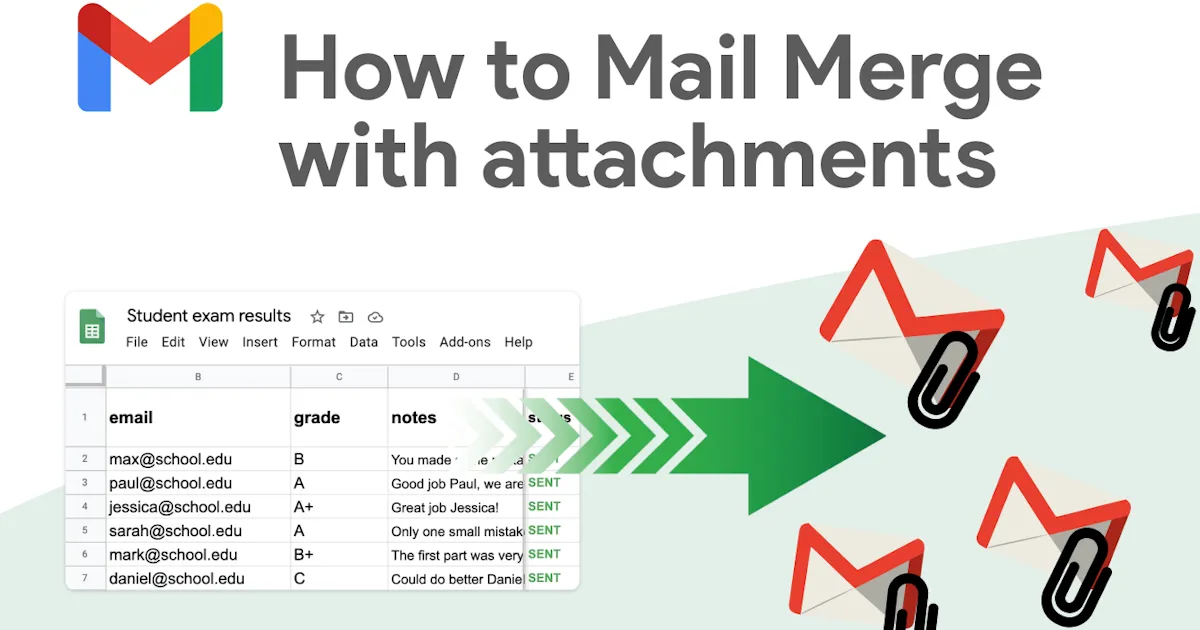
L’invio di email di massa con allegati non è così semplice come sembra. Questo articolo ti guida attraverso i migliori strumenti e metodi, sia gratuiti che a pagamento, per superare queste limitazioni e automatizzare le tue campagne email professionali senza sforzo.
Punti chiave:
-
Gmail e Outlook non offrono opzioni avanzate per la stampa unione con allegati.
-
Il componente aggiuntivo Mail Merge for Gmail semplifica l’aggiunta di file direttamente da Google Drive.
Per Outlook, avrai bisogno di strumenti esterni come SecureMailMerge, Mail Merge Toolkit o Power Automate.
Gmail consente di includere allegati in una stampa unione?
Sì, Gmail ti permette di aggiungere un allegato in una stampa unione. Tuttavia, ci sono alcune limitazioni da tenere a mente:
-
Lo stesso allegato viene inviato a tutti i destinatari.
-
Ogni allegato viene copiato in ogni singolo messaggio, il che può esaurire rapidamente lo spazio di archiviazione.
-
La funzione nativa di stampa unione non è disponibile per gli account Gmail gratuiti.
👉 Dai un’occhiata al nostro articolo dettagliato Cos’è la stampa unione in Gmail, che spiega tutto ciò che devi sapere su questa funzione, i suoi vantaggi e le sue limitazioni.
Ecco perché utilizzare il componente aggiuntivo Mail Merge for Gmail può rendere il tuo flusso di lavoro molto più semplice.
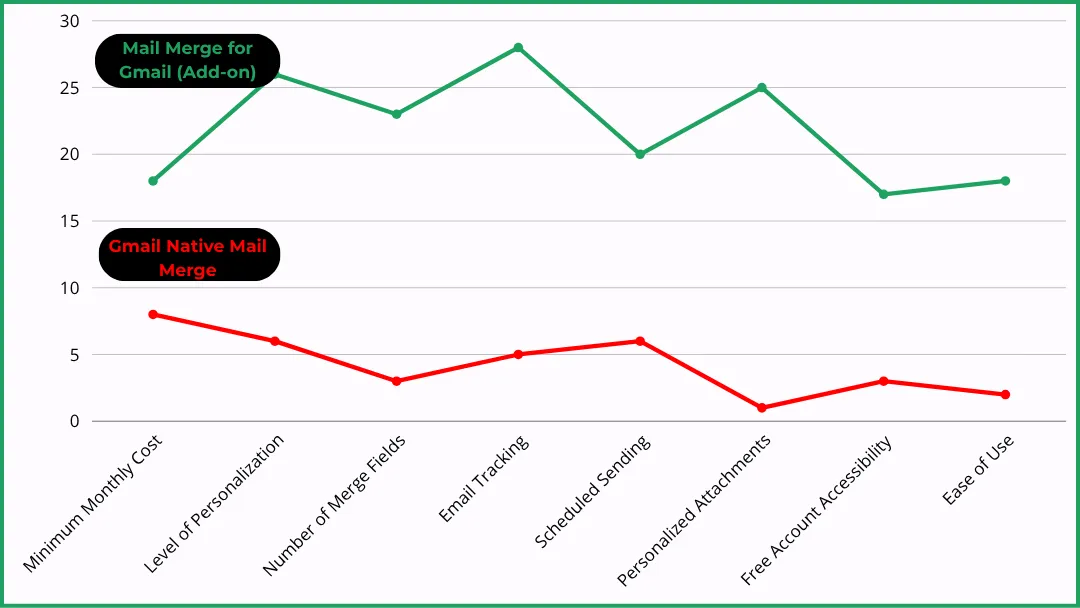
Come Mail Merge for Gmail semplifica la gestione degli allegati nella stampa unione
Cos’è Mail Merge for Gmail?
È un componente aggiuntivo semplice e leggero progettato per funzionare perfettamente con Gmail e Google Sheets.
🌟 Cosa lo rende migliore della stampa unione nativa di Gmail? Utilizzi un componente aggiuntivo come questo per fare tutto ciò che la stampa unione integrata di Gmail non può fare, come:
-
Campi dinamici avanzati,
-
Limitazione dell’invio delle email per evitare i limiti di invio.
E la parte migliore? Anche se utilizzi un account Gmail gratuito, puoi comunque usare Mail Merge for Gmail.
Come aggiungere un allegato con l’estensione Mail Merge for Gmail?
È davvero molto semplice.
Passaggio 1: assicurati che il tuo allegato soddisfi questi due criteri
-
È più piccolo di 5 MB.
-
È caricato sul tuo Google Drive.
Passaggio 2 (Opzionale): carica il tuo allegato su Google Drive
-
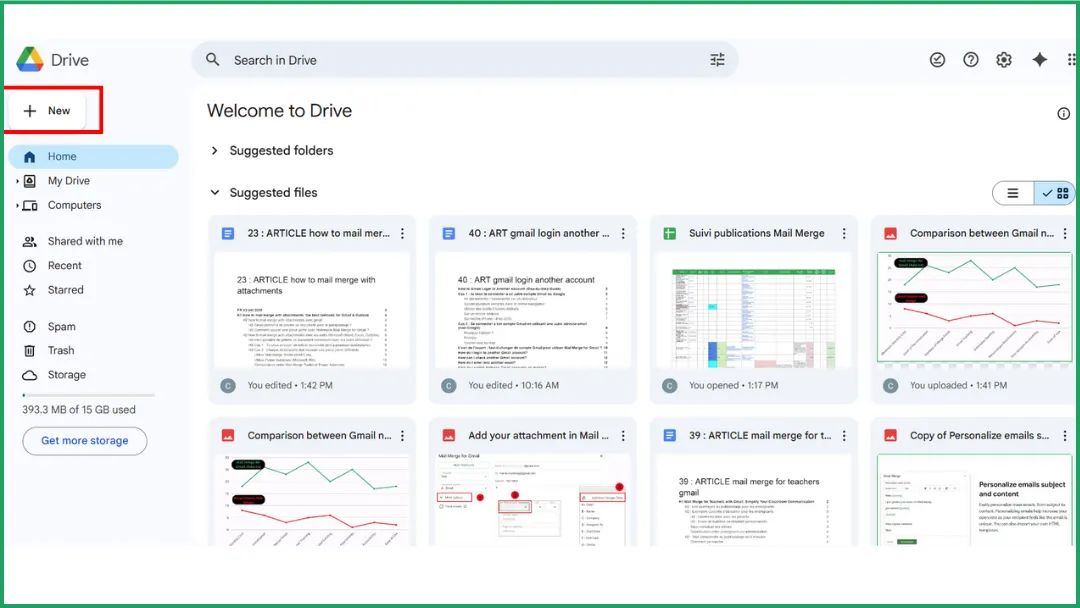
Vai su Google Drive e trova il pulsante Nuovo nel menu a sinistra. Cliccaci sopra e scegli Caricamento file dall’elenco a discesa.
-
Sfoglia il tuo computer per individuare il file che desideri caricare. Una volta selezionato, fai clic su Apri per avviare il processo di caricamento. Puoi caricare un file ZIP se desideri allegare più file, ma non puoi allegare più file singolarmente.
-
Una volta caricato, il tuo file apparirà in Google Drive.
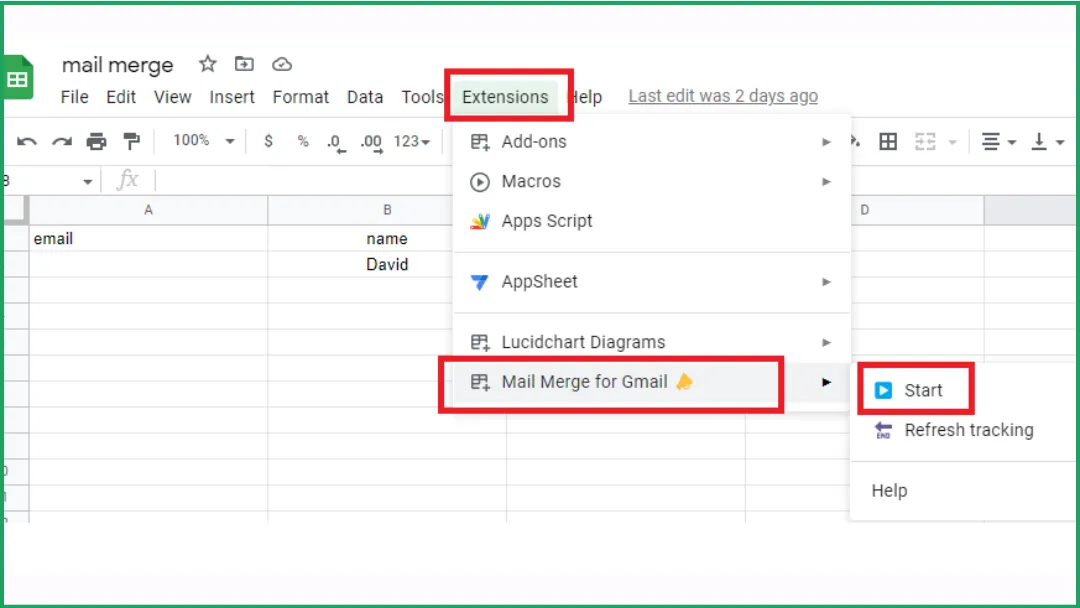
Passaggio 3: apri l’estensione Mail Merge for Gmail
-
Apri Google Sheets.
-
Vai su Estensioni > Mail Merge for Gmail > Start.
-
Accedi al tuo modello di email.
Se desideri creare la tua stampa unione direttamente da Google Sheets, dai un’occhiata alla nostra guida passo dopo passo: Come fare una stampa unione da Google Sheets.
Passaggio 4: aggiungi il tuo allegato
-
Fai clic sul menu a discesa etichettato More options.
-
Fai clic su Attachment, quindi seleziona Add from Google Drive.
-
Scegli il tuo file e fai clic su Select.
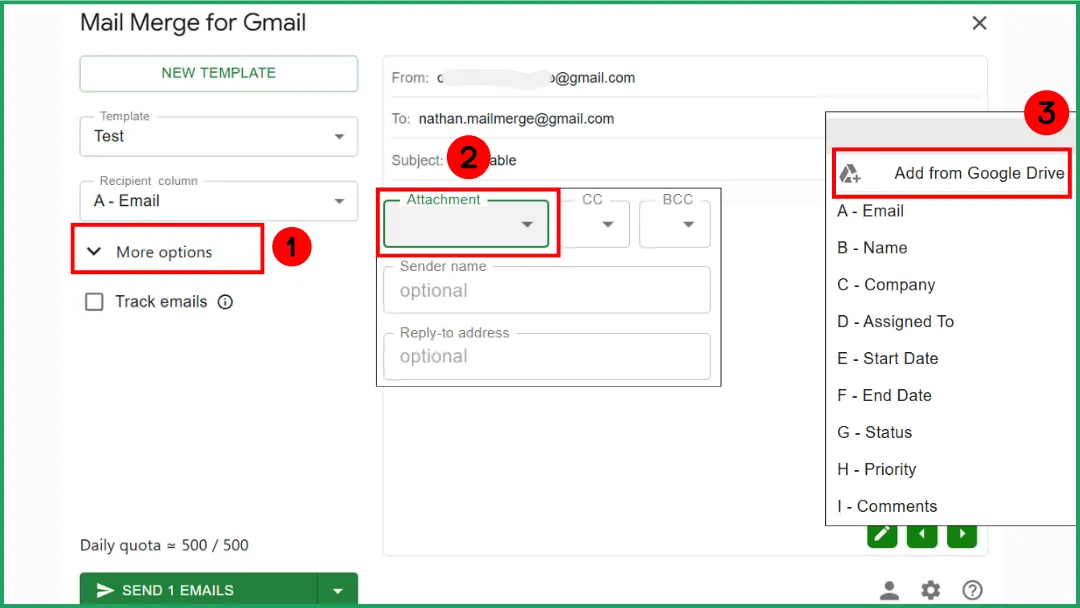
Apparirà una finestra di conferma.
Come fare una stampa unione con allegati utilizzando gli strumenti Microsoft: Outlook, Word, Excel
È possibile allegare file in modo nativo quando si utilizzano gli strumenti Microsoft?
No, eseguire una stampa unione da Word o Outlook con allegati non è supportato nativamente negli strumenti Microsoft. Per aggirare questa limitazione, hai diverse opzioni:
1️⃣ Utilizzare componenti aggiuntivi di terze parti per Outlook o Word, come:
-
Mail Merge Toolkit (di MAPILab).
-
SecureMailMerge (un componente aggiuntivo di Outlook 365 pubblicato ufficialmente su Microsoft AppSource).
-
OutlookFreeware “Mail Merge with Attachments”.
-
OMMA, uno script o strumento basato su VBScript che viene eseguito dopo la stampa unione.
2️⃣ Utilizzare script ( VBA, macro o VBScript ) per automatizzare il processo di aggiunta degli allegati.
Questa opzione è gratuita, ma piuttosto tecnica e complessa.
3️⃣ Utilizzare Power Automate (incluso in Microsoft 365) per automatizzare l’invio di email con allegati.
| Metodo | Facilità d’uso | Costo | Tempo medio di configurazione |
|---|---|---|---|
| Componenti aggiuntivi di terze parti | 🟢 | 💲💲 | Meno di 10 minuti |
| Script (VBA, VBScript, macro) | 🔴 | 💲 | 20–40 minuti |
| Power Automate (Microsoft 365) | 🟠 | 💲💲💲 | 30–60 minuti |
Puoi anche esplorare altre alternative alla stampa unione che si adattano alle tue esigenze e al tuo budget specifici.
Caso 1: Vuoi inviare lo stesso allegato a più destinatari
➡️ Soluzione più semplice: SecureMailMerge (versione gratuita, Outlook 365).
-
Installa il componente aggiuntivo direttamente da Microsoft AppSource (bastano due clic).
-
Importa il tuo foglio Excel (con indirizzi, nomi, ecc.).
-
Aggiungi il tuo allegato.
-
Scrivi la tua email direttamente in Outlook.
-
Invia tutto in una volta.
🕓 Tempo totale di configurazione: circa 5 minuti.
🔗 Nessun codice, nessuno script richiesto.
⚠️ Se desideri inviare un allegato diverso a ogni destinatario, SecureMailMerge supporta anche questo. devi solo includere una colonna “Attachment Path” nel tuo file Excel.
Caso 2: Ogni destinatario ha bisogno di un allegato diverso
Utilizza Mail Merge Toolkit (MAPILab)
Questo componente aggiuntivo aggiunge un campo “Attachment” alla tua origine dati di stampa unione di Word.
💲 Costo: circa 30, 40 euro per una licenza a vita per utente singolo.
⚠️ Compatibile solo con Windows.
Utilizza Power Automate (Microsoft 365)
Questo strumento ti consente di generare e inviare automaticamente email personalizzate da un file Excel, un elenco SharePoint o un database.
💲 Costo: dipende dal tuo abbonamento a Microsoft 365.
⚠️ Interfaccia senza codice, ma dovrai comprendere le basi dei “flussi” e dei connettori Outlook/OneDrive.
Mail Merge Toolkit vs. Power Automate
Le estensioni sono la nostra specialità! 😉 Confrontare gli strumenti è anche qualcosa che amiamo fare. Infatti, abbiamo creato una guida completa che classifica i migliori strumenti per il cold marketing.
| Criteri | Mail Merge Toolkit (MAPILab) | Power Automate (Microsoft 365) |
|---|---|---|
| Come funziona | Aggiunge un campo “Attachment” nell’origine dati (Excel, CSV, ecc.) | Crea un flusso automatizzato che collega Excel/SharePoint e Outlook per inviare un’email per riga |
| Facilità d’uso | 🟢 | 🟠 |
| Competenze tecniche richieste | 🟢 | 🟠 |
| Tempo di configurazione | 10, 15 min | 30, 60 min |
| Costo | Licenza una tantum. | Incluso con Microsoft 365. |
| Affidabilità / stabilità | 🟢 | 🟢 |
| Archiviazione allegati | File locali o di rete. | Consigliato OneDrive / SharePoint. |
| Ideale per | Quando vuoi una soluzione semplice, veloce e senza codice. | Quando vuoi rimanere al 100% all’interno dell’ecosistema Microsoft e automatizzare le email ricorrenti. |
Domande frequenti sulla stampa unione con allegati
È possibile aggiungere un allegato in una stampa unione?
Sì, ma dipende dallo strumento che stai utilizzando.
-
Con Gmail, la funzione integrata è limitata. consente solo lo stesso file per tutti i destinatari e non è disponibile per gli account gratuiti. Il componente aggiuntivo Mail Merge for Gmail rende questo processo molto più semplice.
-
Con Outlook, la funzione di stampa unione nativa non supporta gli allegati. Per aggirare questa limitazione, dovrai utilizzare un componente aggiuntivo esterno.
Come fare una stampa unione con allegato PDF?
Ci sono diverse opzioni a seconda dello strumento:
-
Con Gmail, il metodo più semplice è utilizzare Mail Merge for Gmail. Importi i tuoi contatti da Google Sheets, scrivi il tuo messaggio e poi selezioni il tuo PDF archiviato in Google Drive.
-
Con Outlook, puoi utilizzare un componente aggiuntivo come Mail Merge Toolkit (MAPILab) o configurare un flusso di lavoro automatizzato utilizzando Power Automate.
Come faccio a fare una stampa unione con più allegati in Outlook?
Outlook non supporta nativamente più allegati in una stampa unione. Tuttavia, ci sono alcune soluzioni alternative efficaci:
💡 Mail Merge Toolkit (MAPILab): questo componente aggiuntivo aggiunge un campo “Attachment” alla tua origine dati (Excel, CSV, ecc.).
⚙️ Power Automate (Microsoft 365): collega Excel e Outlook per inviare email personalizzate, ognuna con uno o più allegati archiviati su OneDrive o SharePoint.
🧩 SecureMailMerge (Outlook 365): perfetto per allegare lo stesso documento a tutti i destinatari, o file diversi per contatto aggiungendo una colonna “Attachment Path” nel tuo file Excel.
Tutte queste soluzioni funzionano bene, richiedono solo un po’ di configurazione.
Dov’è “Stampa unione con allegati” in Word?
Da nessuna parte 😅. Word non offre questa funzione nativamente.
Conclusione
Aggiungere allegati a una stampa unione non deve essere complicato. Che tu utilizzi Gmail o Outlook, estensioni, script o strumenti di automazione possono aiutare a semplificare il processo.
Per il modo più semplice e veloce per inviare email personalizzate con allegati, prova Mail Merge for Gmail!
Pronto a inviare la tua prima campagna?
Installa Mail Merge for Gmail dal Google Workspace Marketplace e invia gratuitamente fino a 50 email personalizzate al giorno.
Inizia gratuitamenteAltre letture
Altro da Tutorials

Come rimuovere email duplicate in Google Sheets prima di un invio
Scopri come rimuovere email duplicate in Google Sheets prima di un invio con Rimuovi duplicati, UNIQUE e COUNTIF.

Come creare liste email mirate che convertono davvero
Scopri come creare liste email mirate che generano aperture, clic e risposte. Passaggi pratici per la ricerca, la segmentazione, la pulizia e l'invio in conformità al GDPR.

Inviare email di massa da Gmail: una guida completa passo dopo passo
Scopri come inviare email di massa da Gmail con Mail Merge for Gmail. Guida passo dopo passo per campagne personalizzate, monitoraggio e best practice per la deliverability.