


















Como fazer mala direta com anexos (2025): Os melhores métodos para Gmail e Outlook
Anexe, personalize, envie! Domine a mala direta com anexos no Gmail e Outlook e impressione seus contatos com apenas alguns cliques.
Enviar e-mails em massa com anexos não é tão simples quanto parece. Este artigo apresenta as melhores ferramentas e métodos, tanto gratuitos quanto pagos, para superar essas limitações e automatizar suas campanhas de e-mail profissional sem esforço.
Principais pontos:
-
Gmail e Outlook não oferecem opções avançadas para mala direta com anexos.
-
O complemento Mail Merge for Gmail facilita o envio de arquivos diretamente do Google Drive.
Para o Outlook, você precisará de ferramentas externas como SecureMailMerge, Mail Merge Toolkit ou Power Automate.
O Gmail permite incluir anexos em uma mala direta?
Sim, o Gmail permite adicionar um anexo em uma mala direta. No entanto, existem algumas limitações a serem consideradas:
-
O mesmo anexo é enviado para todos os destinatários.
-
Cada anexo é copiado para cada mensagem individual, o que pode consumir rapidamente seu espaço de armazenamento.
-
O recurso nativo de mala direta não está disponível para contas gratuitas do Gmail.
👉 Confira nosso artigo detalhado O que é mala direta no Gmail, que explica tudo o que você precisa saber sobre este recurso, suas vantagens e suas limitações.
É por isso que usar o complemento Mail Merge for Gmail pode tornar seu fluxo de trabalho muito mais simples.
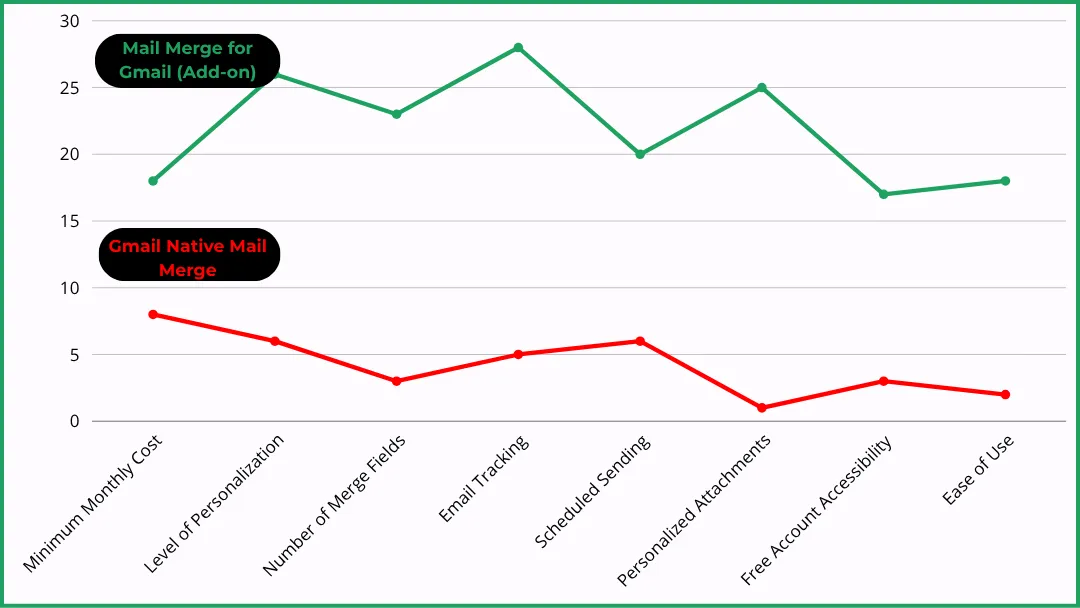
Como o Mail Merge for Gmail simplifica o gerenciamento de anexos na mala direta
O que é o Mail Merge for Gmail?
É um complemento simples e leve projetado para funcionar perfeitamente com o Gmail e o Google Sheets.
🌟 O que o torna melhor do que a mala direta nativa do Gmail? Você usa um complemento como este para fazer tudo o que a mala direta integrada do Gmail não consegue, como:
-
Campos dinâmicos avançados,
-
Limitação de envio de e-mails para evitar restrições.
E a melhor parte? Mesmo se você estiver usando uma conta gratuita do Gmail, ainda pode usar o Mail Merge for Gmail.
Como adicionar um anexo com a extensão Mail Merge for Gmail?
É muito simples.
Passo 1: certifique-se de que seu anexo atenda a estes dois critérios
-
Seja menor que 5 MB.
-
Esteja carregado no seu Google Drive.
Passo 2 (Opcional): carregue seu anexo para o Google Drive
-
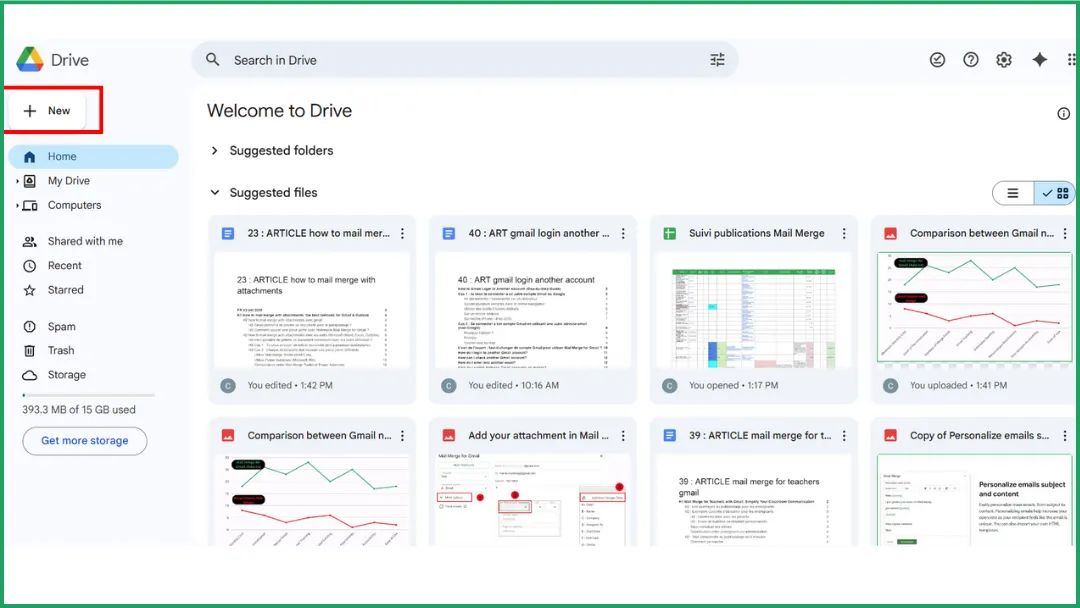
Vá ao Google Drive e encontre o botão Novo no menu à esquerda. Clique nele e escolha Upload de arquivo na lista suspensa.
-
Navegue pelo seu computador para localizar o arquivo que deseja enviar. Uma vez selecionado, clique em Abrir para iniciar o processo de upload. Você pode enviar um arquivo ZIP se quiser anexar vários arquivos, mas não pode anexar vários arquivos individualmente.
-
Após o upload, seu arquivo aparecerá no Google Drive.
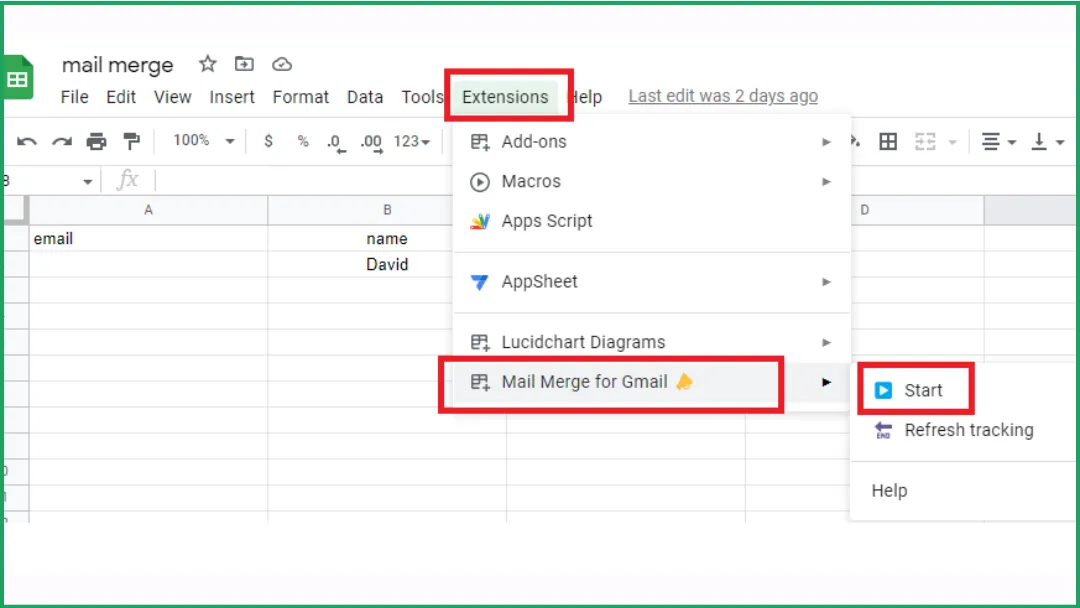
Passo 3: abra a extensão Mail Merge for Gmail
-
Abra o Google Sheets.
-
Vá em Extensões > Mail Merge for Gmail > Start.
-
Acesse seu modelo de e-mail.
Se você quiser criar sua mala direta diretamente do Google Sheets, confira nosso guia passo a passo: Como fazer mala direta a partir do Google Sheets.
Passo 4: adicione seu anexo
-
Clique no menu suspenso chamado More options.
-
Clique em Attachment e selecione Add from Google Drive.
-
Escolha seu arquivo e clique em Select.
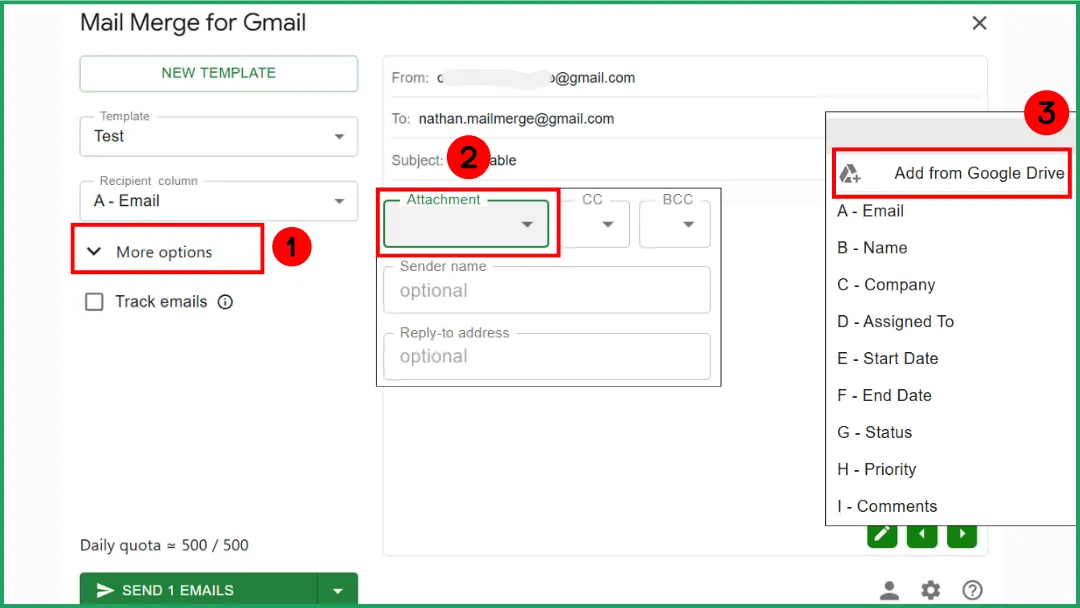
Uma janela de confirmação aparecerá.
Como fazer mala direta com anexos usando ferramentas da Microsoft: Outlook, Word, Excel
Você pode anexar arquivos nativamente ao usar ferramentas da Microsoft?
Não. Fazer uma mala direta do Word ou Outlook com anexos não é suportado nativamente nas ferramentas da Microsoft. Para contornar essa limitação, você tem várias opções:
1️⃣ Use complementos de terceiros para Outlook ou Word, como:
-
Mail Merge Toolkit (da MAPILab).
-
SecureMailMerge (um complemento do Outlook 365 publicado oficialmente no Microsoft AppSource).
-
OutlookFreeware “Mail Merge with Attachments”.
-
OMMA, um script ou ferramenta baseada em VBScript que é executado após a mala direta.
2️⃣ Use scripts (VBA, macros ou VBScript) para automatizar o processo de adição de anexos.
Esta opção é gratuita, mas bastante técnica e complexa.
3️⃣ Use o Power Automate (incluído no Microsoft 365) para automatizar o envio de e-mails com anexos.
| Método | Facilidade de uso | Custo | Tempo médio de configuração |
|---|---|---|---|
| Complementos de terceiros | 🟢 | 💲💲 | Menos de 10 minutos |
| Script (VBA, VBScript, macro) | 🔴 | 💲 | 20 a 40 minutos |
| Power Automate (Microsoft 365) | 🟠 | 💲💲💲 | 30 a 60 minutos |
Você também pode explorar outras alternativas de mala direta que atendam às suas necessidades e orçamento específicos.
Caso 1: Você deseja enviar o mesmo anexo para vários destinatários
➡️ Solução mais fácil: SecureMailMerge (versão gratuita, Outlook 365).
-
Instale o complemento diretamente do Microsoft AppSource (apenas dois cliques).
-
Importe sua planilha do Excel (com endereços, nomes, etc.).
-
Adicione seu anexo.
-
Escreva seu e-mail diretamente no Outlook.
-
Envie tudo de uma vez.
🕓 Tempo total de configuração: cerca de 5 minutos.
🔗 Sem código, sem necessidade de scripts.
⚠️ Se você quiser enviar um anexo diferente para cada destinatário, o SecureMailMerge também suporta isso. Você só precisa incluir uma coluna “Attachment Path” em seu arquivo Excel.
Caso 2: Cada destinatário precisa de um anexo diferente
Use o Mail Merge Toolkit (MAPILab)
Este complemento adiciona um campo “Attachment” à sua fonte de mala direta do Word.
💲 Custo: cerca de 30 a 40 euros por uma licença vitalícia de usuário único.
⚠️ Compatível apenas com Windows.
Use o Power Automate (Microsoft 365)
Esta ferramenta permite gerar e enviar automaticamente e-mails personalizados a partir de um arquivo Excel, lista do SharePoint ou banco de dados.
💲 Custo: depende da sua assinatura do Microsoft 365.
⚠️ Interface sem código, mas você precisará entender o básico de fluxos e conectores do Outlook/OneDrive.
Mail Merge Toolkit vs. Power Automate
Complementos são nossa especialidade! 😉 Comparar ferramentas também é algo que adoramos fazer. Na verdade, criamos um guia abrangente classificando as melhores ferramentas para marketing de e-mail frio.
| Critérios | Mail Merge Toolkit (MAPILab) | Power Automate (Microsoft 365) |
|---|---|---|
| Como funciona | Adiciona um campo “Attachment” na fonte de dados (Excel, CSV, etc.) | Cria um fluxo automatizado conectando Excel/SharePoint e Outlook para enviar um e-mail por linha |
| Facilidade de uso | 🟢 | 🟠 |
| Habilidades técnicas necessárias | 🟢 | 🟠 |
| Tempo de configuração | 10 a 15 min | 30 a 60 min |
| Custo | Licença única. | Incluído no Microsoft 365. |
| Confiabilidade / estabilidade | 🟢 | 🟢 |
| Armazenamento de anexos | Arquivos locais ou de rede. | Recomendado OneDrive / SharePoint. |
| Melhor para | Quando você quer uma solução simples, rápida e sem código. | Quando você quer permanecer 100% dentro do ecossistema Microsoft e automatizar e-mails recorrentes. |
Perguntas frequentes sobre mala direta com anexos
Podemos adicionar um anexo em uma mala direta?
Sim, mas depende da ferramenta que você está usando.
-
Com o Gmail, o recurso integrado é limitado. Ele permite apenas o mesmo arquivo para todos os destinatários e não está disponível para contas gratuitas. O complemento Mail Merge for Gmail torna esse processo muito mais fácil.
-
Com o Outlook, a função nativa de mala direta não suporta anexos. Para contornar essa limitação, você precisará usar um complemento externo.
Como fazer mala direta com anexo em PDF?
Existem várias opções dependendo da ferramenta:
-
Com o Gmail, o método mais fácil é usar o Mail Merge for Gmail. Você importa seus contatos do Google Sheets, escreve sua mensagem e seleciona seu PDF armazenado no Google Drive.
-
Com o Outlook, você pode usar um complemento como o Mail Merge Toolkit (MAPILab) ou configurar um fluxo de trabalho automatizado usando o Power Automate.
Como faço mala direta com vários anexos no Outlook?
O Outlook não suporta nativamente vários anexos em uma mala direta. No entanto, existem algumas soluções eficazes:
💡 Mail Merge Toolkit (MAPILab): Este complemento adiciona um campo “Attachment” à sua fonte de dados (Excel, CSV, etc.).
⚙️ Power Automate (Microsoft 365): Conecta Excel e Outlook para enviar e-mails personalizados, cada um com um ou mais anexos armazenados no OneDrive ou SharePoint.
🧩 SecureMailMerge (Outlook 365): Perfeito para anexar o mesmo documento a todos os destinatários, ou arquivos diferentes por contato, adicionando uma coluna “Attachment Path” em seu arquivo Excel.
Todas essas soluções funcionam bem, elas apenas exigem um pouco de configuração.
Onde fica “Mala direta com anexos” no Word?
Em lugar nenhum 😅. O Word não oferece esse recurso nativamente.
Conclusão
Adicionar anexos a uma mala direta não precisa ser complicado. Se você usa Gmail ou Outlook, complementos, scripts ou ferramentas de automação podem ajudar a simplificar o processo.
Para a maneira mais fácil e rápida de enviar e-mails personalizados com anexos, experimente o Mail Merge for Gmail!
Pronto para enviar sua primeira campanha?
Instale o Mail Merge for Gmail a partir do Google Workspace Marketplace e envie até 50 e-mails personalizados por dia gratuitamente.
Comece gratuitamenteMais leituras
Mais de Tutorials

Como remover e-mails duplicados no Google Sheets antes de uma mala direta
Aprenda a remover e-mails duplicados no Google Sheets antes de uma mala direta usando as ferramentas de remoção, UNIQUE e COUNTIF.

Como construir listas de e-mail segmentadas que realmente convertem
Aprenda a construir listas de e-mail segmentadas que impulsionam aberturas, cliques e respostas. Passos práticos para prospecção, segmentação, limpeza e alcance em conformidade com o GDPR.

Enviar e-mails em massa pelo Gmail: Um guia completo passo a passo
Aprenda a enviar e-mails em massa pelo Gmail com o Mail Merge for Gmail. Guia passo a passo para prospecção personalizada, rastreamento e melhores práticas de entregabilidade.