


















Comment faire un publipostage avec pièces jointes (2025) : Les meilleures méthodes pour Gmail et Outlook
Joignez, personnalisez, envoyez ! Maîtrisez le publipostage avec pièces jointes dans Gmail et Outlook et impressionnez vos contacts en quelques clics.
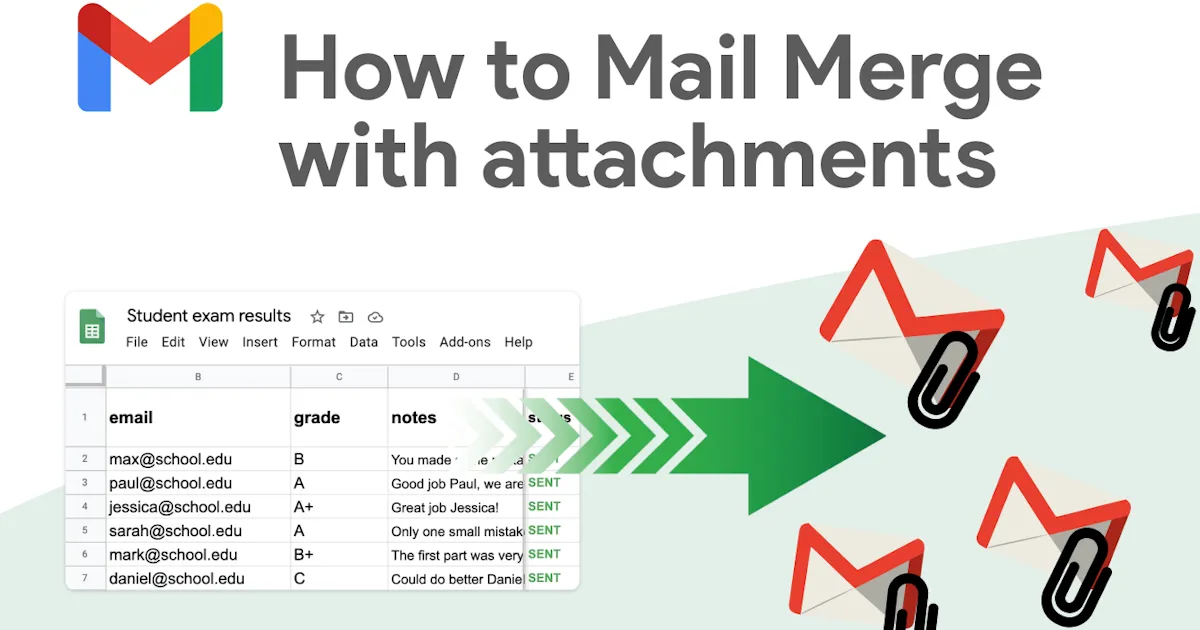
L’envoi d’e-mails en masse avec pièces jointes n’est pas aussi simple qu’il y paraît. Cet article vous présente les meilleurs outils et méthodes, gratuits comme payants, pour surmonter ces limites et automatiser vos campagnes d’e-mailing professionnel sans effort.
Ce qu’il faut retenir :
-
Gmail et Outlook n’offrent pas d’options avancées pour le publipostage avec pièces jointes.
-
Le module complémentaire Mail Merge for Gmail facilite l’ajout de fichiers directement depuis Google Drive.
Pour Outlook, vous aurez besoin d’outils externes tels que SecureMailMerge, Mail Merge Toolkit ou Power Automate.
Gmail permet-il d’inclure des pièces jointes dans un publipostage ?
Oui, Gmail vous permet d’ajouter une pièce jointe dans un publipostage. Cependant, il y a quelques limites à garder à l’esprit :
-
La même pièce jointe est envoyée à tous les destinataires.
-
Chaque pièce jointe est copiée dans chaque message individuel, ce qui peut rapidement épuiser votre espace de stockage.
-
La fonctionnalité de publipostage native n’est pas disponible pour les comptes Gmail gratuits.
👉 Consultez notre article détaillé Qu’est-ce que le publipostage dans Gmail, qui explique tout ce que vous devez savoir sur cette fonctionnalité, ses avantages et ses limites.
C’est pourquoi l’utilisation du module complémentaire Mail Merge for Gmail peut simplifier considérablement votre flux de travail.
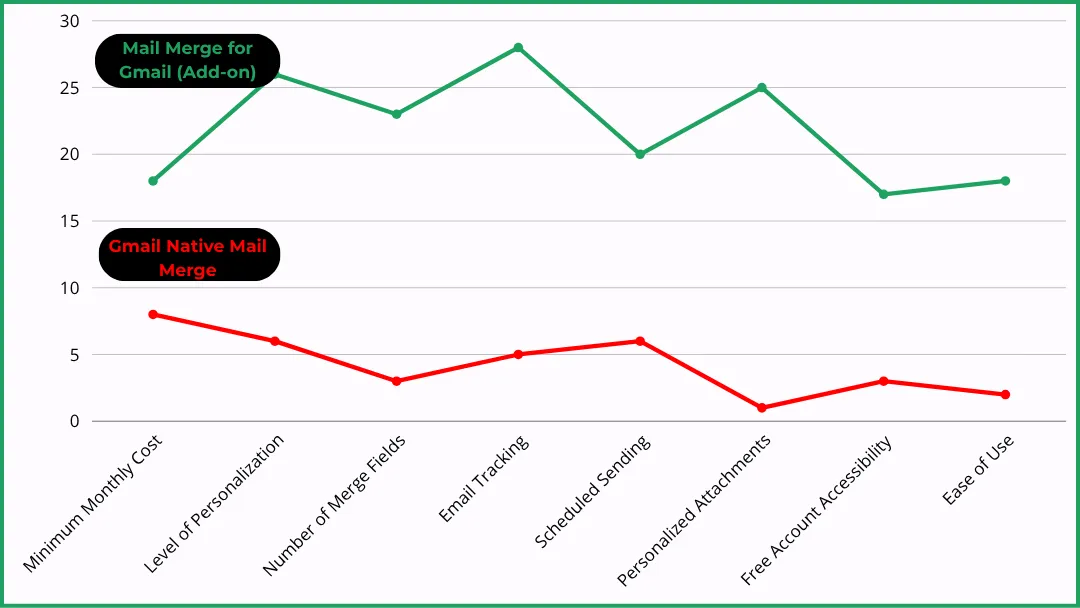
Comment Mail Merge for Gmail simplifie la gestion des pièces jointes dans le publipostage
Qu’est-ce que Mail Merge for Gmail ?
Il s’agit d’un module complémentaire simple et léger conçu pour fonctionner de manière transparente avec Gmail et Google Sheets.
🌟 Qu’est-ce qui le rend meilleur que le publipostage natif de Gmail ? Vous utilisez un module complémentaire comme celui-ci pour faire tout ce que le publipostage intégré de Gmail ne peut pas faire, comme :
-
Des champs dynamiques avancés,
-
La limitation du débit d’envoi pour éviter les plafonds d’envoi.
Et le meilleur dans tout ça ? Même si vous utilisez un compte Gmail gratuit, vous pouvez toujours utiliser Mail Merge for Gmail.
Comment ajouter une pièce jointe avec l’extension Mail Merge for Gmail ?
C’est en fait très simple.
Étape 1 : assurez-vous que votre pièce jointe respecte ces deux critères
-
Elle pèse moins de 5 Mo.
-
Elle est téléchargée sur votre Google Drive.
Étape 2 (Optionnel) : téléchargez votre pièce jointe sur Google Drive
-
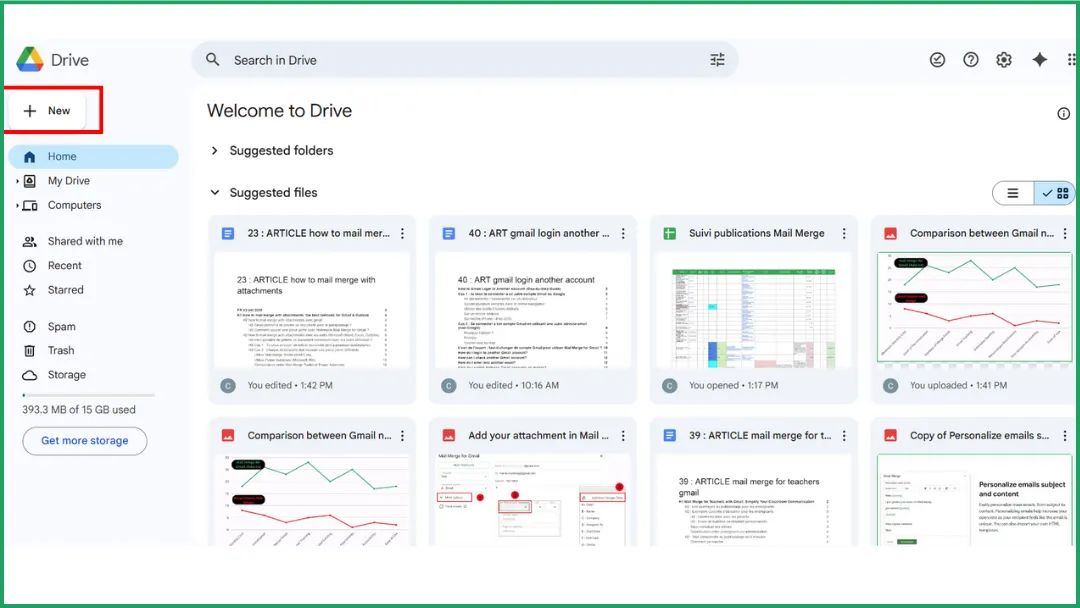
Allez sur Google Drive et trouvez le bouton Nouveau dans le menu de gauche. Cliquez dessus et choisissez Importer un fichier dans la liste déroulante.
-
Parcourez votre ordinateur pour localiser le fichier que vous souhaitez importer. Une fois sélectionné, cliquez sur Ouvrir pour lancer le processus d’importation. Vous pouvez importer un fichier ZIP si vous souhaitez joindre plusieurs fichiers, mais vous ne pouvez pas joindre plusieurs fichiers individuellement.
-
Une fois importé, votre fichier apparaîtra dans Google Drive.
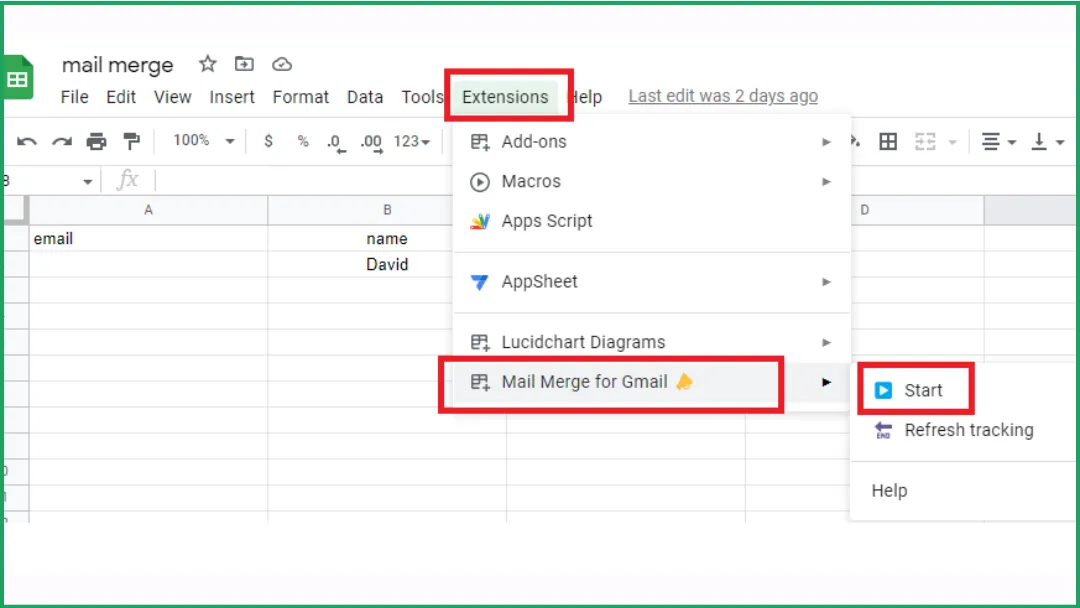
Étape 3 : ouvrez l’extension Mail Merge for Gmail
-
Ouvrez Google Sheets.
-
Allez dans Extensions > Mail Merge for Gmail > Start.
-
Accédez à votre modèle d’e-mail.
Si vous souhaitez créer votre publipostage directement depuis Google Sheets, consultez notre guide étape par étape : Comment faire un publipostage depuis Google Sheets.
Étape 4 : ajoutez votre pièce jointe
-
Cliquez sur le menu déroulant intitulé More options.
-
Cliquez sur Attachment, puis sélectionnez Add from Google Drive.
-
Choisissez votre fichier et cliquez sur Select.
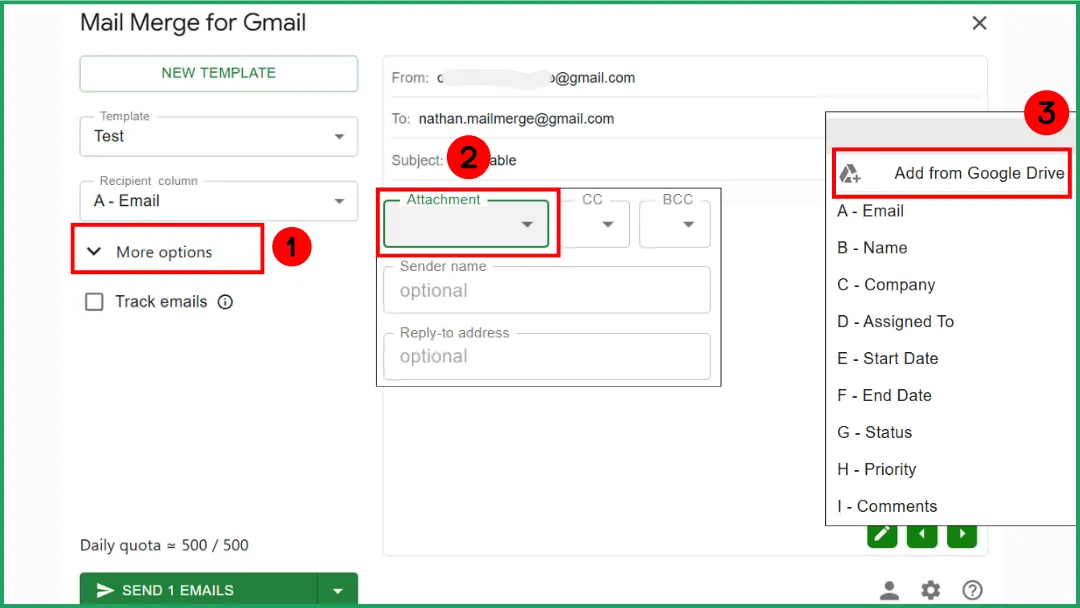
Une fenêtre de confirmation apparaît.
Comment faire un publipostage avec pièces jointes en utilisant les outils Microsoft : Outlook, Word, Excel
Pouvez-vous joindre nativement des fichiers lors de l’utilisation des outils Microsoft ?
Non. Faire un publipostage depuis Word ou Outlook avec des pièces jointes n’est pas pris en charge nativement par les outils Microsoft. Pour contourner cette limite, vous avez plusieurs options :
1️⃣ Utilisez des modules complémentaires tiers pour Outlook ou Word, tels que :
-
Mail Merge Toolkit (par MAPILab).
-
SecureMailMerge (un module complémentaire Outlook 365 officiellement publié sur Microsoft AppSource).
-
OutlookFreeware “Mail Merge with Attachments”.
-
OMMA, un outil/script basé sur VBScript qui s’exécute après le publipostage.
2️⃣ Utilisez des scripts ( VBA, macros ou VBScript ) pour automatiser le processus d’ajout de pièces jointes.
Cette option est gratuite, mais assez technique et complexe.
3️⃣ Utilisez Power Automate (inclus dans Microsoft 365) pour automatiser l’envoi d’e-mails avec pièces jointes.
| Méthode | Facilité d’utilisation | Coût | Temps de configuration moyen |
|---|---|---|---|
| Modules complémentaires tiers | 🟢 | 💲💲 | Moins de 10 minutes |
| Script (VBA, VBScript, macro) | 🔴 | 💲 | 20–40 minutes |
| Power Automate (Microsoft 365) | 🟠 | 💲💲💲 | 30–60 minutes |
Vous pouvez également explorer d’autres alternatives de publipostage qui correspondent à vos besoins et à votre budget spécifiques.
Cas 1 : Vous souhaitez envoyer la même pièce jointe à plusieurs destinataires
➡️ Solution la plus simple : SecureMailMerge (version gratuite, Outlook 365).
-
Installez le module complémentaire directement depuis Microsoft AppSource (juste deux clics).
-
Importez votre feuille Excel (avec les adresses, les noms, etc.).
-
Ajoutez votre pièce jointe.
-
Rédigez votre e-mail directement dans Outlook.
-
Envoyez tout en une seule fois.
🕓 Temps de configuration total : environ 5 minutes.
🔗 Aucun code, aucun script requis.
⚠️ Si vous souhaitez envoyer une pièce jointe différente à chaque destinataire, SecureMailMerge le prend également en charge. Il vous suffit d’inclure une colonne “Chemin de la pièce jointe” dans votre fichier Excel.
Cas 2 : Chaque destinataire a besoin d’une pièce jointe différente
Utilisez Mail Merge Toolkit (MAPILab)
Ce module complémentaire ajoute un champ “Pièce jointe” à votre source de publipostage Word.
💲 Coût : environ 30, 40 € pour une licence utilisateur unique à vie.
⚠️ Compatible avec Windows uniquement.
Utilisez Power Automate (Microsoft 365)
Cet outil vous permet de générer et d’envoyer automatiquement des e-mails personnalisés à partir d’un fichier Excel, d’une liste SharePoint ou d’une base de données.
💲 Coût : dépend de votre abonnement Microsoft 365.
⚠️ Interface sans code, mais vous devrez comprendre les bases des “flux” et des connecteurs Outlook/OneDrive.
Mail Merge Toolkit vs Power Automate
Les extensions sont notre spécialité ! 😉 Comparer les outils est aussi quelque chose que nous adorons faire. En fait, nous avons élaboré un guide complet classant les meilleurs outils pour le marketing à froid.
| Critères | Mail Merge Toolkit (MAPILab) | Power Automate (Microsoft 365) |
|---|---|---|
| Comment ça marche | Ajoute un champ “Pièce jointe” dans la source de données (Excel, CSV, etc.) | Crée un flux automatisé connectant Excel/SharePoint et Outlook pour envoyer un e-mail par ligne |
| Facilité d’utilisation | 🟢 | 🟠 |
| Compétences techniques requises | 🟢 | 🟠 |
| Temps de configuration | 10, 15 min | 30, 60 min |
| Coût | Licence unique. | Inclus avec Microsoft 365. |
| Fiabilité / stabilité | 🟢 | 🟢 |
| Stockage des pièces jointes | Fichiers locaux ou réseau. | OneDrive / SharePoint recommandés. |
| Idéal pour | Lorsque vous voulez une solution simple, rapide et sans code. | Lorsque vous voulez rester à 100% dans l’écosystème Microsoft et automatiser des e-mails récurrents. |
Foire aux questions sur le publipostage avec pièces jointes
Peut-on ajouter une pièce jointe dans un publipostage ?
Oui, mais cela dépend de l’outil que vous utilisez.
-
Avec Gmail, la fonctionnalité intégrée est limitée. Elle ne permet qu’un seul fichier pour tous les destinataires, et elle n’est pas disponible pour les comptes gratuits. Le module complémentaire Mail Merge for Gmail rend ce processus beaucoup plus facile.
-
Avec Outlook, la fonction de publipostage native ne prend pas en charge les pièces jointes. Pour contourner cette limite, vous devrez utiliser un module complémentaire externe.
Comment faire un publipostage avec une pièce jointe PDF ?
Il existe plusieurs options selon l’outil :
-
Avec Gmail, la méthode la plus simple est d’utiliser Mail Merge for Gmail. Vous importez vos contacts depuis Google Sheets, rédigez votre message, puis sélectionnez votre PDF stocké dans Google Drive.
-
Avec Outlook, vous pouvez utiliser un module complémentaire tel que Mail Merge Toolkit (MAPILab) ou configurer un flux de travail automatisé en utilisant Power Automate.
Comment faire un publipostage avec plusieurs pièces jointes dans Outlook ?
Outlook ne prend pas nativement en charge plusieurs pièces jointes dans un publipostage. Cependant, il existe quelques solutions de contournement efficaces :
💡 Mail Merge Toolkit (MAPILab) : Ce module complémentaire ajoute un champ “Pièce jointe” à votre source de données (Excel, CSV, etc.).
⚙️ Power Automate (Microsoft 365) : Connecte Excel et Outlook pour envoyer des e-mails personnalisés, chacun avec une ou plusieurs pièces jointes stockées sur OneDrive ou SharePoint.
🧩 SecureMailMerge (Outlook 365) : Parfait pour joindre le même document à tous les destinataires, ou des fichiers différents par contact en ajoutant une colonne “Chemin de la pièce jointe” dans votre fichier Excel.
Toutes ces solutions fonctionnent bien, elles nécessitent simplement un peu de configuration.
Où se trouve “Fusionner avec pièces jointes” dans Word ?
Nulle part 😅. Word n’offre pas cette fonctionnalité nativement.
Conclusion
Ajouter des pièces jointes à un publipostage ne doit pas être compliqué. Que vous utilisiez Gmail ou Outlook, des extensions, des scripts ou des outils d’automatisation peuvent aider à rationaliser le processus.
Pour le moyen le plus simple et le plus rapide d’envoyer des e-mails personnalisés avec pièces jointes, essayez Mail Merge for Gmail !
Prêt à envoyer votre première campagne ?
Installez Mail Merge for Gmail depuis le Google Workspace Marketplace et envoyez gratuitement jusqu'à 50 e-mails personnalisés par jour.
Commencer gratuitementLectures complémentaires
Plus d'articles de Tutorials

Comment supprimer les adresses e-mail en double dans Google Sheets avant un publipostage
Apprenez à supprimer les e-mails en double dans Google Sheets avant un publipostage avec les outils intégrés, UNIQUE et COUNTIF.

Comment créer des listes d'e-mails ciblées qui convertissent réellement
Apprenez à créer des listes d'e-mails ciblées qui génèrent des ouvertures, des clics et des réponses. Étapes pratiques pour le sourcing, la segmentation, le nettoyage et la prospection conforme au RGPD.

Envoyer des e-mails en masse depuis Gmail : Un guide complet étape par étape
Apprenez à envoyer des e-mails en masse depuis Gmail avec Mail Merge for Gmail. Un guide étape par étape pour une prospection personnalisée, le suivi et les meilleures pratiques de délivrabilité.