


















मेल मर्ज के साथ अटैचमेंट कैसे भेजें (2025): Gmail और Outlook के लिए सर्वोत्तम तरीके
अटैच करें, पर्सनलाइज़ करें, भेजें! Gmail और Outlook में अटैचमेंट के साथ मेल मर्ज में महारत हासिल करें और बस कुछ ही क्लिक में अपने संपर्कों को प्रभावित करें।
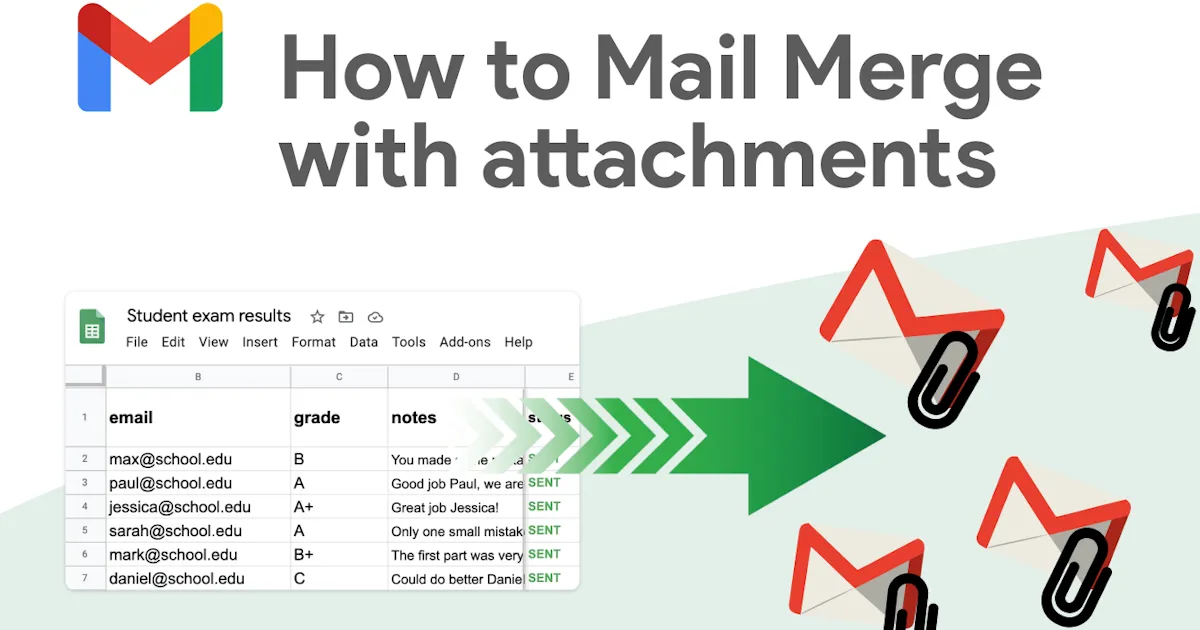
अटैचमेंट के साथ बल्क ईमेल भेजना उतना सीधा नहीं है जितना दिखता है। यह लेख आपको इन सीमाओं को दूर करने और अपने पेशेवर ईमेल अभियानों को आसानी से स्वचालित करने के लिए सर्वोत्तम टूल और तरीकों के बारे में बताता है। इसमें मुफ्त और सशुल्क दोनों विकल्प शामिल हैं।
मुख्य निष्कर्ष:
-
Gmail और Outlook अटैचमेंट के साथ मेल मर्ज के लिए उन्नत विकल्प प्रदान नहीं करते हैं।
-
Mail Merge for Gmail ऐड-ऑन सीधे Google Drive से फाइलें अटैच करना आसान बनाता है।
Outlook के लिए, आपको SecureMailMerge, Mail Merge Toolkit, या Power Automate जैसे बाहरी टूल की आवश्यकता होगी।
क्या Gmail आपको मेल मर्ज में अटैचमेंट शामिल करने की अनुमति देता है?
हाँ, Gmail आपको मेल मर्ज में अटैचमेंट जोड़ने देता है। हालाँकि, कुछ सीमाएँ हैं जिन्हें ध्यान में रखना चाहिए:
-
एक ही अटैचमेंट सभी प्राप्तकर्ताओं को भेजा जाता है।
-
प्रत्येक अटैचमेंट को हर व्यक्तिगत संदेश में कॉपी किया जाता है, जो जल्दी ही आपके स्टोरेज स्पेस को भर सकता है।
-
नेटिव मेल मर्ज सुविधा मुफ्त Gmail खातों के लिए उपलब्ध नहीं है।
👉 हमारे विस्तृत लेख Gmail में मेल मर्ज क्या है को देखें, जो इस सुविधा के बारे में जानने योग्य सब कुछ, इसके फायदे और इसकी सीमाओं की व्याख्या करता है।
यही कारण है कि Mail Merge for Gmail ऐड-ऑन का उपयोग करना आपके वर्कफ़्लो को बहुत सरल बना सकता है।
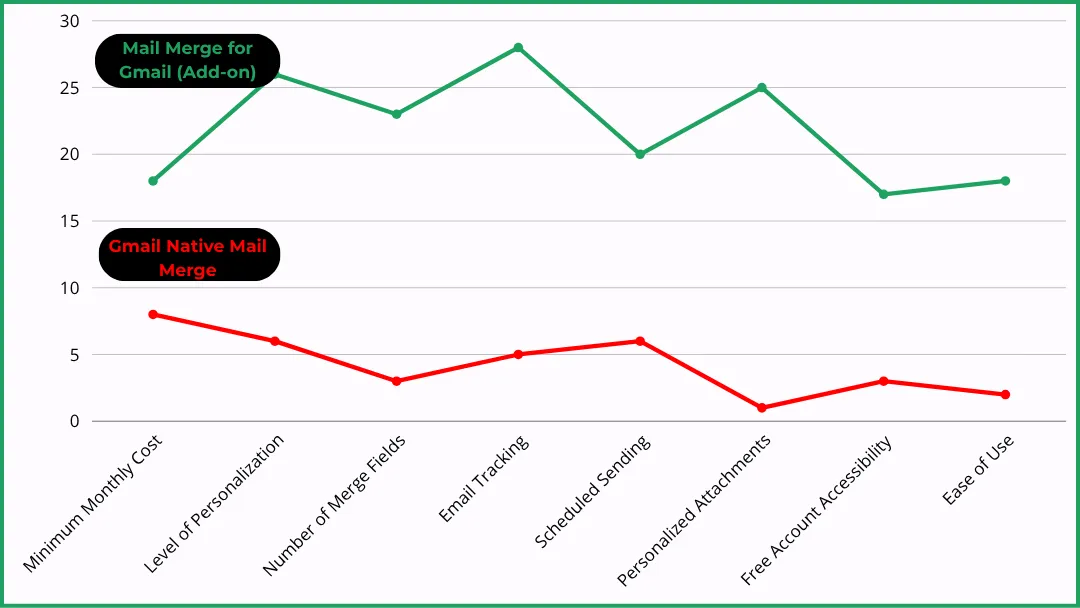
Mail Merge for Gmail, मेल मर्ज में अटैचमेंट को प्रबंधित करना कैसे सरल बनाता है
Mail Merge for Gmail क्या है?
यह एक सरल, हल्का ऐड-ऑन है जिसे Gmail और Google Sheets के साथ सहजता से काम करने के लिए डिज़ाइन किया गया है।
🌟 यह Gmail के नेटिव मेल मर्ज से बेहतर क्यों है? आप इस तरह के ऐड-ऑन का उपयोग वह सब कुछ करने के लिए करते हैं जो Gmail का इन-बिल्ट मेल मर्ज नहीं कर सकता, जैसे:
-
उन्नत डायनामिक फ़ील्ड्स,
-
भेजने की सीमाओं से बचने के लिए ईमेल थ्रॉटलिंग।
और सबसे अच्छी बात? यदि आप मुफ्त Gmail खाते का उपयोग कर रहे हैं, तब भी आप Mail Merge for Gmail का उपयोग कर सकते हैं।
Mail Merge for Gmail एक्सटेंशन के साथ अटैचमेंट कैसे जोड़ें?
यह वास्तव में बहुत सरल है।
चरण 1: सुनिश्चित करें कि आपका अटैचमेंट इन दो मानदंडों को पूरा करता है
-
यह 5 MB से छोटा है।
-
यह आपके Google Drive पर अपलोड किया गया है।
चरण 2 (वैकल्पिक): अपने अटैचमेंट को Google Drive पर अपलोड करें
-
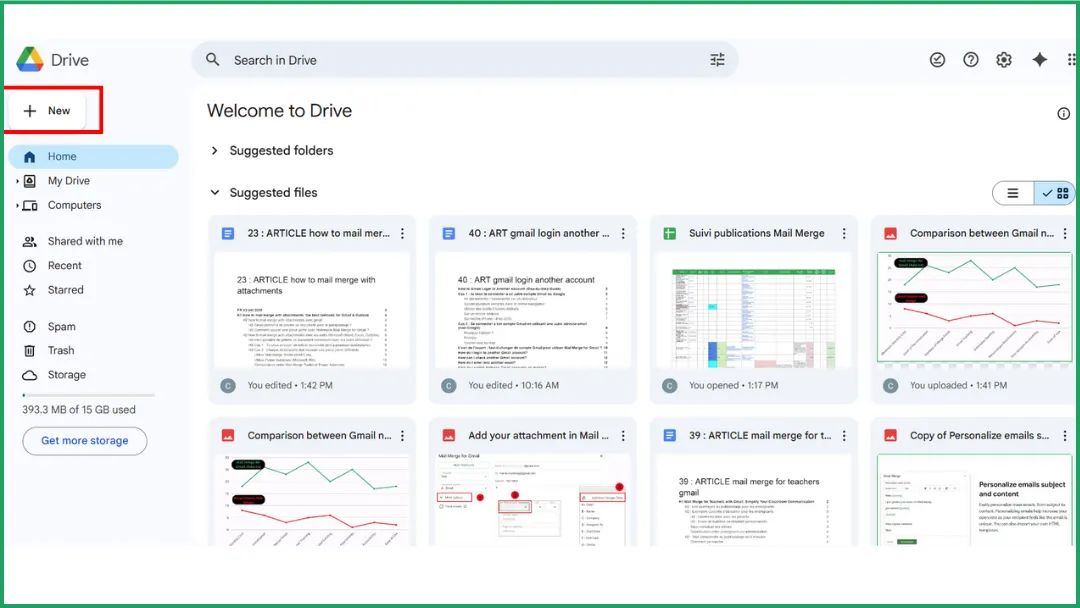
Google Drive पर जाएं और बाएं हाथ के मेनू में New बटन ढूंढें। उस पर क्लिक करें और ड्रॉपडाउन सूची से File upload चुनें।
-
जिस फाइल को आप अपलोड करना चाहते हैं, उसे खोजने के लिए अपने कंप्यूटर को ब्राउज़ करें। एक बार चुने जाने के बाद, अपलोड प्रक्रिया शुरू करने के लिए Open पर क्लिक करें। यदि आप कई फाइलें अटैच करना चाहते हैं तो आप एक ZIP फाइल अपलोड कर सकते हैं, लेकिन आप अलग-अलग कई फाइलें अटैच नहीं कर सकते।
-
एक बार अपलोड हो जाने पर, आपकी फाइल Google Drive में दिखाई देगी।
चरण 3: Mail Merge for Gmail एक्सटेंशन खोलें
-
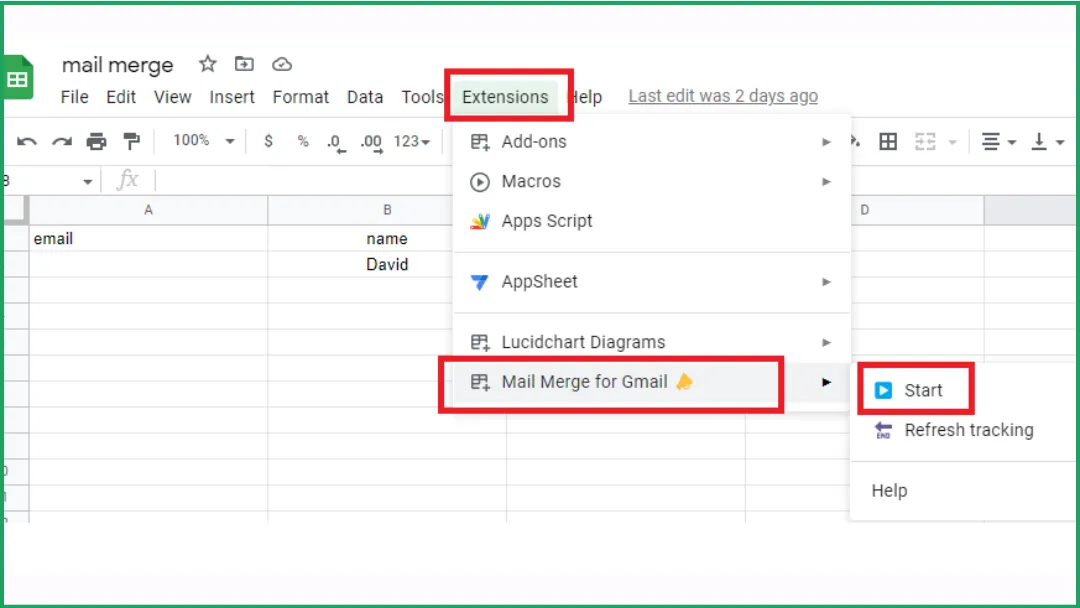
Google Sheets खोलें।
-
Extensions > Mail Merge for Gmail > Start पर जाएं।
-
अपने ईमेल टेम्प्लेट तक पहुंचें।
यदि आप सीधे Google Sheets से अपना मेल मर्ज बनाना चाहते हैं, तो हमारी चरण-दर-चरण मार्गदर्शिका देखें: Google Sheets से मेल मर्ज कैसे करें।
चरण 4: अपना अटैचमेंट जोड़ें
-
More options लेबल वाले ड्रॉपडाउन मेनू पर क्लिक करें।
-
Attachment पर क्लिक करें, फिर Add from Google Drive चुनें।
-
अपनी फाइल चुनें और Select पर क्लिक करें।
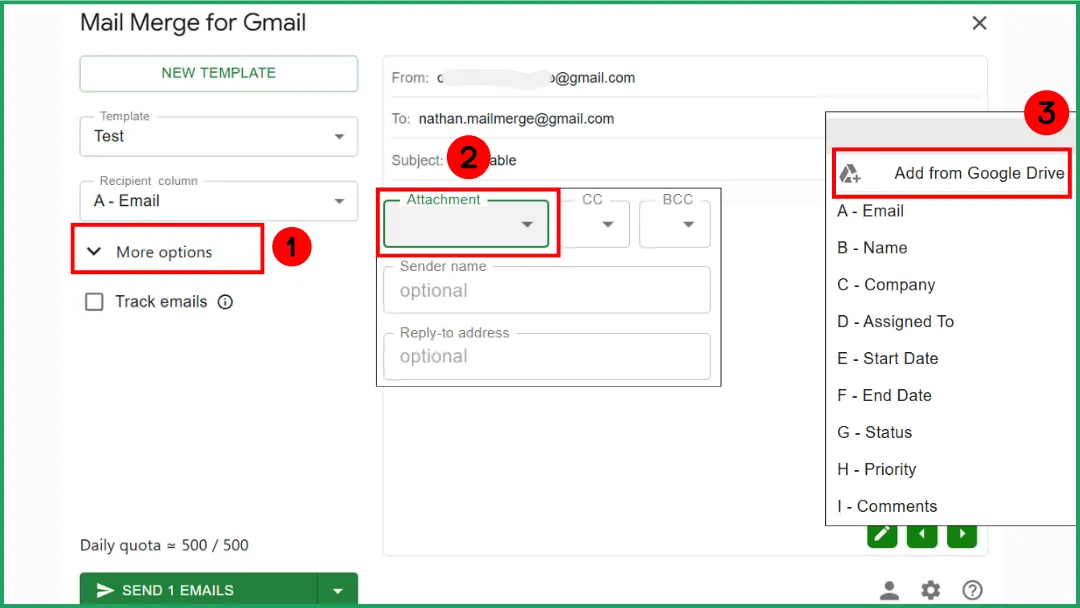
एक पुष्टिकरण विंडो दिखाई देगी।
Microsoft टूल: Outlook, Word, Excel का उपयोग करके अटैचमेंट के साथ मेल मर्ज कैसे करें
क्या Microsoft टूल का उपयोग करते समय आप नेटिव रूप से फाइलें अटैच कर सकते हैं?
नहीं। Word या Outlook से अटैचमेंट के साथ मेल मर्ज करना Microsoft टूल में नेटिव रूप से समर्थित नहीं है। इस सीमा को दूर करने के लिए, आपके पास कई विकल्प हैं:
1️⃣ Outlook या Word के लिए थर्ड-पार्टी ऐड-इन्स का उपयोग करें, जैसे:
-
Mail Merge Toolkit (MAPILab द्वारा)।
-
SecureMailMerge (Microsoft AppSource पर आधिकारिक तौर पर प्रकाशित एक Outlook 365 ऐड-इन)।
-
OutlookFreeware “Mail Merge with Attachments”।
-
OMMA, एक VBScript-आधारित टूल/स्क्रिप्ट जो मेल मर्ज के बाद चलती है।
2️⃣ अटैचमेंट जोड़ने की प्रक्रिया को स्वचालित करने के लिए स्क्रिप्ट (VBA, मैक्रोज़, या VBScript) का उपयोग करें।
यह विकल्प मुफ्त है, लेकिन काफी तकनीकी और जटिल है।
3️⃣ अटैचमेंट के साथ ईमेल भेजने को स्वचालित करने के लिए Power Automate (Microsoft 365 में शामिल) का उपयोग करें।
| विधि | उपयोग में आसानी | लागत | औसत सेटअप समय |
|---|---|---|---|
| थर्ड-पार्टी ऐड-इन्स | 🟢 | 💲💲 | 10 मिनट से कम |
| स्क्रिप्ट (VBA, VBScript, मैक्रो) | 🔴 | 💲 | 20-40 मिनट |
| Power Automate (Microsoft 365) | 🟠 | 💲💲💲 | 30-60 मिनट |
आप अन्य मेल मर्ज विकल्प भी देख सकते हैं जो आपकी विशिष्ट आवश्यकताओं और बजट के अनुरूप हों।
स्थिति 1: आप कई प्राप्तकर्ताओं को एक ही अटैचमेंट भेजना चाहते हैं
➡️ सबसे आसान समाधान: SecureMailMerge (मुफ्त संस्करण, Outlook 365)।
-
सीधे Microsoft AppSource से ऐड-इन इंस्टॉल करें (बस दो क्लिक)।
-
अपनी Excel शीट (पते, नाम आदि के साथ) आयात करें।
-
अपना अटैचमेंट जोड़ें।
-
सीधे Outlook में अपना ईमेल लिखें।
-
सब कुछ एक साथ भेजें।
🕓 कुल सेटअप समय: लगभग 5 मिनट।
🔗 कोई कोड नहीं, किसी स्क्रिप्ट की आवश्यकता नहीं।
⚠️ यदि आप प्रत्येक प्राप्तकर्ता को एक अलग अटैचमेंट भेजना चाहते हैं, तो SecureMailMerge उसका भी समर्थन करता है। आपको बस अपनी Excel फाइल में एक “Attachment Path” कॉलम शामिल करना होगा।
स्थिति 2: प्रत्येक प्राप्तकर्ता को एक अलग अटैचमेंट की आवश्यकता है
Mail Merge Toolkit (MAPILab) का उपयोग करें
यह ऐड-इन आपके Word मेल मर्ज स्रोत में एक “Attachment” फ़ील्ड जोड़ता है।
💲 लागत: आजीवन सिंगल-यूज़र लाइसेंस के लिए लगभग €30-40।
⚠️ केवल Windows के साथ संगत।
Power Automate (Microsoft 365) का उपयोग करें
यह टूल आपको Excel फाइल, SharePoint सूची, या डेटाबेस से स्वचालित रूप से व्यक्तिगत ईमेल उत्पन्न करने और भेजने की अनुमति देता है।
💲 लागत: आपके Microsoft 365 सब्सक्रिप्शन पर निर्भर करता है।
⚠️ नो-कोड इंटरफ़ेस, लेकिन आपको “flows” और Outlook/OneDrive कनेक्टर्स की मूल बातें समझने की आवश्यकता होगी।
Mail Merge Toolkit बनाम Power Automate
एक्सटेंशन हमारी विशेषता हैं! 😉 टूल की तुलना करना भी हमें पसंद है। वास्तव में, हमने कोल्ड मार्केटिंग के लिए सर्वोत्तम टूल को रैंक करने वाली एक व्यापक मार्गदर्शिका तैयार की है।
| मानदंड | Mail Merge Toolkit (MAPILab) | Power Automate (Microsoft 365) |
|---|---|---|
| यह कैसे काम करता है | डेटा स्रोत (Excel, CSV, आदि) में एक “Attachment” फ़ील्ड जोड़ता है | प्रति पंक्ति एक ईमेल भेजने के लिए Excel/SharePoint और Outlook को जोड़ने वाला एक स्वचालित फ्लो बनाता है |
| उपयोग में आसानी | 🟢 | 🟠 |
| तकनीकी कौशल की आवश्यकता | 🟢 | 🟠 |
| सेटअप समय | 10-15 मिनट | 30-60 मिनट |
| लागत | एक बार का लाइसेंस। | Microsoft 365 के साथ शामिल। |
| विश्वसनीयता / स्थिरता | 🟢 | 🟢 |
| अटैचमेंट स्टोरेज | स्थानीय या नेटवर्क फाइलें। | OneDrive / SharePoint अनुशंसित। |
| किसके लिए सर्वोत्तम है | जब आप एक सरल, तेज़ और कोड-मुक्त समाधान चाहते हैं। | जब आप 100% Microsoft इकोसिस्टम के भीतर रहना चाहते हैं और आवर्ती ईमेल को स्वचालित करना चाहते हैं। |
मेल मर्ज के साथ अटैचमेंट के बारे में अक्सर पूछे जाने वाले प्रश्न
क्या हम मेल मर्ज में अटैचमेंट जोड़ सकते हैं?
हाँ, लेकिन यह उस टूल पर निर्भर करता है जिसका आप उपयोग कर रहे हैं।
-
Gmail के साथ, इन-बिल्ट सुविधा सीमित है। यह केवल सभी प्राप्तकर्ताओं के लिए एक ही फाइल की अनुमति देती है, और यह मुफ्त खातों के लिए उपलब्ध नहीं है। Mail Merge for Gmail ऐड-ऑन इस प्रक्रिया को बहुत आसान बनाता है।
-
Outlook के साथ, नेटिव मेल मर्ज फ़ंक्शन अटैचमेंट का समर्थन नहीं करता है। इस सीमा को दूर करने के लिए, आपको एक बाहरी ऐड-इन का उपयोग करना होगा।
PDF अटैचमेंट के साथ मेल मर्ज कैसे करें?
टूल के आधार पर कई विकल्प हैं:
-
Gmail के साथ, सबसे आसान तरीका Mail Merge for Gmail का उपयोग करना है। आप अपने संपर्कों को Google Sheets से आयात करते हैं, अपना संदेश लिखते हैं, और फिर Google Drive में संग्रहीत अपनी PDF चुनते हैं।
-
Outlook के साथ, आप Mail Merge Toolkit (MAPILab) जैसे ऐड-इन का उपयोग कर सकते हैं या Power Automate का उपयोग करके एक स्वचालित वर्कफ़्लो सेट कर सकते हैं।
मैं Outlook में कई अटैचमेंट के साथ मेल मर्ज कैसे करूँ?
Outlook नेटिव रूप से मेल मर्ज में कई अटैचमेंट का समर्थन नहीं करता है। हालाँकि, कुछ प्रभावी समाधान हैं:
💡 Mail Merge Toolkit (MAPILab): यह ऐड-इन आपके डेटा स्रोत (Excel, CSV, आदि) में एक “Attachment” फ़ील्ड जोड़ता है।
⚙️ Power Automate (Microsoft 365): व्यक्तिगत ईमेल भेजने के लिए Excel और Outlook को जोड़ता है। प्रत्येक में OneDrive या SharePoint पर संग्रहीत एक या अधिक अटैचमेंट होते हैं।
🧩 SecureMailMerge (Outlook 365): सभी प्राप्तकर्ताओं को एक ही दस्तावेज़ अटैच करने के लिए, या अपनी Excel फाइल में “Attachment Path” कॉलम जोड़कर प्रति संपर्क अलग-अलग फाइलें भेजने के लिए एकदम सही है।
ये सभी समाधान अच्छी तरह से काम करते हैं। बस उन्हें थोड़े सेटअप की आवश्यकता होती है।
Word में “Merge with Attachments” कहाँ है?
कहीं नहीं 😅। Word इस सुविधा को नेटिव रूप से प्रदान नहीं करता है।
निष्कर्ष
मेल मर्ज में अटैचमेंट जोड़ना जटिल नहीं होना चाहिए। चाहे आप Gmail या Outlook का उपयोग करें, एक्सटेंशन, स्क्रिप्ट, या ऑटोमेशन टूल प्रक्रिया को सुव्यवस्थित करने में मदद कर सकते हैं।
अटैचमेंट के साथ व्यक्तिगत ईमेल भेजने के सबसे आसान और तेज़ तरीके के लिए, Mail Merge for Gmail आज़माएं!
अपना पहला कैंपेन भेजने के लिए तैयार हैं?
Google Workspace Marketplace से Mail Merge for Gmail इंस्टॉल करें और हर दिन 50 व्यक्तिगत ईमेल मुफ्त में भेजें।
मुफ्त में शुरुआत करेंऔर पढ़ें
Tutorials से और अधिक

मेल मर्ज से पहले Google Sheets में डुप्लिकेट ईमेल कैसे हटाएं
मेल मर्ज से पहले Google Sheets में डुप्लिकेट ईमेल हटाने का तरीका जानें। Remove duplicates, UNIQUE और COUNTIF का उपयोग करें ताकि किसी को दो बार ईमेल न मिले।

लक्षित ईमेल सूचियाँ कैसे बनाएं जो वास्तव में कन्वर्ट (Convert) होती हैं
लक्षित ईमेल सूचियाँ बनाना सीखें जो ओपन, क्लिक और रिप्लाई बढ़ाती हैं। सोर्सिंग, सेगमेंटिंग, सफाई और GDPR-अनुपालन आउटरीच के लिए व्यावहारिक कदम।

Gmail से बल्क ईमेल भेजें: एक संपूर्ण चरण-दर-चरण मार्गदर्शिका
Mail Merge for Gmail के साथ Gmail से बल्क ईमेल भेजने का तरीका जानें। व्यक्तिगत आउटरीच, ट्रैकिंग और डिलीवरेबिलिटी सर्वोत्तम प्रथाओं के लिए चरण-दर-चरण मार्गदर्शिका।