


















วิธีการทำ Mail Merge พร้อมแนบไฟล์ (2025): วิธีที่ดีที่สุดสำหรับ Gmail และ Outlook
แนบไฟล์ ปรับแต่ง และส่ง! เรียนรู้วิธีการทำ Mail Merge พร้อมแนบไฟล์ใน Gmail และ Outlook เพื่อสร้างความประทับใจให้ผู้ติดต่อของคุณด้วยการคลิกเพียงไม่กี่ครั้ง
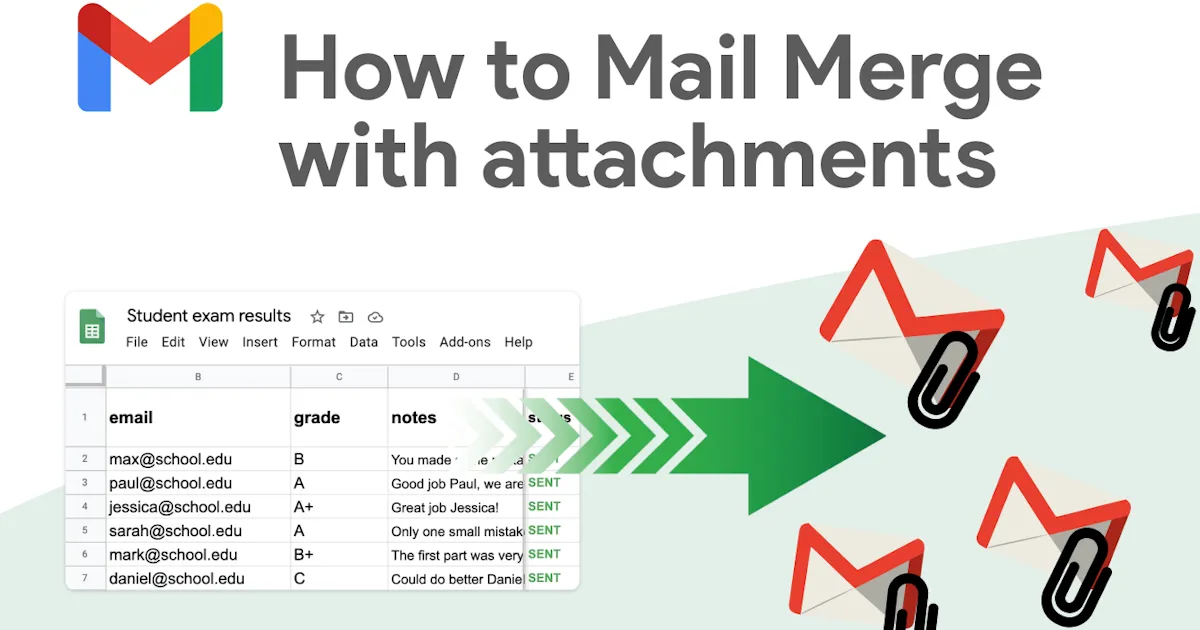
การส่ง อีเมลจำนวนมากพร้อมแนบไฟล์ ไม่ได้ง่ายอย่างที่คิด บทความนี้จะแนะนำเครื่องมือและวิธีการที่ดีที่สุด ทั้งแบบฟรีและเสียค่าใช้จ่าย เพื่อก้าวข้ามข้อจำกัดเหล่านี้และทำแคมเปญอีเมลระดับมืออาชีพของคุณให้เป็นระบบอัตโนมัติได้อย่างง่ายดาย
ประเด็นสำคัญ:
-
Gmail และ Outlook ไม่มีตัวเลือกขั้นสูง สำหรับการทำ Mail Merge พร้อมแนบไฟล์
-
ส่วนเสริม Mail Merge for Gmail ช่วยให้การแนบไฟล์จาก Google Drive ทำได้ง่ายโดยตรง
สำหรับ Outlook คุณจะต้องใช้ เครื่องมือภายนอก เช่น SecureMailMerge, Mail Merge Toolkit หรือ Power Automate
Gmail อนุญาตให้คุณแนบไฟล์ในการทำ Mail Merge ได้หรือไม่?
ได้ Gmail อนุญาตให้คุณเพิ่มไฟล์แนบในการทำ Mail Merge ได้ อย่างไรก็ตาม มีข้อจำกัดบางประการที่ควรทราบ:
-
ไฟล์แนบเดียวกันจะถูกส่งไปยังผู้รับทุกคน
-
ไฟล์แนบแต่ละไฟล์จะถูกคัดลอกไปยังข้อความแต่ละฉบับ ซึ่งอาจทำให้พื้นที่เก็บข้อมูลของคุณเต็มอย่างรวดเร็ว
-
ฟีเจอร์ Mail Merge แบบดั้งเดิมไม่มีให้ใช้งานสำหรับบัญชี Gmail แบบฟรี
👉 ลองดูบทความโดยละเอียดของเรา Mail Merge ใน Gmail คืออะไร ซึ่งอธิบายทุกสิ่งที่คุณจำเป็นต้องรู้เกี่ยวกับฟีเจอร์นี้ ข้อดี และข้อจำกัดของมัน
นั่นคือเหตุผลที่การใช้ส่วนเสริม Mail Merge for Gmail สามารถทำให้ขั้นตอนการทำงานของคุณง่ายขึ้นมาก
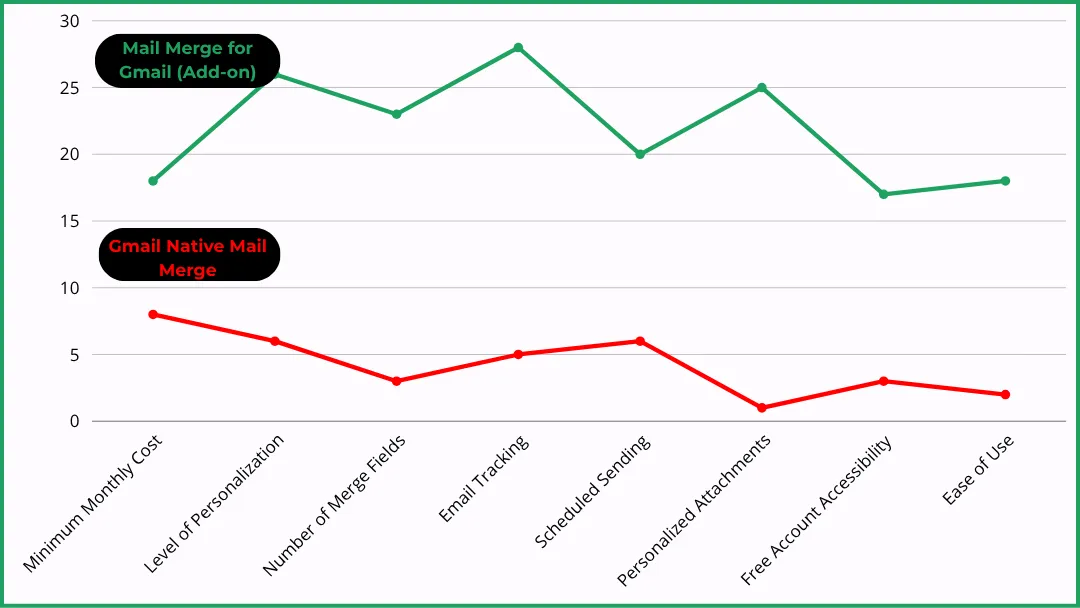
Mail Merge for Gmail ช่วยจัดการไฟล์แนบในการทำ Mail Merge ให้ง่ายขึ้นอย่างไร
Mail Merge for Gmail คืออะไร?
มันคือ ส่วนเสริมขนาดเล็กที่เรียบง่าย ซึ่งออกแบบมาให้ทำงานร่วมกับ Gmail และ Google Sheets ได้อย่างราบรื่น
🌟 อะไรที่ทำให้มันดีกว่า Mail Merge แบบดั้งเดิมของ Gmail? คุณสามารถใช้ส่วนเสริมเช่นนี้เพื่อทำทุกอย่างที่ Mail Merge ในตัวของ Gmail ทำไม่ได้ เช่น:
-
ฟิลด์แบบไดนามิกขั้นสูง,
-
การควบคุมความเร็วในการส่งอีเมลเพื่อหลีกเลี่ยงขีดจำกัดการส่ง
และส่วนที่ดีที่สุดคืออะไร? แม้ว่าคุณจะใช้ บัญชี Gmail แบบฟรี คุณก็ยังสามารถใช้ Mail Merge for Gmail ได้
วิธีเพิ่มไฟล์แนบด้วยส่วนขยาย Mail Merge for Gmail?
มันง่ายมากจริงๆ
ขั้นตอนที่ 1: ตรวจสอบให้แน่ใจว่าไฟล์แนบของคุณตรงตามเกณฑ์สองประการนี้
-
มีขนาดเล็กกว่า 5 MB
-
อัปโหลดไปยัง Google Drive ของคุณแล้ว
ขั้นตอนที่ 2 (ไม่บังคับ): อัปโหลดไฟล์แนบของคุณไปยัง Google Drive
-
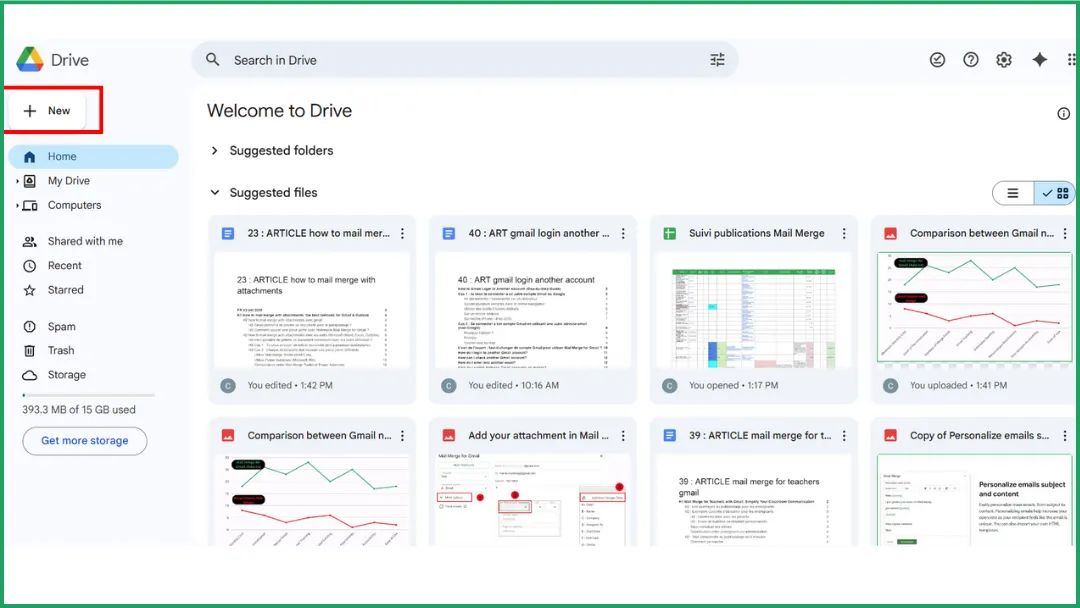
ไปที่ Google Drive และหาปุ่ม New ในเมนูด้านซ้าย คลิกที่ปุ่มนั้นและเลือก File upload จากรายการดรอปดาวน์
-
เรียกดูไฟล์ในคอมพิวเตอร์ของคุณเพื่อเลือกไฟล์ที่ต้องการอัปโหลด เมื่อเลือกแล้ว ให้คลิก Open เพื่อเริ่มกระบวนการอัปโหลด คุณสามารถอัปโหลดไฟล์ ZIP ได้หากต้องการแนบหลายไฟล์ แต่คุณไม่สามารถแนบหลายไฟล์แยกกันได้
-
เมื่ออัปโหลดเสร็จแล้ว ไฟล์ของคุณจะปรากฏใน Google Drive
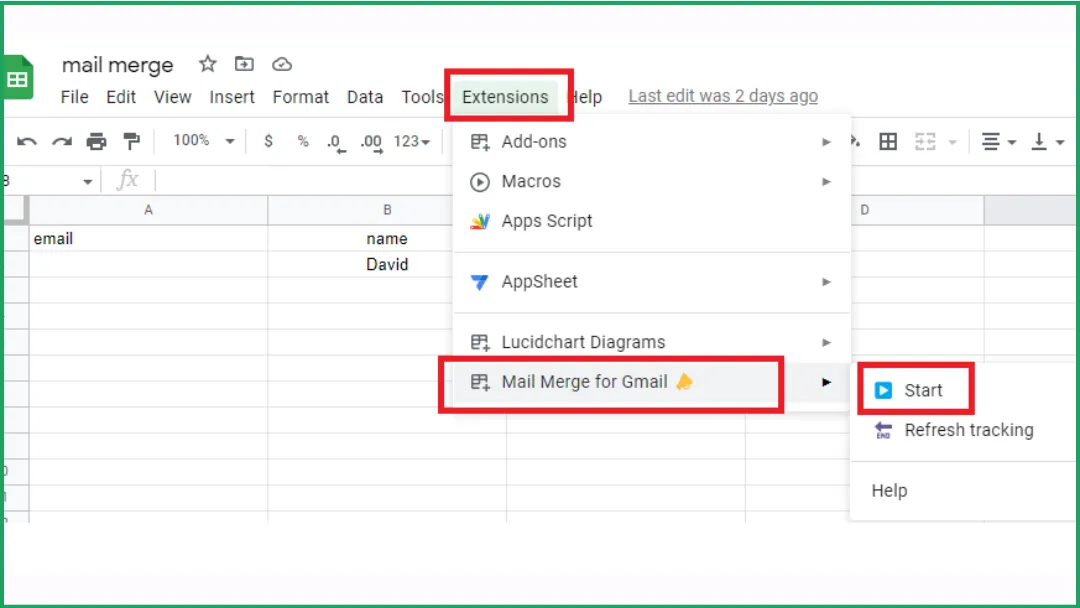
ขั้นตอนที่ 3: เปิดส่วนขยาย Mail Merge for Gmail
-
เปิด Google Sheets
-
ไปที่ Extensions > Mail Merge for Gmail > Start
-
เข้าถึงเทมเพลตอีเมลของคุณ
หากคุณต้องการสร้าง Mail Merge โดยตรงจาก Google Sheets โปรดดูคู่มือทีละขั้นตอนของเรา: วิธีการทำ Mail Merge จาก Google Sheets
ขั้นตอนที่ 4: เพิ่มไฟล์แนบของคุณ
-
คลิกเมนูดรอปดาวน์ที่ระบุว่า More options
-
คลิก Attachment จากนั้นเลือก Add from Google Drive
-
เลือกไฟล์ของคุณแล้วคลิก Select
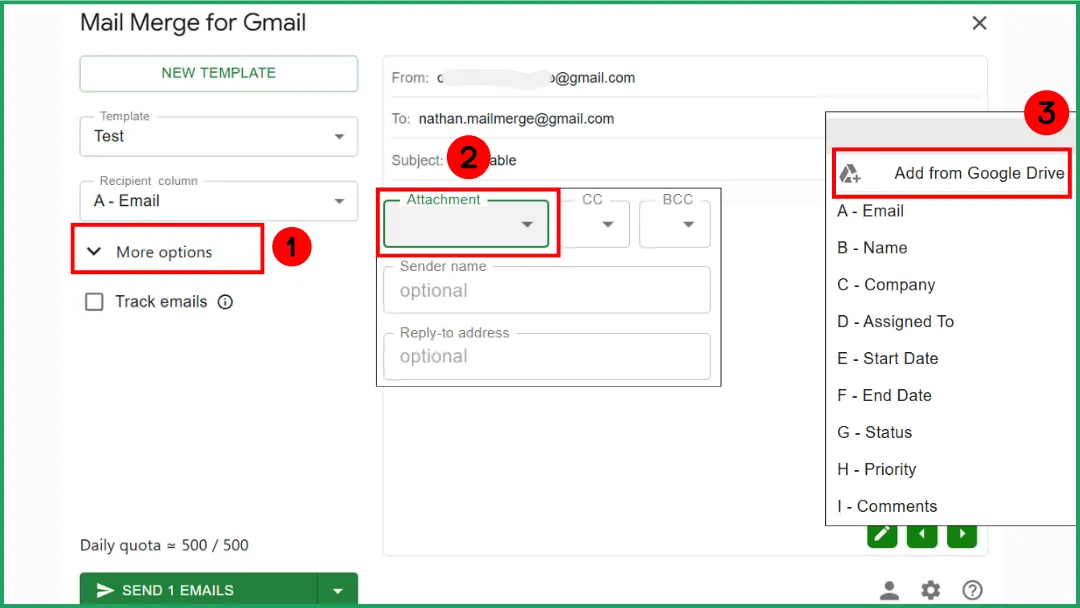
หน้าต่างยืนยันจะปรากฏขึ้น
วิธีการทำ Mail Merge พร้อมแนบไฟล์โดยใช้เครื่องมือของ Microsoft: Outlook, Word, Excel
คุณสามารถแนบไฟล์แบบดั้งเดิมเมื่อใช้เครื่องมือของ Microsoft ได้หรือไม่?
ไม่ได้ การทำ Mail Merge จาก Word หรือ Outlook พร้อมแนบไฟล์ไม่ได้รับการรองรับโดยตรงในเครื่องมือของ Microsoft เพื่อแก้ข้อจำกัดนี้ คุณมีหลายทางเลือก:
1️⃣ ใช้ ส่วนเสริมของบุคคลที่สาม สำหรับ Outlook หรือ Word เช่น:
-
Mail Merge Toolkit (โดย MAPILab)
-
SecureMailMerge (ส่วนเสริม Outlook 365 ที่เผยแพร่อย่างเป็นทางการบน Microsoft AppSource)
-
OutlookFreeware “Mail Merge with Attachments”
-
OMMA ซึ่งเป็นเครื่องมือ/สคริปต์แบบ VBScript ที่ทำงานหลังจากทำ Mail Merge เสร็จสิ้น
2️⃣ ใช้ สคริปต์ ( VBA, macros หรือ VBScript ) เพื่อทำให้กระบวนการเพิ่มไฟล์แนบเป็นอัตโนมัติ
ตัวเลือกนี้ฟรี แต่ค่อนข้างเป็นเทคนิคและซับซ้อน
3️⃣ ใช้ Power Automate (รวมอยู่ใน Microsoft 365) เพื่อทำให้การส่งอีเมลพร้อมแนบไฟล์เป็นอัตโนมัติ
| วิธี | ความง่ายในการใช้งาน | ค่าใช้จ่าย | เวลาในการตั้งค่าโดยเฉลี่ย |
|---|---|---|---|
| ส่วนเสริมของบุคคลที่สาม | 🟢 | 💲💲 | น้อยกว่า 10 นาที |
| สคริปต์ (VBA, VBScript, macro) | 🔴 | 💲 | 20–40 นาที |
| Power Automate (Microsoft 365) | 🟠 | 💲💲💲 | 30–60 นาที |
คุณยังสามารถสำรวจ ทางเลือกอื่นของ Mail Merge ที่เหมาะกับความต้องการและงบประมาณเฉพาะของคุณ
กรณีที่ 1: คุณต้องการส่งไฟล์แนบเดียวกันไปยังผู้รับหลายคน
➡️ วิธีแก้ปัญหาที่ง่ายที่สุด: SecureMailMerge (เวอร์ชันฟรี, Outlook 365)
-
ติดตั้งส่วนเสริมโดยตรงจาก Microsoft AppSource (เพียงสองคลิก)
-
นำเข้าไฟล์ Excel ของคุณ (ที่มีที่อยู่ ชื่อ ฯลฯ)
-
เพิ่มไฟล์แนบของคุณ
-
เขียนอีเมลของคุณโดยตรงใน Outlook
-
ส่งทั้งหมดในครั้งเดียว
🕓 เวลาในการตั้งค่ารวม: ประมาณ 5 นาที
🔗 ไม่ต้องใช้โค้ด ไม่ต้องใช้สคริปต์
⚠️ หากคุณต้องการส่งไฟล์แนบที่แตกต่างกันไปยังผู้รับแต่ละคน SecureMailMerge ก็รองรับเช่นกัน คุณเพียงแค่ต้องเพิ่มคอลัมน์ “Attachment Path” ในไฟล์ Excel ของคุณ
กรณีที่ 2: ผู้รับแต่ละคนต้องการไฟล์แนบที่แตกต่างกัน
ใช้ Mail Merge Toolkit (MAPILab)
ส่วนเสริมนี้จะเพิ่มฟิลด์ “Attachment” ลงในแหล่งข้อมูล Mail Merge ของ Word
💲 ค่าใช้จ่าย: ประมาณ 30-40 ยูโร สำหรับใบอนุญาตผู้ใช้คนเดียวตลอดชีพ
⚠️ รองรับเฉพาะ Windows เท่านั้น
ใช้ Power Automate (Microsoft 365)
เครื่องมือนี้ช่วยให้คุณสร้างและส่งอีเมลส่วนบุคคลโดยอัตโนมัติจากไฟล์ Excel, รายการ SharePoint หรือฐานข้อมูล
💲 ค่าใช้จ่าย: ขึ้นอยู่กับการสมัครสมาชิก Microsoft 365 ของคุณ
⚠️ อินเทอร์เฟซแบบไม่ต้องเขียนโค้ด แต่คุณจะต้องเข้าใจพื้นฐานของ “flows” และตัวเชื่อมต่อ Outlook/OneDrive
Mail Merge Toolkit เทียบกับ Power Automate
ส่วนขยายคือความเชี่ยวชาญของเรา! 😉 การเปรียบเทียบเครื่องมือก็เป็นสิ่งที่เราชอบทำเช่นกัน อันที่จริง เราได้รวบรวมคู่มือที่ครอบคลุมเพื่อจัดอันดับ เครื่องมือที่ดีที่สุดสำหรับการตลาดแบบ Cold Email
| เกณฑ์ | Mail Merge Toolkit (MAPILab) | Power Automate (Microsoft 365) |
|---|---|---|
| วิธีการทำงาน | เพิ่มฟิลด์ “Attachment” ในแหล่งข้อมูล (Excel, CSV, ฯลฯ) | สร้าง flow อัตโนมัติที่เชื่อมต่อ Excel/SharePoint และ Outlook เพื่อส่งอีเมลหนึ่งฉบับต่อแถว |
| ความง่ายในการใช้งาน | 🟢 | 🟠 |
| ทักษะทางเทคนิคที่ต้องการ | 🟢 | 🟠 |
| เวลาในการตั้งค่า | 10-15 นาที | 30-60 นาที |
| ค่าใช้จ่าย | ใบอนุญาตแบบจ่ายครั้งเดียว | รวมอยู่ใน Microsoft 365 |
| ความน่าเชื่อถือ / ความเสถียร | 🟢 | 🟢 |
| การจัดเก็บไฟล์แนบ | ไฟล์ในเครื่องหรือเครือข่าย | แนะนำให้ใช้ OneDrive / SharePoint |
| เหมาะสำหรับ | เมื่อคุณต้องการโซลูชันที่ง่าย รวดเร็ว และไม่ต้องเขียนโค้ด | เมื่อคุณต้องการอยู่ในระบบนิเวศของ Microsoft 100% และทำอีเมลซ้ำๆ ให้เป็นอัตโนมัติ |
คำถามที่พบบ่อยเกี่ยวกับการทำ Mail Merge พร้อมแนบไฟล์
เราสามารถเพิ่มไฟล์แนบในการทำ Mail Merge ได้หรือไม่?
ได้ แต่ขึ้นอยู่กับเครื่องมือที่คุณใช้
-
สำหรับ Gmail ฟีเจอร์ในตัวมีข้อจำกัด โดยอนุญาตให้ใช้ไฟล์เดียวกันสำหรับผู้รับทุกคนเท่านั้น และไม่มีให้ใช้งานสำหรับบัญชีฟรี ส่วนเสริม Mail Merge for Gmail ทำให้กระบวนการนี้ง่ายขึ้นมาก
-
สำหรับ Outlook ฟังก์ชัน Mail Merge แบบดั้งเดิมไม่รองรับไฟล์แนบ เพื่อแก้ข้อจำกัดนี้ คุณจะต้องใช้ส่วนเสริมภายนอก
วิธีการทำ Mail Merge พร้อมแนบไฟล์ PDF ทำอย่างไร?
มีหลายทางเลือกขึ้นอยู่กับเครื่องมือ:
-
สำหรับ Gmail วิธีที่ง่ายที่สุดคือการใช้ Mail Merge for Gmail คุณนำเข้าผู้ติดต่อจาก Google Sheets เขียนข้อความของคุณ แล้วเลือกไฟล์ PDF ที่จัดเก็บไว้ใน Google Drive
-
สำหรับ Outlook คุณสามารถใช้ส่วนเสริมเช่น Mail Merge Toolkit (MAPILab) หรือตั้งค่าเวิร์กโฟลว์อัตโนมัติโดยใช้ Power Automate
ฉันจะทำ Mail Merge พร้อมแนบไฟล์หลายไฟล์ใน Outlook ได้อย่างไร?
Outlook ไม่รองรับการแนบไฟล์หลายไฟล์ในการทำ Mail Merge โดยตรง อย่างไรก็ตาม มีวิธีแก้ปัญหาที่มีประสิทธิภาพ:
💡 Mail Merge Toolkit (MAPILab): ส่วนเสริมนี้จะเพิ่มฟิลด์ “Attachment” ลงในแหล่งข้อมูลของคุณ (Excel, CSV, ฯลฯ)
⚙️ Power Automate (Microsoft 365): เชื่อมต่อ Excel และ Outlook เพื่อส่งอีเมลส่วนบุคคล โดยแต่ละฉบับสามารถมีไฟล์แนบหนึ่งไฟล์หรือมากกว่าที่จัดเก็บไว้บน OneDrive หรือ SharePoint
🧩 SecureMailMerge (Outlook 365): เหมาะสำหรับการแนบเอกสารเดียวกันไปยังผู้รับทุกคน หรือไฟล์ที่แตกต่างกันต่อผู้ติดต่อโดยการเพิ่มคอลัมน์ “Attachment Path” ในไฟล์ Excel ของคุณ
โซลูชันทั้งหมดนี้ใช้งานได้ดี เพียงแต่ต้องมีการตั้งค่าเล็กน้อย
”Merge with Attachments” อยู่ที่ไหนใน Word?
ไม่มีเลย 😅 Word ไม่มีฟีเจอร์นี้มาให้ในตัว
บทสรุป
การเพิ่มไฟล์แนบในการทำ Mail Merge ไม่จำเป็นต้องซับซ้อน ไม่ว่าคุณจะใช้ Gmail หรือ Outlook ส่วนขยาย สคริปต์ หรือเครื่องมืออัตโนมัติสามารถช่วยปรับปรุงกระบวนการให้มีประสิทธิภาพมากขึ้น
สำหรับวิธีที่ง่ายและรวดเร็วที่สุดในการส่งอีเมลส่วนบุคคลพร้อมแนบไฟล์ ลองใช้ Mail Merge for Gmail!
พร้อมที่จะส่งแคมเปญแรกของคุณแล้วหรือยัง?
ติดตั้ง Mail Merge for Gmail จาก Google Workspace Marketplace และส่งอีเมลแบบปรับแต่งเฉพาะบุคคลได้สูงสุด 50 ฉบับต่อวันฟรี
เริ่มต้นใช้งานฟรีอ่านเพิ่มเติม
เพิ่มเติมจาก Tutorials

วิธีลบอีเมลซ้ำใน Google Sheets ก่อนทำ Mail Merge
เรียนรู้วิธีลบอีเมลซ้ำใน Google Sheets ก่อนการทำ Mail Merge ด้วยเครื่องมือ Remove duplicates, UNIQUE และ COUNTIF เพื่อป้องกันไม่ให้ผู้รับได้รับข้อความเดิมซ้ำ

วิธีสร้างรายชื่ออีเมลแบบเจาะจงกลุ่มเป้าหมายที่สร้างยอดขายได้จริง
เรียนรู้วิธีสร้างรายชื่ออีเมลแบบเจาะจงกลุ่มเป้าหมายที่ช่วยเพิ่มอัตราการเปิด การคลิก และการตอบกลับ พร้อมขั้นตอนปฏิบัติสำหรับการจัดหา การแบ่งกลุ่ม การทำความสะอาดข้อมูล และการส่งอีเมลที่สอดคล้องกับ GDPR

การส่งอีเมลจำนวนมากจาก Gmail: คู่มือฉบับสมบูรณ์ทีละขั้นตอน
เรียนรู้วิธีส่งอีเมลจำนวนมากจาก Gmail ด้วย Mail Merge for Gmail คู่มือทีละขั้นตอนสำหรับการเข้าถึงแบบส่วนบุคคล การติดตามผล และแนวทางปฏิบัติที่ดีที่สุดในการส่งอีเมล