


















Jak wykonać korespondencję seryjną z załącznikami (2025): Najlepsze metody dla Gmail i Outlook
Dołączaj, personalizuj i wysyłaj! Opanuj korespondencję seryjną z załącznikami w Gmail i Outlook, aby zrobić wrażenie na swoich kontaktach za pomocą zaledwie kilku kliknięć.
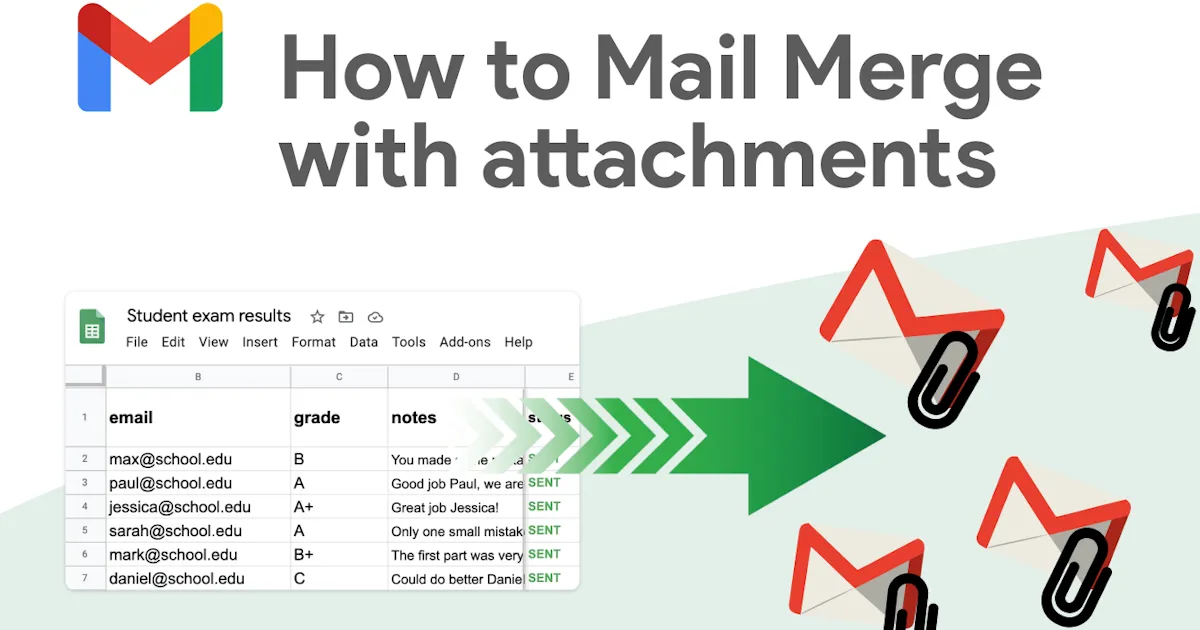
Wysyłanie masowych wiadomości e-mail z załącznikami nie jest tak proste, jak mogłoby się wydawać. Ten artykuł przeprowadzi Cię przez najlepsze narzędzia i metody, zarówno darmowe, jak i płatne, aby pokonać te ograniczenia i bez wysiłku zautomatyzować profesjonalne kampanie e-mailowe.
Kluczowe wnioski:
-
Gmail i Outlook nie oferują zaawansowanych opcji dla korespondencji seryjnej z załącznikami.
-
Dodatek Mail Merge for Gmail ułatwia dołączanie plików bezpośrednio z Google Drive.
W przypadku Outlooka będziesz potrzebować zewnętrznych narzędzi, takich jak SecureMailMerge, Mail Merge Toolkit lub Power Automate.
Czy Gmail pozwala na dołączanie załączników w korespondencji seryjnej?
Tak, Gmail pozwala dodać załącznik w korespondencji seryjnej. Należy jednak pamiętać o kilku ograniczeniach:
-
Ten sam załącznik jest wysyłany do wszystkich odbiorców.
-
Każdy załącznik jest kopiowany do każdej pojedynczej wiadomości, co może szybko wyczerpać miejsce na dane.
-
Natywna funkcja korespondencji seryjnej nie jest dostępna dla darmowych kont Gmail.
👉 Sprawdź nasz szczegółowy artykuł Czym jest korespondencja seryjna w Gmail, który wyjaśnia wszystko, co musisz wiedzieć o tej funkcji, jej zaletach i ograniczeniach.
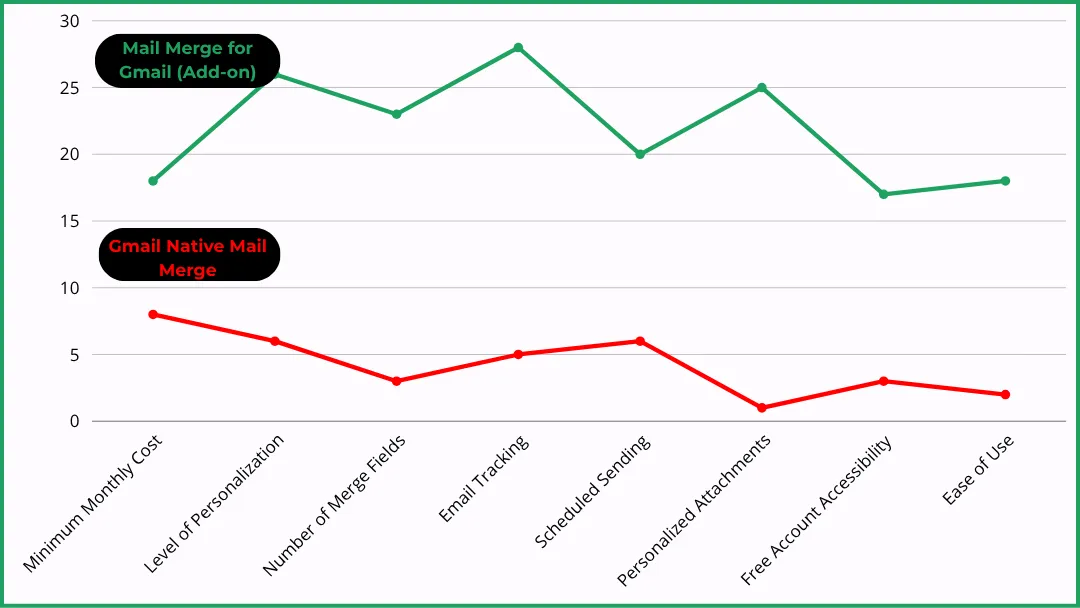
Dlatego użycie dodatku Mail Merge for Gmail może znacznie uprościć Twój proces pracy.
Jak Mail Merge for Gmail upraszcza zarządzanie załącznikami w korespondencji seryjnej
Czym jest Mail Merge for Gmail?
To prosty, lekki dodatek zaprojektowany do płynnej współpracy z Gmail i Google Sheets.
🌟 Co sprawia, że jest lepszy od natywnej korespondencji seryjnej Gmaila? Używasz takiego dodatku, aby zrobić wszystko to, czego wbudowana funkcja Gmaila nie potrafi, na przykład:
-
Zaawansowane pola dynamiczne,
-
Ograniczanie tempa wysyłki, aby uniknąć limitów.
A co jest najlepsze? Nawet jeśli korzystasz z darmowego konta Gmail, nadal możesz używać Mail Merge for Gmail.
Jak dodać załącznik za pomocą rozszerzenia Mail Merge for Gmail?
To w rzeczywistości bardzo proste.
Krok 1: upewnij się, że Twój załącznik spełnia te dwa kryteria
-
Jest mniejszy niż 5 MB.
-
Jest przesłany na Twój Google Drive.
Krok 2 (opcjonalnie): prześlij załącznik na Google Drive
-
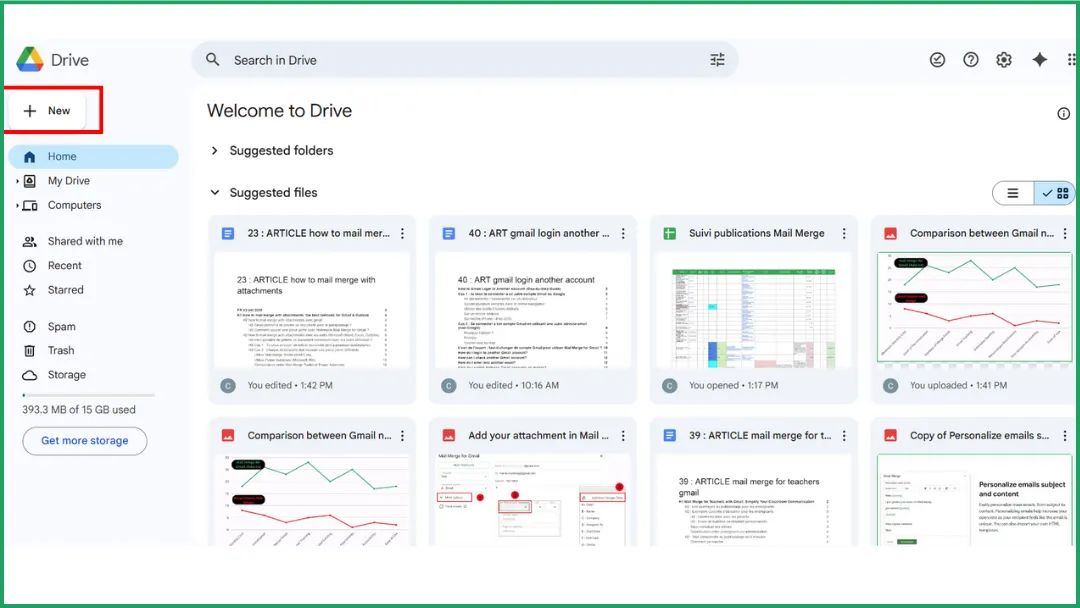
Wejdź na Google Drive i znajdź przycisk Nowy w menu po lewej stronie. Kliknij go i wybierz Prześlij plik z listy rozwijanej.
-
Przeglądaj swój komputer, aby zlokalizować plik, który chcesz przesłać. Po wybraniu kliknij Otwórz, aby rozpocząć proces przesyłania. Możesz przesłać plik ZIP, jeśli chcesz dołączyć wiele plików, ale nie możesz dołączać wielu plików pojedynczo.
-
Po przesłaniu plik pojawi się na Google Drive.
Krok 3: otwórz rozszerzenie Mail Merge for Gmail
-
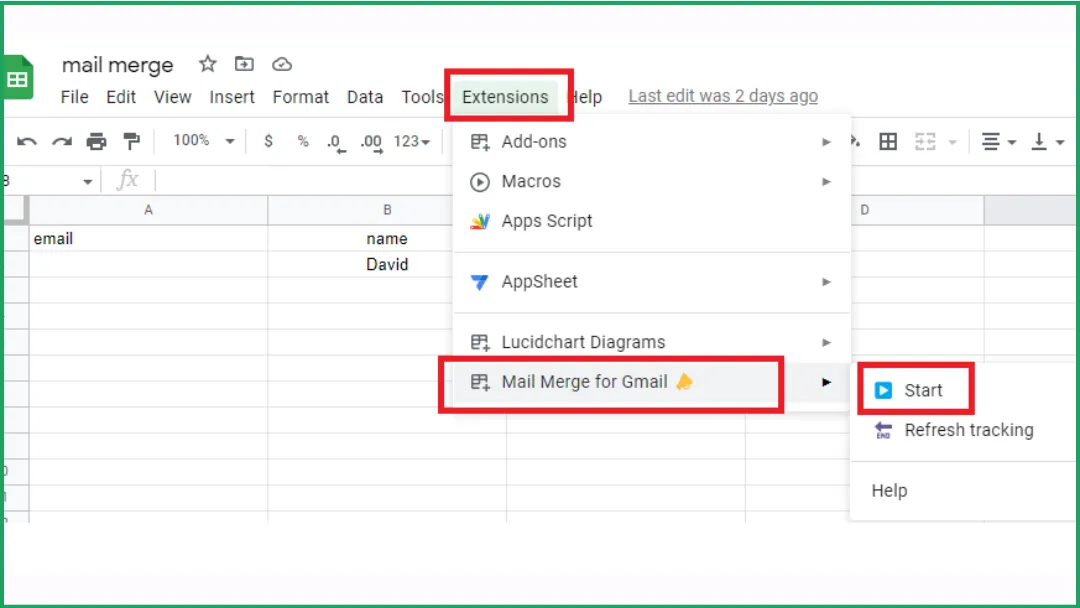
Otwórz Google Sheets.
-
Przejdź do Rozszerzenia > Mail Merge for Gmail > Start.
-
Uzyskaj dostęp do swojego szablonu wiadomości e-mail.
Jeśli chcesz utworzyć korespondencję seryjną bezpośrednio z Google Sheets, sprawdź nasz przewodnik krok po kroku: Jak wykonać korespondencję seryjną z Google Sheets.
Krok 4: dodaj załącznik
-
Kliknij menu rozwijane oznaczone jako Więcej opcji.
-
Kliknij Załącznik, a następnie wybierz Dodaj z Google Drive.
-
Wybierz swój plik i kliknij Wybierz.
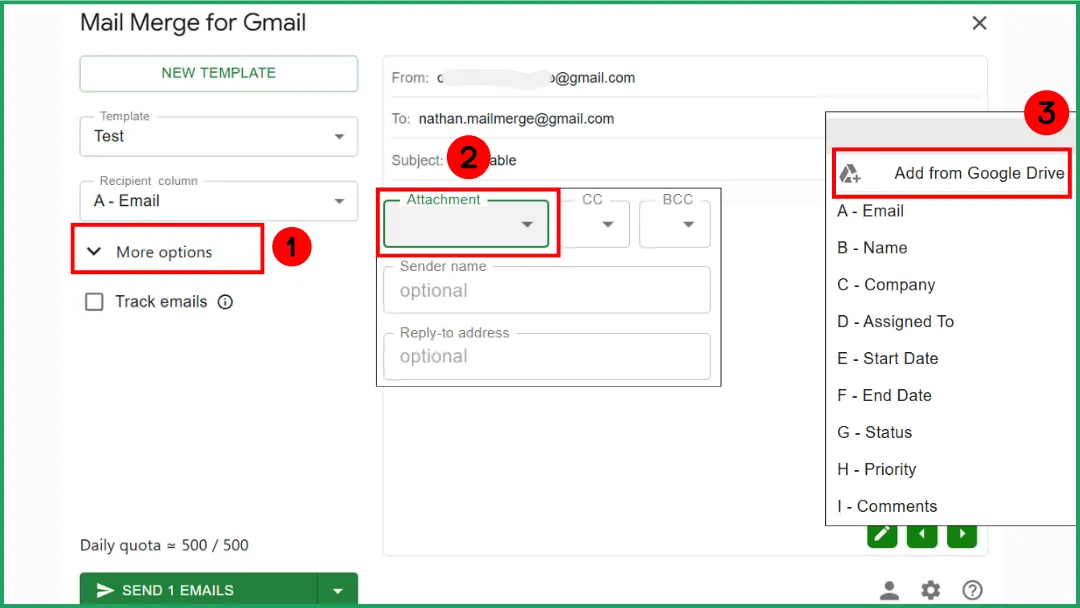
Pojawi się okno potwierdzenia.
Jak wykonać korespondencję seryjną z załącznikami przy użyciu narzędzi Microsoft: Outlook, Word, Excel
Czy można natywnie dołączać pliki podczas korzystania z narzędzi Microsoft?
Nie. Wykonywanie korespondencji seryjnej z Worda lub Outlooka z załącznikami nie jest natywnie obsługiwane w narzędziach Microsoft. Aby obejść to ograniczenie, masz kilka opcji:
1️⃣ Użyj dodatków innych firm dla Outlooka lub Worda, takich jak:
-
Mail Merge Toolkit (od MAPILab).
-
SecureMailMerge (dodatek do Outlook 365 oficjalnie opublikowany w Microsoft AppSource).
-
OutlookFreeware “Mail Merge with Attachments”.
-
OMMA, narzędzie/skrypt oparty na VBScript, który uruchamia się po zakończeniu korespondencji seryjnej.
2️⃣ Użyj skryptów (VBA, makra lub VBScript), aby zautomatyzować proces dodawania załączników.
Ta opcja jest darmowa, ale dość techniczna i złożona.
3️⃣ Użyj Power Automate (dołączonego do Microsoft 365), aby zautomatyzować wysyłanie wiadomości e-mail z załącznikami.
| Metoda | Łatwość obsługi | Koszt | Średni czas konfiguracji |
|---|---|---|---|
| Dodatki innych firm | 🟢 | 💲💲 | Mniej niż 10 minut |
| Skrypt (VBA, VBScript, makro) | 🔴 | 💲 | 20–40 minut |
| Power Automate (Microsoft 365) | 🟠 | 💲💲💲 | 30–60 minut |
Możesz również sprawdzić inne alternatywy dla korespondencji seryjnej, które pasują do Twoich konkretnych potrzeb i budżetu.
Przypadek 1: Chcesz wysłać ten sam załącznik do wielu odbiorców
➡️ Najłatwiejsze rozwiązanie: SecureMailMerge (wersja darmowa, Outlook 365).
-
Zainstaluj dodatek bezpośrednio z Microsoft AppSource (wystarczą dwa kliknięcia).
-
Zaimportuj swój arkusz Excel (z adresami, nazwiskami itp.).
-
Dodaj załącznik.
-
Napisz wiadomość e-mail bezpośrednio w Outlooku.
-
Wyślij wszystko naraz.
🕓 Całkowity czas konfiguracji: około 5 minut.
🔗 Bez kodu, bez skryptów.
⚠️ Jeśli chcesz wysłać inny załącznik do każdego odbiorcy, SecureMailMerge również to obsługuje. Wystarczy uwzględnić kolumnę “Ścieżka załącznika” w pliku Excel.
Przypadek 2: Każdy odbiorca potrzebuje innego załącznika
Użyj Mail Merge Toolkit (MAPILab)
Ten dodatek dodaje pole “Załącznik” do źródła korespondencji seryjnej w Wordzie.
💲 Koszt: około 30–40 EUR za dożywotnią licencję dla jednego użytkownika.
⚠️ Kompatybilny tylko z systemem Windows.
Użyj Power Automate (Microsoft 365)
To narzędzie pozwala automatycznie generować i wysyłać spersonalizowane wiadomości e-mail z pliku Excel, listy SharePoint lub bazy danych.
💲 Koszt: zależy od Twojej subskrypcji Microsoft 365.
⚠️ Interfejs bez kodu, ale musisz zrozumieć podstawy “przepływów” (flows) oraz konektorów Outlook/OneDrive.
Mail Merge Toolkit a Power Automate
Rozszerzenia to nasza specjalność! 😉 Porównywanie narzędzi to również coś, co uwielbiamy robić. W rzeczywistości przygotowaliśmy kompleksowy przewodnik z rankingiem najlepszych narzędzi do cold mailingu.
| Kryteria | Mail Merge Toolkit (MAPILab) | Power Automate (Microsoft 365) |
|---|---|---|
| Jak to działa | Dodaje pole “Załącznik” w źródle danych (Excel, CSV itp.) | Tworzy zautomatyzowany przepływ łączący Excel/SharePoint i Outlook, aby wysłać jedną wiadomość na wiersz |
| Łatwość obsługi | 🟢 | 🟠 |
| Wymagane umiejętności techniczne | 🟢 | 🟠 |
| Czas konfiguracji | 10–15 min | 30–60 min |
| Koszt | Licencja jednorazowa. | Wliczone w Microsoft 365. |
| Niezawodność / stabilność | 🟢 | 🟢 |
| Przechowywanie załączników | Pliki lokalne lub sieciowe. | Zalecane OneDrive / SharePoint. |
| Najlepsze dla | Gdy chcesz prostego, szybkiego rozwiązania bez pisania kodu. | Gdy chcesz pozostać w 100% w ekosystemie Microsoft i zautomatyzować powtarzalne wiadomości. |
Często zadawane pytania dotyczące korespondencji seryjnej z załącznikami
Czy można dodać załącznik w korespondencji seryjnej?
Tak, ale zależy to od używanego narzędzia.
-
W Gmail wbudowana funkcja jest ograniczona. Pozwala tylko na ten sam plik dla wszystkich odbiorców i nie jest dostępna dla darmowych kont. Dodatek Mail Merge for Gmail znacznie ułatwia ten proces.
-
W Outlook natywna funkcja korespondencji seryjnej nie obsługuje załączników. Aby obejść to ograniczenie, musisz użyć zewnętrznego dodatku.
Jak wykonać korespondencję seryjną z załącznikiem PDF?
Istnieje kilka opcji w zależności od narzędzia:
-
W Gmail najłatwiejszą metodą jest użycie Mail Merge for Gmail. Importujesz kontakty z Google Sheets, piszesz wiadomość, a następnie wybierasz plik PDF przechowywany na Google Drive.
-
W Outlook możesz użyć dodatku, takiego jak Mail Merge Toolkit (MAPILab), lub skonfigurować zautomatyzowany przepływ pracy przy użyciu Power Automate.
Jak wykonać korespondencję seryjną z wieloma załącznikami w Outlook?
Outlook nie obsługuje natywnie wielu załączników w korespondencji seryjnej. Istnieje jednak kilka skutecznych obejść:
💡 Mail Merge Toolkit (MAPILab): Ten dodatek dodaje pole “Załącznik” do źródła danych (Excel, CSV itp.).
⚙️ Power Automate (Microsoft 365): Łączy Excel i Outlook, aby wysyłać spersonalizowane wiadomości e-mail, każda z jednym lub kilkoma załącznikami przechowywanymi na OneDrive lub SharePoint.
🧩 SecureMailMerge (Outlook 365): Idealny do dołączania tego samego dokumentu do wszystkich odbiorców lub różnych plików dla każdego kontaktu poprzez dodanie kolumny “Ścieżka załącznika” w pliku Excel.
Wszystkie te rozwiązania działają dobrze, wymagają jedynie niewielkiej konfiguracji.
Gdzie w Wordzie znajduje się “Korespondencja seryjna z załącznikami”?
Nigdzie 😅. Word nie oferuje tej funkcji natywnie.
Podsumowanie
Dodawanie załączników do korespondencji seryjnej nie musi być skomplikowane. Niezależnie od tego, czy używasz Gmaila czy Outlooka, rozszerzenia, skrypty lub narzędzia do automatyzacji mogą pomóc usprawnić ten proces.
Aby uzyskać najłatwiejszy i najszybszy sposób wysyłania spersonalizowanych wiadomości e-mail z załącznikami, wypróbuj Mail Merge for Gmail!
Gotowy, aby wysłać swoją pierwszą kampanię?
Zainstaluj Mail Merge for Gmail z Google Workspace Marketplace i wysyłaj bezpłatnie do 50 spersonalizowanych wiadomości e-mail dziennie.
Rozpocznij za darmoWięcej do przeczytania
Więcej z kategorii Tutorials

Jak usunąć zduplikowane adresy e-mail w Google Sheets przed wysyłką mail merge
Dowiedz się, jak usunąć zduplikowane adresy e-mail w Google Sheets przed wysyłką mail merge, używając funkcji usuwania duplikatów, UNIQUE oraz COUNTIF.

Jak budować ukierunkowane listy mailingowe, które faktycznie konwertują
Dowiedz się, jak budować ukierunkowane listy mailingowe, które zwiększają liczbę otwarć, kliknięć i odpowiedzi. Praktyczne kroki dotyczące pozyskiwania, segmentacji, czyszczenia danych i działań zgodnych z RODO.

Wysyłanie masowych wiadomości e-mail z Gmaila: Kompletny przewodnik krok po kroku
Dowiedz się, jak wysyłać masowe wiadomości e-mail z Gmaila za pomocą Mail Merge for Gmail. Przewodnik krok po kroku dotyczący personalizacji, śledzenia i najlepszych praktyk w zakresie dostarczalności.