


















Serienbriefe mit Anhängen erstellen (2025): Die besten Methoden für Gmail & Outlook
Anhänge hinzufügen, personalisieren, senden! Meistern Sie Serien-E-Mails mit Anhängen in Gmail & Outlook und beeindrucken Sie Ihre Kontakte mit nur wenigen Klicks.
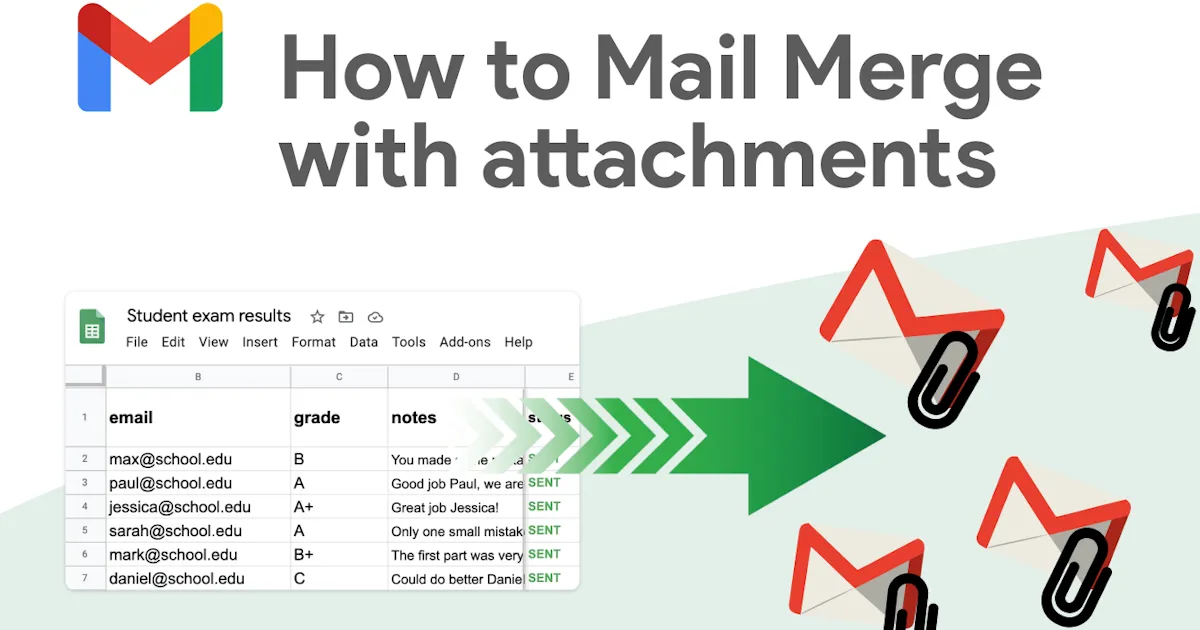
Der Versand von Massen-E-Mails mit Anhängen ist nicht so einfach, wie es scheint. Dieser Artikel führt Sie durch die besten Tools und Methoden, sowohl kostenlos als auch kostenpflichtig, um diese Einschränkungen zu überwinden und Ihre professionellen E-Mail-Kampagnen mühelos zu automatisieren.
Die wichtigsten Erkenntnisse:
-
Gmail und Outlook bieten keine erweiterten Optionen für Serien-E-Mails mit Anhängen.
-
Das Add-on Mail Merge for Gmail macht es einfach, Dateien direkt aus Google Drive anzuhängen.
Für Outlook benötigen Sie externe Tools wie SecureMailMerge, Mail Merge Toolkit oder Power Automate.
Erlaubt Gmail das Hinzufügen von Anhängen in einer Serien-E-Mail?
Ja, Gmail erlaubt es Ihnen, einen Anhang in eine Serien-E-Mail einzufügen. Es gibt jedoch einige Einschränkungen, die Sie beachten sollten:
-
Derselbe Anhang wird an alle Empfänger gesendet.
-
Jeder Anhang wird in jede einzelne Nachricht kopiert, was schnell Ihren Speicherplatz verbrauchen kann.
-
Die native Serienbrief-Funktion ist für kostenlose Gmail-Konten nicht verfügbar.
👉 Lesen Sie unseren ausführlichen Artikel Was ist ein Serienbrief in Gmail, der alles erklärt, was Sie über diese Funktion, ihre Vorteile und ihre Einschränkungen wissen müssen.
Deshalb kann die Verwendung des Add-ons Mail Merge for Gmail Ihren Arbeitsablauf erheblich vereinfachen.
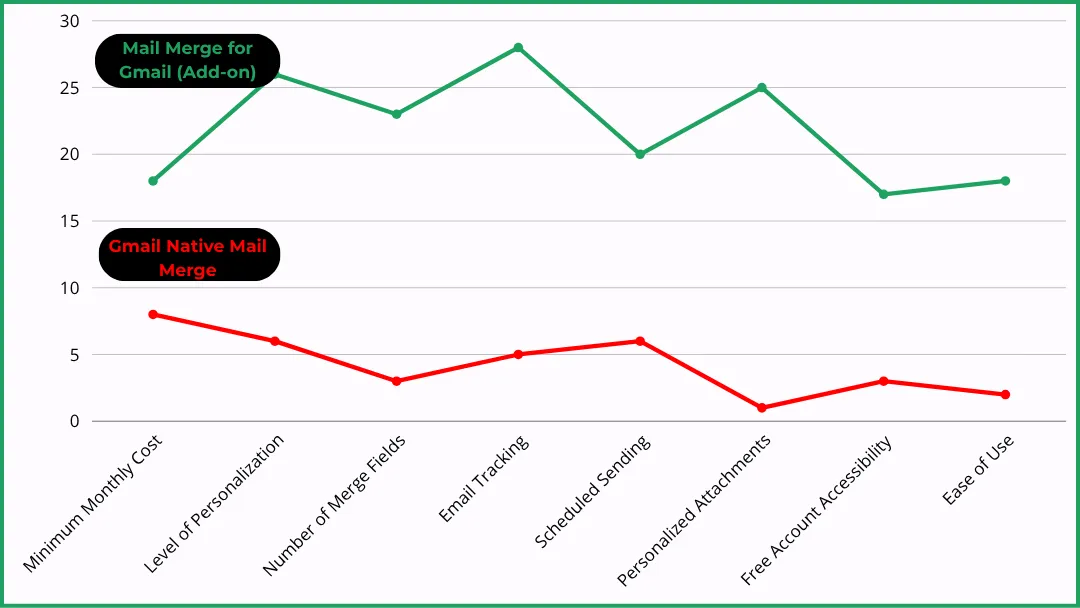
Wie Mail Merge for Gmail die Verwaltung von Anhängen in Serien-E-Mails vereinfacht
Was ist Mail Merge for Gmail?
Es ist ein einfaches, leichtgewichtiges Add-on, das nahtlos mit Gmail und Google Sheets zusammenarbeitet.
🌟 Was macht es besser als die native Serienbrief-Funktion von Gmail? Sie verwenden ein solches Add-on, um alles zu erledigen, was die integrierte Funktion von Gmail nicht kann, wie zum Beispiel:
-
Erweiterte dynamische Felder,
-
E-Mail-Drosselung, um Versandlimits zu vermeiden.
Und das Beste daran? Selbst wenn Sie ein kostenloses Gmail-Konto verwenden, können Sie Mail Merge for Gmail nutzen.
Wie füge ich einen Anhang mit der Mail Merge for Gmail-Erweiterung hinzu?
Es ist eigentlich ganz einfach.
Schritt 1: Stellen Sie sicher, dass Ihr Anhang diese zwei Kriterien erfüllt
-
Er ist kleiner als 5 MB.
-
Er ist auf Ihr Google Drive hochgeladen.
Schritt 2 (Optional): Laden Sie Ihren Anhang auf Google Drive hoch
-
Gehen Sie zu Google Drive und suchen Sie die Schaltfläche Neu im Menü auf der linken Seite. Klicken Sie darauf und wählen Sie Datei hochladen aus der Dropdown-Liste.
-
Durchsuchen Sie Ihren Computer, um die Datei zu finden, die Sie hochladen möchten. Sobald sie ausgewählt ist, klicken Sie auf Öffnen, um den Upload-Vorgang zu starten. Sie können eine ZIP-Datei hochladen, wenn Sie mehrere Dateien anhängen möchten, aber Sie können nicht mehrere Dateien einzeln anhängen.
-
Sobald der Upload abgeschlossen ist, erscheint Ihre Datei in Google Drive.
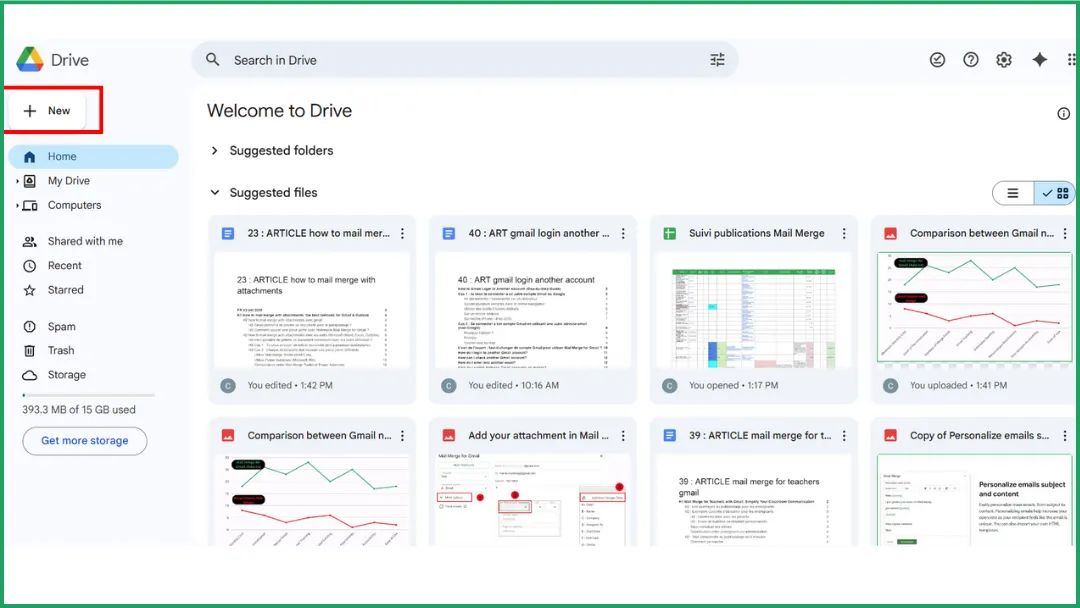
Schritt 3: Öffnen Sie die Mail Merge for Gmail-Erweiterung
-
Öffnen Sie Google Sheets.
-
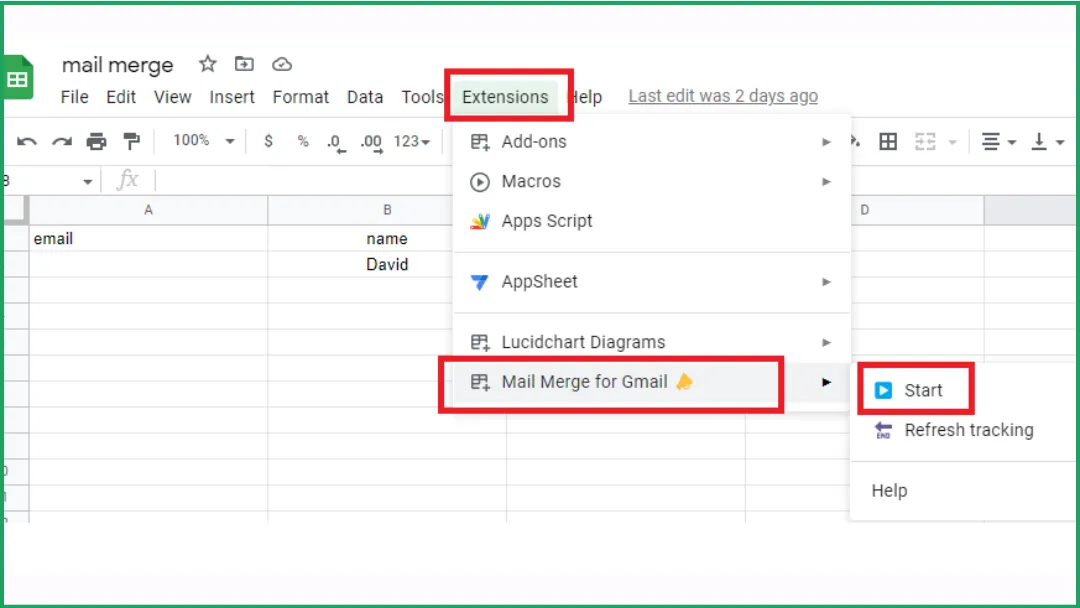
Gehen Sie zu Erweiterungen > Mail Merge for Gmail > Start.
-
Greifen Sie auf Ihre E-Mail-Vorlage zu.
Wenn Sie Ihre Serien-E-Mail direkt aus Google Sheets erstellen möchten, lesen Sie unsere Schritt-für-Schritt-Anleitung: Wie man Serien-E-Mails aus Google Sheets erstellt.
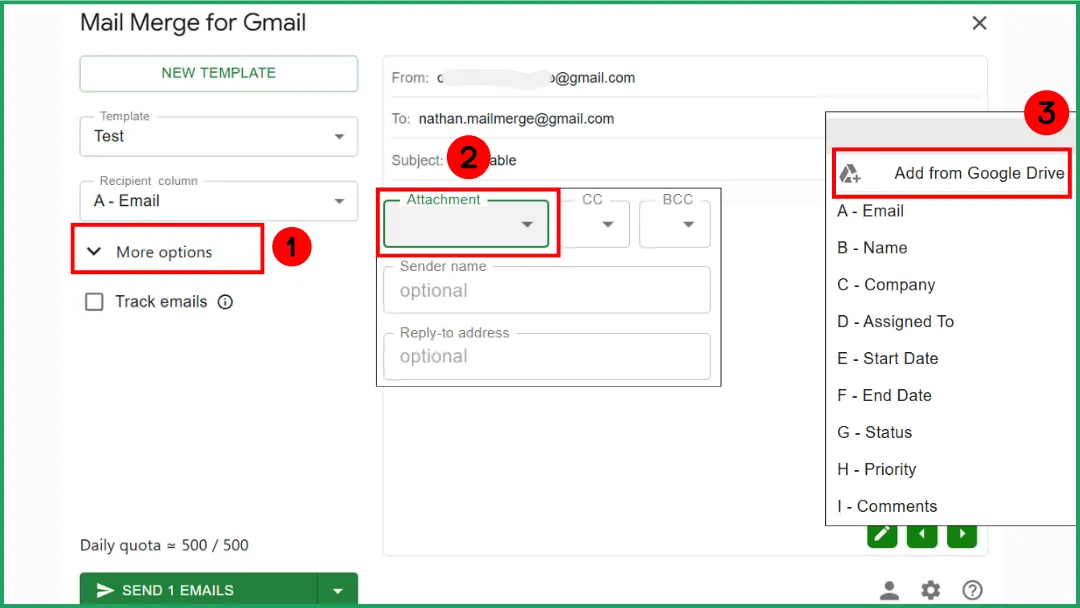
Schritt 4: Fügen Sie Ihren Anhang hinzu
-
Klicken Sie auf das Dropdown-Menü mit der Bezeichnung Weitere Optionen.
-
Klicken Sie auf Anhang und wählen Sie dann Aus Google Drive hinzufügen.
-
Wählen Sie Ihre Datei aus und klicken Sie auf Auswählen.
Ein Bestätigungsfenster erscheint.
Wie man Serien-E-Mails mit Anhängen unter Verwendung von Microsoft-Tools erstellt: Outlook, Word, Excel
Können Sie Dateien nativ anhängen, wenn Sie Microsoft-Tools verwenden?
Nein. Das Erstellen eines Serienbriefs aus Word oder Outlook mit Anhängen wird von Microsoft-Tools nicht nativ unterstützt. Um diese Einschränkung zu umgehen, haben Sie mehrere Möglichkeiten:
1️⃣ Verwenden Sie Add-ins von Drittanbietern für Outlook oder Word, wie zum Beispiel:
-
Mail Merge Toolkit (von MAPILab).
-
SecureMailMerge (ein Outlook 365 Add-in, das offiziell auf Microsoft AppSource veröffentlicht wurde).
-
OutlookFreeware “Mail Merge with Attachments”.
-
OMMA, ein VBScript-basiertes Tool/Skript, das nach dem Serienbrief ausgeführt wird.
2️⃣ Verwenden Sie Skripte (VBA, Makros oder VBScript), um den Prozess des Hinzufügens von Anhängen zu automatisieren.
Diese Option ist kostenlos, aber recht technisch und komplex.
3️⃣ Verwenden Sie Power Automate (in Microsoft 365 enthalten), um das Senden von E-Mails mit Anhängen zu automatisieren.
| Methode | Benutzerfreundlichkeit | Kosten | Durchschnittliche Einrichtungszeit |
|---|---|---|---|
| Add-ins von Drittanbietern | 🟢 | 💲💲 | Weniger als 10 Minuten |
| Skript (VBA, VBScript, Makro) | 🔴 | 💲 | 20–40 Minuten |
| Power Automate (Microsoft 365) | 🟠 | 💲💲💲 | 30–60 Minuten |
Sie können auch andere Alternativen für Serien-E-Mails erkunden, die Ihren spezifischen Anforderungen und Ihrem Budget entsprechen.
Fall 1: Sie möchten denselben Anhang an mehrere Empfänger senden
➡️ Einfachste Lösung: SecureMailMerge (kostenlose Version, Outlook 365).
-
Installieren Sie das Add-in direkt aus Microsoft AppSource (nur zwei Klicks).
-
Importieren Sie Ihre Excel-Tabelle (mit Adressen, Namen usw.).
-
Fügen Sie Ihren Anhang hinzu.
-
Schreiben Sie Ihre E-Mail direkt in Outlook.
-
Senden Sie alles auf einmal.
🕓 Gesamte Einrichtungszeit: etwa 5 Minuten.
🔗 Kein Code, keine Skripte erforderlich.
⚠️ Wenn Sie jedem Empfänger einen anderen Anhang senden möchten, unterstützt SecureMailMerge dies ebenfalls. Sie müssen lediglich eine Spalte “Anhangspfad” in Ihrer Excel-Datei hinzufügen.
Fall 2: Jeder Empfänger benötigt einen anderen Anhang
Verwenden Sie das Mail Merge Toolkit (MAPILab)
Dieses Add-in fügt ein “Anhang”-Feld zu Ihrer Word-Serienbriefquelle hinzu.
💲 Kosten: etwa 30 bis 40 Euro für eine lebenslange Einzellizenz.
⚠️ Nur mit Windows kompatibel.
Verwenden Sie Power Automate (Microsoft 365)
Dieses Tool ermöglicht es Ihnen, automatisch personalisierte E-Mails aus einer Excel-Datei, SharePoint-Liste oder Datenbank zu generieren und zu versenden.
💲 Kosten: abhängig von Ihrem Microsoft 365-Abonnement.
⚠️ No-Code-Schnittstelle, aber Sie müssen die Grundlagen von “Flows” und Outlook/OneDrive-Connectors verstehen.
Mail Merge Toolkit vs. Power Automate
Erweiterungen sind unsere Spezialität! 😉 Tools zu vergleichen ist ebenfalls etwas, das wir lieben. Tatsächlich haben wir einen umfassenden Leitfaden zusammengestellt, der die besten Tools für Kaltakquise-Marketing bewertet.
| Kriterien | Mail Merge Toolkit (MAPILab) | Power Automate (Microsoft 365) |
|---|---|---|
| Funktionsweise | Fügt ein “Anhang”-Feld in der Datenquelle (Excel, CSV usw.) hinzu | Erstellt einen automatisierten Flow, der Excel/SharePoint und Outlook verbindet, um eine E-Mail pro Zeile zu senden |
| Benutzerfreundlichkeit | 🟢 | 🟠 |
| Erforderliche technische Kenntnisse | 🟢 | 🟠 |
| Einrichtungszeit | 10–15 Min | 30–60 Min |
| Kosten | Einmalige Lizenz | In Microsoft 365 enthalten |
| Zuverlässigkeit / Stabilität | 🟢 | 🟢 |
| Anhangsspeicherung | Lokale oder Netzwerkdateien | OneDrive / SharePoint empfohlen |
| Am besten geeignet für | Wenn Sie eine einfache, schnelle und codefreie Lösung suchen | Wenn Sie zu 100 Prozent im Microsoft-Ökosystem bleiben und wiederkehrende E-Mails automatisieren möchten |
Häufig gestellte Fragen zu Serien-E-Mails mit Anhängen
Können wir einen Anhang in eine Serien-E-Mail einfügen?
Ja, aber es hängt von dem Tool ab, das Sie verwenden.
-
Bei Gmail ist die integrierte Funktion begrenzt. Sie erlaubt nur dieselbe Datei für alle Empfänger und ist für kostenlose Konten nicht verfügbar. Das Add-on Mail Merge for Gmail macht diesen Prozess viel einfacher.
-
Bei Outlook unterstützt die native Serienbrief-Funktion keine Anhänge. Um diese Einschränkung zu umgehen, müssen Sie ein externes Add-in verwenden.
Wie erstelle ich einen Serienbrief mit PDF-Anhang?
Es gibt mehrere Optionen, je nach verwendetem Tool:
-
Bei Gmail ist die einfachste Methode die Verwendung von Mail Merge for Gmail. Sie importieren Ihre Kontakte aus Google Sheets, schreiben Ihre Nachricht und wählen dann Ihr in Google Drive gespeichertes PDF aus.
-
Bei Outlook können Sie ein Add-in wie das Mail Merge Toolkit (MAPILab) verwenden oder einen automatisierten Workflow mit Power Automate einrichten.
Wie erstelle ich einen Serienbrief mit mehreren Anhängen in Outlook?
Outlook unterstützt nativ keine mehreren Anhänge in einem Serienbrief. Es gibt jedoch einige effektive Workarounds:
💡 Mail Merge Toolkit (MAPILab): Dieses Add-in fügt ein “Anhang”-Feld zu Ihrer Datenquelle (Excel, CSV usw.) hinzu.
⚙️ Power Automate (Microsoft 365): Verbindet Excel und Outlook, um personalisierte E-Mails zu senden, jede mit einem oder mehreren Anhängen, die auf OneDrive oder SharePoint gespeichert sind.
🧩 SecureMailMerge (Outlook 365): Perfekt, um dasselbe Dokument an alle Empfänger anzuhängen oder verschiedene Dateien pro Kontakt, indem Sie eine Spalte “Anhangspfad” in Ihrer Excel-Datei hinzufügen.
Alle diese Lösungen funktionieren gut, sie erfordern nur ein wenig Einrichtung.
Wo befindet sich “Serienbrief mit Anhängen” in Word?
Nirgendwo 😅. Word bietet diese Funktion nicht nativ an.
Fazit
Das Hinzufügen von Anhängen zu einem Serienbrief muss nicht kompliziert sein. Egal, ob Sie Gmail oder Outlook verwenden, Erweiterungen, Skripte oder Automatisierungstools können helfen, den Prozess zu optimieren.
Für den einfachsten und schnellsten Weg, personalisierte E-Mails mit Anhängen zu versenden, probieren Sie Mail Merge for Gmail aus!
Bereit für den Versand Ihrer ersten Kampagne?
Installieren Sie Mail Merge for Gmail aus dem Google Workspace Marketplace und versenden Sie kostenlos bis zu 50 personalisierte E-Mails pro Tag.
Kostenlos startenWeitere Lektüre
Mehr aus Tutorials

So entfernen Sie doppelte E-Mails in Google Sheets vor einem Seriendruck
Erfahren Sie, wie Sie doppelte E-Mails in Google Sheets vor einem Seriendruck entfernen, damit kein Kontakt dieselbe Nachricht zweimal erhält.

Wie man zielgerichtete E-Mail-Listen aufbaut, die tatsächlich konvertieren
Erfahren Sie, wie Sie zielgerichtete E-Mail-Listen aufbauen, die Öffnungen, Klicks und Antworten fördern. Praktische Schritte für die Beschaffung, Segmentierung, Bereinigung und DSGVO-konforme Ansprache.

Massen-E-Mails aus Gmail versenden: Eine vollständige Schritt-für-Schritt-Anleitung
Erfahren Sie, wie Sie mit Mail Merge for Gmail Massen-E-Mails versenden. Schritt-für-Schritt-Anleitung für personalisierte Ansprache, Tracking und Best Practices für die Zustellbarkeit.