


















Ekli E-posta Birleştirme (Mail Merge) Nasıl Yapılır (2025): Gmail ve Outlook için En İyi Yöntemler
Dosya ekleyin, kişiselleştirin ve gönderin! Gmail ve Outlook'ta ekli e-posta birleştirme konusunda uzmanlaşın ve sadece birkaç tıklamayla kişilerinizi etkileyin.
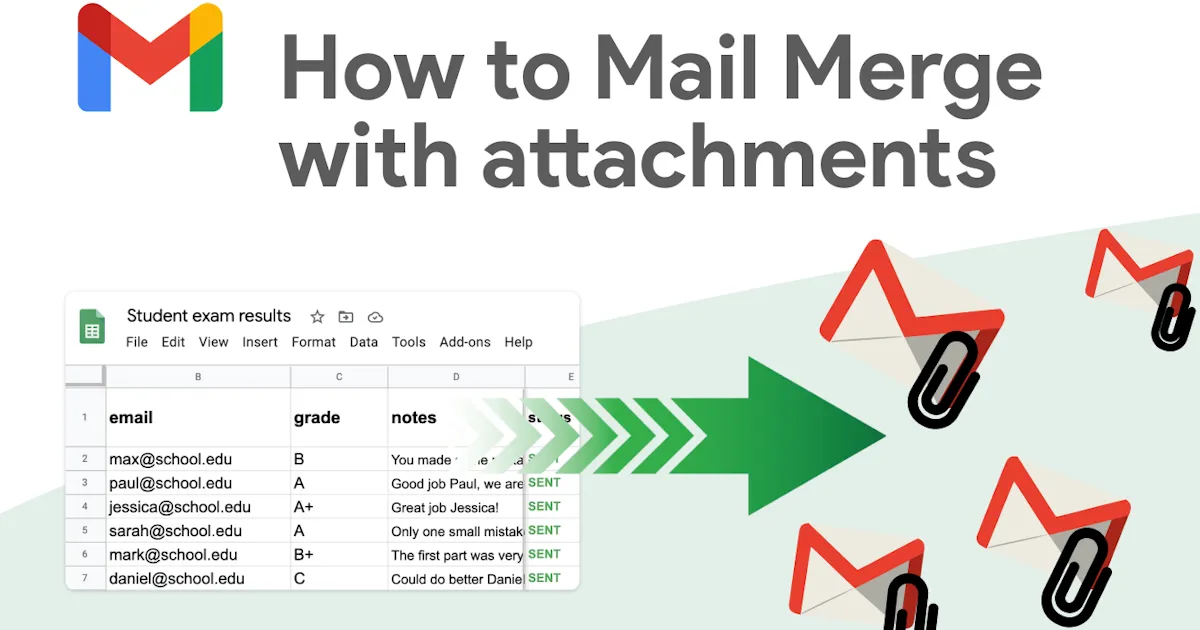
Toplu ekli e-postalar göndermek göründüğü kadar basit değildir. Bu makale, bu sınırlamaların üstesinden gelmek ve profesyonel e-posta kampanyalarınızı zahmetsizce otomatikleştirmek için hem ücretsiz hem de ücretli en iyi araçları ve yöntemleri size anlatmaktadır.
Önemli noktalar:
-
Gmail ve Outlook, ekli e-posta birleştirme için gelişmiş seçenekler sunmaz.
-
Mail Merge for Gmail eklentisi, dosyaları doğrudan Google Drive üzerinden eklemeyi kolaylaştırır.
Outlook için SecureMailMerge, Mail Merge Toolkit veya Power Automate gibi harici araçlara ihtiyacınız olacaktır.
Gmail, E-posta Birleştirmeye Ek Dosya Eklemenize İzin Verir mi?
Evet, Gmail bir e-posta birleştirmede ek eklemenize izin verir. Ancak akılda tutulması gereken birkaç sınırlama vardır:
-
Aynı ek tüm alıcılara gönderilir.
-
Her bir ek, her bir mesaja kopyalanır ve bu da depolama alanınızı hızla tüketebilir.
-
Yerel e-posta birleştirme özelliği, ücretsiz Gmail hesapları için mevcut değildir.
👉 Bu özelliğin avantajlarını ve sınırlamalarını anlatan Gmail’de E-posta Birleştirme Nedir başlıklı detaylı makalemize göz atın.
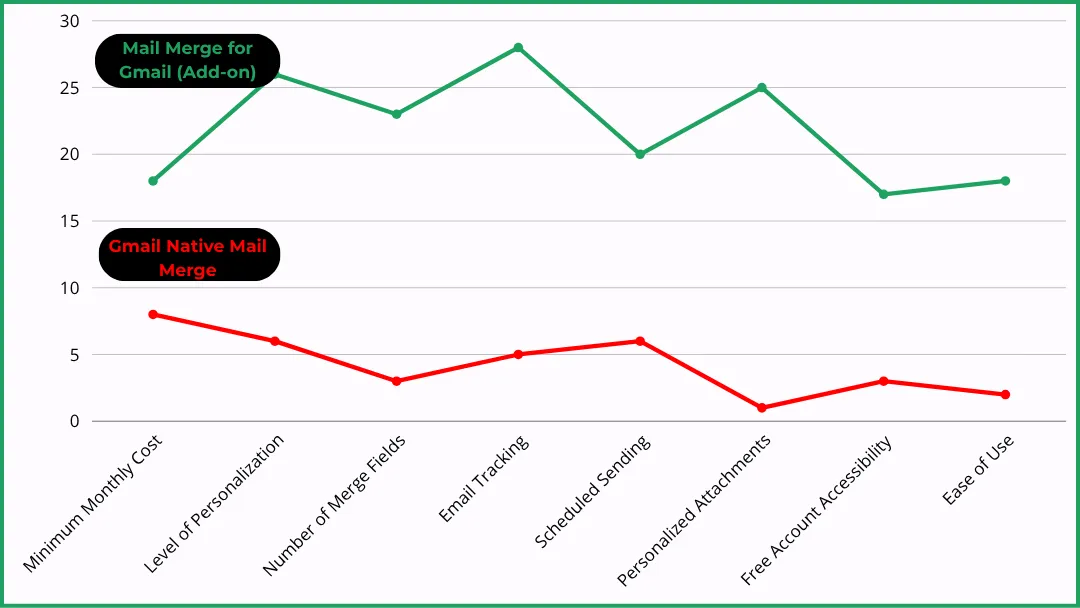
İşte bu yüzden Mail Merge for Gmail eklentisini kullanmak iş akışınızı çok daha basit hale getirebilir.
Mail Merge for Gmail, E-posta Birleştirmede Ek Yönetimini Nasıl Basitleştirir?
Mail Merge for Gmail nedir?
Gmail ve Google Sheets ile sorunsuz çalışacak şekilde tasarlanmış basit ve hafif bir eklentidir.
🌟 Onu Gmail’in yerel e-posta birleştirme özelliğinden daha iyi yapan nedir? Gmail’in yerleşik e-posta birleştirme özelliğinin yapamadığı her şeyi yapmak için bunun gibi bir eklenti kullanırsınız. Örneğin:
-
Gelişmiş dinamik alanlar,
-
Gönderme sınırlarını aşmamak için e-posta hız sınırlaması.
Ve en iyi yanı nedir? Ücretsiz bir Gmail hesabı kullanıyor olsanız bile Mail Merge for Gmail’i kullanabilirsiniz.
Mail Merge for Gmail uzantısı ile nasıl ek eklenir?
Aslında çok basittir.
1. Adım: Ekinizin şu iki kriteri karşıladığından emin olun
-
5 MB boyutundan küçük olmalıdır.
-
Google Drive hesabınıza yüklenmiş olmalıdır.
2. Adım (İsteğe bağlı): Ekinizi Google Drive’a yükleyin
-
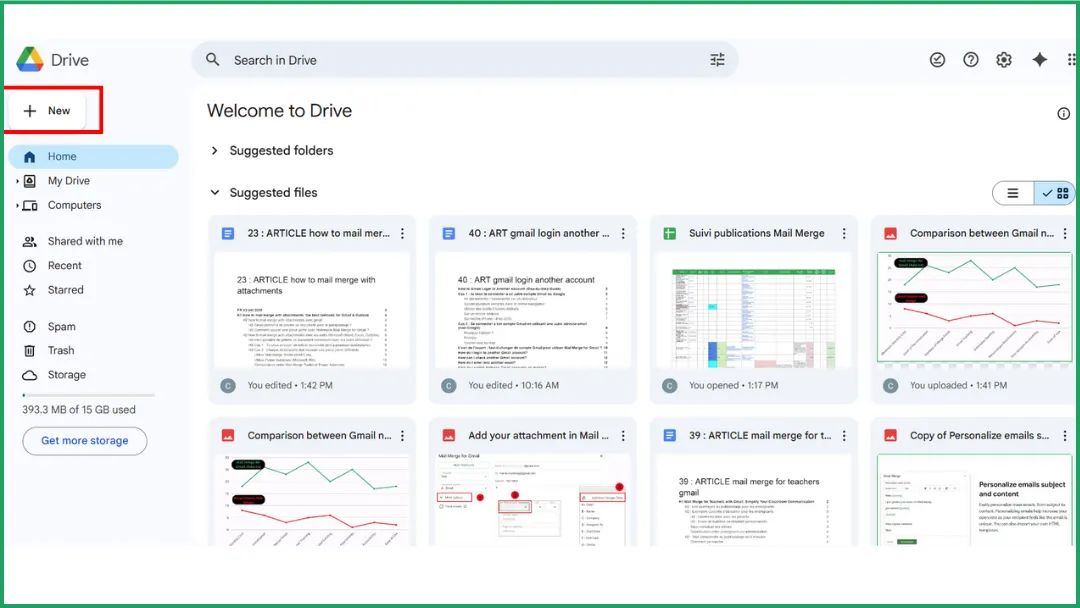
Google Drive’a gidin ve sol taraftaki menüde bulunan Yeni butonunu bulun. Tıklayın ve açılır listeden Dosya yükleme seçeneğini seçin.
-
Yüklemek istediğiniz dosyayı bulmak için bilgisayarınızda gezinin. Seçtikten sonra yükleme işlemini başlatmak için Aç butonuna tıklayın. Birden fazla dosya eklemek istiyorsanız bir ZIP dosyası yükleyebilirsiniz, ancak dosyaları tek tek ekleyemezsiniz.
-
Yüklendikten sonra dosyanız Google Drive’da görünecektir.
3. Adım: Mail Merge for Gmail uzantısını açın
-
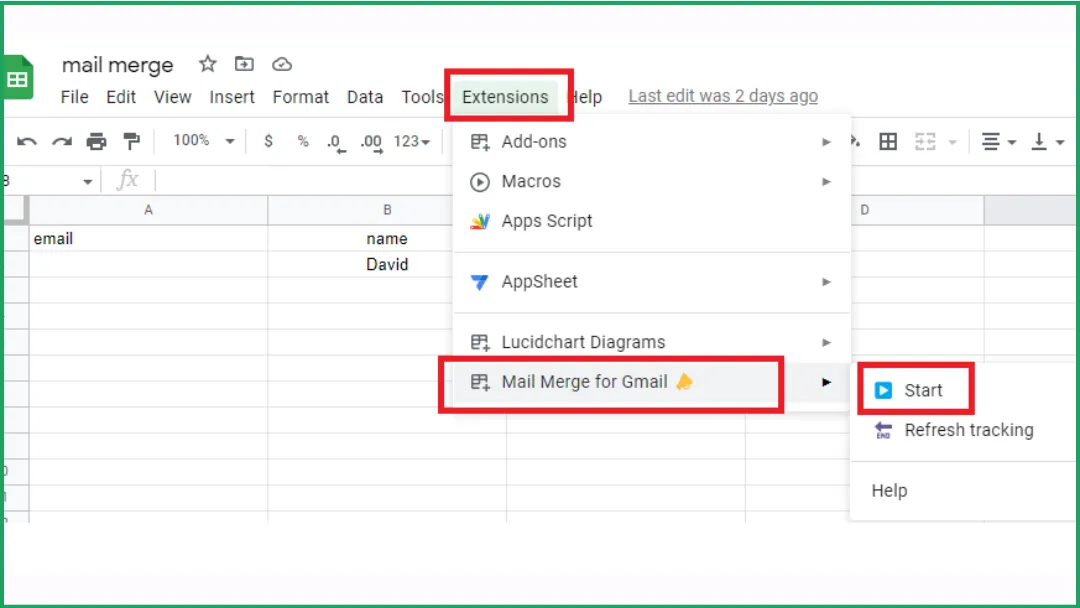
Google Sheets’i açın.
-
Uzantılar > Mail Merge for Gmail > Başlat yolunu izleyin.
-
E-posta şablonunuza erişin.
E-posta birleştirme işleminizi doğrudan Google Sheets üzerinden oluşturmak istiyorsanız adım adım kılavuzumuza göz atın: Google Sheets’ten E-posta Birleştirme Nasıl Yapılır.
4. Adım: Ekinizi ekleyin
-
Daha fazla seçenek etiketli açılır menüye tıklayın.
-
Eklenti (Attachment) kısmına tıklayın, ardından Google Drive’dan ekle seçeneğini seçin.
-
Dosyanızı seçin ve Seç butonuna tıklayın.
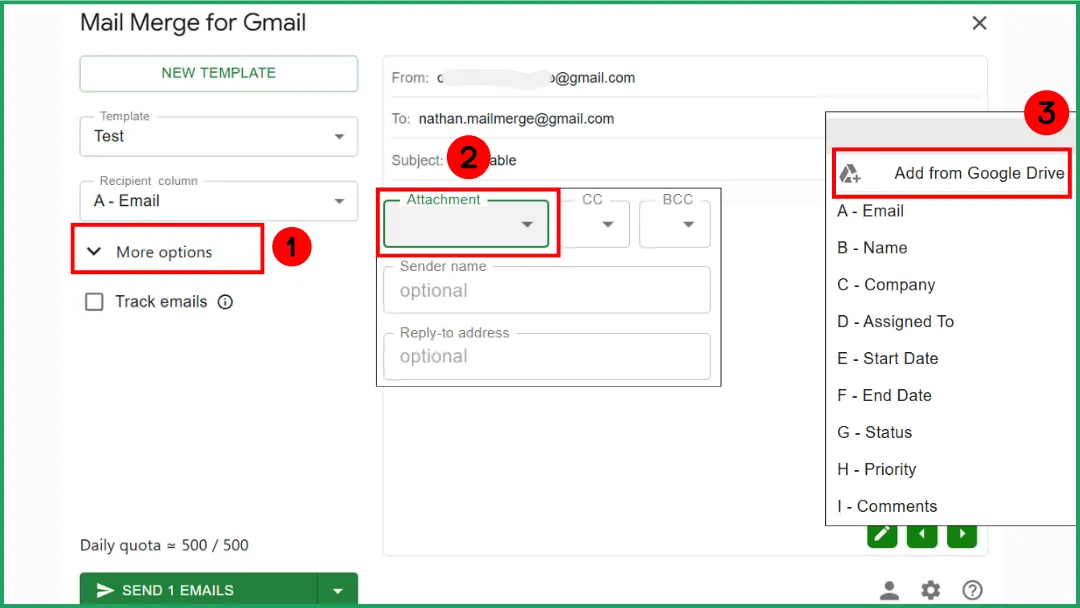
Bir onay penceresi görünecektir.
Microsoft Araçlarını (Outlook, Word, Excel) Kullanarak E-posta Birleştirme ile Ek Nasıl Gönderilir?
Microsoft Araçlarını Kullanırken Yerel Olarak Dosya Ekleyebilir misiniz?
Hayır. Word veya Outlook’tan eklerle e-posta birleştirme yapmak Microsoft araçlarında yerel olarak desteklenmez. Bu sınırlamayı aşmak için birkaç seçeneğiniz vardır:
1️⃣ Outlook veya Word için şu gibi üçüncü taraf eklentileri kullanın:
-
Mail Merge Toolkit (MAPILab tarafından).
-
SecureMailMerge (Microsoft AppSource’ta resmi olarak yayınlanan bir Outlook 365 eklentisi).
-
OutlookFreeware “Mail Merge with Attachments”.
-
OMMA, e-posta birleştirmeden sonra çalışan VBScript tabanlı bir araç/betik.
2️⃣ Ek ekleme sürecini otomatikleştirmek için betikler ( VBA , makrolar veya VBScript ) kullanın.
Bu seçenek ücretsizdir ancak oldukça teknik ve karmaşıktır.
3️⃣ Ekli e-postaların gönderimini otomatikleştirmek için (Microsoft 365’e dahil olan) Power Automate kullanın.
| Yöntem | Kullanım Kolaylığı | Maliyet | Ortalama Kurulum Süresi |
|---|---|---|---|
| Üçüncü taraf eklentiler | 🟢 | 💲💲 | 10 dakikadan az |
| Betik (VBA, VBScript, makro) | 🔴 | 💲 | 20–40 dakika |
| Power Automate (Microsoft 365) | 🟠 | 💲💲💲 | 30–60 dakika |
Ayrıca özel ihtiyaçlarınıza ve bütçenize uygun diğer e-posta birleştirme alternatiflerini de keşfedebilirsiniz.
Durum 1: Birden Fazla Alıcıya Aynı Eki Göndermek İstiyorsunuz
➡️ En kolay çözüm: SecureMailMerge (ücretsiz sürüm, Outlook 365).
-
Eklentiyi doğrudan Microsoft AppSource’tan yükleyin (sadece iki tıklama).
-
Excel sayfanızı içe aktarın (adresler, isimler vb. ile).
-
Ekinizi ekleyin.
-
E-postanızı doğrudan Outlook’ta yazın.
-
Her şeyi tek seferde gönderin.
🕓 Toplam kurulum süresi: yaklaşık 5 dakika.
🔗 Kod yok, betik gerekmiyor.
⚠️ Her alıcıya farklı bir ek göndermek istiyorsanız, SecureMailMerge bunu da destekler. Sadece Excel dosyanıza bir “Ek Yolu” (Attachment Path) sütunu eklemeniz yeterlidir.
Durum 2: Her Alıcının Farklı Bir Eke İhtiyacı Var
Mail Merge Toolkit (MAPILab) Kullanın
Bu eklenti, Word e-posta birleştirme kaynağınıza bir “Ek” alanı ekler.
💲 Maliyet: ömür boyu tek kullanıcı lisansı için yaklaşık 40 Euro.
⚠️ Sadece Windows ile uyumludur.
Power Automate (Microsoft 365) Kullanın
Bu araç, bir Excel dosyasından, SharePoint listesinden veya veritabanından kişiselleştirilmiş e-postaları otomatik olarak oluşturmanıza ve göndermenize olanak tanır.
💲 Maliyet: Microsoft 365 aboneliğinize bağlıdır.
⚠️ Kodsuz arayüz, ancak “akışlar” (flows) ve Outlook/OneDrive bağlayıcılarının temellerini anlamanız gerekecektir.
Mail Merge Toolkit ve Power Automate Karşılaştırması
Eklentiler bizim uzmanlık alanımızdır! 😉 Araçları karşılaştırmak da yapmayı sevdiğimiz bir şeydir. Hatta soğuk pazarlama için en iyi araçları sıralayan kapsamlı bir rehber hazırladık.
| Kriterler | Mail Merge Toolkit (MAPILab) | Power Automate (Microsoft 365) |
|---|---|---|
| Nasıl çalışır | Veri kaynağına (Excel, CSV vb.) bir “Ek” alanı ekler | Satır başına bir e-posta göndermek için Excel/SharePoint ve Outlook’u bağlayan otomatik bir akış oluşturur |
| Kullanım kolaylığı | 🟢 | 🟠 |
| Teknik beceri gereksinimi | 🟢 | 🟠 |
| Kurulum süresi | 10, 15 dk | 30, 60 dk |
| Maliyet | Tek seferlik lisans. | Microsoft 365’e dahildir. |
| Güvenilirlik / kararlılık | 🟢 | 🟢 |
| Ek depolama | Yerel veya ağ dosyaları. | OneDrive / SharePoint önerilir. |
| En iyi kullanım alanı | Basit, hızlı ve kodsuz bir çözüm istediğinizde. | Microsoft ekosistemi içinde kalmak ve tekrarlayan e-postaları otomatikleştirmek istediğinizde. |
E-posta Birleştirme ve Ekler Hakkında Sıkça Sorulan Sorular
E-posta Birleştirmede Ek Ekleyebilir miyiz?
Evet, ancak kullandığınız araca bağlıdır.
-
Gmail ile yerleşik özellik sınırlıdır. Sadece tüm alıcılar için aynı dosyaya izin verir ve ücretsiz hesaplarda mevcut değildir. Mail Merge for Gmail eklentisi bu süreci çok daha kolaylaştırır.
-
Outlook ile yerel e-posta birleştirme işlevi ekleri desteklemez. Bu sınırlamayı aşmak için harici bir eklenti kullanmanız gerekir.
PDF Eki ile E-posta Birleştirme Nasıl Yapılır?
Araca bağlı olarak birkaç seçenek vardır:
-
Gmail ile en kolay yöntem Mail Merge for Gmail kullanmaktır. Kişilerinizi Google Sheets’ten içe aktarır, mesajınızı yazar ve ardından Google Drive’da depolanan PDF’inizi seçersiniz.
-
Outlook ile Mail Merge Toolkit (MAPILab) gibi bir eklenti kullanabilir veya Power Automate kullanarak otomatik bir iş akışı kurabilirsiniz.
Outlook’ta Birden Fazla Ek ile E-posta Birleştirme Nasıl Yapılır?
Outlook, e-posta birleştirmede birden fazla eki yerel olarak desteklemez. Ancak birkaç etkili geçici çözüm vardır:
💡 Mail Merge Toolkit (MAPILab): Bu eklenti, veri kaynağınıza (Excel, CSV vb.) bir “Ek” alanı ekler.
⚙️ Power Automate (Microsoft 365): Kişiselleştirilmiş e-postalar göndermek için Excel ve Outlook’u bağlar. Her biri OneDrive veya SharePoint’te depolanan bir veya daha fazla eke sahip olabilir.
🧩 SecureMailMerge (Outlook 365): Tüm alıcılara aynı belgeyi eklemek veya Excel dosyanıza bir “Ek Yolu” sütunu ekleyerek her kişi için farklı dosyalar göndermek için mükemmeldir.
Bu çözümlerin tümü iyi çalışır, sadece biraz kurulum gerektirirler.
Word’de “Eklerle Birleştir” nerede?
Hiçbir yerde 😅. Word bu özelliği yerel olarak sunmaz.
Sonuç
E-posta birleştirmeye ek eklemek karmaşık olmak zorunda değildir. İster Gmail ister Outlook kullanın, eklentiler, betikler veya otomasyon araçları süreci kolaylaştırmanıza yardımcı olabilir.
Ekli kişiselleştirilmiş e-postalar göndermenin en kolay ve en hızlı yolu için Mail Merge for Gmail aracını deneyin!
İlk kampanyanızı göndermeye hazır mısınız?
Mail Merge for Gmail uygulamasını Google Workspace Marketplace üzerinden yükleyin ve günde 50 adede kadar kişiselleştirilmiş e-postayı ücretsiz gönderin.
Ücretsiz başlayınDaha fazla okuma
Tutorials kategorisinden daha fazlası

Mail Merge Öncesi Google Sheets'te Yinelenen E-postalar Nasıl Silinir
Mail merge öncesinde Google Sheets'te yinelenen e-postaları nasıl temizleyeceğinizi öğrenin. Yinelenenleri kaldır, UNIQUE ve COUNTIF ile listenizi düzenleyin.

Gerçekten Dönüşüm Sağlayan Hedefli E-posta Listeleri Nasıl Oluşturulur
Açılma, tıklanma ve yanıt oranlarını artıran hedefli e-posta listelerinin nasıl oluşturulacağını öğrenin. Kaynak bulma, segmentasyon, temizlik ve GDPR uyumlu erişim için pratik adımlar.

Gmail'den Toplu E-posta Gönderme: Adım Adım Eksiksiz Kılavuz
Mail Merge for Gmail ile Gmail üzerinden nasıl toplu e-posta göndereceğinizi öğrenin. Kişiselleştirilmiş erişim, takip ve e-posta teslim edilebilirliği konusunda en iyi uygulamalar için adım adım kılavuz.