


















如何进行带附件的邮件合并(2025):Gmail 和 Outlook 的最佳方法
Gmail 能在邮件合并中添加附件吗?本文介绍如何用 Mail Merge for Gmail 扩展程序为批量邮件添加附件,以及如何使用 Outlook、Word 和 Excel 进行带附件的邮件合并,分别说明发送相同附件和为每位收件人发送不同附件的做法。
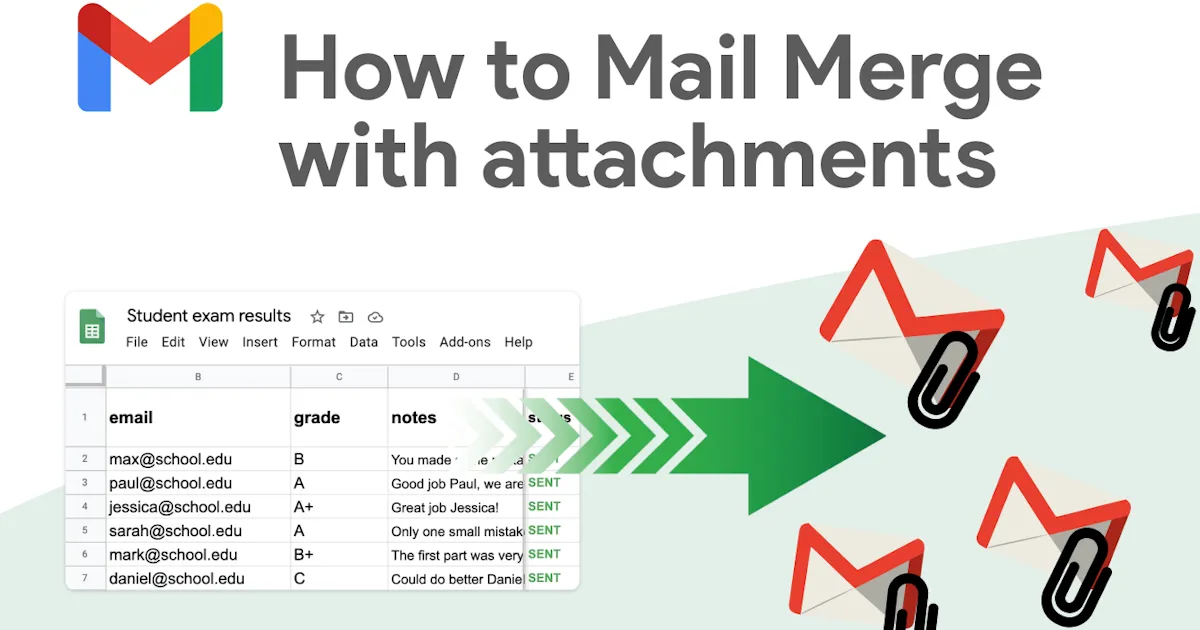
发送批量带附件的电子邮件并不像看起来那么简单。本文将为您介绍克服这些限制并轻松实现专业电子邮件营销自动化的最佳工具和方法,包括免费和付费方案。
核心要点:
-
Gmail 和 Outlook 不提供带附件邮件合并的高级选项。
-
Mail Merge for Gmail 插件可以轻松直接从 Google Drive 添加附件。
对于 Outlook,您需要使用外部工具,例如 SecureMailMerge、Mail Merge Toolkit 或 Power Automate。
Gmail 是否允许在邮件合并中包含附件?
是的,Gmail 确实允许您在邮件合并中添加附件。但请记住以下几点限制:
-
相同的附件会发送给所有收件人。
-
每个附件都会被复制到每条单独的消息中,这会很快耗尽您的存储空间。
-
原生邮件合并功能不适用于免费的 Gmail 账户。
👉 查看我们的详细文章 Gmail 中的邮件合并是什么,其中解释了您需要了解的有关此功能的所有信息,包括其优点和局限性。
这就是为什么使用 Mail Merge for Gmail 插件可以让您的工作流程变得简单得多。
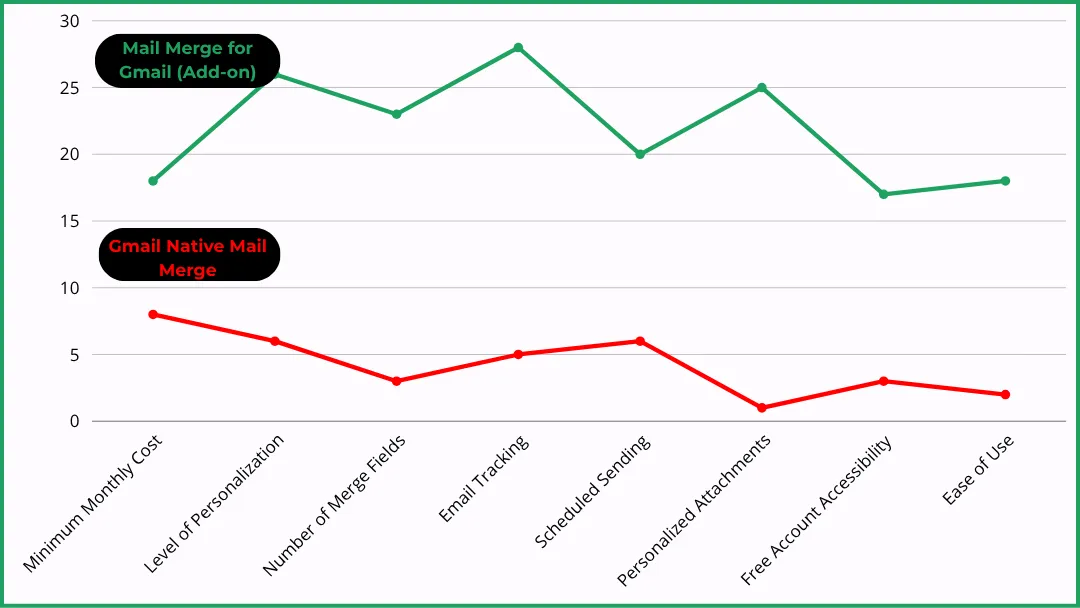
Mail Merge for Gmail 如何简化邮件合并中的附件管理
什么是 Mail Merge for Gmail?
它是一个简单、轻量级的插件,旨在与 Gmail 和 Google Sheets 无缝协作。
🌟 它比 Gmail 原生邮件合并好在哪里?您可以使用此类插件完成 Gmail 内置邮件合并无法实现的所有操作,例如:
最棒的是什么?即使您使用的是免费的 Gmail 账户,仍然可以使用 Mail Merge for Gmail。
如何使用 Mail Merge for Gmail 扩展程序添加附件?
这其实非常简单。
第 1 步:确保您的附件符合以下两个标准
-
文件小于 5 MB。
-
文件已上传到您的 Google Drive。
第 2 步(可选):将附件上传到 Google Drive
-
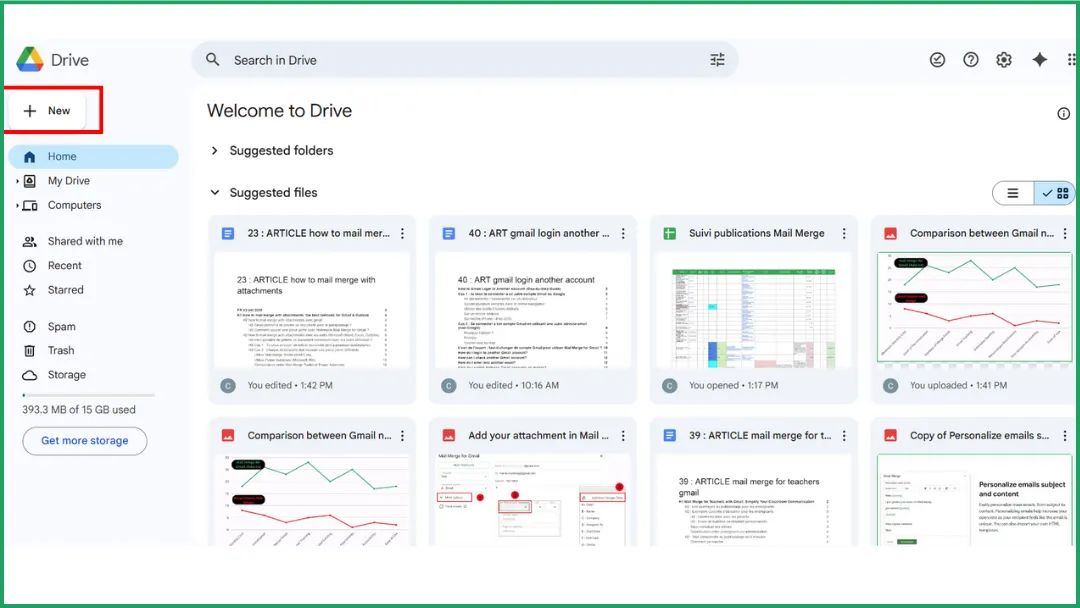
前往 Google Drive,找到左侧菜单中的新建按钮。点击它并从下拉列表中选择文件上传。
-
浏览您的计算机以找到要上传的文件。选择后,点击打开以开始上传过程。如果您想添加多个文件,可以上传一个 ZIP 文件,但不能单独添加多个文件。
-
上传完成后,您的文件将出现在 Google Drive 中。
第 3 步:打开 Mail Merge for Gmail 扩展程序
-
打开 Google Sheets。
-
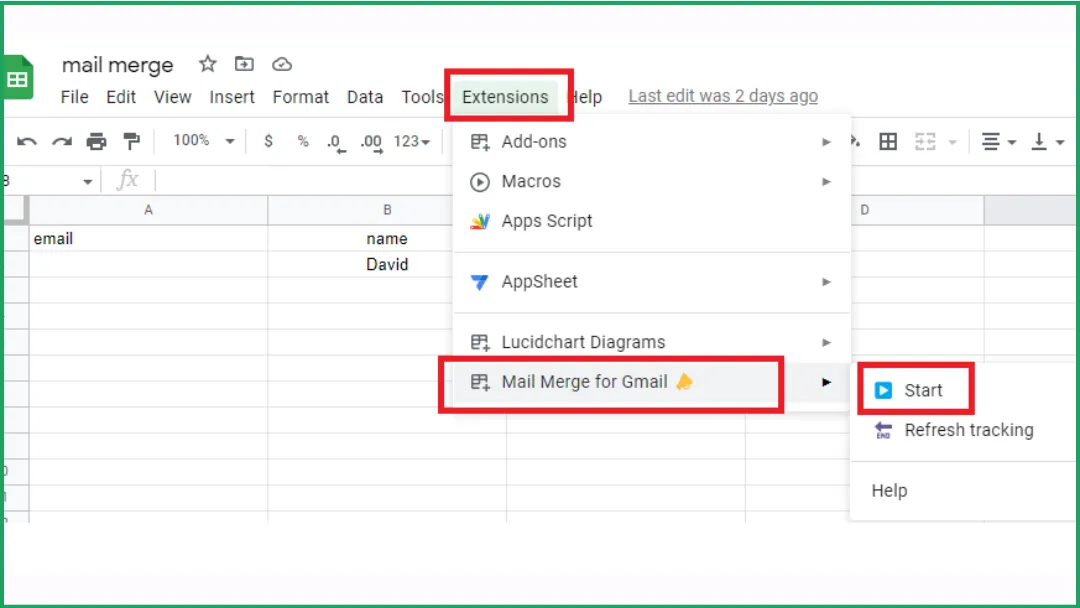
前往 扩展程序 > Mail Merge for Gmail > 开始。
-
访问您的电子邮件模板。
如果您想直接从 Google Sheets 创建邮件合并,请查看我们的分步指南:如何从 Google Sheets 进行邮件合并。
第 4 步:添加您的附件
-
点击标记为 更多选项 的下拉菜单。
-
点击附件,然后选择 从 Google Drive 添加。
-
选择您的文件并点击 选择。
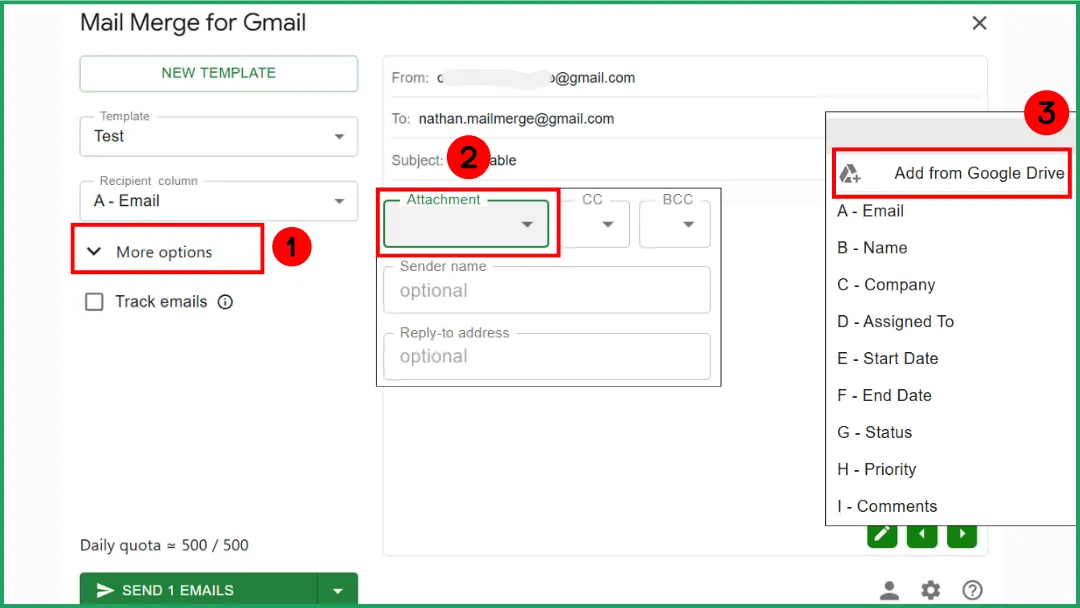
此时会出现一个确认窗口。
如何使用 Microsoft 工具(Outlook、Word、Excel)进行带附件的邮件合并
使用 Microsoft 工具时可以原生添加附件吗?
不能。Microsoft 工具本身不支持从 Word 或 Outlook 进行带附件的邮件合并。为了绕过此限制,您有几种选择:
1️⃣ 使用 Outlook 或 Word 的第三方插件,例如:
-
Mail Merge Toolkit (由 MAPILab 提供)。
-
SecureMailMerge(在 Microsoft AppSource 上正式发布的 Outlook 365 插件)。
-
OutlookFreeware “Mail Merge with Attachments”。
-
OMMA,一个在邮件合并后运行的基于 VBScript 的工具/脚本。
2️⃣ 使用脚本(VBA、宏或 VBScript)来自动化添加附件的过程。
此选项免费,但技术性较强且复杂。
3️⃣ 使用 Power Automate(包含在 Microsoft 365 中)来自动化发送带附件的电子邮件。
| 方法 | 易用性 | 成本 | 平均设置时间 |
|---|---|---|---|
| 第三方插件 | 🟢 | 💲💲 | 少于 10 分钟 |
| 脚本 (VBA, VBScript, 宏) | 🔴 | 💲 | 20–40 分钟 |
| Power Automate (Microsoft 365) | 🟠 | 💲💲💲 | 30–60 分钟 |
您还可以探索其他邮件合并替代方案,以满足您的特定需求和预算。
情况 1:您想向多个收件人发送相同的附件
➡️ 最简单的解决方案:SecureMailMerge(免费版,适用于 Outlook 365)。
-
直接从 Microsoft AppSource 安装插件(只需两次点击)。
-
导入您的 Excel 表格(包含地址、姓名等)。
-
添加您的附件。
-
直接在 Outlook 中撰写邮件。
-
一次性发送所有内容。
🕓 总设置时间:约 5 分钟。
🔗 无需代码,无需脚本。
⚠️ 如果您想为每个收件人发送不同的附件,SecureMailMerge 也支持,您只需在 Excel 文件中包含一列“附件路径”即可。
情况 2:每个收件人需要不同的附件
使用 Mail Merge Toolkit (MAPILab)
此插件会在您的 Word 邮件合并源中添加一个“附件”字段。
💲 成本:终身单用户许可证约 40 欧元。
⚠️ 仅兼容 Windows。
使用 Power Automate (Microsoft 365)
此工具允许您根据 Excel 文件、SharePoint 列表或数据库自动生成并发送个性化电子邮件。
💲 成本:取决于您的 Microsoft 365 订阅。
⚠️ 无代码界面,但您需要了解“流”以及 Outlook/OneDrive 连接器的基础知识。
Mail Merge Toolkit 与 Power Automate 对比
扩展程序是我们的专长!😉 我们也喜欢比较各种工具。事实上,我们整理了一份全面的指南,对最佳冷邮件营销软件进行了排名。
| 标准 | Mail Merge Toolkit (MAPILab) | Power Automate (Microsoft 365) |
|---|---|---|
| 工作原理 | 在数据源(Excel, CSV 等)中添加“附件”字段 | 创建连接 Excel/SharePoint 和 Outlook 的自动化流,每行发送一封邮件 |
| 易用性 | 🟢 | 🟠 |
| 所需技术技能 | 🟢 | 🟠 |
| 设置时间 | 10 到 15 分钟 | 30 到 60 分钟 |
| 成本 | 一次性许可证。 | 包含在 Microsoft 365 中。 |
| 可靠性 / 稳定性 | 🟢 | 🟢 |
| 附件存储 | 本地或网络文件。 | 建议使用 OneDrive / SharePoint。 |
| 适用场景 | 当您想要一个简单、快速且无需代码的解决方案时。 | 当您想完全留在 Microsoft 生态系统中并自动化重复性邮件时。 |
关于带附件邮件合并的常见问题解答
我们可以在邮件合并中添加附件吗?
可以,但这取决于您使用的工具。
-
对于 Gmail,内置功能有限,它只允许所有收件人接收相同的文件,且不适用于免费账户。Mail Merge for Gmail 插件使此过程变得容易得多。
-
对于 Outlook,原生邮件合并功能不支持附件。要绕过此限制,您需要使用外部插件。
如何进行带 PDF 附件的邮件合并?
根据所使用的工具,有几种选择:
-
对于 Gmail,最简单的方法是使用 Mail Merge for Gmail。您从 Google Sheets 导入联系人,撰写消息,然后选择存储在 Google Drive 中的 PDF。
-
对于 Outlook,您可以使用 Mail Merge Toolkit (MAPILab) 等插件,或使用 Power Automate 设置自动化工作流程。
如何在 Outlook 中进行带多个附件的邮件合并?
Outlook 不原生支持在邮件合并中添加多个附件。但是,有一些有效的变通方法:
💡 Mail Merge Toolkit (MAPILab):此插件会将“附件”字段添加到您的数据源(Excel、CSV 等)。
⚙️ Power Automate (Microsoft 365):连接 Excel 和 Outlook 以发送个性化电子邮件,每封邮件都可以包含存储在 OneDrive 或 SharePoint 上的一个或多个附件。
🧩 SecureMailMerge (Outlook 365):非常适合向所有收件人添加相同文档,或者通过在 Excel 文件中添加“附件路径”列来为每个联系人添加不同文件。
所有这些解决方案都很有效,只是需要一点设置时间。
Word 中的“带附件合并”在哪里?
根本没有 😅。Word 本身不提供此功能。
结论
在邮件合并中添加附件并不复杂。无论您使用 Gmail 还是 Outlook,扩展程序、脚本或自动化工具都可以帮助简化流程。
想要以最简单、最快捷的方式发送带附件的个性化电子邮件,请尝试 Mail Merge for Gmail!
准备好发送您的第一个营销活动了吗?
从 Google Workspace Marketplace 安装 Mail Merge for Gmail,每天即可免费发送最多 50 封个性化邮件。
免费开始使用更多阅读
更多来自 Tutorials 的内容

如何在邮件合并前删除 Google Sheets 中的重复电子邮件
学习如何在邮件合并前使用“删除重复项”、UNIQUE 和 COUNTIF 函数清理 Google Sheets,确保每位联系人仅收到一次邮件,避免重复发送。利用这些内置工具可以高效筛选电子表格中的重复数据,从而优化您的联系人列表。

如何构建真正能转化的目标电子邮件列表
本文讲解如何构建真正能转化的目标邮件列表:先用单页 ICP 模板定义受众,再搜集和充实联系人,按相关性、打开和点击行为细分,并通过每月清理例程保持列表健康,同时兼顾 GDPR 合规要求,提升打开率、点击率和回复率。

从 Gmail 发送批量邮件:完整的分步指南
本分步指南介绍如何使用 Mail Merge for Gmail 从 Gmail 发送批量邮件:在 Workspace 中安装插件,在 Google Sheets 中准备并清理收件人列表,构建像单独撰写的个性化模板,预览真实数据后发送并跟踪结果。