


















Как выполнить слияние почты с вложениями (2025): Лучшие методы для Gmail и Outlook
Прикрепляйте, персонализируйте, отправляйте! Освойте слияние почты с вложениями в Gmail и Outlook и впечатлите своих контактов всего за несколько кликов.
Отправка массовых писем с вложениями не так проста, как кажется. В этой статье мы расскажем о лучших инструментах и методах, как бесплатных, так и платных, чтобы преодолеть эти ограничения и легко автоматизировать ваши профессиональные email-кампании.
Основные выводы:
-
Gmail и Outlook не предлагают расширенных функций для слияния почты с вложениями.
-
Надстройка Mail Merge for Gmail позволяет легко прикреплять файлы напрямую из Google Drive.
Для Outlook вам понадобятся внешние инструменты, такие как SecureMailMerge, Mail Merge Toolkit или Power Automate.
Позволяет ли Gmail добавлять вложения при слиянии почты?
Да, Gmail позволяет добавлять вложения при слиянии почты. Однако есть несколько ограничений, о которых следует помнить:
-
Одно и то же вложение отправляется всем получателям.
-
Каждое вложение копируется в каждое отдельное сообщение, что может быстро исчерпать место в вашем хранилище.
-
Встроенная функция слияния почты недоступна для бесплатных аккаунтов Gmail.
👉 Ознакомьтесь с нашей подробной статьей Что такое слияние почты в Gmail, в которой объясняется все, что вам нужно знать об этой функции, ее преимуществах и ограничениях.
Вот почему использование надстройки Mail Merge for Gmail может значительно упростить ваш рабочий процесс.
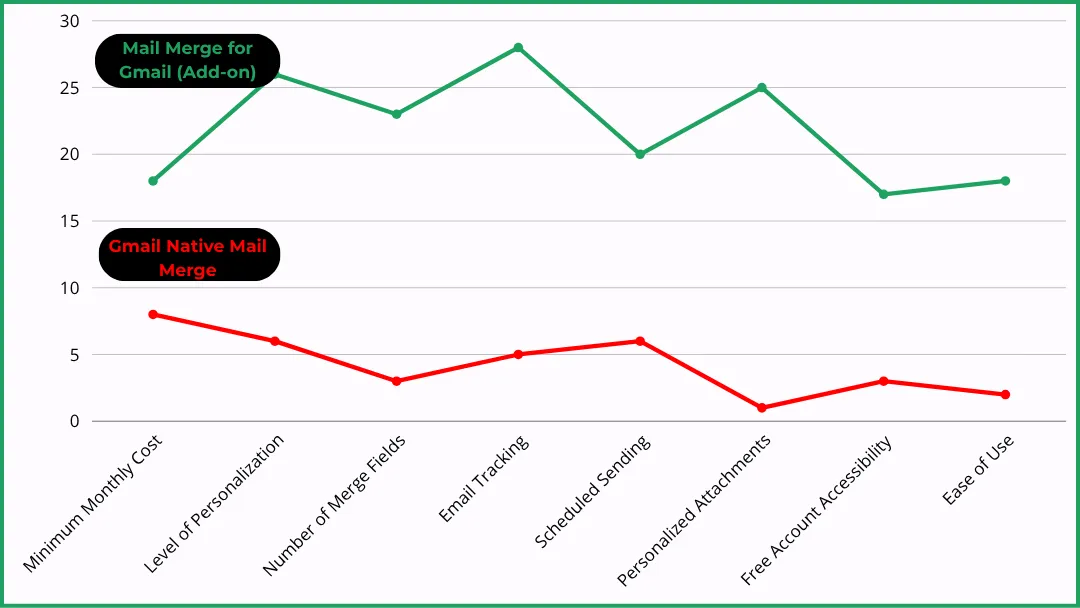
Как Mail Merge for Gmail упрощает управление вложениями при слиянии
Что такое Mail Merge for Gmail?
Это простая и легкая надстройка, разработанная для бесперебойной работы с Gmail и Google Sheets.
🌟 Что делает ее лучше встроенной функции слияния в Gmail? Вы используете такую надстройку для выполнения всего того, что не умеет встроенная функция Gmail, например:
-
Расширенные динамические поля,
-
Регулирование скорости отправки писем для соблюдения лимитов.
И самое приятное? Даже если вы используете бесплатный аккаунт Gmail, вы можете пользоваться Mail Merge for Gmail.
Как добавить вложение с помощью расширения Mail Merge for Gmail?
Это на самом деле очень просто.
Шаг 1: убедитесь, что ваше вложение соответствует двум критериям
-
Его размер менее 5 МБ.
-
Оно загружено на ваш Google Drive.
Шаг 2 (необязательно): загрузите вложение на Google Drive
-
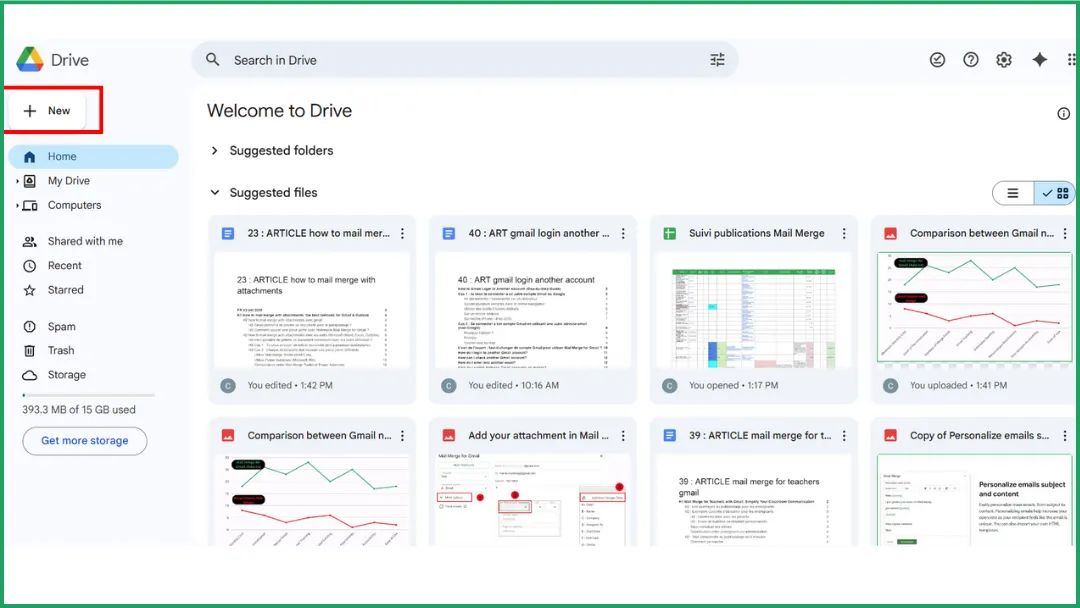
Перейдите в Google Drive и найдите кнопку Создать в меню слева. Нажмите ее и выберите Загрузить файлы из выпадающего списка.
-
Найдите нужный файл на своем компьютере. После выбора нажмите Открыть, чтобы начать процесс загрузки. Вы можете загрузить ZIP-архив, если хотите прикрепить несколько файлов, но вы не можете прикреплять несколько файлов по отдельности.
-
После загрузки ваш файл появится в Google Drive.
Шаг 3: откройте расширение Mail Merge for Gmail
-
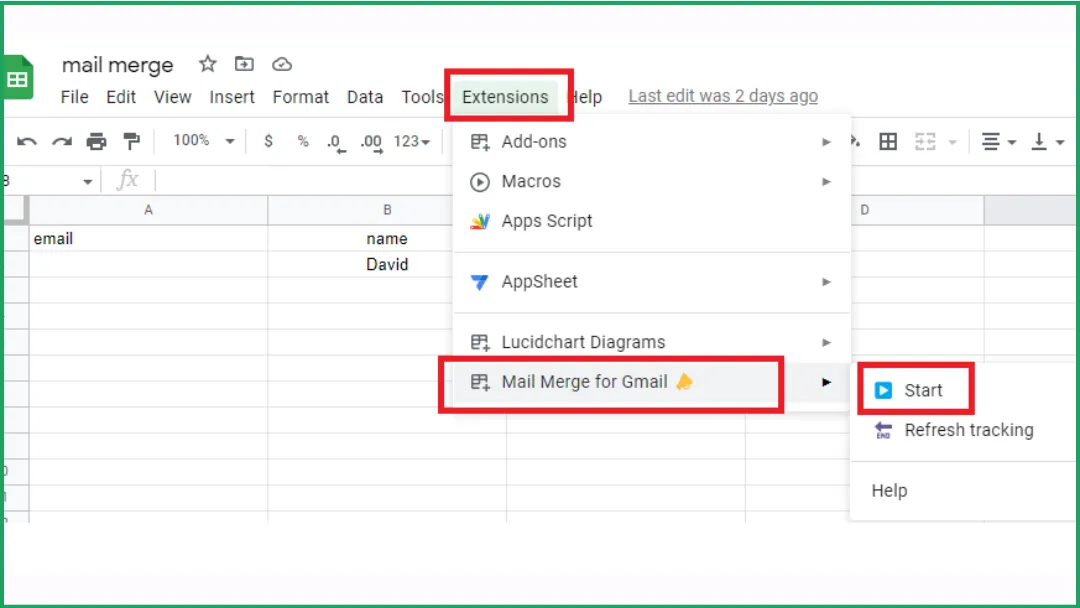
Откройте Google Sheets.
-
Перейдите в Расширения > Mail Merge for Gmail > Start.
-
Откройте ваш шаблон письма.
Если вы хотите создать слияние почты прямо из Google Sheets, ознакомьтесь с нашим пошаговым руководством: Как выполнить слияние почты из Google Sheets.
Шаг 4: добавьте вложение
-
Нажмите на выпадающее меню с надписью More options.
-
Нажмите Attachment, затем выберите Add from Google Drive.
-
Выберите ваш файл и нажмите Select.
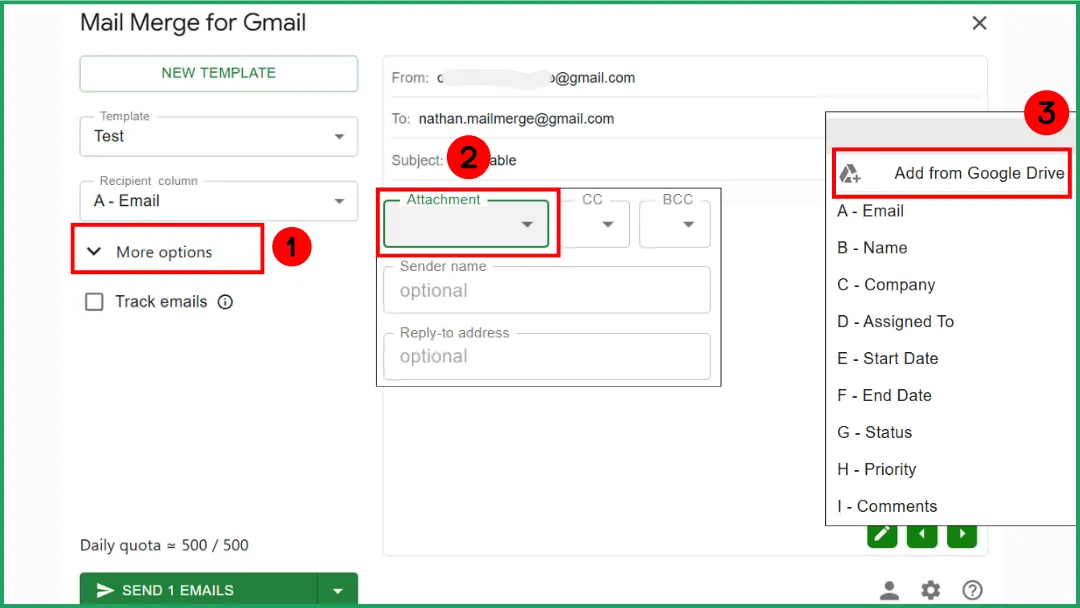
Появится окно подтверждения.
Как выполнить слияние почты с вложениями с помощью инструментов Microsoft: Outlook, Word, Excel
Можно ли прикреплять файлы при использовании инструментов Microsoft?
Нет. Слияние почты из Word или Outlook с вложениями не поддерживается в инструментах Microsoft по умолчанию. Чтобы обойти это ограничение, у вас есть несколько вариантов:
1️⃣ Используйте сторонние надстройки для Outlook или Word, такие как:
-
Mail Merge Toolkit (от MAPILab).
-
SecureMailMerge (надстройка для Outlook 365, официально опубликованная в Microsoft AppSource).
-
OutlookFreeware “Mail Merge with Attachments”.
-
OMMA, инструмент или скрипт на базе VBScript, который запускается после слияния почты.
2️⃣ Используйте скрипты ( VBA , макросы или VBScript ) для автоматизации процесса добавления вложений.
Этот вариант бесплатный, но довольно технически сложный.
3️⃣ Используйте Power Automate (входит в состав Microsoft 365) для автоматизации отправки писем с вложениями.
| Метод | Простота использования | Стоимость | Среднее время настройки |
|---|---|---|---|
| Сторонние надстройки | 🟢 | 💲💲 | Менее 10 минут |
| Скрипт (VBA, VBScript, макрос) | 🔴 | 💲 | 20–40 минут |
| Power Automate (Microsoft 365) | 🟠 | 💲💲💲 | 30–60 минут |
Вы также можете изучить другие альтернативы для слияния почты, которые соответствуют вашим конкретным потребностям и бюджету.
Случай 1: Вы хотите отправить одно и то же вложение нескольким получателям
➡️ Самое простое решение: SecureMailMerge (бесплатная версия, Outlook 365).
-
Установите надстройку прямо из Microsoft AppSource (всего два клика).
-
Импортируйте ваш лист Excel (с адресами, именами и т.д.).
-
Добавьте вложение.
-
Напишите письмо прямо в Outlook.
-
Отправьте все сразу.
🕓 Общее время настройки: около 5 минут.
🔗 Никакого кода, никаких скриптов.
⚠️ Если вы хотите отправить разное вложение каждому получателю, SecureMailMerge поддерживает и это. Вам просто нужно добавить столбец “Attachment Path” в ваш файл Excel.
Случай 2: Каждому получателю нужно разное вложение
Используйте Mail Merge Toolkit (MAPILab)
Эта надстройка добавляет поле “Attachment” в источник слияния Word.
💲 Стоимость: около 30, 40 евро за пожизненную лицензию на одного пользователя.
⚠️ Совместимо только с Windows.
Используйте Power Automate (Microsoft 365)
Этот инструмент позволяет автоматически создавать и отправлять персонализированные письма из файла Excel, списка SharePoint или базы данных.
💲 Стоимость: зависит от вашей подписки Microsoft 365.
⚠️ Интерфейс без кода, но вам нужно будет понимать основы “потоков” (flows) и коннекторов Outlook/OneDrive.
Mail Merge Toolkit против Power Automate
Расширения, наша специализация! 😉 Мы также любим сравнивать инструменты. На самом деле, мы составили подробное руководство с рейтингом лучших инструментов для холодного маркетинга.
| Критерии | Mail Merge Toolkit (MAPILab) | Power Automate (Microsoft 365) |
|---|---|---|
| Как это работает | Добавляет поле “Attachment” в источник данных (Excel, CSV и т.д.) | Создает автоматизированный поток, соединяющий Excel/SharePoint и Outlook для отправки одного письма на строку |
| Простота использования | 🟢 | 🟠 |
| Необходимые технические навыки | 🟢 | 🟠 |
| Время настройки | 10, 15 мин | 30, 60 мин |
| Стоимость | Единоразовая лицензия. | Входит в состав Microsoft 365. |
| Надежность / стабильность | 🟢 | 🟢 |
| Хранение вложений | Локальные или сетевые файлы. | Рекомендуется OneDrive / SharePoint. |
| Лучше всего подходит для | Когда нужно простое, быстрое решение без написания кода. | Когда вы хотите оставаться на 100% в экосистеме Microsoft и автоматизировать повторяющиеся письма. |
Часто задаваемые вопросы о слиянии почты с вложениями
Можно ли добавить вложение при слиянии почты?
Да, но это зависит от инструмента, который вы используете.
-
В Gmail встроенная функция ограничена. Она позволяет отправлять только один и тот же файл всем получателям и недоступна для бесплатных аккаунтов. Надстройка Mail Merge for Gmail значительно упрощает этот процесс.
-
В Outlook встроенная функция слияния почты не поддерживает вложения. Чтобы обойти это ограничение, вам нужно использовать внешнюю надстройку.
Как выполнить слияние почты с PDF-вложением?
Есть несколько вариантов в зависимости от инструмента:
-
В Gmail самый простой метод, использовать Mail Merge for Gmail. Вы импортируете контакты из Google Sheets, пишете сообщение, а затем выбираете PDF-файл, хранящийся в Google Drive.
-
В Outlook вы можете использовать надстройку, такую как Mail Merge Toolkit (MAPILab), или настроить автоматизированный рабочий процесс с помощью Power Automate.
Как выполнить слияние почты с несколькими вложениями в Outlook?
Outlook не поддерживает несколько вложений при слиянии почты по умолчанию. Однако есть несколько эффективных обходных путей:
💡 Mail Merge Toolkit (MAPILab): Эта надстройка добавляет поле “Attachment” в ваш источник данных (Excel, CSV и т.д.).
⚙️ Power Automate (Microsoft 365): Соединяет Excel и Outlook для отправки персонализированных писем, каждое из которых содержит одно или несколько вложений, хранящихся в OneDrive или SharePoint.
🧩 SecureMailMerge (Outlook 365): Идеально подходит для прикрепления одного и того же документа всем получателям или разных файлов для каждого контакта путем добавления столбца “Attachment Path” в ваш файл Excel.
Все эти решения работают хорошо, они просто требуют небольшой настройки.
Где находится “Слияние с вложениями” в Word?
Нигде 😅. Word не предлагает эту функцию по умолчанию.
Заключение
Добавление вложений при слиянии почты не должно быть сложным. Независимо от того, используете ли вы Gmail или Outlook, расширения, скрипты или инструменты автоматизации помогут упростить этот процесс.
Чтобы максимально быстро и просто отправлять персонализированные письма с вложениями, попробуйте Mail Merge for Gmail!
Готовы отправить свою первую рассылку?
Установите Mail Merge for Gmail из Google Workspace Marketplace и бесплатно отправляйте до 50 персонализированных писем в день.
Начать бесплатноЧитайте также
Другие материалы из Tutorials

Как удалить дубликаты email в Google Таблицах перед рассылкой
Узнайте, как удалить дубликаты email в Google Таблицах перед рассылкой с помощью функций UNIQUE, COUNTIF и инструмента удаления дубликатов.

Как создавать целевые списки рассылки, которые действительно работают
Узнайте, как создавать целевые списки рассылки, которые повышают открываемость, кликабельность и количество ответов. Практические шаги по поиску контактов, сегментации, очистке списков и рассылке в соответствии с GDPR.

Массовая рассылка писем из Gmail: полное пошаговое руководство
Узнайте, как отправлять массовые рассылки из Gmail с помощью Mail Merge for Gmail. Пошаговое руководство по персонализации, отслеживанию и лучшим практикам доставляемости писем.