


















Hvordan utføre utskriftsfletting med vedlegg (2025): De beste metodene for Gmail og Outlook
Legg ved, personaliser, send! Mestre utskriftsfletting med vedlegg i Gmail og Outlook, og imponer kontaktene dine med bare noen få klikk.
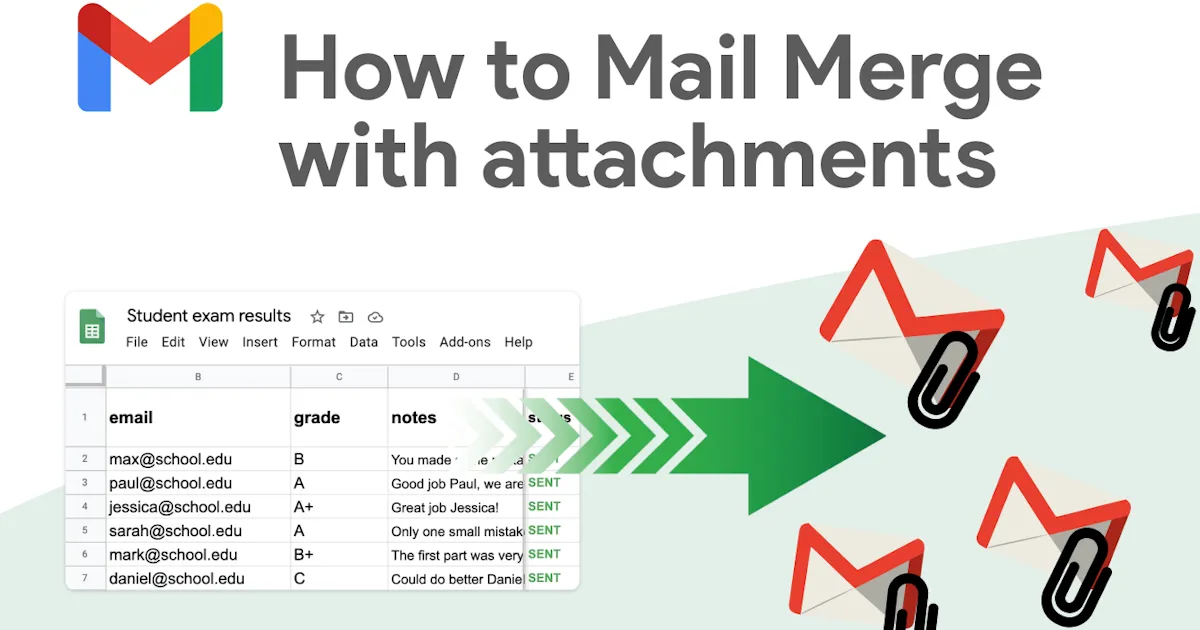
Å sende masseutsendelser av e-poster med vedlegg er ikke så rett frem som det kan virke. Denne artikkelen veileder deg gjennom de beste verktøyene og metodene, både gratis og betalte, for å overvinne disse begrensningene og automatisere dine profesjonelle e-postkampanjer uten problemer.
Viktige punkter:
-
Gmail og Outlook tilbyr ikke avanserte alternativer for utskriftsfletting med vedlegg.
-
Tillegget Mail Merge for Gmail gjør det enkelt å legge ved filer direkte fra Google Drive.
For Outlook trenger du eksterne verktøy som SecureMailMerge, Mail Merge Toolkit eller Power Automate.
Tillater Gmail at du inkluderer vedlegg i en utskriftsfletting?
Ja, Gmail lar deg legge til et vedlegg i en utskriftsfletting. Det er imidlertid noen begrensninger du må være klar over:
-
Det samme vedlegget sendes til alle mottakere.
-
Hvert vedlegg kopieres inn i hver enkelt melding, noe som raskt kan bruke opp lagringsplassen din.
-
Den innebygde funksjonen for utskriftsfletting er ikke tilgjengelig for gratis Gmail-kontoer.
👉 Sjekk ut vår detaljerte artikkel Hva er utskriftsfletting i Gmail, som forklarer alt du trenger å vite om denne funksjonen, dens fordeler og dens begrensninger.
Det er derfor bruk av tillegget Mail Merge for Gmail kan gjøre arbeidsflyten din mye enklere.
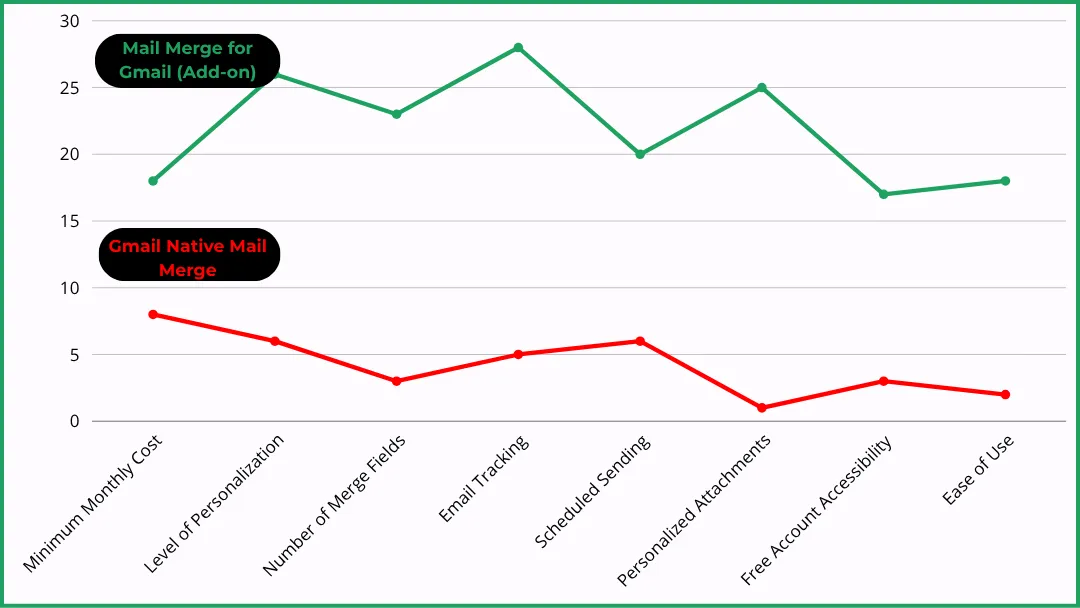
Hvordan Mail Merge for Gmail forenkler håndtering av vedlegg i utskriftsfletting
Hva er Mail Merge for Gmail?
Det er et enkelt, lett tillegg designet for å fungere sømløst med Gmail og Google Sheets.
🌟 Hva gjør det bedre enn Gmails innebygde utskriftsfletting? Du bruker et tillegg som dette for å gjøre alt Gmails innebygde utskriftsfletting ikke kan, for eksempel:
-
Avanserte dynamiske felt,
-
Begrensning av utsendelseshastighet for å unngå sendegrenser.
Og det beste av alt? Selv om du bruker en gratis Gmail-konto, kan du fortsatt bruke Mail Merge for Gmail.
Hvordan legge til et vedlegg med Mail Merge for Gmail-utvidelsen?
Det er faktisk veldig enkelt.
Trinn 1: sørg for at vedlegget ditt oppfyller disse to kriteriene
-
Det er mindre enn 5 MB.
-
Det er lastet opp til din Google Drive.
Trinn 2 (valgfritt): last opp vedlegget ditt til Google Drive
-
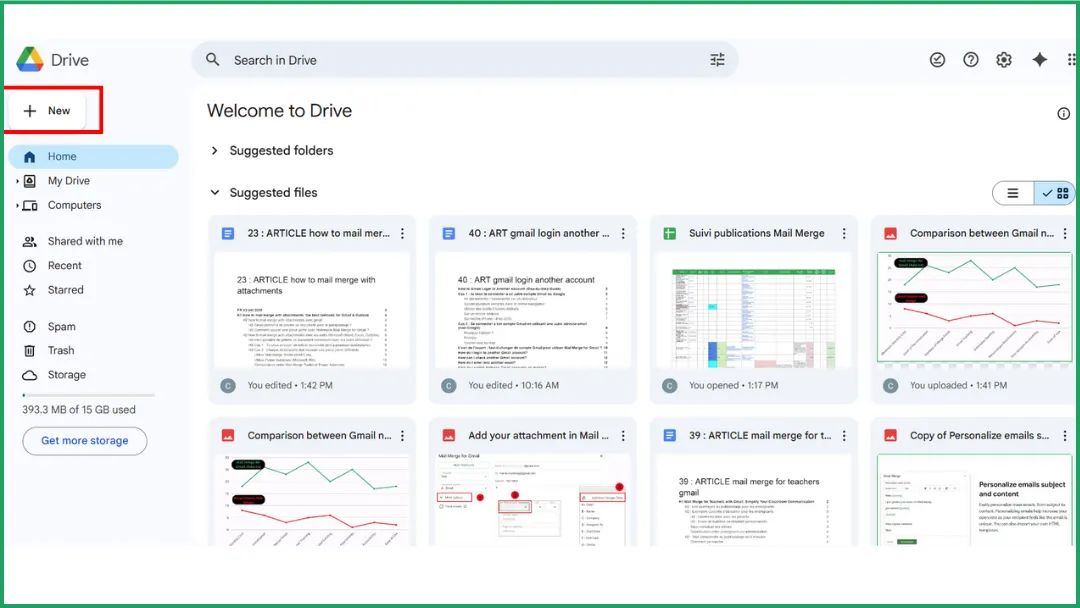
Gå til Google Drive og finn Ny-knappen i menyen til venstre. Klikk på den og velg Filopplasting fra rullegardinlisten.
-
Bla gjennom datamaskinen din for å finne filen du vil laste opp. Når den er valgt, klikker du på Åpne for å starte opplastingsprosessen. Du kan laste opp en ZIP-fil hvis du vil legge ved flere filer, men du kan ikke legge ved flere filer individuelt.
-
Når den er lastet opp, vil filen din vises i Google Drive.
Trinn 3: åpne Mail Merge for Gmail-utvidelsen
-
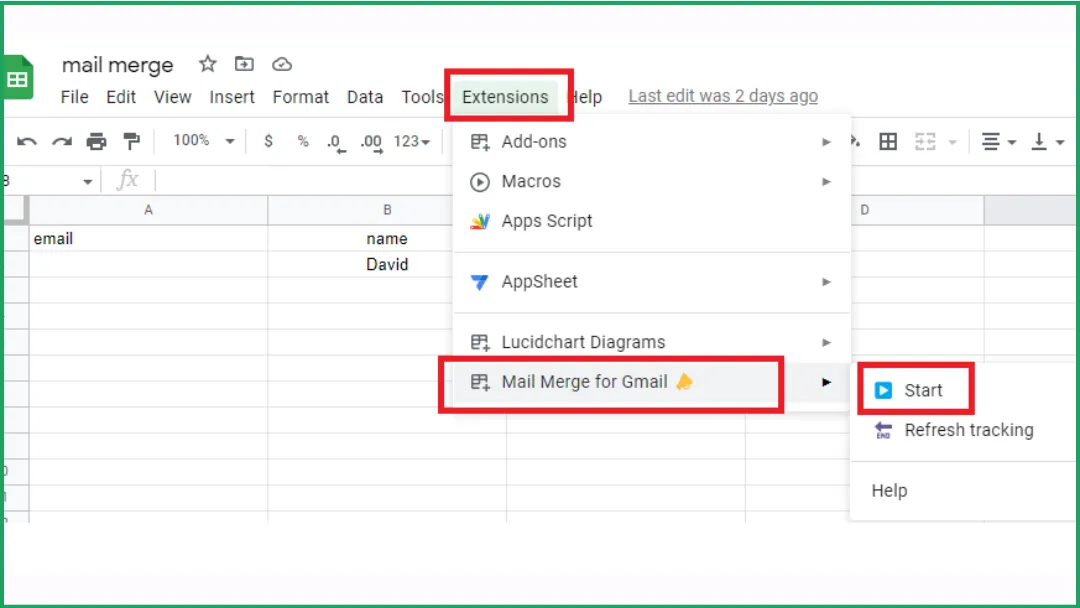
Åpne Google Sheets.
-
Gå til Utvidelser > Mail Merge for Gmail > Start.
-
Få tilgang til e-postmalen din.
Hvis du vil opprette utskriftsflettingen din direkte fra Google Sheets, sjekk ut vår trinnvise guide: Hvordan utføre utskriftsfletting fra Google Sheets.
Trinn 4: legg til vedlegget ditt
-
Klikk på rullegardinmenyen merket Flere alternativer.
-
Klikk på Vedlegg, og velg deretter Legg til fra Google Drive.
-
Velg filen din og klikk på Velg.
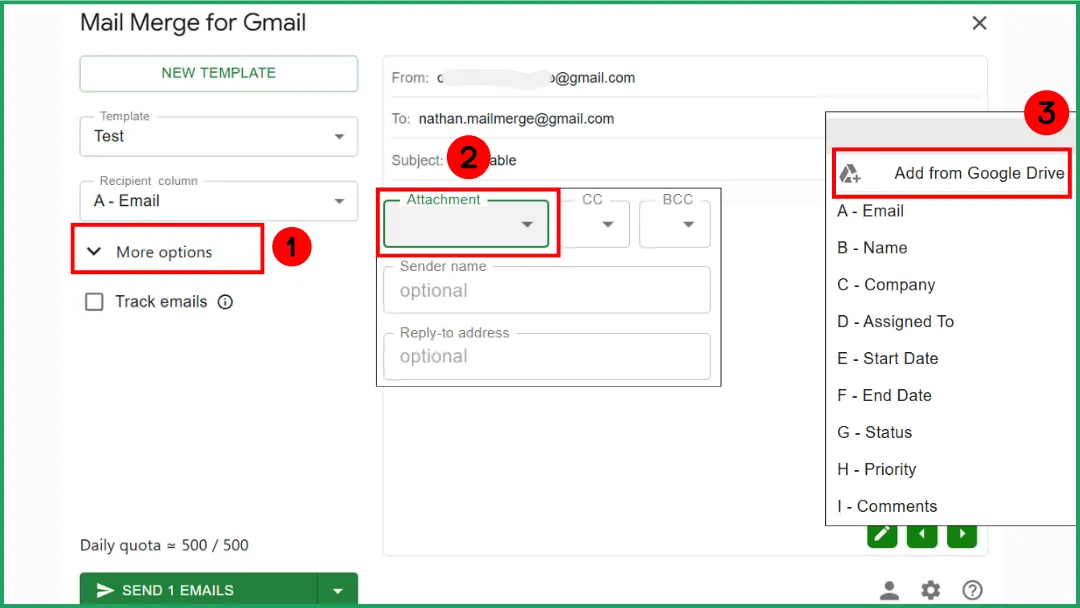
Et bekreftelsesvindu vises.
Hvordan utføre utskriftsfletting med vedlegg ved bruk av Microsoft-verktøy: Outlook, Word, Excel
Kan du legge ved filer naturlig når du bruker Microsoft-verktøy?
Nei. Å utføre en utskriftsfletting fra Word eller Outlook med vedlegg støttes ikke naturlig i Microsoft-verktøy. For å omgå denne begrensningen har du flere alternativer:
1️⃣ Bruk tredjeparts-tillegg for Outlook eller Word, for eksempel:
-
Mail Merge Toolkit (fra MAPILab).
-
SecureMailMerge (et Outlook 365-tillegg offisielt publisert på Microsoft AppSource).
-
OutlookFreeware “Mail Merge with Attachments”.
-
OMMA, et VBScript-basert verktøy/skript som kjøres etter utskriftsflettingen.
2️⃣ Bruk skript (VBA, makroer eller VBScript) for å automatisere prosessen med å legge til vedlegg.
Dette alternativet er gratis, men ganske teknisk og komplekst.
3️⃣ Bruk Power Automate (inkludert i Microsoft 365) for å automatisere sending av e-poster med vedlegg.
| Metode | Brukervennlighet | Kostnad | Gjennomsnittlig oppsettstid |
|---|---|---|---|
| Tredjeparts-tillegg | 🟢 | 💲💲 | Under 10 minutter |
| Skript (VBA, VBScript, makro) | 🔴 | 💲 | 20–40 minutter |
| Power Automate (Microsoft 365) | 🟠 | 💲💲💲 | 30–60 minutter |
Du kan også utforske andre alternativer for utskriftsfletting som passer dine spesifikke behov og budsjett.
Tilfelle 1: Du vil sende det samme vedlegget til flere mottakere
➡️ Enkleste løsning: SecureMailMerge (gratisversjon, Outlook 365).
-
Installer tillegget direkte fra Microsoft AppSource (bare to klikk).
-
Importer Excel-arket ditt (med adresser, navn, osv.).
-
Legg til vedlegget ditt.
-
Skriv e-posten din direkte i Outlook.
-
Send alt på en gang.
🕓 Total oppsettstid: ca. 5 minutter.
🔗 Ingen kode, ingen skript kreves.
⚠️ Hvis du vil sende et forskjellig vedlegg til hver mottaker, støtter SecureMailMerge også dette. Du trenger bare å inkludere en kolonne for “Vedleggsbane” i Excel-filen din.
Tilfelle 2: Hver mottaker trenger et forskjellig vedlegg
Bruk Mail Merge Toolkit (MAPILab)
Dette tillegget legger til et “Vedlegg”-felt i kilden for utskriftsfletting i Word.
💲 Kostnad: rundt €30, 40 for en livstidslisens for én bruker.
⚠️ Kun kompatibel med Windows.
Bruk Power Automate (Microsoft 365)
Dette verktøyet lar deg automatisk generere og sende personaliserte e-poster fra en Excel-fil, SharePoint-liste eller database.
💲 Kostnad: avhenger av Microsoft 365-abonnementet ditt.
⚠️ Grensesnitt uten koding, men du må forstå det grunnleggende om “flyter” og Outlook/OneDrive-koblinger.
Mail Merge Toolkit vs. Power Automate
Utvidelser er vår spesialitet! 😉 Å sammenligne verktøy er også noe vi elsker å gjøre. Vi har faktisk satt sammen en omfattende guide som rangerer de beste verktøyene for kald markedsføring.
| Kriterier | Mail Merge Toolkit (MAPILab) | Power Automate (Microsoft 365) |
|---|---|---|
| Hvordan det fungerer | Legger til et “Vedlegg”-felt i datakilden (Excel, CSV, osv.) | Oppretter en automatisert flyt som kobler Excel/SharePoint og Outlook for å sende én e-post per rad |
| Brukervennlighet | 🟢 | 🟠 |
| Tekniske ferdigheter kreves | 🟢 | 🟠 |
| Oppsettstid | 10, 15 min | 30, 60 min |
| Kostnad | Engangslisens. | Inkludert med Microsoft 365. |
| Pålitelighet / stabilitet | 🟢 | 🟢 |
| Lagring av vedlegg | Lokale eller nettverksfiler. | OneDrive / SharePoint anbefales. |
| Best for | Når du vil ha en enkel, rask og kodefri løsning. | Når du vil holde deg 100 prosent innenfor Microsoft-økosystemet og automatisere gjentakende e-poster. |
Ofte stilte spørsmål om utskriftsfletting med vedlegg
Kan vi legge til et vedlegg i en utskriftsfletting?
Ja, men det avhenger av verktøyet du bruker.
-
Med Gmail er den innebygde funksjonen begrenset. Den tillater bare den samme filen for alle mottakere, og den er ikke tilgjengelig for gratiskontoer. Tillegget Mail Merge for Gmail gjør denne prosessen mye enklere.
-
Med Outlook støtter ikke den innebygde funksjonen for utskriftsfletting vedlegg. For å omgå denne begrensningen må du bruke et eksternt tillegg.
Hvordan utføre utskriftsfletting med PDF-vedlegg?
Det finnes flere alternativer avhengig av verktøyet:
-
Med Gmail er den enkleste metoden å bruke Mail Merge for Gmail. Du importerer kontaktene dine fra Google Sheets, skriver meldingen din, og velger deretter PDF-filen din som er lagret i Google Drive.
-
Med Outlook kan du bruke et tillegg som Mail Merge Toolkit (MAPILab) eller sette opp en automatisert arbeidsflyt ved bruk av Power Automate.
Hvordan utfører jeg utskriftsfletting med flere vedlegg i Outlook?
Outlook støtter ikke naturlig flere vedlegg i en utskriftsfletting. Det finnes imidlertid noen effektive løsninger:
💡 Mail Merge Toolkit (MAPILab): Dette tillegget legger til et “Vedlegg”-felt i datakilden din (Excel, CSV, osv.).
⚙️ Power Automate (Microsoft 365): Kobler Excel og Outlook for å sende personaliserte e-poster, hver med ett eller flere vedlegg lagret på OneDrive eller SharePoint.
🧩 SecureMailMerge (Outlook 365): Perfekt for å legge ved det samme dokumentet til alle mottakere, eller forskjellige filer per kontakt ved å legge til en kolonne for “Vedleggsbane” i Excel-filen din.
Alle disse løsningene fungerer bra, de krever bare litt oppsett.
Hvor er “Fletting med vedlegg” i Word?
Ingen steder 😅. Word tilbyr ikke denne funksjonen naturlig.
Konklusjon
Å legge til vedlegg i en utskriftsfletting trenger ikke å være komplisert. Enten du bruker Gmail eller Outlook, kan utvidelser, skript eller automatiseringsverktøy bidra til å effektivisere prosessen.
For den enkleste og raskeste måten å sende personaliserte e-poster med vedlegg på, prøv Mail Merge for Gmail!
Klar for å sende din første kampanje?
Installer Mail Merge for Gmail fra Google Workspace Marketplace og send opptil 50 personlige e-poster per dag gratis.
Kom i gang gratisMer lesestoff
Mer fra Tutorials

Slik fjerner du duplikate e-poster i Google Sheets før en utsendelse
Lær hvordan du fjerner duplikate e-poster i Google Sheets før en utsendelse med verktøy som UNIQUE og COUNTIF, slik at ingen mottar samme melding to ganger.

Hvordan bygge målrettede e-postlister som faktisk konverterer
Lær hvordan du bygger målrettede e-postlister som driver åpninger, klikk og svar. Praktiske steg for innhenting, segmentering, vasking og GDPR-kompatibel utsendelse.

Send masseutsendelser fra Gmail: En komplett steg-for-steg-guide
Lær hvordan du sender masseutsendelser fra Gmail med Mail Merge for Gmail. En steg-for-steg-guide til personlig tilpasset utsendelse, sporing og beste praksis for leveringsdyktighet.